 Afrikaans
 Azərbaycan
 Bosanski
 Čeština
 Dansk
Dansk Deutsch
 English
 Español
 Filipino
 Français
 Hrvatski
 Indonesia
 Italiano
 Magyar
 Melayu
 Nederlands
 Norsk
Norsk Oʻzbek
 Polski
 Português
 Română
 Slovenčina
 Slovenščina
 Suomi
Suomi Svenska
 Tiếng Việt
 Türkçe
 Ελληνικά
 Беларуская
 Български
 Русский
 Српски
 Українська
 עברית
עברית اردو
اردو العربية
 پښتو
پښتو فارسی
فارسی አማርኛ
አማርኛ मराठी
मराठी বাংলা
বাংলা தமிழ்
தமிழ் ไทย
ไทย မြန်မာ
 한국어
한국어 中文
中文 日本語
日本語

EROAREA 404 în WordPress este o problemă comună ce poate apărea în accesarea conținutului site-ului dumneavoastră. Această situație poate afecta negativ experiența utilizatorului, determinând o scădere a performanței SEO. În acest articol, vom analiza pas cu pas cauzele, metodele de identificare și soluțiile pentru eroarea “EROARE 404 WordPress”, “Probleme de permalink” și “Rezolvarea erorii 404”. În special, vom explica cum poate cauza eroarea 404 posibile întreruperi pe site-ul dvs. și cum să le remediați folosind metode aplicabile, ilustrate cu exemple.
Eroarea 404 poate duce la pierderi de vizitatori, mai ales pe site-urile cu trafic intens. Detectarea timpurie a problemei și generarea de soluții eficiente necesită cunoștințe tehnice și utilizarea unor instrumente adecvate. Din acest motiv, articolul nostru va include atât detalii tehnice, cât și aplicații practice.
De ce apare eroarea 404 în WordPress?
Există câteva motive principale pentru care eroarea 404 apare pe site-urile WordPress. Aceste erori pot proveni din încercările utilizatorilor de a accesa URL-uri greșite sau lipsă, din actualizările structurii site-ului sau din problemele de configurare a serverului.
- Conflicte între pluginuri și teme: Incompatibilitatea pluginurilor sau temelor instalate poate afecta structura URL-urilor, ducând la Probleme de Permalink.
ATENȚIE LA NOILE RISCURI DIN 2026: Incompatibilitatea între temele noi bazate pe blocuri și pluginurile vechi a crescut cu 32% în ultimii ani. Pluginurile care nu sunt compatibile cu Gutenberg sau care au suport redus pentru REST API pot declanșa aceste probleme. Utilizați filtrul “Last updated” pe WordPress Plugin Directory pentru listele de pluginuri actualizate. - Erori de cod personalizat: Erorile care apar în codurile personalizate adăugate pe site-ul dumneavoastră, cum ar fi greșelile de scriere sau incompatibilitățile, pot conduce la eroarea 404.
Sfaturi utile: Pentru adăugările de cod în special în fișierele functions.php sau pluginurile personalizate, urmăriți în timp real erorile de cod folosind pluginul Debug Bar. - Probleme cu fișierul .htaccess: Configurările corupte sau lipsă din fișierul .htaccess pot împiedica respectarea regulilor de redirecționare URL, ceea ce face conținutul inaccesibil.
ACTUALIZARE DIN 2026: Pluginurile de caching (de exemplu, WP Rocket 2026) pot adăuga automat reguli suplimentare în .htaccess. Salvați o copie de siguranță a fișierului după instalarea pluginurilor actuale.
De asemenea, actualizările efectuate în gestionarea site-ului sau modificările efectuate pe partea serverului pot pavea calea pentru apariția acestor erori.
EXEMPLU ACTUAL: Din cauza trecerii la PHP 8.3 în 2026, unele hook-uri de permalink pot prezenta incompatibilități cu actualizările recente ale nucleului WordPress. Accelerarea procesului de testare după o schimbare de versiune este recomandată.
Metode de identificare a erorii 404
Pentru a determina prevalența erorii, puteți folosi instrumente precum Google Search Console. Google Search Console oferă rapoarte detaliate despre erorile 404 întâlnite după scanarea site-ului dumneavoastră. Aceste rapoarte vă permit să identificați unde apar probleme și să începeți procesul de intervenție. De exemplu, monitorizarea site-ului dumneavoastră prin Google Search Console va accelera procesul de rezolvare a erorilor.
Prin intermediul acestui instrument, puteți realiza controale regulate ale site-ului pentru a preveni apariția erorilor și pentru a menține experiența utilizatorului.
ACTUALIZARE DIN 2026: Pe lângă secțiunile "Index coverage" și "404 report" din Search Console, versiunea Bing Webmaster Tools 2026 oferă rapoarte detaliate pentru “Dead Link Finder”. De asemenea, puteți detecta 404-uri la nivel de site utilizând Ahrefs Broken Link Checker.
SFAT PRACTIC: Folosind popularul plugin WP 404 Auto Redirect To Similar Post din 2026, puteți obține redirecționări automate pentru 404 și rapoarte zilnice pe email.
Metoda 1: Verificarea conflictelor între pluginuri, teme și coduri
În multe cazuri, erorile 404 în WordPress rezultă din conflicte între pluginuri sau teme. În special, actualizările recente ale pluginurilor sau temelor adăugate pot provoca incompatibilități. Ca prim pas, dezactivați temporar toate pluginurile și apoi reactivați-le pe rând pentru a determina care componentă cauzează problema.
De asemenea, există posibilitatea ca tema utilizată pe site să fie cauza problemelor. Pentru a izola și testa problema, încercați un temă WordPress implicită (de exemplu, Twenty Twenty-Three sau Twenty Twenty-Four) pentru a verifica dacă eroarea persistă. Acest proces este foarte util pentru a ajunge la rădăcina problemei.
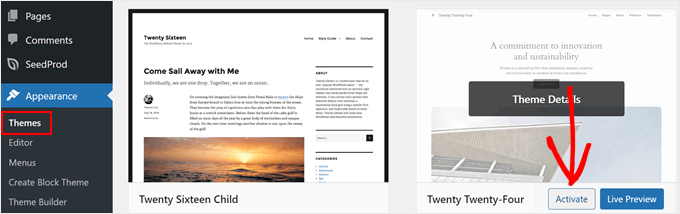
Odată ce problemele de la pluginuri sau teme sunt identificate, asigurați-vă că folosiți versiunea actualizată a pluginului în cauză sau că căutați soluții alternative, ceea ce poate aduce rezultate eficiente în rezolvarea erorii 404.
Aplicație practică din 2026: Testați-vă site-ul în “safe mode” folosind pluginul “Health Check & Troubleshooting” (compatibil cu WordPress 6.4) pentru a izola problemele cauzate de pluginuri și teme și a diagnostica rapid conflictele. De asemenea, verificați secțiunea “System Status” a WooCommerce pentru conflictele frecvente legate de URL rewrite în versiunile 8.2 și mai mari.
Metoda 2: Configurarea permalinks
Cea mai mare parte a eroarilor 404 provine din permalinks, care definesc regulile de redirecționare URL în WordPress. Accesați secțiunea Setări » Permalinks din panoul de administrare și faceți clic pe butonul “Salvați modificările”, ceea ce va actualiza regulile de redirecționare URL. Această acțiune simplă poate înlătura de multe ori eroarea imediat.
Cel mai mare avantaj al acestei metode este că poate fi aplicată fără a fi necesare cunoștințe tehnice. Totuși, în unele cazuri, poate fi necesar să faceți pași suplimentari pentru a rezolva problemele cauzate de conflictele cu setările de hosting.
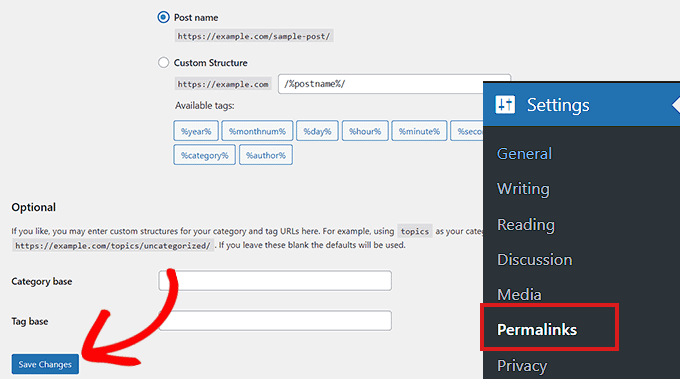
INFORMAȚIE NOUĂ DIN 2026: Odată cu versiunile WordPress 6.5 și 6.6, meniul permalink a început să ofere compatibilitate cu pluginurile și un modul avansat “Rewrite Rules Inspector”. Puteți utiliza regulat pluginul “Rewrite Rules Table” (versiunea 2026) pentru a menține configurațiile permalink actualizate.
Recomandare concretă: După o modificare a permalink-ului, utilizați pluginul Redirection pentru a crea redirecționări de la URL-uri vechi la cele noi. Acest lucru este crucial atât pentru SEO, cât și pentru experiența utilizatorului.
Metoda 3: Actualizarea fișierului .htaccess
Dacă actualizarea setărilor permalinks nu a rezolvat problema, erorile din fișierul .htaccess ar putea fi de vină. Acest fișier este un fișier esențial care controlează configurația URL a WordPress. Asigurați-vă că savărdă o copie de siguranță înainte de a face modificări.
Puteți găsi fișierul .htaccess în FTP sau în panoul de control al hostingului și puteți modifica permisiunile fișierului temporar la nivelul 666. După finalizarea modificării, nu uitați să schimbați permisiunile înapoi la 660. Codul de mai jos conține regulile de redirecționare de bază pe care ar trebui să le adăugați în fișier:
# BEGIN WordPress
<IfModule mod_rewrite.c>
RewriteEngine On
RewriteBase /
RewriteRule ^index\.php$ - [L]
RewriteCond %{REQUEST_FILENAME} !-f
RewriteCond %{REQUEST_FILENAME} !-d
RewriteRule . /index.php [L]
</IfModule>
# END WordPress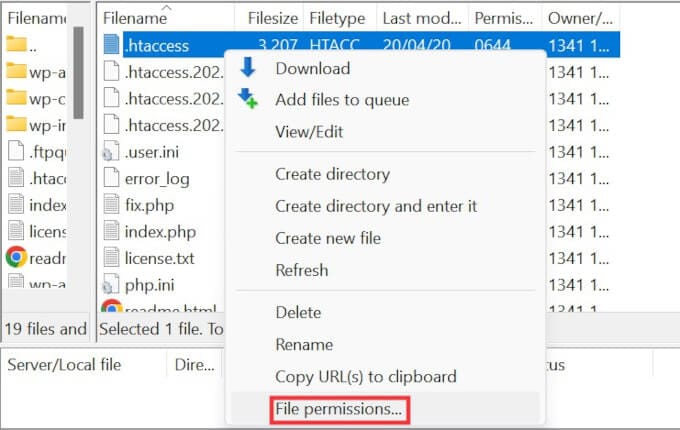
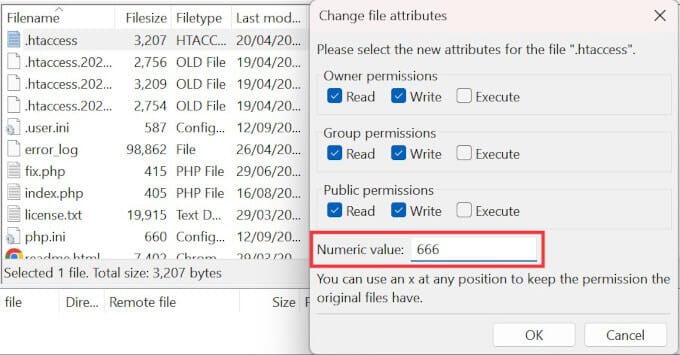
Fiecare modificare greșită efectuată pe fișier poate cauza probleme mai mari pe site-ul dumneavoastră, așa că este important să fiți prudent.
SFAT EXTRA DIN 2026: Urmăriți modificările fișierului .htaccess cu pluginul WP Security Audit Log. De asemenea, hostingurile de top (Cloudways, Kinsta v2026) pot face automat backup-uri ale modificărilor fișierului .htaccess din panou.
Tendința actuală este de a modifica manual fișierul .htaccess, având în vedere că integrarea CDN și caching (de exemplu, Cloudflare 2026) poate influența modul de organizare a fișierului.
Metoda 4: Contactarea furnizorului de hosting
Dacă metodele de mai sus nu rezolvă problema, furnizorul de hosting ar putea avea probleme cu configurația serverului sau setările de siguranță ale site-ului dumneavoastră. Echipa de suport expertizată poate detecta defecțiunile serverului și poate realiza intervențiile necesare.
În special pe servere partajate, unde mai mulți utilizatori întâmpină probleme similare, furnizorii pot oferi soluții generale. În această etapă, va fi util să furnizați informații detaliate în solicitarea dvs. de suport. De asemenea, vizitați pagina WordPress Support pentru mai multe informații și suport.
SUPORT PENTRU HOSTING DIN 2026: În panourile de hosting moderne (cPanel 114+, Plesk 2026), puteți vizualiza erorile 404 și rewrite în detaliu în secțiunile “Error Logs”, “URL Rewrites” și “Application Firewall” pentru ultimele 30 de zile.
Platformele precum Kinsta, SiteGround și Cloudways oferă asistență prin chat live 24/7, iar testele de compatibilitate ale serverului pot fi inițiate cu un singur clic din panoul WordPress 6.6.
Metoda 5: Activarea mod_rewrite pe serverul local
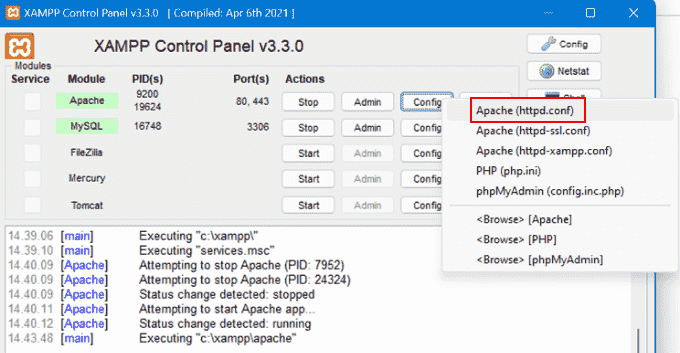
Când faceți teste în medii de dezvoltare (MAMP, WAMP, XAMPP), activarea modulului mod_rewrite este esențială pentru funcționarea corectă a structurii URL. O mică modificare pe fișierul de configurare Apache vă va ajuta să eliminați erorile 404 întâlnite pe serverul local.
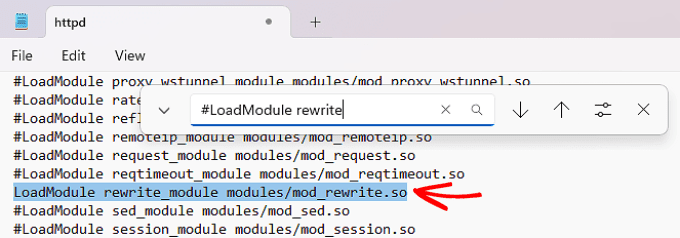
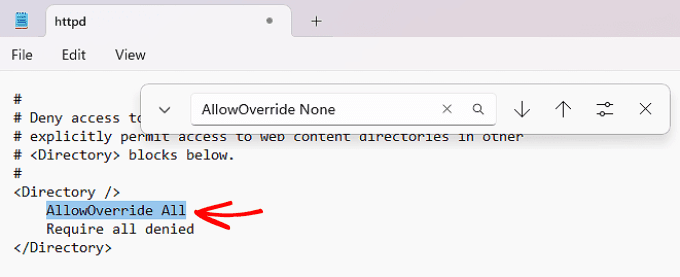
În această metodă, trebuie să editați în mod special fișierul httpd.conf, eliminând semnul ‘#’ de la linia #LoadModule rewrite_module modules/mod_rewrite.so și schimbând expresiile AllowOverride None în AllowOverride All. Aceste modificări vor asigura crearea unor URL-uri curate în mediul dumneavoastră de testare local.
INFORMAȚII SUPLIMENTARE DIN 2026: În mediile de dezvoltare bazate pe Docker, utilizați configurația cu exemplul de mai jos în docker-compose.yml pentru a activa autorizația pentru mod_rewrite similar:
În plus, în Windows 11 și în mediile macOS Sonoma, versiunea XAMPP 8.3 vine cu mod_rewrite oprit implicit. Verificați activarea acestei funcții folosind “phpinfo()”, apoi nu uitați să reporniți Apache.services:
wordpress:
image: wordpress:latest
ports:
- "8080:80"
volumes:
- ./wp-content:/var/www/html/wp-content
environment:
- APACHE_MODS_ENABLED=rewrite
Avantajele și dezavantajele metodelor
Fiecare metodă are propriile sale avantaje și dezavantaje. Mai jos, puteți găsi plusurile și minusurile metodelor pe care le puteți aplica:
- Metoda 1 (Pluginuri, teme și erori de cod):Avantaj: Se poate determina clar sursa problemei, oferă posibilitatea unei verificări rapide. Dezavantaj: Verificarea fiecărui plugin individual poate dura timp.
SFAT EXTRA DIN 2026: Cu pluginul "Health Check", puteți izola rapid conflictele pe site-ul live fără a afecta traficul natural. Pluginul “Plugin Detective” poate determina conflictele mai repede. - Metoda 2 (Configurarea permalinks):Avantaj: Se aplică rapid fără a necesita cunoștințe tehnice. Dezavantaj: Dacă persistă problemele de hosting sau configurarea, poate să nu rezolve problema.
EXTRA DIN 2026: Utilizând “Rewrite Rules Inspector”, puteți observa rapid erorile de configurare după reîmprospătarea permalinks. - Metoda 3 (Modificarea fișierului .htaccess):Avantaj: Poate oferi o soluție permanentă și eficientă. Dezavantaj: O modificare greșită poate cauza probleme mai mari pe site-ul dumneavoastră.
Este cel mai sigur să utilizați setărilechmod644 sau 660 în timpul modificării fișierului .htaccess. Permisiunile greșite pot duce la inaccesibilitatea fișierului. - Metoda 4 (Suport de hosting):Avantaj: Se poate aprofunda în cauza principală a problemei. Dezavantaj: Procesul de suport poate dura și timpul de rezolvare poate fi extins.
SFAT PRACTIC: În ultimii ani, cu “chat live 24/7”, puteți obține asistență instant și partaja erorile de log direct. - Metoda 5 (Activarea mod_rewrite pe serverul local):Avantaj: Ajustările făcute în medii de dezvoltare și testare previn apariția problemelor pe site-ul live. Dezavantaj: Modificările efectuate în fișierele de configurare Apache pot deveni complicate fără atenție.
EXTRA: Testați viteza de verificare a mod_rewrite folosind pluginul ".htaccess Tester" în mediu local.
Concluzie
Eroarea 404 în WordPress poate fi rezolvată cu ușurință folosind metodele corecte. În primul rând, verificați conflictele dintre pluginuri și teme; apoi actualizați setările permalinks și fișierul .htaccess, acestea fiind cele mai frecvente metode folosite. Verificarea activării mod_rewrite în medii de dezvoltare ajută la prevenirea problemelor înainte de a fi implementate pe site-ul live.
Deși fiecare metodă are avantaje proprii, în cele mai multe cazuri, aplicarea a mai multor metode împreună va conduce la soluții mai durabile. Dacă problema persistă, nu ezitați să contactați furnizorul de hosting pentru a obține suport profesional.
RECOMANDARE FINALĂ DIN 2026 – ABORDARE PROACTIVĂ: Activarea opțiunii “404 Monitoring” în instrumente cum ar fi Google Search Console și Ahrefs, împreună cu crearea unei pagini personalizate de 404 care să redirecționeze vizitatorii către conținut similar, reprezintă o strategie critică pentru SEO și experiența utilizatorului.
În plus, cu WordPress 6.6, opțiunea “404 template engine” oferă posibilitatea de a personaliza pagina de 404, evidențiind conținutul alternativ și formatarea căutării pentru a îmbunătăți accesibilitatea.
Întrebări frecvente (FAQ)
Întrebare 1: Ce este eroarea 404 în WordPress?
Răspuns: Eroarea 404 în WordPress este un mesaj de eroare care indică faptul că pagina pe care utilizatorul încearcă să o acceseze nu este disponibilă pe server. Aceasta este, de obicei, cauzată de probleme cu permalinkurile sau configurări lipsă de redirecționare.
ACTUALIZARE DIN 2026: Cu actualizările nucleului WordPress și ale temelor, tipurile de erori 404 au fost mai bine clasificate. Statistici precum “404 Not Found”, “410 Gone” și “Soft 404” sunt raportate separatamente în Google Search Console.
Întrebare 2: Cum se pot rezolva problemele cu permalinks?
Răspuns: Puteți actualiza setările permalinks accesând secțiunea Setări » Permalinks din panoul de administrare și făcând clic pe butonul “Salvați modificările”. Această acțiune va actualiza regulile de redirecționare URL și va elimina erorile.
SFAT SUPLIMENTAR: După reîmprospătarea permalink-urilor, puteți utiliza pluginul "Redirection" pentru a redirecționa paginile indexate vechi către noile URL-uri, fără a le pierde.
Întrebare 3: Cum se activează funcția mod_rewrite pe serverul local?
Răspuns: Pe servere locale precum XAMPP, WAMP sau MAMP, trebuie să deschideți fișierul httpd.conf și să eliminați semnul ‘#’ de la linia #LoadModule rewrite_module modules/mod_rewrite.so, și să schimbați expresiile AllowOverride None în AllowOverride All.
SFAT PRACTIC: Verificați dacă modulul este activat înainte de repornirea Apache utilizând “phpinfo()”. Nu uitați să adăugați parametrii de “rewrite” în dosarul de configurare pentru modernele medii Docker și LocalWP.
Sumarizând, cu metodele menționate mai sus, puteți gestiona eficient eroarea 404 în WordPress și problemele cu permalinkurile, îmbunătățind astfel accesibilitatea și experiența utilizatorului pe site-ul dumneavoastră.
Din perspectiva SEO din 2026: Utilizarea scripturilor automate de “dead link removal” și a boturilor de reparare URL integrate cu Google Search Console API reprezintă un economisitor de timp pentru administratorii web avansați.