 Afrikaans
 Azərbaycan
 Bosanski
 Čeština
 Dansk
Dansk Deutsch
 English
 Español
 Filipino
 Français
 Hrvatski
 Indonesia
 Italiano
 Magyar
 Melayu
 Nederlands
 Norsk
Norsk Oʻzbek
 Polski
 Português
 Română
 Slovenčina
 Slovenščina
 Suomi
Suomi Svenska
 Tiếng Việt
 Türkçe
 Ελληνικά
 Беларуская
 Български
 Русский
 Српски
 Українська
 עברית
עברית اردو
اردو العربية
 پښتو
پښتو فارسی
فارسی አማርኛ
አማርኛ मराठी
मराठी বাংলা
বাংলা தமிழ்
தமிழ் ไทย
ไทย မြန်မာ
 한국어
한국어 中文
中文 日本語
日本語

Kesalahan 404 WordPress minangka masalah umum sing bisa kedadeyan nalika pengguna nyoba ngakses konten ing situs sampeyan. Kejadian iki bisa mengaruhi pengalaman pengguna, nggawe SEO sampeyan mudhun. Ing artikel iki, kita bakal ngebahas alesane kesalahan "WordPress 404", "Masalah Permalink", lan "Solusi Kesalahan 404" kanthi rinci, langkah demi langkah. Kita bakal nerangake carane kesalahan 404 bisa nyebabake gangguan ing situs sampeyan lan cara praktis kanggo ngatasi kanthi conto-contoh.
Kesalahan 404 bisa nyebabake kehilangan pengunjung, utamane ing situs sing nampa lalu lintas intensif. Deteksi dini lan solusi efektif requir langkah-langkah adhedhasar informasi teknis lan penggunaan alat sing bener. Mulane, artikel iki nyedhiyakake rincian teknis lan aplikasi praktis.
Napa Kesalahan 404 WordPress Bisa Ana?
Ana sawetara sabab pokok mengapa kesalahan 404 kadang muncul ing situs WordPress. Kesalahan iki bisa disebabake dening upaya pengguna kanggo ngakses URL sing salah utawa ora ana, pembaruan struktur situs, utawa masalah ing konfigurasi server.
- Konflik Eklenthi utawa Tema: Ketidaksesuaian antarane eklenthi utawa tema sing diinstal bisa nyebabake masalah permalink lan marahi kesalahan 404.
Perhatian 2026: Ing taun-taun pungkasan, konflik antara tema blok sing populer lan eklenthi lawas wis padha mundhak 32%. Eklenthi sing ora kompatibel karo Gutenberg utawi dukungan REST API sing sithik bisa nggawe masalah iki muncul. Gunakake filter “Last updated” ing direktori Eklenthi WordPress kanggo ndeleng eklenthi sing paling anyar. - Kesalahan Kode Khusus: Kesalahan ing kode khusus sing ditambahake ing situs sampeyan, kesalahan ketik, utawa ketidaksesuaian bisa nyebabake kesalahan 404.
Petunjuk Praktis Anyar: Khusus kanggo kode sing ditambahake ing file functions.php utawa file eklenthi khusus, gunakake Debug Bar kanggo ngawasi kesalahan kode kanthi real-time. - Masalah File .htaccess: Konfigurasi sing rusak utawa ora ana ing file .htaccess sampeyan bisa nyegah URL redirect sing sah, nyebabake konten ora bisa diakses.
Detail 2026: Eklenthi caching (kayata WP Rocket versi 2026) bisa nambah aturan ekstra ing .htaccess kanthi otomatis. Simpen backup file setelah instalasi eklenthi anyar.
Salajengipun, pembaruan ing pangelolaan situs utawa owah-owahan ing server uga bisa nyebabake masalah kayata iki.
Contoh Sepuluh Paling Anyar: Ing 2026, transisi menyang PHP 8.3 bisa nggawe sawetara hook permalink ngalamun konflik karo pembaruan inti WordPress anyar. Cepat-cepat periksa proses testing sawise owah-owahan versi.
Ngerti Cara Tanggih Kesalahan 404
Kanggo nemtokake umum ora kesalahan, sampeyan bisa nggunakake alat kaya Google Search Console. Google Search Console bakal menyajikan lapuran rinci tentang kesalahan 404 sing ditemokake sawise mbukak situs sampeyan. Kanthi lapuran iki, sampeyan bisa nemtokake link sing ngadhepi masalah lan miwiti proses intervensi. Contone, Google Search Console iku alat sing migunani kanggo ngawasi situs sampeyan lan nambah proses pangolahan kesalahan.
Liwat alat iki, sampeyan bisa nindakake kontrol rutin ing situs sampeyan lan njaga pengalaman pangguna sing bener.
Pembaruan 2026: Ing Search Console, bagean "Index coverage" lan "404 report", Bing Webmaster Tools uga nyedhiyakake laporan rinci "Dead Link Finder" ing versi 2026. Sampeyan uga bisa nglakoni deteksi 404 nggunakake Ahrefs Broken Link Checker.
Petunjuk Praktis: Gunakake eklenthi WP 404 Auto Redirect To Similar Post sing paling populer ing 2026 kanggo nampa redirect otomatis 404 lan laporan harian liwat email.
Cara 1: Nglacak Eklenthi, Tema, lan Kodhe
Ing akeh kasus, kesalahan 404 WordPress ana amarga konflik antarane eklenthi sing aktif utawa tema sing diinstal. Utamané, warisan eklenthi utawa tema anyar bisa nimbulake masalah ketidakcocokan. Langkah pisanan, mateni kabeh eklenthi sementara banjur aktifake siji-siji kanggo nemokake komponen sing nyebabake masalah.
Salajengipun, ana kemungkinan tema sing digunakake uga nyebabake masalah. Kanggo nguji lan nemtokake, coba gunakake tema WordPress default (umpamane, Twenty Twenty-Three utawa Twenty Twenty-Four) kanggo mriksa manawa kesalahan isih ana utawa ora. Proses iki cukup efektif kanggo ngerteni asal-usul masalah.
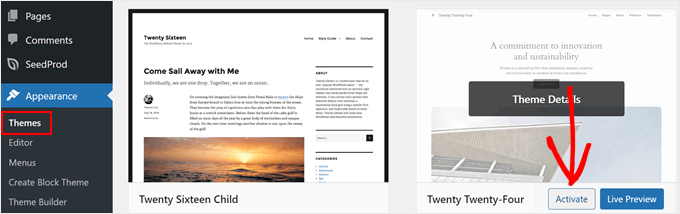
Yen sampeyan nemokake masalah sing disebabake dening eklenthi utawa tema, mesthaké nginstal versi terbaru eklenthi sing relevan utawa golek solusi alternatif bisa efektif kanggo ngatasi kesalahan 404.
Penerapan Praktis 2026: Gunakake eklenthi “Health Check & Troubleshooting” (cocok karo WordPress 6.4) kanggo ngujicoba situs sampeyan ing mode “safe mode” sing ngisolasi masalah saka eklenthi lan tema, supaya sampeyan bisa mendiagnosis konflik kanthi cepet. Kajaba iku, kanggo URL rewrite sing kerap muncul ing versi WooCommerce v8.2 lan luwih, priksa bagean "System Status" ing WooCommerce.
Cara 2: Ngatur Permalink
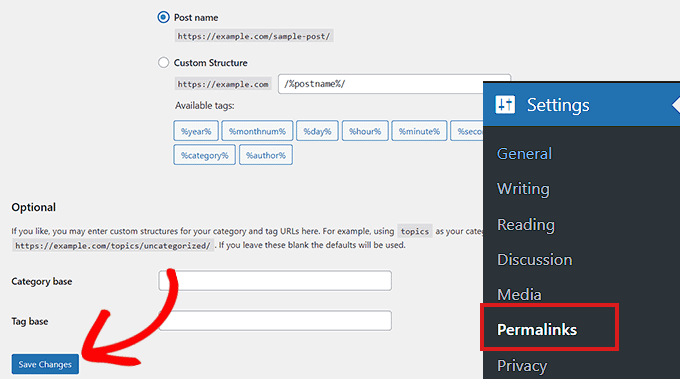
Umume kesalahan 404 muncul amarga pengaturan permalink sing nemtokake aturan redirect URL WordPress. Kanggo nglakuake iki, bukak Settings » Permalinks ing panel kontrol sampeyan lan pencet tombol “Simpen Perubahan”, iki bakal nganyari aturan redirect URL. Proses sing cetha iki asring bisa langsung ngilangake kesalahan.
Keuntungan paling gedhe saka cara iki yaiku ora perlu informasi teknis. Nanging kadang bisa dadi pentinge melu langkah-langkah tambahan amarga konflik pangaturan hosting.
Informasi Anyar 2026: Versi WordPress 6.5 lan 6.6 wis ngenalake menu permalink kanthi modul kompatibilitas eklenthi lan “Rewrite Rules Inspector” sing luwih apik. Kanggo njaga konfigurasi permalink sampeyan tetep anyar,anggep nganggo eklenthi “Rewrite Rules Table” (versi 2026) secara teratur.
Usulan Kongkret: Sawise nindakake pengubahan permalink, atur manajemen redirect kanthi otomatis nggunakake eklenthi Redirection kanggo mateni URL lawas menyang URL anyar, iki krusial kanggo SEO lan pengalaman pangguna.
Cara 3: Nganyari Dokumen .htaccess
Yen nganyari permalink ora ngatasi masalah, bisa uga ana gangguan ing file .htaccess sampeyan. File iki minangka file utama sing ngontrol konfigurasi URL WordPress. Sadurunge ngedit, priksa manawa sampeyan nyimpen salinan cadangan file sampeyan.
Sampeyan bisa nemokake file .htaccess ing FTP utawa panel kontrol hosting sampeyan, lan sementara atur izin file menyang 666 kanggo ngedit. Sawise rampung, elinga kanggo mbalikake izin kasebut menyang 660. Kode ing ngisor iki yaiku aturan rewrite dhasar sing kudu sampeyan tambahake ing file:
# BEGIN WordPress
<IfModule mod_rewrite.c>
RewriteEngine On
RewriteBase /
RewriteRule ^index\.php$ - [L]
RewriteCond %{REQUEST_FILENAME} !-f
RewriteCond %{REQUEST_FILENAME} !-d
RewriteRule . /index.php [L]
</IfModule>
# END WordPress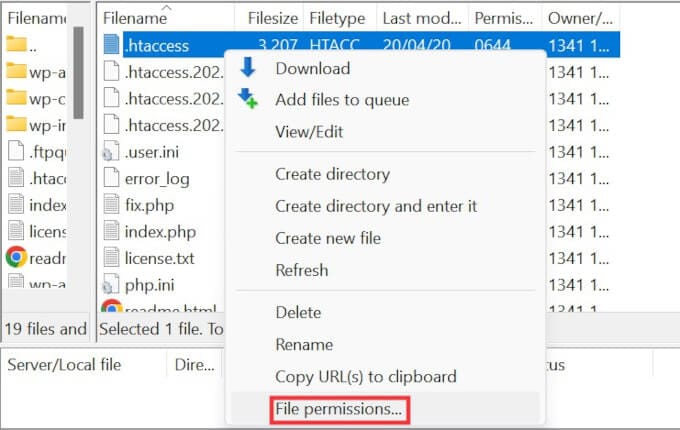
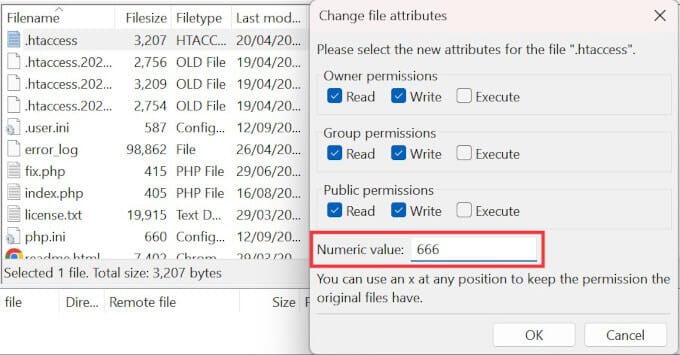
Perlu dicathet, kesalahan ing file sing disunting bisa nyebabake masalah sing luwih gedhe ing situs sampeyan.
Petunjuk Ekstra 2026: Gunakake WP Security Audit Log kanggo ngawasi robahan ing file .htaccess kanthi otomatis. Kajaba iku, penyedia hosting utama (Cloudways, Kinsta v2026) bisa nyimpen robahan .htaccess kanthi otomatis saka panel.
Trend paling anyar; nalika ngedit file .htaccess, elinga yen integrasi CDN lan caching (kayata Cloudflare 2026) bisa mengaruhi urutan ngedit file.
Cara 4: Ngubungi Provider Hosting
Yen cara-cara ing ndhuwur ora ngatasi masalah, provider hosting sampeyan bisa dadi penyebab masalah konfigurasi server utawa setelan keamanan ing situs sampeyan. Tim dukungan ahli bisa ngenali gangguan ing server lan nindakake intervensi sing dibutuhake.
Panggunaan server sing umum, amarga ana akeh pangguna bisa uga ngalami masalah sing padha, para penyedia bisa nyedhiyakake solusi umum. Ing tahap iki, menehi informasi rinci nalika njaluk dukungan bisa dadi manfaat. Kajaba iku, kanggo informasi lan dukungan luwih akeh, sampeyan bisa ngunjungi Halaman Dukungan WordPress.
Dukungan Hosting 2026: Ing panel hosting modern (cPanel 114+, Plesk 2026), sampeyan bisa ndeleng kesalahan 404 lan kesalahan rewrite kanthi rinci ing menu “Error Logs”, “URL Rewrites”, lan “Application Firewall” kanggo 30 dina pungkasan.
Platform kaya Kinsta, SiteGround, lan Cloudways nyedhiyakake dukungan obrolan langsung 24/7 kanggo solusi sing cepet, lan wiwit WordPress versi 6.6, sampeyan bisa miwiti tes kesesuaian server kanthi siji klik saka panel.
Cara 5: Ngaktifake mod_rewrite ing situs Lokal
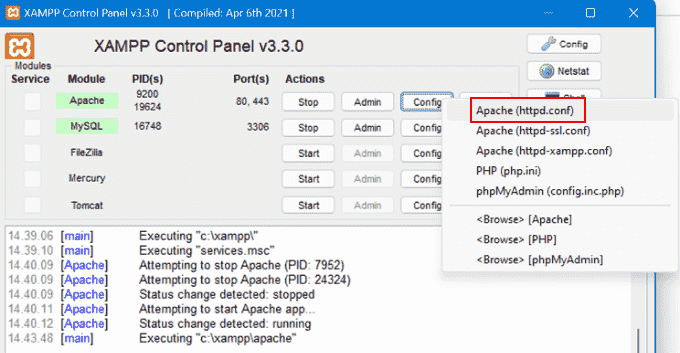
Yen sampeyan nindakake uji coba ing lingkungan pangembangan (MAMP, WAMP, XAMPP), mod rewriter kudu aktip supaya struktur URL bisa mlaku kanthi bener. Owah-owahan cilik ing file konfigurasi Apache sampeyan bisa ngilangi kesalahan 404 ing server lokal sampeyan.
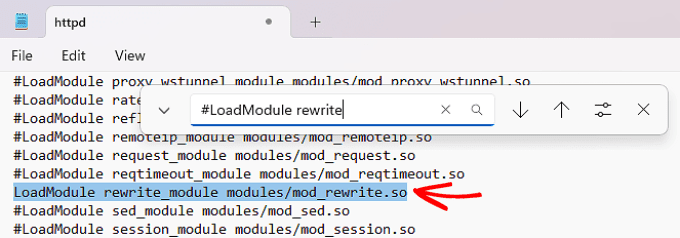
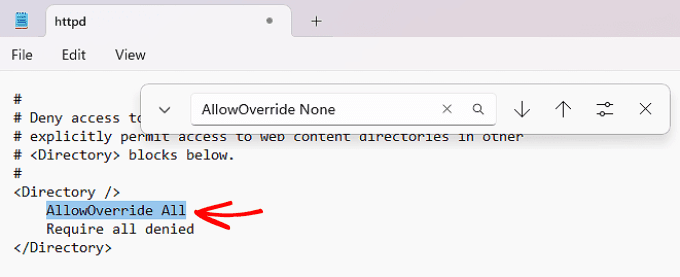
Ing cara iki, sampeyan kudu ngowahi file httpd.conf, kanthi mbusak simbol ‘#’ ing baris #LoadModule rewrite_module modules/mod_rewrite.so lan ngganti AllowOverride None dadi AllowOverride All. Owah-owahan iki bakal ngetokake URL bersih ing lingkungan uji coba lokal sampeyan.
Informasi Tambahan 2026: Ing lingkungan pangembangan berbasis Docker, sampeyan bisa ngaktifake otoritas rewrite URL ing kontainer Apache utawa Nginx sampeyan nggunakake file docker-compose.yml ing ngisor iki:
Luwih saka iku, ing Windows 11 lan macOS Sonoma, XAMPP versi 8.3 biasane off kanggo mod_rewrite. Priksa status modulen kanthi "phpinfo()", lan aja lali kanggo restart Apache sampeyan.services:
wordpress:
image: wordpress:latest
ports:
- "8080:80"
volumes:
- ./wp-content:/var/www/html/wp-content
environment:
- APACHE_MODS_ENABLED=rewrite
Keuntungan lan Kerugian Cara
Setiap cara duwe keuntungan lan kerugian dhewe-dhewe. Ing ngisor iki, sampeyan bisa nemokake plus lan minus saka cara sing bisa sampeyan lakoni:
- Cara 1 (Eklenthi, Tema, lan Kesalahan Kodhe):Keuntungan: Sumber masalah bisa diidentifikasi kanthi jelas, menehi kesempatan pemeriksaan cepet. Kerugian: Nglakoni pemeriksaan kabeh eklenthi siji-siji bisa njupuk wektu.
Tip Tambahan 2026: Kanthi eklenthi "Health Check", sampeyan bisa ngisolasi konflik ing situs live tanpa risiko ngganggu lalu lintas normal. Eklenthi “Plugin Detective” nggawe deteksi konflik luwih cepet. - Cara 2 (Pengaturan Permalink):Keuntungan: Bisa ditindakake kanthi cepet tanpa butuh informasi teknis. Kerugian: Yen ana masalah pangaturan hosting, solusi iki bisa uga ora efektif.
Ekstra 2026: Gunakake “Rewrite Rules Inspector” kanggo langsung ngawas kesalahan aturan sawise refresh permalink. - Cara 3 (Editing File .htaccess):Keuntungan: Bisa nyedhiyakake solusi permanen lan efektif. Kerugian: Owahan sing salah bisa nimbulake masalah sing luwih gedhe ing situs sampeyan.
Nalika ngatur .htaccess, nggunakake setelanchmod644 utawa 660 iku pilihan paling aman. Izin sing salah bisa nyebabake file ora bisa diakses. - Cara 4 (Dukungan Hosting):Keuntungan: Bisa ngetutake penyebab masalah kanthi bantuan profesional. Kerugian: Proses dukungan bisa njupuk wektu lan solusi bisa luwih suwe.
Tip Praktis: Dukungan obrolan langsung "24/7" sing kasedhiya ing taun-taun pungkasan ngidini sampeyan oleh dukungan langsung lan bisa langsung nuduhake logs kesalahan. - Cara 5 (mod_rewrite ing Server Lokal):Keuntungan: Pengaturan sing bakal ditindak nalika pangembangan lan testing, bisa nyegah kesalahan sadurunge live. Kerugian: Owahan ing file konfigurasi Apache bisa dadi tantangan yen ora ngati-ati.
Ekstra: Kanggo uji coba mod_rewrite, sampeyan bisa nggunakake eklenthi ".htaccess Tester" kanggo validasi kanthi cepet ing lingkungan lokal.
Kesimpulan
Kesalahan 404 WordPress bisa kanthi gampang diatasi yen langkah-langkah sing bener ditrapake. Pertama-tama, mriksa konflik eklenthi lan tema, banjur nganyari pengaturan permalink lan file .htaccess sampeyan, iku cara sing paling umum diadopsi. Priksa manawa mod_rewrite aktif ing lingkungan pangembangan lokal, iki bisa mbantu rampungake masalah sadurunge ditransfer menyang situs live.
Sanajan saben cara duwe keuntungan dhewe, ing akeh kasus kombinasi saka sawetara cara bisa ngasilake solusi liyane sing permanen. Yen masalah sampeyan isih ana, aja ragu-ragu kanggo ngubungi provider hosting sampeyan kanggo bantuan profesional.
Rekomendasi Final 2026 - Pendekatan Proaktif: Aktifake "404 Monitoring" ing alat kaya Google Search Console lan Ahrefs, lan nyiapake halaman 404 khusus kanggo nuntun pengunjung menyang konten serupa, iki minangka strategi penting kanggo SEO lan pengalaman pangguna.
Kajaba iku, karo WordPress 6.6, fitur "404 template engine" nggawe sampeyan bisa nyaluyokake halaman 404 sampeyan; nuduhake konten alternatif lan formulir pencarian kanggo ngedongkrak aksesibilitas.
Pitakon-Pitakon Paling Sering (FAQ)
Pitakon 1: Apa iku Kesalahan 404 WordPress?
Jawaban: Kesalahan 404 WordPress yaiku pesen kesalahan sing nuduhake manawa kaca sing digunakake pengunjung ora bisa ditemokake ing server. Biasane, iki disebabake masalah permalink utawa setelan redirect sing ilang.
Pembaruan 2026: Kanthi pembaruan inti WordPress lan tema, jinis kesalahan 404 wis luwih rinci. "404 Not Found", "410 Gone", lan "Soft 404" saiki dilaporke kanthi terpisah ing Google Search Console supaya bisa dideteksi masalah SEO spesifik.
Pitakon 2: Kepiye carane ngatasi masalah Permalink?
Jawaban: Mlebu ing panel kontrol ing Ayar » Permalinks lan pencet tombol "Simpen Perubahan" kanggo nganyarake pengaturan permalink sampeyan. Proses iki bakal ngupdate aturan redirect URL, ngilangi kesalahan.
Tip Tambahan: Sawise refresh permalink, sampeyan bisa nggunakake eklenthi "Redirection" kanggo ngindhari kehilangan kaca sing diindeks, kanggo ngarahake Google lan pangguna menyang URL anyar.
Pitakon 3: Kepiye cara ngaktifake fitur mod_rewrite ing server lokal?
Jawaban: Ing server lokal kaya XAMPP, WAMP, utawa MAMP, bukak file httpd.conf lan mbusak simbol ‘#’ ing baris #LoadModule rewrite_module modules/mod_rewrite.so, banjur ganti AllowOverride None dadi AllowOverride All.
Rekomendasi Praktis: Sadurunge restart Apache, priksa aktivasi modul nggunakake "phpinfo()". Kanggo lingkungan modern kaya Docker lan LocalWP, ora lali kanggo nambah parameter "rewrite" ing file konfigurasi.
Ringkas, kanthi cara-cara sing kasebut ing ndhuwur sampeyan bisa ngatasi Kesalahan 404 WordPress lan Masalah Permalink, ngoptimalake aksesibilitas lan pengalaman pengguna ing situs sampeyan.
2026, kanggo SEO: Gunakake API Google Search Console kanggo deteksi kesalahan 404 lan cepet-seket solusi, nggunakake script otomatis “dead link removal” lan bot perbaikan URL, bisa menehi efisiensi wektu kanggo administrator web tingkat lanjut.