 Afrikaans
 Azərbaycan
 Bosanski
 Čeština
 Dansk
Dansk Deutsch
 English
 Español
 Filipino
 Français
 Hrvatski
 Indonesia
 Italiano
 Magyar
 Melayu
 Nederlands
 Norsk
Norsk Oʻzbek
 Polski
 Português
 Română
 Slovenčina
 Slovenščina
 Suomi
Suomi Svenska
 Tiếng Việt
 Türkçe
 Ελληνικά
 Беларуская
 Български
 Русский
 Српски
 Українська
 עברית
עברית اردو
اردو العربية
 پښتو
پښتو فارسی
فارسی አማርኛ
አማርኛ मराठी
मराठी বাংলা
বাংলা தமிழ்
தமிழ் ไทย
ไทย မြန်မာ
 한국어
한국어 中文
中文 日本語
日本語

WordPressの404エラーは、サイトでコンテンツにアクセスできない一般的な問題です。この状況は、ユーザー体験に悪影響を及ぼし、SEOパフォーマンスの低下を引き起こす可能性があります。この記事では、「WordPressの404エラー」、「パーマリンクの問題」、および「404エラーの解決策」という焦点を絞ったキーワードを通じて、エラーの原因、特定方法、および解決策を段階的に検討します。特に、404エラーがサイト内での潜在的な中断をどのように引き起こすか、および実用的な方法でどのように解決できるかを例を交えて説明します。
404エラーは、特にトラフィックが集中するサイトでは訪問者の損失を引き起こす可能性があります。エラーの早期発見と効果的な解決策を生み出すために必要なステップは、技術的な知識と適切なツールの使用を必要とします。そのため、この記事では技術的な詳細と実用的なアプローチの両方を提供しています。
WordPressの404エラーが発生する理由
WordPressサイトでの404エラーの発生にはいくつかの基本的な理由があります。これらのエラーは、ユーザーが間違ったまたは欠落したURLにアクセスしようとするとき、サイト構造の更新、またはサーバー構成の問題から生じる可能性があります。
- プラグインやテーマの競合: インストールしたプラグインやテーマが互換性がない場合、URL構造に影響を及ぼし、パーマリンクの問題を引き起こす可能性があります。
2026年の新たな脅威: 近年人気を集めているブロックベースのテーマと旧版プラグインとの互換性問題が32%増えました。Gutenberg非対応またはREST APIサポートが少ないプラグインがこの問題を引き起こす可能性があります。最新のプラグインリストはWordPress Plugin Directory内の「最終更新日」フィルターを使用して確認してください。 - カスタムコードのエラー: サイトに追加されたカスタムコードに生じるエラー、スペルミス、または互換性問題が404エラーを引き起こします。
新しい実践的ヒント: 特にfunctions.phpやカスタムプラグインファイルにおいて追加したコードのエラーをリアルタイムで追跡するために、Debug Barプラグインを使用しましょう。 - .htaccessファイルの問題: .htaccessファイル内の破損または欠陥のある構成が、URLリダイレクトルールを乱し、コンテンツを見つけることができない原因となる場合があります。
2026年の進展: Cachingプラグイン(例: WP Rocket 2026バージョン)が自動的に.htaccessに追加のルールを挿入することがあります。最新のプラグインをインストールした後はファイルのバックアップを取ることをお勧めします。
さらに、サイト管理で行われた更新や、サーバー側での変更もこのようなエラーの原因になる可能性があります。
追加の最新例: 2026年のPHP 8.3への移行により、一部のパーマリンクフックが新しいWordPressコアのアップデートと互換性を失う可能性があります。バージョン変更後のテストプロセスを迅速に進めることが重要です。
404エラーを特定する方法
エラーの一般的な発生状況を把握するために、Google Search Consoleのようなツールを活用することができます。Google Search Consoleは、サイトをクロールした後に遭遇した404エラーを詳細なレポートとして提供します。このレポートにより、問題が発生しているリンクを特定し、対策を講じることができます。例えば、Google 検索コンソールを通じてサイトを監視することで、エラー解決のプロセスが迅速に進むでしょう。
このツールを使って、サイトの定期的なチェックを行い、エラーを未然に防ぎ、ユーザー体験を保護することができます。
2026年の更新: Search Consoleの「インデックスのカバレッジ」と「404レポート」セクションに加え、Bing Webmaster Tools 2026版も詳細な404「死んだリンク発見者」レポートを提供しています。また、Ahrefs Broken Link Checkerを使用することで、サイト全体で404を特定できます。
追加の実践的ヒント: 2026年に人気のあるWP 404 Auto Redirect To Similar Postプラグインを使用すれば、自動404リダイレクトや日次レポートをメールで受け取ることができます。
方法1: プラグイン、テーマの競合、およびコードエラーの確認
多くの場合、WordPressの404エラーはアクティブなプラグインまたはテーマ間の競合によって引き起こされます。特に最近追加されたプラグインやテーマの更新により、互換性問題が発生することがあります。最初のステップとして、すべてのプラグインを一時的に無効化し、その後一つずつ再び有効にすることで、どのコンポーネントが問題の原因であるかを特定することができます。
また、使用しているテーマも問題を引き起こす原因となる可能性があります。問題を特定しテストするために、デフォルトのWordPressテーマ(例えば、Twenty Twenty-ThreeまたはTwenty Twenty-Four)に切り替えて、エラーが引き続き発生するかどうかを確認することができます。このプロセスは、問題の根源を突き止めるのに非常に効果的です。
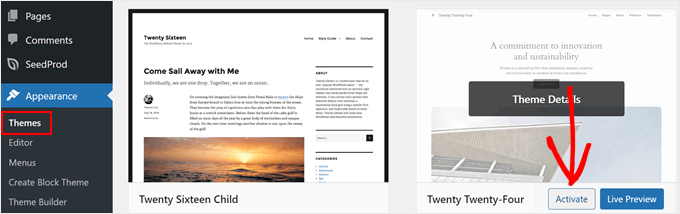
プラグインやテーマから引き起こされる問題が特定された場合、関連するプラグインの最新バージョンを使用することや、代替策を探ることが404エラーを解消するのに効果的です。
2026年の実践的アプローチ:「Health Check & Troubleshooting」プラグイン(WordPress 6.4対応)を使用すれば、サイトを問題のあるプラグインやテーマから切り離した「安全モード」でテストし、競合を迅速に特定することができます。また、WooCommerceのバージョン8.2以上で発生するURLリライトの競合については、WooCommerceの「システムステータス」セクションを確認してください。
方法2: パーマリンク設定の調整
多くの404エラーは、WordPressのURLリダイレクト(リライト)ルールを決定するパーマリンク設定に起因します。管理パネルの設定 » パーマリンクセクションに移動し、「変更を保存」ボタンをクリックすると、URLリダイレクトルールが更新されます。この単純な操作によって、多くの場合エラーが瞬時に解消されることがあります。
この方法の最大の利点は、技術的な知識なしに実行できる点です。しかし、一部のケースではホスティング設定と競合する構成のために、解決のために追加の手順が必要になることがあります。
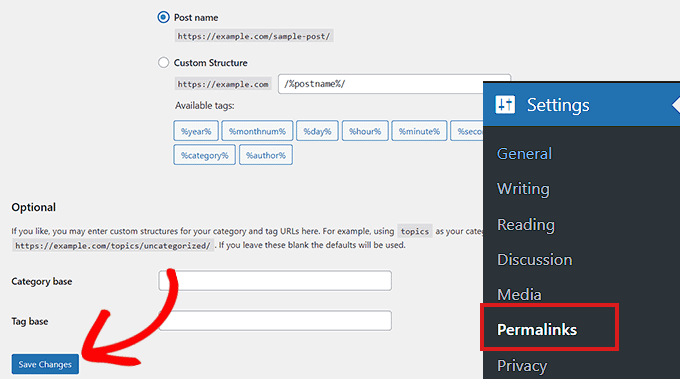
2026年の新情報: WordPress 6.5および6.6バージョンでは、パーマリンクメニューにプラグインの互換性と高度な「リライトルールインスペクター」モジュールが追加されました。パーマリンクの構成を最新の状態に保つためには、定期的に「リライトルールテーブル」プラグイン(2026バージョン)を使用してください。
具体的な提案: パーマリンク変更後に自動的にURL管理を設定するために、Redirectionプラグインを使用して旧URLから新URLへのリダイレクトを作成します。これはSEOおよびユーザー体験において重要です。
方法3: .htaccessファイルの更新
パーマリンク設定の更新が問題を解決しなかった場合、.htaccessファイルに生じた破損が影響している可能性があります。このファイルは、WordPressのURL構成を制御する重要なファイルです。編集を行う前に必ずファイルのバックアップを取っておくことが必要です。
FTPまたはホスティングコントロールパネルで.htaccessファイルを見つけ、一時的にファイル権限を666レベルに設定して編集を行うことができます。編集が完了したら、権限を再度660に設定することを忘れないでください。以下のコードは、ファイルに追加する必要がある基本的なリライトルールを含んでいます:
# BEGIN WordPress
<IfModule mod_rewrite.c>
RewriteEngine On
RewriteBase /
RewriteRule ^index\.php$ - [L]
RewriteCond %{REQUEST_FILENAME} !-f
RewriteCond %{REQUEST_FILENAME} !-d
RewriteRule . /index.php [L]
</IfModule>
# END WordPress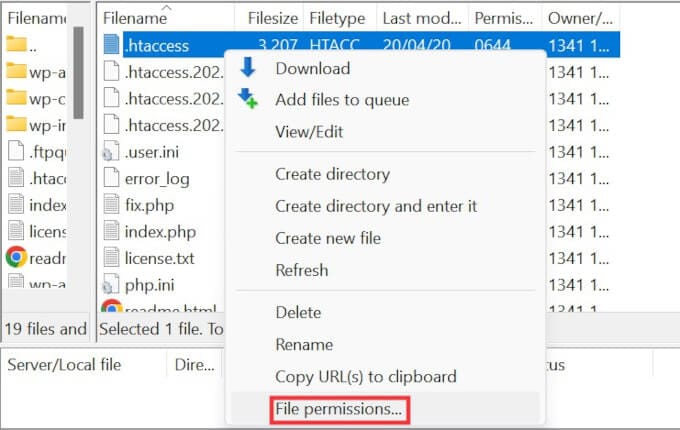
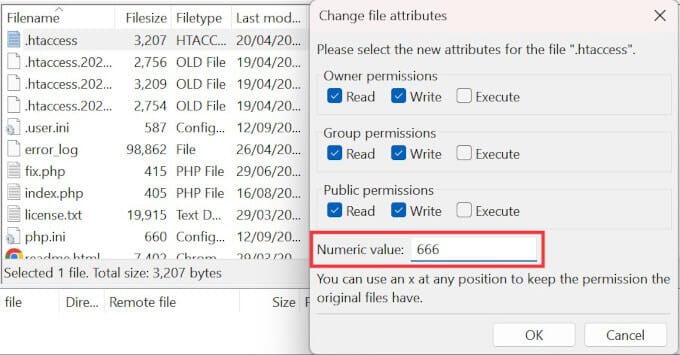
ファイルに対する不適切な編集は、サイトにより大きな問題を引き起こす可能性があるため、十分に注意する必要があります。
2026年の追加ヒント: .htaccess編集時にWP Security Audit Logを使用してファイル変更を自動的に追跡しましょう。また、主要なホスティングプロバイダー(Cloudways、Kinsta v2026)は、.htaccessの変更をパネルから自動的にバックアップできます。
最新のトレンド; .htaccessファイルを手動で編集する際には、CDNおよびキャッシング(例: Cloudflare 2026)の統合がファイル構成に影響を与えることを忘れないでください。
方法4: ホスティングプロバイダーへの連絡
上記の方法で問題が解決しない場合、ホスティングプロバイダーにサイトのサーバー構成またはセキュリティ設定に関する問題がある可能性があります。専門のサポートチームが、サーバー内の不具合を特定し、必要な介入を行うことができます。
特に共有サーバーでは、複数のユーザーが似たような問題を経験しているため、プロバイダーは一般的な解決策を提供することがあります。この段階では、詳細な情報を提供してサポートをリクエストすることが有益です。また、さらなる情報や支援を受けるためにWordPressサポートページを訪れることができます。
2026年のホスティングサポート: 現代のホスティングパネル(cPanel 114+、Plesk 2026)では、「エラーログ」、「URLリライト」、および「アプリケーションファイアウォール」セクションで、過去30日間の404およびリライトエラーを詳細に確認することができます。
Kinsta、SiteGround、およびCloudwaysなどのプラットフォームは24時間年中無休のライブチャットサポートを提供しており、WordPress 6.6コアを利用してサーバーの互換性テストをパネルからワンクリックで開始できるようになりました。
方法5: ローカルサーバーでのmod_rewrite機能の有効化
開発環境(MAMP、WAMP、XAMPP)でテストを行う際、mod_rewriteモジュールが有効であることは、URL構造が正しく機能するために非常に重要です。Apache設定ファイルでの小さな変更が、ローカルサーバーで発生する404エラーを解消します。
この方法では、特にhttpd.confファイルを編集し、#LoadModule rewrite_module modules/mod_rewrite.so行の‘#’記号を削除し、AllowOverride NoneをAllowOverride Allに変更する必要があります。これらの変更により、ローカルテスト環境でクリーンなURLが作成されます。
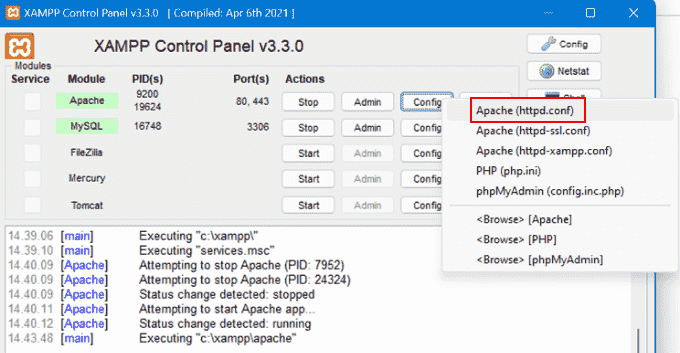
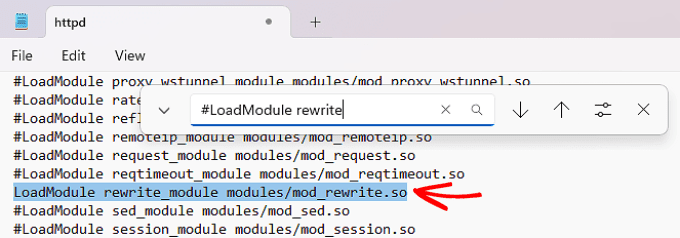
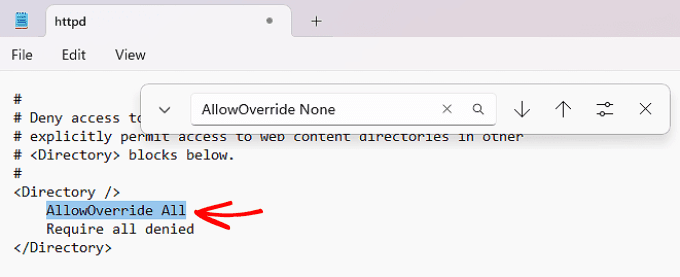
2026年の追加情報: Dockerベースのローカル開発環境では、ApacheまたはNginxコンテナ内でmod_rewriteと同様のURLリライト権限をdocker-compose.ymlを使用して有効にするために、以下の例の設定を使用できます:
また、Windows 11とmacOS Sonoma環境でXAMPP 8.3バージョンにはmod_rewriteがデフォルトでオフになっています。確認のために「phpinfo()」でモジュールが有効であることを確認し、Apacheを再起動するのを忘れないでください。services:
wordpress:
image: wordpress:latest
ports:
- "8080:80"
volumes:
- ./wp-content:/var/www/html/wp-content
environment:
- APACHE_MODS_ENABLED=rewrite
各方法の利点と欠点
各方法には、それぞれ独自の利点と欠点があります。以下に、実施可能な方法の長所と短所を示します:
- 方法1(プラグイン、テーマ、およびコードエラー):利点: 問題の原因を明確に特定でき、迅速な確認が可能です。欠点: すべてのプラグインを一つずつ確認するのに時間がかかることがあります。
2026年の追加ヒント: "Health Check"プラグインを使えば、自然なサイトトラフィックを損なうことなく、ライブサイトの競合を隔離できます。 "Plugin Detective"プラグインを使うことで競合の特定がより迅速になります。 - 方法2(パーマリンク設定):利点: 技術的な知識なしに迅速に実施できます。欠点: ホスティングや設定の問題が続いた場合、解決には至らない可能性があります。
2026年の追加情報: “リライトルールインスペクター”を使用することで、パーマリンクのリフレッシュ処理後にエラーのルールを即座に観察することができます。 - 方法3(.htaccessファイルの編集):利点: 永続的で効果的な解決策を提供できます。欠点: 不適切な編集が、サイトにさらなる大きな問題を引き起こす可能性があります。
.htaccessファイルを編集する際は、chmod設定で644または660を使用するのが最も安全です。誤った許可設定がファイルの不可視性を招くことがあります。 - 方法4(ホスティングサポート):利点: 専門的なサポートを受けることで問題の根本原因に到達できます。欠点: サポートプロセスには時間がかかり、解決までに時間がかかることがあります。
追加の実践的ヒント:近年提供される「24時間年中無休のライブチャット」で、瞬時にサポートを受け、エラーログを直接共有できます。 - 方法5(ローカルサーバーでのmod_rewrite):利点: 開発およびテスト環境での設定変更により、ライブ公開前にエラーを防止します。欠点: Apache設定ファイルの変更は、慎重に行わないと困難であることがあります。
追加情報: mod_rewriteテスト中に、「.htaccessテスター」プラグインを使ってローカル環境で迅速に検証を行うことができます。
結論
WordPressの404エラーは、正しい方法を適用することで容易に解決できます。まず、プラグインとテーマの競合を確認し、その後、パーマリンク設定をリフレッシュし、.htaccessファイルを更新することが最も一般的な手法です。ローカル開発環境でmod_rewrite機能が有効であるか確認することで、ライブサイトに反映される前にエラーを解決する手助けとなります。
各方法には独自の利点がありますが、ほとんどの場合、複数の方法を合わせて実施することで、より永続的な解決策を得ることができます。問題が継続する場合は、ホスティングプロバイダーに連絡して専門的なサポートを受けることを忘れないでください。
2026年の最後のアドバイス - プロアクティブなアプローチ: Google Search ConsoleやAhrefsのようなツールで「404モニタリング」を有効にし、サイト専用の404ページを作成して訪問者を自動的に関連コンテンツにリダイレクトすることは、SEOとユーザー体験の観点から重要な戦略です。
さらに、WordPress 6.6では「404テンプレートエンジン」機能が追加され、サイトの404ページをカスタマイズできるようになりました。ユーザーに代替コンテンツや検索フォームを提示することで、アクセシビリティの向上が期待できるでしょう。
よくある質問 (FAQ)
質問1: WordPressの404エラーとは何ですか?
回答: WordPressの404エラーは、ユーザーがアクセスしようとしているページがサーバー上に見つからないことを示すエラーメッセージです。この状況は、通常、パーマリンクの問題や欠落したリダイレクト設定が原因です。
2026年の更新: WordPressコアおよびテーマの更新により、404エラーの種類がさらに細分化されました。「404 Not Found」、「410 Gone」、「Soft 404」といった特定のSEO問題を抱える状況が、Google Search Consoleで個別にレポートされています。
質問2: パーマリンクの問題はどのように修正しますか?
回答: 管理パネルで設定 » パーマリンクセクションにアクセスし、「変更を保存」ボタンをクリックすることで、パーマリンク設定を更新できます。この操作により、URLリダイレクトルールが更新され、エラーが解消されます。
追加のヒント: パーマリンクのリフレッシュ後に生じた古い-新しいURLの違いを「Redirection」プラグインを使ってインデックスされたページを失うことなくGoogleおよびユーザーにリダイレクトできます。
質問3: ローカルサーバーでのmod_rewrite機能はどのように有効にしますか?
回答: XAMPP、WAMP、またはMAMPのようなローカルサーバーでhttpd.confファイルを開き、#LoadModule rewrite_module modules/mod_rewrite.so行の‘#’記号を削除し、AllowOverride NoneをAllowOverride Allに変更する必要があります。
実践的なアドバイス: Apacheの再起動前に「phpinfo()」でモジュールの有効性を確認してください。また、DockerやLocalWPなどの現代的な環境では、「rewrite」パラメータを設定ファイルに追加することを忘れないでください。
要約すると、上記の方法を使用することでWordPressの404エラーとパーマリンクの問題に対処し、サイトのアクセス可能性およびユーザー体験を向上させることができます。
2026年のSEOの観点から: 404エラーを検出し迅速に解決するために、Google Search Console APIを使って自動404「死んだリンク削除」スクリプトやURL修復ボットを使用することは、高度なウェブ管理者にとって時間を節約する方法です。