 Afrikaans
 Azərbaycan
 Bosanski
 Čeština
 Dansk
Dansk Deutsch
 English
 Español
 Filipino
 Français
 Hrvatski
 Indonesia
 Italiano
 Magyar
 Melayu
 Nederlands
 Norsk
Norsk Oʻzbek
 Polski
 Português
 Română
 Slovenčina
 Slovenščina
 Suomi
Suomi Svenska
 Tiếng Việt
 Türkçe
 Ελληνικά
 Беларуская
 Български
 Русский
 Српски
 Українська
 עברית
עברית اردو
اردو العربية
 پښتو
پښتو فارسی
فارسی አማርኛ
አማርኛ मराठी
मराठी বাংলা
বাংলা தமிழ்
தமிழ் ไทย
ไทย မြန်မာ
 한국어
한국어 中文
中文 日本語
日本語


ข้อผิดพลาด 404 บน WordPress เป็นปัญหาที่พบได้บ่อยในการเข้าถึงเนื้อหาบนเว็บไซต์ของคุณ ซึ่งสามารถส่งผลกระทบเชิงลบต่อประสบการณ์ของผู้ใช้และทำให้ประสิทธิภาพ SEO ของคุณลดลงได้ ในบทความนี้ เราจะตรวจสอบสาเหตุ วิธีการตรวจจับ และวิธีการแก้ไขที่เกี่ยวกับ “ข้อผิดพลาด 404 WordPress”, “ปัญหา Permalink” และ “วิธีแก้ไขข้อผิดพลาด 404” โดยละเอียดเป็นขั้นตอน พร้อมตัวอย่างว่า 404 จะนำไปสู่การขัดจังหวะบนเว็บไซต์ของคุณได้อย่างไรและจะแก้ไขด้วยวิธีที่ใช้งานได้จริงได้อย่างไร
ข้อผิดพลาด 404 อาจทำให้เสียผู้เข้าชมโดยเฉพาะในเว็บไซต์ที่มีปริมาณการใช้งานสูง ดังนั้นการตรวจจับข้อผิดพลาดตั้งแต่เนิ่นๆ และการให้ทางออกที่มีประสิทธิภาพจึงจำเป็นต้องมีความรู้ทางเทคนิคและการใช้เครื่องมือที่ถูกต้อง ด้วยเหตุนี้ บทความของเราจึงมีข้อมูลทั้งรายละเอียดทางเทคนิคและแนวทางเวลาใช้งาน
ทำไมถึงเกิดข้อผิดพลาด WordPress 404?
มีสาเหตุหลักที่ทำให้เกิดข้อผิดพลาด 404 บนเว็บไซต์ WordPress อย่างน้อยสามประการ โดยทั่วไปสาเหตุเหล่านี้เกิดจากผู้ใช้พยายามเข้าถึง URL ที่ไม่ถูกต้องหรือขาดหายไป หรือจากการอัปเดตโครงสร้างเว็บไซต์รวมถึงปัญหาการตั้งค่าบนเซิร์ฟเวอร์
- การชนกันระหว่างปลั๊กอินหรือธีม: ความไม่เข้ากันของปลั๊กอินหรือธีมที่ติดตั้งอาจส่งผลกระทบต่อโครงสร้าง URL ทำให้เกิดปัญหา Permalink
อันตรายใหม่ในปี 2026: ความไม่เข้ากันระหว่างธีมที่เป็นบล็อกที่ได้รับความนิยมในปีหลัง ๆ กับปลั๊กอินเก่ามีเพิ่มมากขึ้นถึง 32% ปลั๊กอินที่ไม่รองรับ Gutenberg หรือ REST API อาจกระตุ้นให้เกิดปัญหานี้ สำหรับรายชื่อปลั๊กอินที่อัปเดต ให้ใช้ตัวกรอง “ล่าสุดที่อัปเดต” ใน WordPress Plugin Directory - ข้อผิดพลาดในโค้ดเฉพาะ: ข้อผิดพลาดในโค้ดที่เพิ่มเข้ามาบนเว็บไซต์ของคุณ ซึ่งอาจเกิดจากการพิมพ์ผิดหรือความไม่เข้ากันจะนำไปสู่ข้อผิดพลาด 404
เคล็ดลับใหม่: สำหรับการเพิ่มโค้ดในไฟล์ functions.php หรือปลั๊กอินที่กำหนดเอง แนะนำให้ติดตามข้อผิดพลาดด้วยปลั๊กอิน Debug Bar แบบเรียลไทม์ - ปัญหาจากไฟล์ .htaccess: การตั้งค่าในไฟล์ .htaccess ที่เสียหายหรือหายไปอาจทำให้กฎการเปลี่ยนเส้นทาง URL ไม่ทำงาน ส่งผลให้ไม่สามารถค้นหาสำเนาเนื้อหาที่ต้องการได้
การพัฒนาในปี 2026: ปลั๊กอินจัดเก็บข้อมูล (เช่น WP Rocket เวอร์ชัน 2026) สามารถเพิ่มกฎเพิ่มเติมลงใน .htaccess ได้โดยอัตโนมัติ ควรสำรองไฟล์นี้หลังจากติดตั้งปลั๊กอินที่มีการอัปเดต
นอกจากนี้ การอัปเดตในการจัดการเว็บไซต์หรือการเปลี่ยนแปลงที่เกิดขึ้นด้านเซิร์ฟเวอร์สามารถทำให้เกิดข้อผิดพลาดประเภทนี้ได้เช่นกัน
ตัวอย่างที่เป็นปัจจุบัน: การเปลี่ยนไปใช้ PHP 8.3 ในปี 2026 ทำให้บาง hooks ของ permalink ไม่เข้ากันกับการอัปเดตแกนของ WordPress ใหม่ ทดสอบกระบวนการหลังการเปลี่ยนแปลงเวอร์ชันให้รวดเร็วขึ้น
วิธีการตรวจจับข้อผิดพลาด 404
คุณสามารถใช้เครื่องมือต่างๆ เช่น Google Search Console เพื่อระบุความแพร่หลายของข้อผิดพลาด ข้อผิดพลาด 404 ที่ค้นพบหลังจากที่ Google Search Console สแกนเว็บไซต์จะแสดงในรายงานโดยละเอียด โดยข้อมูลเหล่านี้จะช่วยให้คุณทราบว่าการเชื่อมโยงใดมีปัญหา และเริ่มกระบวนการจัดการได้อย่างไร เช่น การเฝ้าดูเว็บไซต์ของคุณบน คอนโซลการค้นหาของ Google จะช่วยเร่งกระบวนการแก้ไขข้อผิดพลาด
ด้วยเครื่องมือนี้ คุณสามารถตรวจสอบเว็บไซต์อย่างสม่ำเสมอเพื่อลดปัญหาและรักษาประสบการณ์ของผู้ใช้ให้คงที่
การอัปเดตในปี 2026: ใน Search Console ส่วน "Coverage Index" และ "404 report" นอกจากนั้น Bing Webmaster Tools 2026 ยังมีรายงาน 404 “Dead Link Finder” โดยละเอียดด้วย คุณยังสามารถทำการตรวจสอบ 404 ทั่วทั้งเว็บไซต์ได้ผ่าน Ahrefs Broken Link Checker
เคล็ดลับการใช้งาน: ปลั๊กอิน WP 404 Auto Redirect To Similar Post ที่ได้รับความนิยมในปี 2026 ทำให้คุณสามารถรับการเปลี่ยนเส้นทาง 404 และรายงานประจำวันทางอีเมลได้
วิธีที่ 1: ตรวจสอบการชนกันของปลั๊กอิน ธีม และข้อผิดพลาดของโค้ด
ในหลาย ๆ กรณี ข้อผิดพลาด 404 บน WordPress เกิดจากการชนกันระหว่างปลั๊กอินหรือธีมที่ทำงานอยู่ โดยเฉพาะอัปเดตที่เพิ่มเมื่อไม่นานมานี้อาจจะทำให้เกิดความไม่เข้ากัน ขั้นตอนแรก ให้ปิดใช้งานปลั๊กอินทั้งหมดชั่วคราวแล้วเปิดใช้งานทีละตัวเพื่อตรวจสอบว่าส่วนไหนก่อให้เกิดปัญหา
นอกจากนี้ ธีมที่ใช้อยู่ของเว็บไซต์ของคุณอาจทำให้เกิดปัญหาขึ้นได้ ฉะนั้นควรทดสอบเพื่อระบุปัญหาให้แน่ชัด โดยใช้ธีมมาตรฐานของ WordPress (เช่น Twenty Twenty-Three หรือ Twenty Twenty-Four) เพื่อตรวจสอบว่าข้อผิดพลาดยังคงอยู่หรือไม่ วิธีนี้จะช่วยให้คุณเจาะลึกถึงรากเหตุของปัญหาได้มากขึ้น
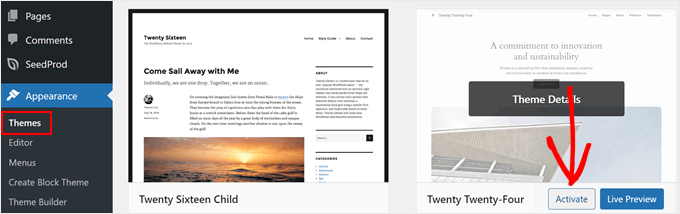
เมื่อคุณหาปัญหาที่มาจากปลั๊กอินหรือธีมได้แล้ว ควรใช้เวอร์ชันล่าสุดของปลั๊กอินที่เกี่ยวข้อง หรือลองหาทางออกอื่นๆ ซึ่งจะเป็นการแก้ปัญหาข้อผิดพลาด 404 ได้อย่างมีประสิทธิภาพ
มุมมองการปฏิบัติในปี 2026: ปลั๊กอิน “Health Check & Troubleshooting” (เข้ากันได้กับ WordPress 6.4) จะช่วยให้คุณทดสอบเว็บไซต์โดยแยกออกจากปลั๊กอินหรือธีมที่มีปัญหาใน “safe mode” เพื่อวินิจฉัยความขัดแย้งอย่างรวดเร็ว นอกจากนี้ ควรตรวจสอบหัวข้อ “System Status” ใน WooCommerce รุ่น 8.2 และสูงกว่าสำหรับ URL rewrite ที่พบได้บ่อย
วิธีที่ 2: ปรับปรุงการตั้งค่า Permalink
ข้อผิดพลาด 404 ส่วนใหญ่เกิดจากการตั้งค่าของ Permalink ที่กำหนดกฎการเปลี่ยนเส้นทาง URL ของ WordPress คุณสามารถไปที่แผงการจัดการแล้วคลิกปุ่ม การตั้งค่า » Permalinks เพื่อบันทึกการเปลี่ยนแปลง กฎส่งเสริมการเข้าชม URL จะได้รับการอัปเดต ซึ่งกระบวนการนี้ง่ายมากและมักจะช่วยแก้ไขปัญหาได้ทันที
ข้อดีที่สำคัญของวิธีนี้คือสามารถใช้งานได้โดยไม่ต้องมีความรู้ทางเทคนิค แต่ในบางกรณี อาจต้องมีขั้นตอนเพิ่มเติมเพื่อแก้ไขปัญหาที่เกิดขึ้นจากการตั้งค่า Hosting
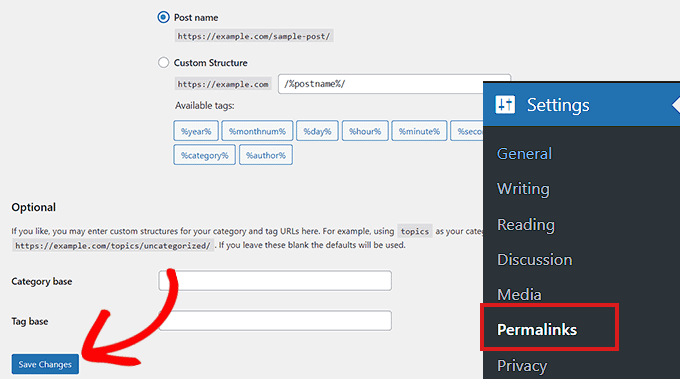
ข้อมูลใหม่ในปี 2026: ด้วยเวอร์ชัน 6.5 และ 6.6 ของ WordPress เมนู Permalink เริ่มมีโมดูล “Rewrite Rules Inspector” และความเข้ากันได้กับปลั๊กอิน เมื่อคุณต้องการติดตามการกำหนดค่า Permalink อย่าลืมใช้ปลั๊กอิน “Rewrite Rules Table” (เวอร์ชัน 2026) เพื่ออัปเดตด้านนี้อย่างสม่ำเสมอ
คำแนะนำที่ชัดเจน: หลังจากการเปลี่ยนแปลง Permalink แนะนำให้ใช้ปลั๊กอิน Redirection สำหรับการสร้างการเปลี่ยนเส้นทางโดยอัตโนมัติจาก URL เก่าเป็น URL ใหม่ ซึ่งเป็นปัจจัยสำคัญทั้งในแง่ของ SEO และประสบการณ์ของผู้ใช้
วิธีที่ 3: ปรับปรุงไฟล์ .htaccess
หากการอัปเดตการตั้งค่า Permalink ไม่สามารถแก้ปัญหาได้ ปัญหาอาจเกิดจากความผิดปกติในไฟล์ .htaccess ไฟล์นี้เป็นไฟล์หลักที่ควบคุมการกำหนดค่า URL ของ WordPress ดังนั้น ก่อนทำการแก้ไข จำเป็นต้องสำรองไฟล์นี้ก่อน
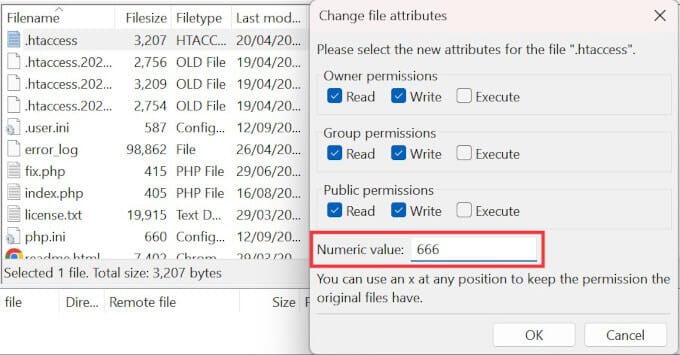
คุณสามารถหาทำการเข้าไปที่ไฟล์ .htaccess ผ่าน FTP หรือแผงควบคุมการ Hosting และเปลี่ยนสิทธิ์ของไฟล์ให้เป็น 666 ชั่วคราวเพื่อแก้ไข หลังจากเสร็จสิ้นให้กลับไปตั้งค่าเป็น 660 อีกครั้ง โดยเนื้อหาจากโค้ดด้านล่างคือกฎการเขียนใหม่ที่คุณต้องทำการเพิ่ม:
# BEGIN WordPress
<IfModule mod_rewrite.c>
RewriteEngine On
RewriteBase /
RewriteRule ^index\.php$ - [L]
RewriteCond %{REQUEST_FILENAME} !-f
RewriteCond %{REQUEST_FILENAME} !-d
RewriteRule . /index.php [L]
</IfModule>
# END WordPress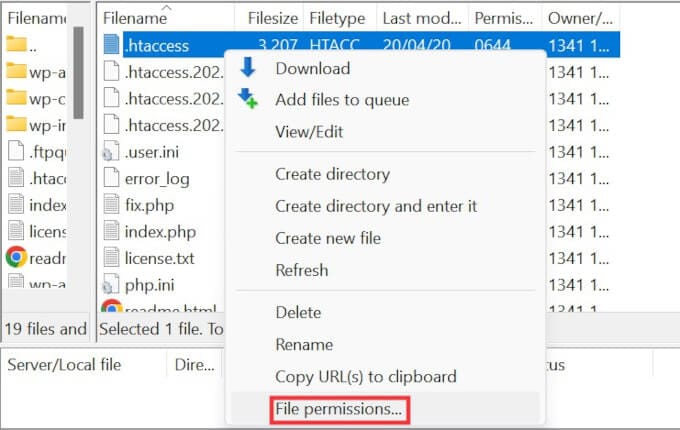
การแก้ไขที่ผิดพลาดในไฟล์สามารถทำให้เกิดปัญหาใหญ่กับเว็บไซต์ของคุณได้ จึงควรระมัดระวัง
เคล็ดลับเพิ่มเติมในปี 2026: ในการปรับเปลี่ยนอาจใช้ปลั๊กอิน WP Security Audit Log เพื่อติดตามการเปลี่ยนแปลงโดยอัตโนมัติ นอกจากนี้ Hosting ชั้นนำ (เช่น Cloudways, Kinsta v2026) ยังสามารถสำรองการเปลี่ยนแปลงใน .htaccess ผ่านแผงควบคุมได้เป็นอย่างดี
แนวโน้มปัจจุบันคือเมื่อทำการปรับ .htaccess ด้วยตนเองไม่ลืมว่า การรวม CDN และการเก็บข้อมูล (เช่น Cloudflare 2026) จะมีผลต่อการปรับแต่งไฟล์
วิธีที่ 4: ติดต่อผู้ให้บริการ Hosting ของคุณ
หากวิธีข้างต้นไม่สามารถแก้ปัญหาได้ อาจเป็นไปได้ว่าปัญหาเกิดจากการตั้งค่าบนเซิร์ฟเวอร์หรือข้อบกพร่องเกี่ยวกับความปลอดภัยของเว็บไซต์ของคุณโดยผู้ให้บริการ Hosting ทีมสนับสนุนของผู้ให้บริการสามารถตรวจจับปัญหาเหล่านี้และดำเนินการแก้ไขตามความจำเป็นได้
โดยเฉพาะในเซิร์ฟเวอร์แชร์หลาย ๆ ผู้ใช้มีปัญหาคล้ายกันดังนั้นผู้ให้บริการมักจะเสนอวิธีการแก้ไขทั่วไปในระยะนี้ การให้ข้อมูลอย่างละเอียดสำหรับคำร้องขอการสนับสนุนเป็นไปในทางที่ดี นอกจากนี้ยังสามารถเยี่ยมชม หน้า WordPress Support สำหรับข้อมูลและการสนับสนุนเพิ่มเติม
การสนับสนุน Hosting ในปี 2026: ในแผงคำสั่งเช่น cPanel 114+ และ Plesk 2026 มีตัวเลือก “Error Logs”, “URL Rewrites” และ “Application Firewall” ที่จะช่วยให้คุณเห็นรายงานข้อผิดพลาด 404 และการเขียนใหม่ในช่วง 30 วันที่ผ่านมาได้โดยละเอียด
แพลตฟอร์มเช่น Kinsta, SiteGround และ Cloudways ยังให้บริการแชทสด 24/7 เพื่อให้ความช่วยเหลือที่รวดเร็ว โดยมันได้อนุญาตให้เริ่มทดสอบการเข้ากันได้ของเซิร์ฟเวอร์โดยคลิกเดียวในแผงควบคุมด้วย WordPress 6.6
วิธีที่ 5: เปิดใช้คุณสมบัติ mod_rewrite บนเซิร์ฟเวอร์ท้องถิ่น
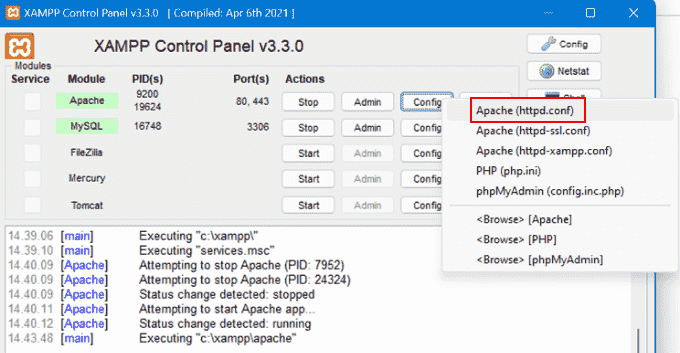
เมื่อต้องทำการทดสอบในสภาพแวดล้อมการพัฒนา (MAMP, WAMP, XAMPP) การเปิดใช้งานโมดูล mod_rewrite มันสำคัญต่อการทำงานของโครงสร้าง URL หากมีการเปลี่ยนแปลงเล็กน้อยในไฟล์การกำหนดค่า Apache ก็สามารถช่วยกำจัดข้อผิดพลาด 404 บนเซิร์ฟเวอร์ท้องถิ่นได้
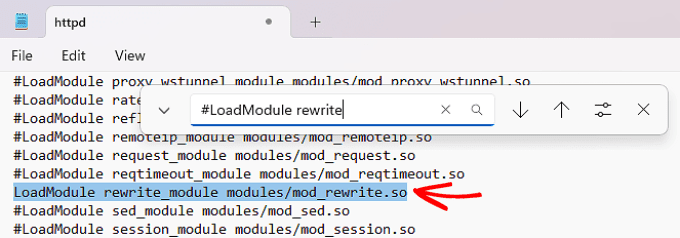
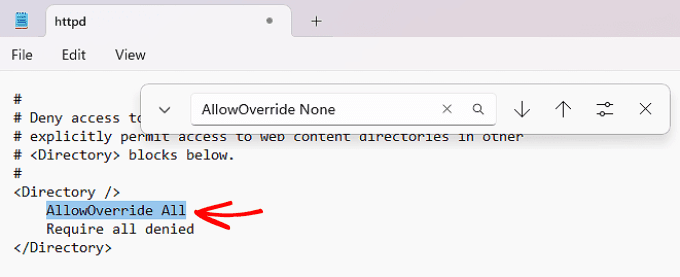
ในวิธีนี้คุณจะต้องทำการแก้ไขไฟล์ httpd.conf ที่คุณต้องลบเครื่องหมาย ‘#’ จากบรรทัด #LoadModule rewrite_module modules/mod_rewrite.so และเปลี่ยน AllowOverride None เป็น AllowOverride All การเปลี่ยนแปลงเหล่านี้ช่วยให้มั่นใจว่าคุณจะสร้าง URL ที่สะอาดในสภาพแวดล้อมการทดสอบท้องถิ่นได้
ข้อมูลเพิ่มเติมในปี 2026: ในสภาพแวดล้อมการพัฒนาบนพื้นฐาน Docker หากคุณทำงานใน Apache หรือ Nginx container คุณสามารถเปิดใช้งานการอนุญาต URL rewrite ชนิดเดียวกันผ่าน docker-compose.yml โดยใช้การกำหนดค่าตัวอย่างดังนี้:
นอกจากนี้ ในสภาพแวดล้อม Windows 11 และ macOS Sonoma ที่ใช้ XAMPP เวอร์ชัน 8.3 โมดูล mod_rewrite จะถูกปิดใช้งานตามค่าเริ่มต้น ตรวจสอบว่าโมดูลนี้ถูกเปิดใช้งานหรือไม่ผ่าน “phpinfo()” และอย่าลืมรีสตาร์ท Apache ภายหลังservices:
wordpress:
image: wordpress:latest
ports:
- "8080:80"
volumes:
- ./wp-content:/var/www/html/wp-content
environment:
- APACHE_MODS_ENABLED=rewrite
ข้อดีและข้อเสียของวิธีการ
แต่ละวิธีมีข้อดีและข้อเสียที่เป็นเอกลักษณ์ โดยด้านล่างนี้เป็นคุณสมบัติของวิธีการที่สามารถใช้งานได้:
- วิธีที่ 1 (ข้อผิดพลาดของปลั๊กอิน ธีมและโค้ด):ข้อดี: สามารถระบุที่มาของปัญหาได้อย่างชัดเจนทำให้การตรวจสอบรวดเร็วขึ้น.
ข้อเสีย: อาจใช้เวลานานในการตรวจสอบปลั๊กอินทุกตัว
เคล็ดลับเพิ่มเติมในปี 2026: ด้วยการเพิ่ม “Health Check” คุณสามารถดูการเกิดปัญหาโดยไม่มีผลกระทบต่อการเข้าชมเว็บไซต์ได้ และการใช้ปลั๊กอิน “Plugin Detective” จะทำให้การตรวจพบปัญหาดำเนินไปอย่างรวดเร็วขึ้น - วิธีที่ 2 (การตั้งค่าของ Permalink):ข้อดี: สามารถนำไปใช้งานได้ทันทีโดยไม่ต้องลงแรงทางเทคนิคมาก.
ข้อเสีย: หากมีปัญหากับการตั้งค่าการทำงานหรือการกำหนดค่าอื่นๆ ยังมีปัญหาหมดอยู่
ข้อมูลเพิ่มเติมในปี 2026: คุณสามารถสังเกตดูข้อผิดพลาดของกฎได้ทันทีหลังจากที่ทำการรีเฟรช permalink โดยการใช้ “Rewrite Rules Inspector” - วิธีที่ 3 (การแก้ไขไฟล์ .htaccess):ข้อดี: สามารถให้ทางออกที่ถาวรและมีประสิทธิภาพได้.
ข้อเสีย: การแก้ไขที่ไม่ถูกต้องอาจทำให้ปัญหาที่ใหญ่กว่าเกิดขึ้น
เพื่อความปลอดภัย แนะนำให้ปรับการตั้งค่าchmodบนไฟล์ .htaccess ให้อยู่ที่ 644 หรือ 660 จะดีที่สุด เพราะการกำหนดสิทธิ์ที่ไม่ถูกต้องอาจทำให้ไฟล์ไม่สามารถเข้าถึงได้ - วิธีที่ 4 (การสนับสนุนจาก Hosting):ข้อดี: การได้มาซึ่งการสนับสนุนช่วยให้เข้าไปยังแหล่งที่มาของปัญหาได้อย่างมีวิสะ.
ข้อเสีย: กระบวนการอาจจะใช้เวลานานและไม่สามารถให้คำตอบได้รวดเร็วมาก
เคล็ดลับทันสมัย: การใช้ “24/7 live chat” ในการให้ความช่วยเหลือได้ตลอดเวลาและสามารถแชร์ “error logs” ได้ทันที - วิธีที่ 5 (การเปิดใช้ mod_rewrite บนเซิร์ฟเวอร์ท้องถิ่น):ข้อดี: กำหนดค่าบนการพัฒนาและการทดสอบก่อนที่จะเผยแพร่ ช่วยลดข้อผิดพลาด.
ข้อเสีย: อาจมีความยุ่งยากในการปรับเปลี่ยนการกำหนดค่า Apache หากไม่ระมัดระวัง
ข้อมูลเพิ่มเติม: คุณสามารถใช้ปลั๊กอิน “.htaccess Tester” เพื่อทำการตรวจสอบอย่างรวดเร็วบนเซิร์ฟเวอร์ท้องถิ่นได้
บทสรุป
ข้อผิดพลาด 404 บน WordPress สามารถแก้ไขได้ง่ายเมื่อคุณใช้วิธีการที่ถูกต้อง ขั้นแรกให้ตรวจสอบการชนกันของปลั๊กอินและธีม จากนั้นอัปเดตการตั้งค่า Permalink และปรับปรุงไฟล์ .htaccess ของคุณนั่นเป็นวิธีหลักที่นิยมใช้บ่อยๆ เพื่อตรวจสอบคุณลักษณะของ mod_rewrite บนเซิร์ฟเวอร์ท้องถิ่นก่อนที่จะเผยแพร่ สามารถช่วยให้รู้ความผิดพลาดก่อนที่จะเกิดเหตุการณ์ขึ้น
แม้ว่าวิธีการจะมีข้อดีเฉพาะของมันเอง แต่ในหลายกรณี การใช้หลายวิธีร่วมกันจะช่วยให้คุณได้ผลลัพธ์ที่ถาวรกว่า หากปัญหายังมีอยู่ อย่าลืมให้ติดต่อผู้ให้บริการ Hosting ของคุณเพื่อขอรับการสนับสนุนจากผู้เชี่ยวชาญ
คำแนะนำล่าสุดในปี 2026 – แนวทางเชิงรุก: การเปิดใช้งาน “404 Monitoring” ในเครื่องมืออย่าง Google Search Console และ Ahrefs พร้อมกับการเตรียมหน้า 404 ที่กำหนดเองได้เพื่อนำทางผู้เข้าชมไปยังเนื้อหาที่คล้ายกัน-เป็นกลยุทธ์ที่สำคัญเพื่อตอบสนอง SEO และการมีส่วนร่วมของผู้ใช้
นอกจากนี้ ด้วย WordPress 6.6 ฟีเจอร์ “404 template engine” ช่วยให้คุณสามารถปรับแต่งหน้า 404 ของคุณได้; ซึ่งแสดงเนื้อหาทางเลือกและรูปแบบค้นหาเพื่อเพิ่มการเข้าถึง
คำถามที่พบบ่อย (FAQ)
คำถาม 1: ข้อผิดพลาด 404 บน WordPress คืออะไร?
คำตอบ: ข้อผิดพลาด 404 บน WordPress เป็นข้อความแสดงความผิดพลาดที่บ่งชี้ว่าหน้าเว็บที่ผู้ใช้พยายามเข้าถึงไม่มีในเซิร์ฟเวอร์ โดยปัญหานี้มักเกิดจากปัญหาของ permalink หรือการตั้งค่าการเปลี่ยนเส้นทางที่หายไป
การอัปเดตในปี 2026: ข้อผิดพลาด 404 บน WordPress ได้มีการจำแนกประเภทมากขึ้น มีทั้ง “404 Not Found”, “410 Gone” และ “Soft 404” ที่ประสบปัญหา SEO รายงานแยกต่างหากใน Google Search Console
คำถาม 2: ปัญหา Permalink จะแก้ไขได้อย่างไร?
คำตอบ: คุณสามารถเข้าไปที่แผงการจัดการและคลิกที่ส่วน การตั้งค่า » Permalinks แล้วบันทึกการเปลี่ยนแปลงเพื่ออัปเดตการตั้งค่าของ permalink ซึ่งจะช่วยแก้ไขปัญหาได้
เคล็ดลับเพิ่มเติม: หลังจากรีเฟรช permalink หาก URL เก่ามีความแตกต่างกับ URL ใหม่ คุณสามารถใช้ปลั๊กอิน "Redirection" เพื่อไม่ให้สูญเสียหน้าเว็บที่ถูกจัดประเภทและส่งต่อไปยัง Google และผู้ใช้
คำถาม 3: เปิดใช้ mod_rewrite บนเซิร์ฟเวอร์ท้องถิ่นอย่างไร?
คำตอบ: คุณต้องเปิดไฟล์ httpd.conf ที่เซิร์ฟเวอร์ท้องถิ่น เช่น XAMPP, WAMP หรือ MAMP แล้วลบเครื่องหมาย ‘#’ จากบรรทัด #LoadModule rewrite_module modules/mod_rewrite.so และเปลี่ยน AllowOverride None เป็น AllowOverride All
คำแนะนำแบบปฏิบัติ: ตรวจสอบสถานะโมดูลโดยใช้ “phpinfo()” ก่อนที่จะรีสตาร์ท Apache อย่าลืมเพิ่มพารามิเตอร์ “rewrite” ในไฟล์การกำหนดค่าเมื่อทำงานใน Docker และ LocalWP
สรุปแล้ว ด้วยวิธีการที่ได้กล่าวไปข้างต้น คุณสามารถแก้ไขข้อผิดพลาด 404 บน WordPress และปัญหา Permalink ในการปรับปรุงการเข้าถึงและประสบการณ์ของผู้ใช้ได้
ในปี 2026 สำหรับ SEO: สำหรับการตรวจจับและแก้ไขข้อผิดพลาด 404 คุณสามารถใช้ Google Search Console API ร่วมกับสคริปต์การลบ “dead link” อัตโนมัติและบอทการซ่อมแซม URL ซึ่งจะช่วยประหยัดเวลาให้กับผู้ดูแลเว็บที่มีประสบการณ์ระดับสูง