 Afrikaans
 Azərbaycan
 Bosanski
 Čeština
 Dansk
Dansk Deutsch
 English
 Español
 Filipino
 Français
 Hrvatski
 Indonesia
 Italiano
 Magyar
 Melayu
 Nederlands
 Norsk
Norsk Oʻzbek
 Polski
 Português
 Română
 Slovenčina
 Slovenščina
 Suomi
Suomi Svenska
 Tiếng Việt
 Türkçe
 Ελληνικά
 Беларуская
 Български
 Русский
 Српски
 Українська
 עברית
עברית اردو
اردو العربية
 پښتو
پښتو فارسی
فارسی አማርኛ
አማርኛ मराठी
मराठी বাংলা
বাংলা தமிழ்
தமிழ் ไทย
ไทย မြန်မာ
 한국어
한국어 中文
中文 日本語
日本語


L'erreur 404 sur WordPress est un problème courant qui peut survenir lors de l'accès à votre contenu. Cela peut nuire à l'expérience utilisateur et entraîner une baisse de votre performance SEO. Dans cet article, nous examinerons étape par étape les causes de l'erreur "404 sur WordPress", les "Problèmes de Permalien", et les "Solutions d'erreur 404". En particulier, nous expliquerons comment l'erreur 404 peut entraîner des interruptions sur votre site et comment la corriger avec des méthodes pratiques illustrées par des exemples.
Une erreur 404 peut entraîner une perte de visiteurs, notamment sur les sites à fort trafic. Pour détecter rapidement l'erreur et produire des solutions efficaces, il est nécessaire de suivre des étapes qui nécessitent des connaissances techniques et l'utilisation des bons outils. C'est pourquoi notre article couvre à la fois les détails techniques et les applications pratiques.
Pourquoi obtient-on l'erreur 404 sur WordPress ?
Il y a plusieurs raisons principales pour lesquelles l'erreur 404 peut apparaître sur les sites WordPress. Ces erreurs peuvent résulter d'une tentative d'accès à des URLs incorrectes ou manquantes, de mises à jour dans la structure du site, ou de problèmes avec la configuration du serveur.
- Conflits de plugins ou de thèmes : L'incompatibilité des plugins ou thèmes installés peut affecter la structure des URLs, entraînant des problèmes de permalien.
NOUVEAU EN 2026 : Au cours des dernières années, l'incompatibilité entre les thèmes basés sur des blocs récemment devenus populaires et les anciens plugins a augmenté de 32 %. Les plugins non compatibles avec Gutenberg ou avec peu de support pour REST API peuvent être à l'origine de ces problèmes. Utilisez le filtre "Dernière mise à jour" sur le répertoire de plugins WordPress pour des listes de plugins à jour. - Erreurs de code personnalisé : Des erreurs dans le code personnalisé ajouté à votre site, telles que des fautes de frappe ou des incompatibilités, peuvent entraîner une erreur 404.
Nouveau conseil pratique : Pour suivre en temps réel les erreurs de code, utilisez le plugin Debug Bar, surtout pour les ajouts de code dans les fichiers functions.php ou custom plugin. - Problèmes avec le fichier .htaccess : Une configuration incorrecte ou incomplète dans le fichier .htaccess peut causer des problèmes dans les règles de redirection des URLs, entraînant un contenu introuvable.
Évolution en 2026 : Les plugins de mise en cache (par ex. WP Rocket version 2026) peuvent automatiquement ajouter des règles supplémentaires dans .htaccess. N'oubliez pas de faire une sauvegarde du fichier après les installations de plugins.
De plus, les mises à jour effectuées dans la gestion du site ou les modifications apportées au niveau du serveur peuvent également préparer le terrain à ce type d'erreur.
Exemple actualisé : En 2026, le passage à PHP 8.3 peut causer des incompatibilités avec certains hooks de permalien suite à une nouvelle mise à jour du noyau de WordPress. Accélérez les processus de test après un changement de version.
Méthodes de détection de l'erreur 404
Pour déterminer la prévalence de l'erreur, vous pouvez utiliser des outils tels que Google Search Console. Google Search Console fournit des rapports détaillés sur les erreurs 404 rencontrées après le crawlage de votre site. Grâce à ces rapports, vous pouvez identifier quels liens posent problème et commencer le processus d'intervention. Par exemple, surveiller votre site via Console de recherche Google accélérera le processus de résolution des erreurs.
Cet outil vous permet de faire un contrôle régulier de votre site afin d'anticiper les erreurs et de maintenir une bonne expérience utilisateur.
Mise à jour en 2026 : En plus des sections "Index coverage" et "404 report" dans Search Console, Bing Webmaster Tools version 2026 propose également des rapports détaillés de "Dead Link Finder" pour les erreurs 404. De plus, vous pouvez utiliser Ahrefs Broken Link Checker pour effectuer une détection des 404 sur l'ensemble du site.
Conseil pratique supplémentaire : Avec le plugin WP 404 Auto Redirect To Similar Post devenu populaire en 2026, vous pouvez recevoir par email des redirections automatiques 404 et des rapports quotidiens.
Étape 1 : Vérifier les conflits de plugins, thèmes et erreurs de code
Dans de nombreux cas, l'erreur 404 sur WordPress est causée par des conflits entre les plugins ou les thèmes actifs. En particulier, les mises à jour récentes des plugins ou des thèmes peuvent introduire des incompatibilités. Comme première étape, désactivez temporairement tous les plugins, puis réactivez-les un par un pour identifier lequel cause le problème.
De plus, le thème utilisé par votre site peut également être la source du problème. Pour isoler et tester le problème, vous pouvez essayer avec un thème WordPress par défaut (par exemple, Twenty Twenty-Three ou Twenty Twenty-Four) pour voir si l'erreur persiste. Ce processus est très efficace pour identifier la racine du problème.
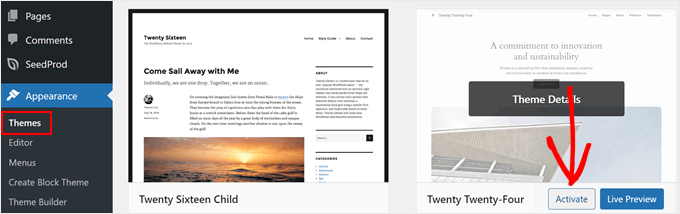
Lorsque vous détectez des problèmes dus à un plugin ou un thème, il est important de s'assurer que vous utilisez la version à jour du plugin concerné ou de rechercher des solutions alternatives, car cela peut aider à résoudre l'erreur 404.
Pratique recommandée en 2026 : Testez votre site en mode "safe mode" isolé des plugins et thèmes problématiques avec le plugin “Health Check & Troubleshooting” (compatible avec WordPress 6.4) pour diagnostiquer rapidement les conflits. De plus, vérifiez la section "System Status" de WooCommerce pour des conflits fréquents de réécriture d'URL dans les versions 8.2 et supérieures.
Étape 2 : Régler les paramètres de permalien
La plupart des erreurs 404 proviennent des paramètres de permalien qui déterminent les règles de redirection des URLs sur WordPress. En vous rendant dans la section Réglages » Permaliens de votre panneau d'administration, cliquez sur le bouton "Enregistrer les modifications" pour mettre à jour les règles de redirection des URLs. Cette simple opération peut souvent résoudre immédiatement l'erreur.
Le principal avantage de cette méthode est qu'elle peut être appliquée sans nécessiter de connaissances techniques. Cependant, dans certains cas, des configurations en conflit avec les paramètres d'hébergement peuvent exiger des étapes supplémentaires pour résoudre le problème.
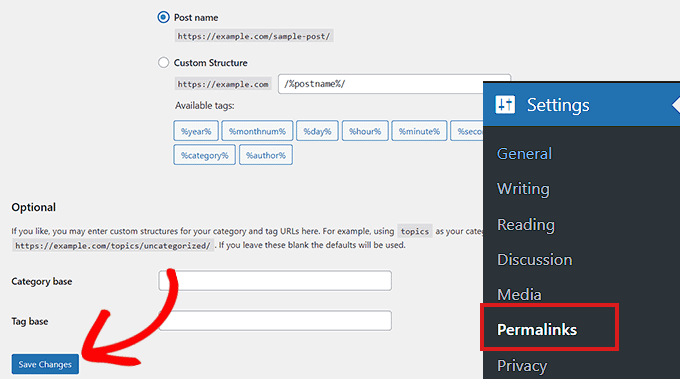
Nouvelle information en 2026 : Avec les versions 6.5 et 6.6 de WordPress, le menu de permalien a commencé à proposer la compatibilité des plugins et un module avancé "Rewrite Rules Inspector". Pour garder vos configurations de permalien à jour, utilisez régulièrement le plugin “Rewrite Rules Table” (version 2026).
Suggestion concrète : Après avoir modifié le permalien, configurez automatiquement la gestion des redirections de l'ancienne URL vers la nouvelle URL en utilisant le plugin Redirection. Cela est essentiel tant pour le SEO que pour l'expérience utilisateur.
Étape 3 : Mettre à jour le fichier .htaccess
Si la mise à jour des paramètres de permalien n'a pas résolu le problème, il se peut que des erreurs dans votre fichier .htaccess soient en cause. Ce fichier est essentiel car il contrôle la configuration des URLs de WordPress. Avant de faire des modifications, il est crucial de sauvegarder ce fichier.
Vous pouvez localiser le fichier .htaccess via FTP ou votre panneau de contrôle d'hébergement en réglant temporairement les permissions du fichier à 666 pour faire les modifications. N'oubliez pas de rétablir les permissions à 660 une fois l'édition achevée. Le code ci-dessous contient les règles de réécriture de base à ajouter au fichier :
# BEGIN WordPress
<IfModule mod_rewrite.c>
RewriteEngine On
RewriteBase /
RewriteRule ^index\.php$ - [L]
RewriteCond %{REQUEST_FILENAME} !-f
RewriteCond %{REQUEST_FILENAME} !-d
RewriteRule . /index.php [L]
</IfModule>
# END WordPress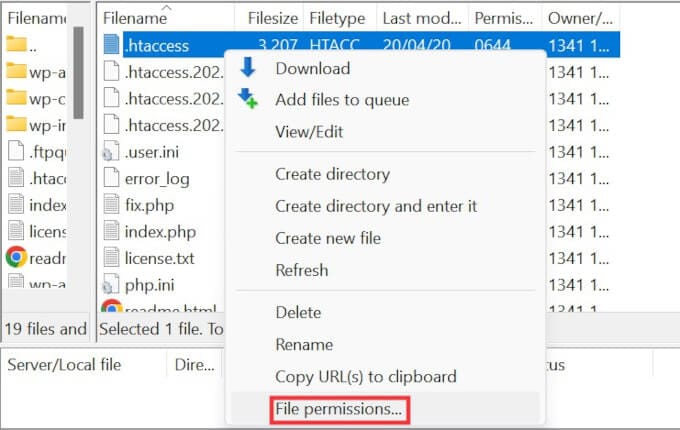
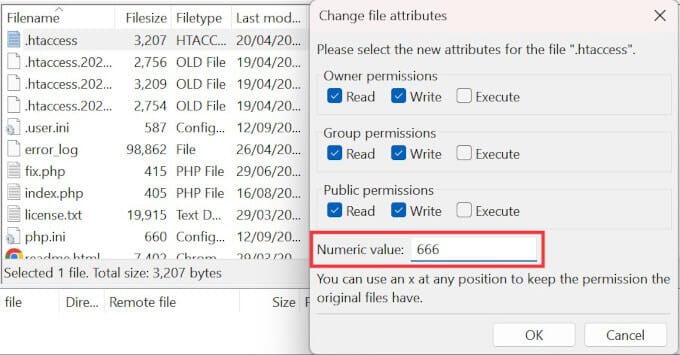
Une mauvaise modification sur ce fichier peut engendrer des problèmes plus importants sur votre site, il est donc impératif de faire preuve de prudence.
Conseil supplémentaire pour 2026 : Suivez automatiquement les changements de fichiers lors des modifications de .htaccess avec WP Security Audit Log. De plus, les principaux hébergeurs (Cloudways, Kinsta version 2026) peuvent sauvegarder les changements de .htaccess directement depuis le panneau.
La tendance actuelle est de ne pas oublier que lors de la modification manuelle du fichier .htaccess, les intégrations CDN et de mise en cache (par exemple, Cloudflare 2026) pourraient impacter l'organisation de ce fichier.
Étape 4 : Contacter votre fournisseur de services d'hébergement
Si les méthodes ci-dessus ne résolvent pas le problème, il se peut que votre fournisseur d'hébergement ait des problèmes liés à la configuration du serveur ou aux paramètres de sécurité sur votre site. L'équipe d'assistance spécialisée peut identifier les problèmes de votre serveur et effectuer les interventions nécessaires.
Surtout sur les serveurs partagés, où plusieurs utilisateurs rencontrent des problèmes similaires, les fournisseurs peuvent proposer des solutions générales. À ce stade, il est utile de soumettre une demande d'assistance avec des informations détaillées. Pour plus d'informations et de soutien, vous pouvez également visiter la page Assistance WordPress.
Assistance d'hébergement en 2026 : Dans les panneaux d'hébergement modernes (cPanel 114+, Plesk 2026), vous pouvez consulter en détail les erreurs 404 et les erreurs de réécriture sur les derniers 30 jours sous les onglets "Error Logs", "URL Rewrites" et "Application Firewall".
Les plateformes telles que Kinsta, SiteGround et Cloudways offrent une assistance chat en direct 24/7 pour fournir des solutions rapides, tandis que le noyau WordPress 6.6 permet désormais de commencer des tests de compatibilité serveur directement depuis le panneau par un simple clic.
Étape 5 : Activer le mod_rewrite sur les serveurs locaux
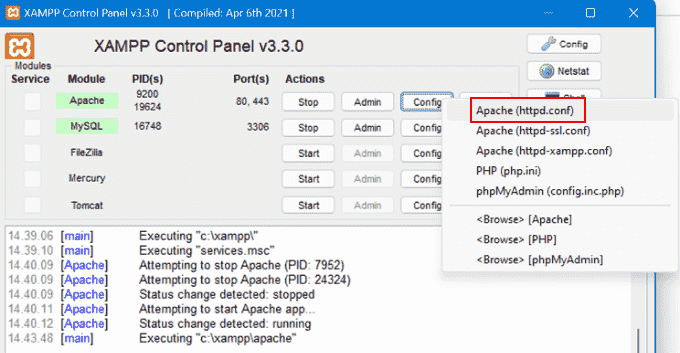
Lors de vos tests sur un environnement de développement (MAMP, WAMP, XAMPP), il est essentiel que le module mod_rewrite soit activé pour assurer le bon fonctionnement de la structure des URLs. Une petite modification dans votre fichier de configuration Apache peut éliminer les erreurs 404 sur votre serveur local.
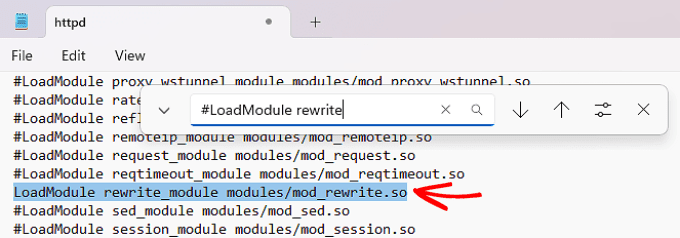
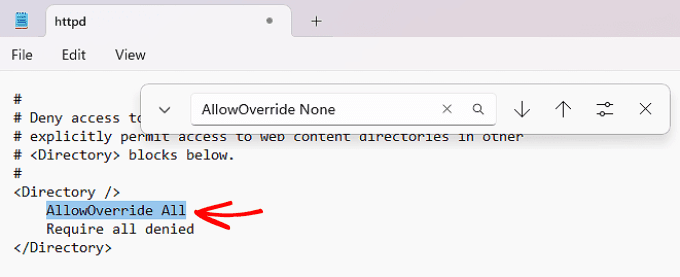
Dans cette méthode, vous devez notamment modifier le fichier httpd.conf en retirant le '#' sur la ligne #LoadModule rewrite_module modules/mod_rewrite.so et en changeant AllowOverride None en AllowOverride All. Ces changements permettront de créer des URLs propres dans votre environnement de test local.
Information supplémentaire en 2026 : Dans les environnements de développement basés sur Docker, vous pouvez utiliser l'exemple de config ci-dessous pour activer la réécriture d'URL semblable à mod_rewrite dans votre contenant Apache ou Nginx via docker-compose.yml :
En outre, dans les environnements Windows 11 et macOS Sonoma avec la version XAMPP 8.3, mod_rewrite est désactivé par défaut. Assurez-vous qu'il est actif via "phpinfo()", puis n'oubliez pas de redémarrer Apache.services:
wordpress:
image: wordpress:latest
ports:
- "8080:80"
volumes:
- ./wp-content:/var/www/html/wp-content
environment:
- APACHE_MODS_ENABLED=rewrite
Avantages et inconvénients des méthodes
Chaque méthode a ses propres avantages et inconvénients. Voici les points forts et faibles des méthodes que vous pouvez appliquer :
- Étape 1 (Plugins, thèmes et erreurs de code) : Avantage : la source du problème peut être clairement identifiée, permettant un contrôle rapide. Inconvénient : vérifier tous les plugins un à un peut prendre du temps.
Conseil pratique en 2026 : Avec le plugin "Health Check", vous pouvez isoler les conflits sur le site en direct sans nuire à votre trafic naturel. Le plugin "Plugin Detective" permet une détection des conflits plus rapide. - Étape 2 (Paramètres de permalien) : Avantage : elle peut être appliquée rapidement sans nécessiter de connaissances techniques. Inconvénient : si des problèmes d'hébergement ou de configuration persistent, cela peut ne pas résoudre le problème.
Supplément en 2026 : Avec “Rewrite Rules Inspector”, vous pouvez rapidement observer les règles erronées après le rafraîchissement des permaliens. - Étape 3 (Modification du fichier .htaccess) : Avantage : elle peut offrir une solution permanente et efficace. Inconvénient : une mauvaise modification peut causer des problèmes majeurs sur votre site.
Pour les réglages de permission, utiliser 644 ou 660 est la meilleure option pour assurer la sécurité. Des permissions incorrectes peuvent empêcher le fichier d'être visible. - Étape 4 (Support d'hébergement) : Avantage : vous pouvez obtenir un soutien professionnel pour identifier la cause profonde du problème. Inconvénient : le processus de support peut prendre du temps, ce qui peut prolonger la résolution.
Pratique supplémentaire : Grâce aux “chats en direct 24/7” proposés ces dernières années, vous pouvez recevoir un soutien instantané et partager directement les logs d'erreur. - Étape 5 (mod_rewrite sur des serveurs locaux) : Avantage : Les réglages effectués dans des environnements de développement et de test préviennent les erreurs avant le passage en production. Inconvénient : les modifications dans les fichiers de configuration Apache peuvent être difficiles si vous n'êtes pas vigilant.
Supplément : Testez la réécriture avec le plugin ".htaccess Tester" pour une vérification rapide sur votre environnement local.
Conclusion
L'erreur 404 sur WordPress peut être facilement résolue avec les bonnes méthodes. Tout d'abord, vérifiez les conflits de plugins et de thèmes, puis rafraîchissez vos paramètres de permalien et mettez à jour votre fichier .htaccess. Vérifier l'activation de mod_rewrite dans votre environnement de développement avant la mise en production aide à résoudre les erreurs.
Bien que chaque méthode ait ses avantages, dans la plupart des cas, appliquer plusieurs méthodes simultanément vous permettra d'obtenir des solutions plus durables. Si le problème persiste, n'oubliez pas de demander un soutien professionnel à votre fournisseur d'hébergement.
Dernier conseil pour 2026 – Approche proactive : En activant la surveillance des 404 sur des outils comme Google Search Console et Ahrefs, en créant une page 404 personnalisée pour rediriger automatiquement les visiteurs vers du contenu similaire, vous créez une stratégie critique pour le SEO et l'expérience utilisateur.
De plus, avec WordPress 6.6, la fonctionnalité "404 template engine" permet de personnaliser votre page 404, offrant une alternative de contenu et un formulaire de recherche améliorant l'accessibilité.
Questions Fréquemment Posées (FAQ)
Question 1 : Qu'est-ce que l'erreur 404 sur WordPress ?
Réponse : L'erreur 404 sur WordPress est un message d'erreur indiquant que la page à laquelle les utilisateurs tentent d'accéder est introuvable sur le serveur. Cela provient généralement de problèmes de permalien ou de paramètres de redirection manquants.
Mise à jour 2026 : Avec les mises à jour des noyaux WordPress et des thèmes, les types d'erreurs 404 sont devenus plus distincts. Les situations telles que "404 Not Found", "410 Gone" et "Soft 404", rencontrant des problèmes SEO spécifiques, sont désormais rapportées séparément dans Google Search Console.
Question 2 : Comment résoudre les problèmes de permalien ?
Réponse : Allez dans la section Réglages » Permaliens de votre panneau d'administration et cliquez sur le bouton "Enregistrer les modifications" pour rafraîchir vos paramètres de permalien. Cela met à jour les règles de redirection des URLs et devrait résoudre l'erreur.
Conseil supplémentaire : Après avoir rafraîchi les permaliens, vous pouvez utiliser le plugin "Redirection" pour rediriger des pages anciennes vers de nouvelles sans perdre de visibilité sur les pages indexées.
Question 3 : Comment activer le mod_rewrite sur un serveur local ?
Réponse : Pour les serveurs locaux tels que XAMPP, WAMP ou MAMP, ouvrez le fichier httpd.conf et retirez le signe '#' de la ligne #LoadModule rewrite_module modules/mod_rewrite.so, puis changez AllowOverride None en AllowOverride All.
Conseil pratique : Avant de redémarrer Apache, vérifiez l'état du module avec "phpinfo()". N'oubliez pas d'ajouter les paramètres "rewrite" dans le fichier de config pour des environnements modernes comme Docker ou LocalWP.
En somme, grâce aux méthodes mentionnées ci-dessus, vous pouvez faire face à l'erreur 404 sur WordPress et aux problèmes de permalien, améliorant ainsi l'accessibilité et l'expérience utilisateur de votre site.
En 2026 d'un point de vue SEO : Utiliser des scripts automatiques pour la suppression de liens morts via l'API Google Search Console et les bots de réparation d'URL peut faire gagner un temps précieux aux webmasters avancés.