 Afrikaans
 Azərbaycan
 Bosanski
 Čeština
 Dansk
Dansk Deutsch
 English
 Español
 Filipino
 Français
 Hrvatski
 Indonesia
 Italiano
 Magyar
 Melayu
 Nederlands
 Norsk
Norsk Oʻzbek
 Polski
 Português
 Română
 Slovenčina
 Slovenščina
 Suomi
Suomi Svenska
 Tiếng Việt
 Türkçe
 Ελληνικά
 Беларуская
 Български
 Русский
 Српски
 Українська
 עברית
עברית اردو
اردو العربية
 پښتو
پښتو فارسی
فارسی አማርኛ
አማርኛ मराठी
मराठी বাংলা
বাংলা தமிழ்
தமிழ் ไทย
ไทย မြန်မာ
 한국어
한국어 中文
中文 日本語
日本語

Помилка 404 у WordPress є поширеною проблемою, яка може виникнути при спробі доступу до контенту на вашому сайті. Це може негативно вплинути на користувацький досвід і знизити ваші позиції в пошукових системах. У цій статті ми крок за кроком розглянемо причини виникнення помилки 404, методи її виявлення та шляхи вирішення у контексті ключових слів «Помилка 404 у WordPress», «Проблеми з постійними посиланнями» та «Виправлення помилки 404». Ми особливо пояснимо, як помилка 404 може призвести до потенційних збоїв на вашому сайті та як її усунути за допомогою дієвих методів.
Помилка 404 може призвести до втрати відвідувачів, особливо на сайтах з високим трафіком. Щоб раніше виявити проблему та знайти ефективні рішення, потрібно здійснити кілька кроків, що вимагають технічних знань та правильного використання інструментів. Тому в нашій статті ми врахували як технічні деталі, так і практичні застосування.
Чому виникає помилка 404 у WordPress?
На сайтах WordPress існує кілька основних причин, чому виникає помилка 404. Ці проблеми можуть бути спричинені спробами користувачів перейти за неправильними або несуттєвими URL-адресами, змінами в структурі сайту, або збоями в настройках сервера.
- Конфлікти плагінів або тем: Невідповідність завантажених плагінів або тем може порушити структуру URL, викликавши проблеми з постійними посиланнями.
Актуальна інформація 2026: За останні роки несумісність між популярними темами на основі блоків і старими плагінами зросла на 32%. Плагіни, несумісні з Gutenberg або з малою підтримкою REST API, можуть спричиняти ці проблеми. Для отримання актуальних списків плагінів скористайтеся фільтром «Останнє оновлення» в каталозі плагінів WordPress. - Помилки у власному коді: Помилки, що виникають у доданому коді на вашому сайті, орфографічні помилки або несумісності, можуть призвести до виникнення помилки 404.
Корисна порада: Для відстеження помилок коду в реальному часі, особливо при внесенні змін у файли functions.php або власні плагіни, використовуйте плагін Debug Bar. - Проблеми з файлом .htaccess: Пошкоджені або відсутні конфігурації у вашому файлі .htaccess можуть порушити правила перенаправлення URL, призводячи до того, що контент не може бути знайдено.
Актуальна інформація 2026: Плагіни кешування (наприклад, WP Rocket версії 2026) можуть автоматично додавати додаткові правила до .htaccess. Після встановлення актуальних плагінів завжди зберігайте резервну копію цього файлу.
Крім того, зміни, що відбуваються в управлінні сайтом або на стороні сервера, також можуть стати причиною виникнення таких помилок.
Додатковий приклад: Внаслідок переходу на PHP 8.3 у 2026 році деякі хуки постійних посилань можуть виявитися несумісними з новим оновленням ядра WordPress. Прискорте процес тестування після зміни версії.
Методи виявлення помилки 404
Для визначення поширеності помилки ви можете використовувати такі інструменти, як Google Search Console. Google Search Console надає детальні звіти про 404 помилки після сканування вашого сайту. Ці звіти дозволять вам визначити, на яких посиланнях виникають проблеми, та почати процес усунення. Наприклад, моніторинг вашого сайту в Google Search Console прискорить процес виправлення помилок.
Завдяки цьому інструменту ви можете регулярно перевіряти свій сайт, запобігаючи помилкам та зберігаючи якість користувацького досвіду.
Оновлення 2026: У Google Search Console, поряд із розділами «Покриття індексації» та «Звіт 404», версія Bing Webmaster Tools 2026 також надає детальні звіти «Dead Link Finder» для 404 помилок. Додатково, ви можете здійснити перевірку 404 на своєму сайті за допомогою Ahrefs Broken Link Checker.
Корисна порада: З плагіном WP 404 Auto Redirect To Similar Post, популярним у 2026 році, ви можете отримувати автоматичні перенаправлення 404 та щоденні звіти на електронну пошту.
Метод 1: Контроль плагінів, тем та помилок коду
У багатьох випадках, помилка 404 у WordPress виникає через конфлікти між активними плагінами або темами. Особливо нещодавно додані плагіни або теми можуть викликати несумісності. Першим кроком є тимчасове вимкнення всіх плагінів, а потім по одному їх включати знову, щоб визначити, який компонент викликає проблему.
Крім того, ваша тема теж може бути причиною проблеми. Щоб ізолювати та протестувати помилку, спробуйте використовувати стандартну тему WordPress (наприклад, Twenty Twenty-Three або Twenty Twenty-Four) і перевірте, чи зберігається помилка. Цей процес є досить ефективним для виявлення джерела проблеми.
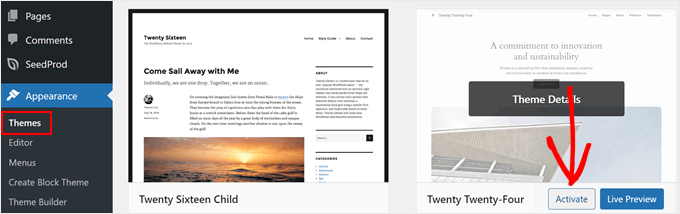
Коли будуть виявлені проблеми, пов'язані з плагінами або темами, слід використовувати актуальну версію відповідного плагіна або шукати альтернативні рішення, які можуть бути ефективними для усунення помилки 404.
Практичний додаток у 2026 році: З плагіном «Health Check & Troubleshooting» (сумісний з WordPress 6.4) ви можете протестувати ваш сайт у режимі «безпечного» тестування, ізолюючи проблемні плагіни та теми, швидко визначаючи конфлікти. Також перевірте розділ "System Status" у WooCommerce версії 8.2 та вище для виявлення часто виникаючих конфліктів з перенаправленнями URL.
Метод 2: Налаштування постійних посилань
Більшість помилок 404 виникає через налаштування постійних посилань, які визначають правила перенаправлення URL у WordPress. Зайдіть у панель управління у розділ Налаштування » Постійні посилання і натисніть кнопку «Зберегти зміни», щоб оновити правила перенаправлення URL. Ця проста дія часто дозволяє миттєво усунути помилку.
Головна перевага цього методу полягає в тому, що його можна застосувати без необхідності в технічних знаннях. Однак у деяких випадках можуть знадобитися додаткові кроки для усунення проблем через конфлікти з налаштуваннями хостингу.
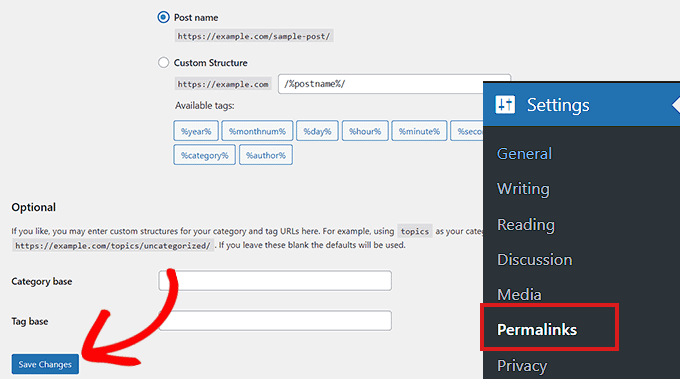
Оновлення 2026: З версіями WordPress 6.5 і 6.6 меню постійних посилань тепер пропонує сумісність з плагінами та вдосконалює модуль «Rewrite Rules Inspector». Щоб підтримувати постійні посилання актуальними, регулярно використовуйте плагін «Rewrite Rules Table» (версія 2026).
Конкретна пропозиція: Після зміни постійних посилань налаштуйте автоматичне управління «перенаправленнями» за допомогою плагіна Redirection, що дозволить перенаправити стару URL-адресу на нову. Це є критично важливим для SEO та користувацького досвіду.
Метод 3: Оновлення файлу .htaccess
Якщо оновлення налаштувань постійних посилань не допомогло вирішити проблему, можуть бути введені помилки в файлі .htaccess. Цей файл є основним елементом, що контролює конфігурацію URL у WordPress. Перед редагуванням обов’язково створіть резервну копію цього файлу.
Ви можете знайти файл .htaccess у вашому FTP або панелі управління хостингом та тимчасово змінити права доступу на 666 для редагування. Після завершення редагування не забудьте повернути права на 660. Нижче наведено основні правила переказу, які потрібно додати до файлу:
# BEGIN WordPress
<IfModule mod_rewrite.c>
RewriteEngine On
RewriteBase /
RewriteRule ^index\.php$ - [L]
RewriteCond %{REQUEST_FILENAME} !-f
RewriteCond %{REQUEST_FILENAME} !-d
RewriteRule . /index.php [L]
</IfModule>
# END WordPress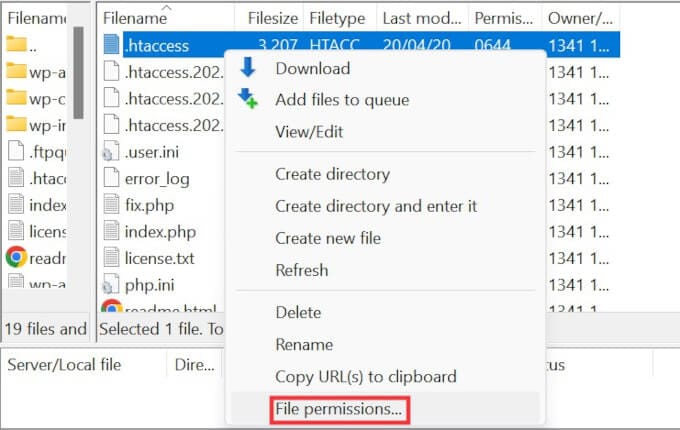
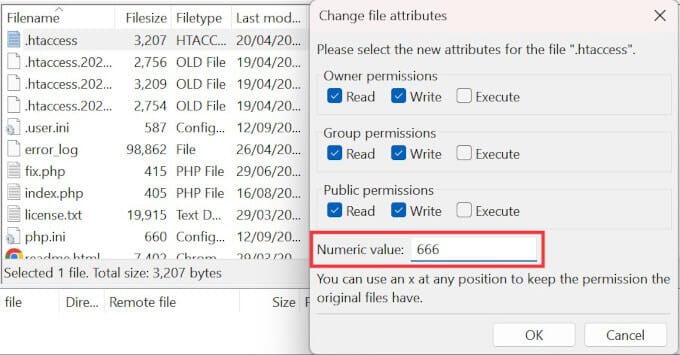
Важливо бути обережним, оскільки неправильне редагування файлу може спричинити більші проблеми на вашому сайті.
Додаткова порада 2026: Для автоматичного моніторингу змін у файлі .htaccess використовуйте плагін WP Security Audit Log. Крім того, провайдери хостингу (Cloudways, Kinsta v2026) можуть автоматично резервувати зміни у .htaccess через панель управління.
Сучасна тенденція: під час ручного редагування файлу .htaccess не забувайте, що інтеграція CDN і кешування (наприклад, Cloudflare у 2026 році) може впливати на структуру файлу.
Метод 4: Зв’язок із вашим хостинг-провайдером
Якщо вищевказані методи не допомагають вирішити проблему, ваше хостинг-провайдер може зіткнутися з проблемами з конфігурацією сервера або налаштуваннями безпеки на вашому сайті. Професійна служба підтримки може виявити збої на вашому сервері та здійснити необхідні дії.
Особливо на спільних серверах, оскільки кілька користувачів можуть стикатися з подібними проблемами, постачальники можуть запропонувати загальні рішення. На цій стадії корисно надати детальну інформацію під час подачі запиту на підтримку. Крім того, ви можете відвідати сторінку підтримки WordPress для отримання додаткової інформації та допомоги.
Підтримка хостингу у 2026 році: У modernen панелях керування хостингом (cPanel 114+, Plesk 2026), ви можете детально переглянути 404 та помилки перезапису за останні 30 днів у вкладках «Журнали помилок», «URL перезаписи» та «Додатковий брандмауер додатків».
Платформи такі, як Kinsta, SiteGround та Cloudways, надають підтримку в режимі онлайн 24/7 для швидкого вирішення проблем, а з ядром WordPress 6.6 тепер стало можливим запускати тести на сумісність сервера лише одним кліком.
Метод 5: Активація mod_rewrite на локальних серверах
Під час тестування у вашому розробницькому середовищі (MAMP, WAMP, XAMPP) активація модуля mod_rewrite є життєво важливою для правильного функціонування структури URL. Невелика зміна у файлі конфігурації Apache усуне помилки 404, що виникають на локальному сервері.
У цьому методі особливо потрібно редагувати файл httpd.conf шляхом видалення символу ‘#’ перед рядком #LoadModule rewrite_module modules/mod_rewrite.so та зміни AllowOverride None на AllowOverride All. Ці зміни забезпечать можливість створення чистих URL у вашому локальному середовищі тестування.
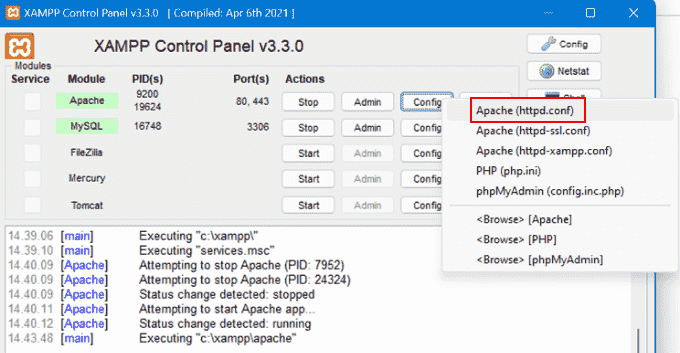
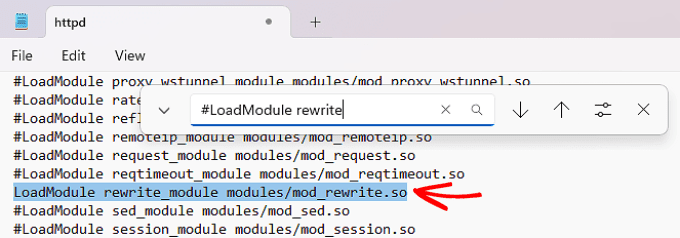
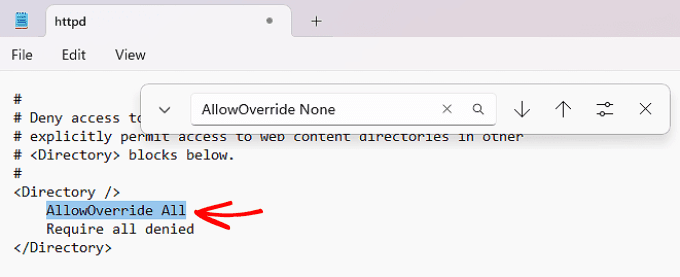
Додаткова інформація 2026: У локальних розробницьких середовищах на основі Docker, для активації подібної авторизації URL rewrite у вашому контейнері Apache або Nginx ви можете використовувати наступну конфігурацію в docker-compose.yml:
Також, у середовищах Windows 11 та macOS Sonoma XAMPP версії 8.3 mod_rewrite за замовчуванням вимкнений. Для перевірки переконайтеся, що модуль активний за допомогою “phpinfo()”, потім не забудьте перезапустити Apache.services:
wordpress:
image: wordpress:latest
ports:
- "8080:80"
volumes:
- ./wp-content:/var/www/html/wp-content
environment:
- APACHE_MODS_ENABLED=rewrite
Переваги та недоліки методів
Кожен з методів має свої переваги та недоліки. Нижче наведені плюси та мінуси рекомендацій:
- Метод 1 (Конфлікти плагінів, тем та коду): Перевага: Очевидне виявлення джерела проблеми, швидка перевірка. Недолік: Потрібно перевіряти всі плагіни окремо, що може зайняти час.
Корисна порада 2026: З плагіном «Health Check» ви можете ізолювати конфлікти на живому сайті, не завдаючи шкоди природному трафіку. З плагіном «Plugin Detective» виявлення конфліктів проходить швидше. - Метод 2 (Налаштування постійних посилань): Перевага: Може бути реалізовано швидко без технічних знань. Недолік: Якщо проблеми з хостингом або конфігурацією, це може не вирішити питання.
Додаткова інформація 2026: З модулем «Rewrite Rules Inspector» ви можете негайно виявити помилкові правила після оновлення постійних посилань. - Метод 3 (Редагування файлу .htaccess): Перевага: Може запропонувати постійне та ефективне рішення. Недолік: Неправильне редагування може викликати більші проблеми на вашому сайті.
Під час редагування файлу .htaccess найкращим вибором буде використовувати права 644 або 660. Неправильні права можуть призвести до того, що файл стане невидимим. - Метод 4 (Підтримка хостингу): Перевага: Можливість отримати професійну допомогу для виявлення основної причини проблеми. Недолік: Процес підтримки може зайняти час, і час рішення може збільшитися.
Практичне зауваження: Завдяки новим у 2026 році рішенням «24/7 чат», ви можете отримати миттєву підтримку та поділитися журналами помилок безпосередньо. - Метод 5 (Активація mod_rewrite на локальних серверах): Перевага: Налаштування в середовищах розробки й тестування запобігає помилкам ще до переходу у виробництво. Недолік: Зміни у конфігурації файлів Apache можуть бути непростими, якщо не бути обережним.
Додаткові можливості: З плагіном «.htaccess Tester» ви можете швидко перевірити локально під час тестування mod_rewrite.
Висновок
Помилку 404 у WordPress можна легко усунути за допомогою правильних методів. Передусім, перевірте конфлікти між плагінами та темами, оновіть налаштування постійних посилань і файлу .htaccess — ці дії є найбільш частими рішеннями. Перевірка активації модуля mod_rewrite у локальному середовищі розробки допоможе усунути помилки перед переходом на живий сайт.
Хоча кожен метод має свої переваги, у багатьох випадках використання кількох методів разом дозволить отримати більш стійкі рішення. Якщо проблема зберігається, не забудьте звернутися до свого хостинг-провайдера для отримання професійної підтримки.
Остання порада у 2026 році – проактивний підхід: Активація «404 моніторингу» у таких інструментах, як Google Search Console та Ahrefs, разом з підготовкою спеціальної 404 сторінки для автоматичного перенаправлення відвідувачів на схожий контент є критично важливою стратегією для SEO та користувацького досвіду.
Крім того, версія 6.6 WordPress пропонує можливість персоналізації вашої 404 сторінки, демонструючи альтернативний контент та форму пошуку для покращення доступності.
Часто запитувані питання (ЧЗП)
Запитання 1: Що таке помилка 404 у WordPress?
Відповідь: Помилка 404 у WordPress – це повідомлення про помилку, яке вказує, що сторінка, до якої намагаються звертатися користувачі, не знайдена на сервері. Зазвичай це пов’язано з проблемами з постійними посиланнями або відсутніми налаштуваннями перенаправлення.
Оновлення 2026: З оновленнями ядра та тем WordPress, види помилок 404 були більш детально розподілені. Ситуації, що мають специфічні SEO проблеми, такі як “404 Not Found”, “410 Gone” та “Soft 404”, окремо звітуються в Google Search Console.
Запитання 2: Як виправити проблеми з постійними посиланнями?
Відповідь: Зайдіть у панель управління в розділ Налаштування » Постійні посилання та натисніть кнопку «Зберегти зміни», щоб оновити налаштування постійних посилань. Ця дія оновить правила перенаправлення URL, позбавляючись помилки.
Корисна порада: Після оновлення постійних посилань, щоб уникнути втрати проіндексованих сторінок, застосуйте плагін «Redirection» для перенаправлення старих URL на нові.
Запитання 3: Як активувати модуль mod_rewrite на локальному сервері?
Відповідь: Відкрийте файл httpd.conf на локальних серверах, таких як XAMPP, WAMP або MAMP, і видаліть символ ‘#’ перед рядком #LoadModule rewrite_module modules/mod_rewrite.so та змініть AllowOverride None на AllowOverride All.
Практичне зауваження: Перед перезапуском Apache перевірте активність модуля за допомогою “phpinfo()”. Не забудьте додати параметри “rewrite” у конфігураційний файл для сучасних середовищ, таких як Docker і LocalWP.
Отже, завдяки вищезгаданим методам ви зможете впоратися з помилкою 404 у WordPress і проблемами з постійними посиланнями, покращуючи доступність вашого сайту та досвід користувачів.
Важлива порада у 2026 році: Для виявлення та швидкого вирішення 404 помилок, використовуйте автоматичні скрипти для видалення мертвих посилань через API Google Search Console та боти для ремонту URL, що заощаджуватиме час для веб-адміністраторів.