 Afrikaans
 Azərbaycan
 Bosanski
 Čeština
 Dansk
Dansk Deutsch
 English
 Español
 Filipino
 Français
 Hrvatski
 Indonesia
 Italiano
 Magyar
 Melayu
 Nederlands
 Norsk
Norsk Oʻzbek
 Polski
 Português
 Română
 Slovenčina
 Slovenščina
 Suomi
Suomi Svenska
 Tiếng Việt
 Türkçe
 Ελληνικά
 Беларуская
 Български
 Русский
 Српски
 Українська
 עברית
עברית اردو
اردو العربية
 پښتو
پښتو فارسی
فارسی አማርኛ
አማርኛ मराठी
मराठी বাংলা
বাংলা தமிழ்
தமிழ் ไทย
ไทย မြန်မာ
 한국어
한국어 中文
中文 日本語
日本語

O erro 404 no WordPress é um problema comum que pode ocorrer ao tentar acessar o conteúdo do seu site. Essa situação pode impactar negativamente a experiência do usuário e resultar em uma queda no desempenho do SEO. Neste artigo, vamos abordar, dentro do foco das palavras-chave “Erro 404 no WordPress”, “Problemas de Permalink” e “Solução de Erro 404”, as causas do erro, métodos de identificação e caminhos de solução passo a passo. Em especial, vamos explicar, com exemplos, como o erro 404 pode levar a possíveis interrupções no seu site e como corrigi-lo com métodos aplicáveis.
O erro 404, especialmente em sites com tráfego intenso, pode resultar na perda de visitantes. Detectar o erro precocemente e conseguir soluções eficazes requer passos que envolvem conhecimento técnico e o uso de ferramentas adequadas. Por isso, nosso artigo inclui tanto detalhes técnicos quanto aplicações práticas.
Por que ocorre o erro 404 no WordPress?
No WordPress, existem algumas razões principais pelas quais o erro 404 pode surgir. Esses erros podem resultar da tentativa dos usuários de acessar URLs inválidas ou ausentes, mudanças na estrutura do site ou falhas na configuração do servidor.
- Conflitos de Plugins ou Temas: A incompatibilidade entre plugins ou temas instalados pode afetar a estrutura de URLs, levando a problemas de permalink.
Novas Ameaças em 2026: Nos últimos anos, a incompatibilidade crescente entre temas baseados em blocos e plugins mais antigos aumentou em 32%. Plugins que não são compatíveis com o Gutenberg ou que têm suporte escasso à REST API podem agravar esses problemas. Use o filtro “Última Atualização” no Diretório de Plugins do WordPress para verificar os plugins atuais. - Erros de Código Personalizados: Erros em códigos personalizados inseridos no seu site, como erros de digitação ou incompatibilidades, podem resultar em um erro 404.
Dica Prática Nova: Para adicionar código, especialmente nos arquivos functions.php ou de plugins personalizados, utilize o plugin Debug Bar para monitorar erros em tempo real. - Problemas no arquivo .htaccess: Configurações corrompidas ou ausentes no seu arquivo .htaccess podem quebrar as regras de redirecionamento de URL, resultando em conteúdos inacessíveis.
Atualização de 2026: Plugins de cache (como a versão de 2026 do WP Rocket) podem automaticamente adicionar regras extras ao .htaccess. Sempre faça um backup do arquivo após a instalação de plugins atuais.
Além disso, atualizações feitas na administração do site ou mudanças do lado do servidor também podem preparar o terreno para erros desse tipo.
Exemplo Atualizado: Em 2026, a transição para PHP 8.3 causou algumas ganchos de permalink a apresentarem incompatibilidades com a nova atualização do núcleo do WordPress. Acelere os processos de teste após mudança de versão.
Métodos de Detecção do Erro 404
Para determinar a frequência do erro, você pode utilizar ferramentas como o Google Search Console. O Google Search Console fornece relatórios detalhados sobre os erros 404 encontrados após a varredura do seu site. Com esses relatórios, você pode identificar quais links estão com problemas e começar o processo de intervenção. Por exemplo, monitorar seu site através do Console de Pesquisa do Google ajudará a acelerar o processo de resolução de erros.
Com essa ferramenta, você pode realizar verificações regulares no seu site para evitar erros e manter a sua experiência do usuário.
Atualização de 2026: Além das seções "Cobertura do índice" e "Relatório 404" no Search Console, a versão de 2026 do Bing Webmaster Tools também fornece relatórios detalhados sobre 404 “Dead Link Finder”. Além disso, você pode usar o Ahrefs Broken Link Checker para detectar 404 em todo o site.
Dica Prática Extra: Em 2026, o plugin popular WP 404 Auto Redirect To Similar Post permite que você receba automaticamente redirecionamentos 404 e relatórios diários por email.
Método 1: Verificação de Conflitos de Plugin, Tema e Erros de Código
Em muitas situações, o erro 404 do WordPress resulta de conflitos entre plugins ou temas ativos. Em particular, atualizações recentes em plugins ou temas podem causar incompatibilidades. Como primeiro passo, desative todos os plugins temporariamente e, em seguida, reative-os um a um para identificar qual componente está causando o problema.
Além disso, o tema usado pelo seu site também pode ser a causa do problema. Para isolar e testar a questão, você pode experimentar um tema do WordPress padrão (por exemplo, Twenty Twenty-Three ou Twenty Twenty-Four) para verificar se o erro persiste. Esse processo é bastante eficaz para apurar a origem do problema.
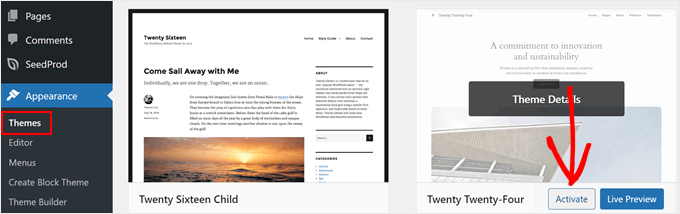
Quando os problemas derivados de plugins ou temas são identificados, garantindo o uso da versão atual do plugin ou pesquisando soluções alternativas, isso pode resultar em uma resolução eficaz do erro 404.
Aplicação Prática em 2026: O plugin “Health Check & Troubleshooting” (compatível com WordPress 6.4) permite testar seu site em “modo seguro”, isolando plugins e temas problemáticos para diagnosticar rapidamente conflitos. Além disso, verifique a seção “Status do Sistema” do WooCommerce para conflitos de reescrita de URL frequentemente encontrados nas versões 8.2 e superiores.
Método 2: Ajustes de Permalink
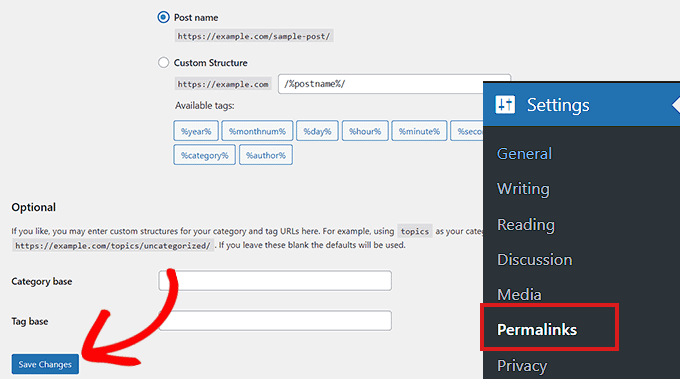
A maioria dos erros 404 é originada das configurações de permalink que determinam as regras de redirecionamento (rewrite) do WordPress. Acesse o painel de administração e navegue até Configurações » Permalinks, clicando no botão “Salvar Alterações”. Isso atualizará as regras de redirecionamento de URL. Essa simples ação muitas vezes pode resolver o erro imediatamente.
O maior benefício desse método é que ele pode ser aplicado sem a necessidade de conhecimentos técnicos. No entanto, em alguns casos, pode ser necessário tomar passos adicionais para resolver o problema devido a configurações conflitantes do servidor.
Nova Informação em 2026: Com as versões 6.5 e 6.6 do WordPress, o menu de permalink começou a oferecer compatibilidade com plugins e um módulo avançado de “Rewrite Rules Inspector”. Você pode usar regularmente o plugin “Rewrite Rules Table” (versão de 2026) para manter suas configurações de permalink atualizadas.
Sugestão Concreta: Após alterar o permalink, configure o gerenciamento automático de “redirecionamento” do URL usando o plugin Redirection para criar redirecionamentos do URL antigo para o novo. Isso é crítico tanto para SEO quanto para a experiência do usuário.
Método 3: Atualização do arquivo .htaccess
Se atualizar as configurações de permalink não resolveu o problema, pode haver falhas no seu arquivo .htaccess. Esse arquivo é fundamental para controlar a configuração de URL do WordPress. Antes de fazer alterações, certifique-se de fazer um backup do arquivo.
Localize o arquivo .htaccess através do FTP ou do painel de controle do seu provedor de hospedagem e ajuste temporariamente as permissões do arquivo para 666. Após as edições, não se esqueça de redefinir as permissões para 660. O código abaixo contém as regras básicas de reescrita que você deve adicionar ao arquivo:
# BEGIN WordPress
<IfModule mod_rewrite.c>
RewriteEngine On
RewriteBase /
RewriteRule ^index\.php$ - [L]
RewriteCond %{REQUEST_FILENAME} !-f
RewriteCond %{REQUEST_FILENAME} !-d
RewriteRule . /index.php [L]
</IfModule>
# END WordPress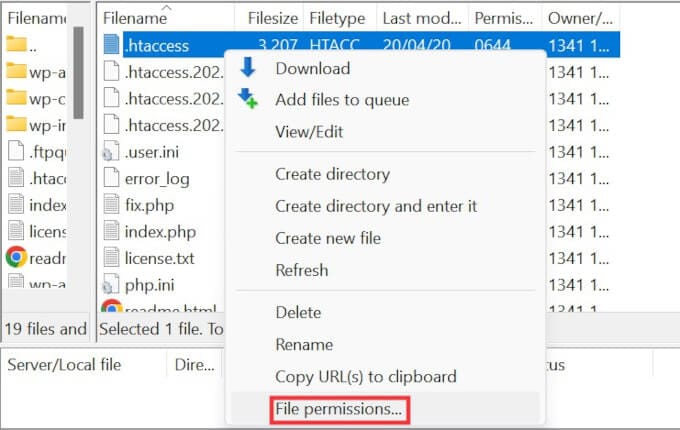
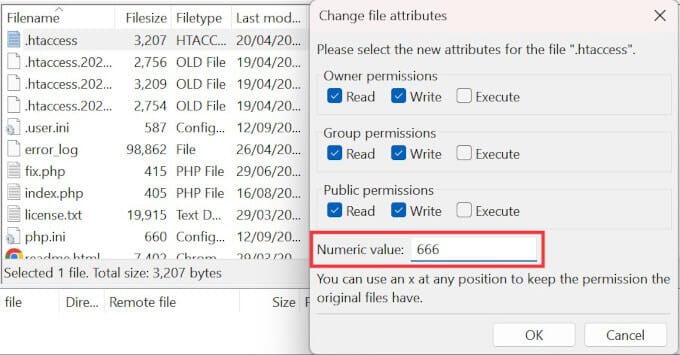
Fazer uma edição incorreta no arquivo pode levar a problemas maiores no seu site, então é importante ter cuidado.
Dica Extra em 2026: Monitore as alterações no arquivo .htaccess automaticamente com o WP Security Audit Log. Além disso, principais provedores de hospedagem (Cloudways, Kinsta v2026) podem fazer backup automático das alterações no .htaccess através do painel.
A tendência atual é lembrar que o arquivo .htaccess pode ser afetado por integrações de CDN e cache (por exemplo, Cloudflare 2026) ao fazer edições manuais.
Método 4: Contato com o Seu Provedor de Hospedagem
Se os métodos acima não resolverem o problema, seu provedor de hospedagem pode estar enfrentando problemas relacionados à configuração do servidor ou às configurações de segurança do seu site. A equipe de suporte especializada pode identificar as falhas do servidor e fazer as intervenções necessárias.
Particularmente em servidores compartilhados, uma vez que múltiplos usuários enfrentam problemas semelhantes, os provedores podem oferecer soluções gerais. Nessa fase, será útil solicitar suporte com informações detalhadas. Além disso, para mais informações e ajuda, visite a página de Suporte ao WordPress.
Suporte de Hospedagem em 2026: Nos painéis de hospedagem modernos (cPanel 114+, Plesk 2026), você pode visualizar erros de 404 e problemas de reescrita detalhadamente, abrangendo os últimos 30 dias nas seções "Registro de Erros", "Reescritas de URL" e "Firewall de Aplicação".
Plataformas como Kinsta, SiteGround e Cloudways oferecem suporte com chat ao vivo 24/7, enquanto os testes de compatibilidade de servidor com a versão 6.6 do WordPress podem ser iniciados diretamente do painel com um clique.
Método 5: Ativando a Função mod_rewrite em Servidores Locais
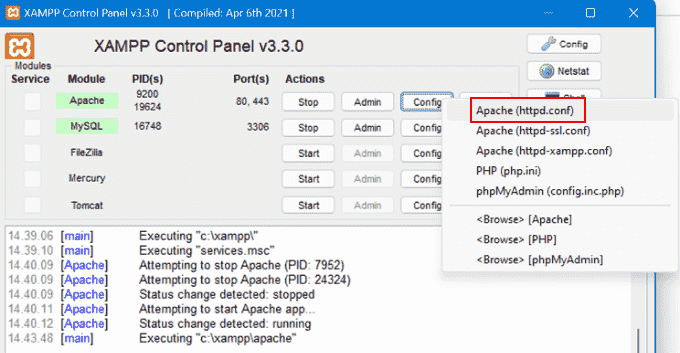
Ao testar em um ambiente de desenvolvimento (MAMP, WAMP, XAMPP), ter o módulo mod_rewrite ativado é vital para assegurar que a estrutura de URL esteja funcionando corretamente. Uma simples alteração no seu arquivo de configuração do Apache pode eliminar os erros 404 no servidor local.
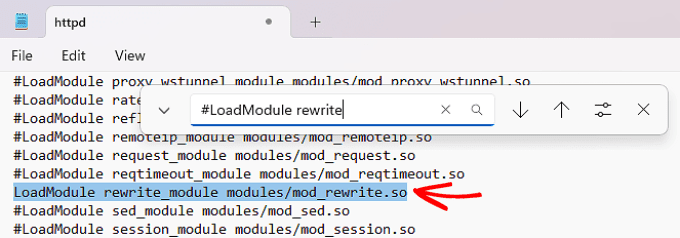
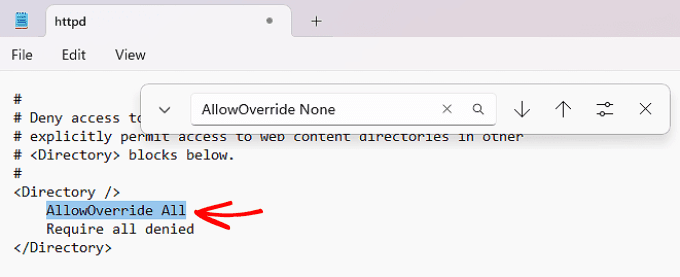
Para esse método, você deve editar o arquivo httpd.conf, removendo o caractere ‘#’ da linha #LoadModule rewrite_module modules/mod_rewrite.so e modificar as declarações AllowOverride None para AllowOverride All. Essas modificações permitirão a criação de URLs limpas em seu ambiente de testes local.
Informação Extra em 2026: Em ambientes de desenvolvimento baseados em Docker, você pode utilizar o arquivo docker-compose.yml para ativar autorizações de reescrita de URL semelhantes à mod_rewrite no seu container Apache ou Nginx com a seguinte configuração de exemplo:
Além disso, em ambientes Windows 11 e macOS Sonoma, o XAMPP na versão 8.3 vem com mod_rewrite desativado por padrão. Para verificar, use “phpinfo()” para assegurar que o módulo está ativo, e não esqueça de reiniciar o Apache após a mudança.services:
wordpress:
image: wordpress:latest
ports:
- "8080:80"
volumes:
- ./wp-content:/var/www/html/wp-content
environment:
- APACHE_MODS_ENABLED=rewrite
Vantagens e Desvantagens dos Métodos
Cada método possui suas próprias vantagens e desvantagens. Abaixo, você encontrará os prós e contras dos métodos que pode aplicar:
- Método 1 (Verificação de Plugins, Tema e Erros de Código): Vantagem: O problema pode ser identificado de forma clara, proporcionando uma verificação rápida. Desvantagem: A verificação de todos os plugins um a um pode consumir tempo.
Dica Extra em 2026: Com o plugin "Health Check", você pode isolar conflitos no site ativo sem prejudicar o tráfego real. O uso do plugin “Plugin Detective” pode acelerar a detecção de conflitos. - Método 2 (Ajustes de Permalink): Vantagem: Pode ser rapidamente aplicado sem exigir conhecimento técnico. Desvantagem: Se persistirem problemas de configuração ou hospedagem, pode ser ineficaz.
Dica Extra em 2026: Com o “Rewrite Rules Inspector”, você pode monitorar regras inválidas de permalink após a atualização. - Método 3 (Edição do arquivo .htaccess): Vantagem: Pode oferecer uma solução permanente e eficaz. Desvantagem: Edições incorretas podem causar problemas maiores no seu site.
Recomenda-se utilizar permissõeschmodde 644 ou 660 ao editar o .htaccess. Permissões incorretas podem fazer com que o arquivo não apareça. - Método 4 (Suporte de Hospedagem): Vantagem: É possível obter suporte profissional para aprofundar no problema. Desvantagem: O processo de suporte pode ser demorado e a solução pode levar mais tempo.
Prática Extra: Nos últimos anos, o “chat ao vivo 24/7” tem proporcionado suporte imediato, além de permitir compartilhar logs de erro diretamente. - Método 5 (mod_rewrite em Servidores Locais): Vantagem: Ajustes em ambiente de desenvolvimento podem prevenir erros antes do lançamento. Desvantagem: Alterar arquivos de configuração do Apache pode ser complicado se não forem feitos com cuidado.
Extra: Para testar o mod_rewrite, utilize o plugin ".htaccess Tester" para validações rápidas no ambiente local.
Conclusão
O erro 404 no WordPress pode ser resolvido com facilidade ao implementar os métodos corretos. Primeiramente, verificar conflitos de plugins e temas; depois renovar as configurações de permalink e atualizar seu arquivo .htaccess são algumas das soluções mais recorrentes. Verificar se a função mod_rewrite está ativada em um ambiente de desenvolvimento ajuda a corrigir erros antes que afetem o site real.
Cada método possui suas particularidades, mas na maioria das vezes, a aplicação conjunta de múltiplos métodos resultará em soluções mais duradouras. Se o problema persistir, não hesite em entrar em contato com seu provedor de hospedagem para obter suporte profissional.
Recomendação Final em 2026 – Abordagem Proativa: Ativar “404 Monitoring” em ferramentas como Google Search Console e Ahrefs, além de criar uma página 404 personalizada que redirecione os visitantes automaticamente para conteúdos semelhantes, é uma estratégia crítica para SEO e experiência do usuário.
Além disso, com o WordPress 6.6, a “engine de template 404” permite a personalização da página 404 do seu site, destacando conteúdo alternativo e formulários de busca, melhorando acessibilidade.
Perguntas Frequentes (FAQ)
Pergunta 1: O que é o Erro 404 no WordPress?
Resposta: O erro 404 no WordPress é uma mensagem de erro que indica que a página que os usuários estão tentando acessar não foi encontrada no servidor. Geralmente, isso resulta de problemas de permalink ou configurações de redirecionamento ausentes.
Atualização de 2026: Com as atualizações do núcleo e temas do WordPress, os tipos de erro 404 foram mais detalhados. Situações como “404 Not Found”, “410 Gone” e “Soft 404” estão sendo relatadas separadamente no Google Search Console.
Pergunta 2: Como corrigir Problemas de Permalink?
Resposta: Você pode atualizar suas configurações de permalink acessando Configurações » Permalinks no painel administrativo e clicando no botão “Salvar Alterações”. Isso atualizará as regras de redirecionamento de URL, eliminando o erro.
Dica Extra: Após a atualização de permalink, use o plugin “Redirection” para redirecionar páginas indexadas do URL antigo para o novo sem perder tráfego.
Pergunta 3: Como ativar a função mod_rewrite em servidores locais?
Resposta: Em servidores locais como XAMPP, WAMP ou MAMP, abra o arquivo httpd.conf e remova o caractere ‘#’ na linha #LoadModule rewrite_module modules/mod_rewrite.so e mude as declarações AllowOverride None para AllowOverride All.
Dica Prática: Antes de reiniciar o Apache, verifique se o módulo está ativo com “phpinfo()”. Não se esqueça de adicionar parâmetros de “rewrite” nos arquivos de configuração para ambientes modernos como Docker e LocalWP.
Em resumo, com os métodos mencionados acima, você pode lidar com o erro 404 do WordPress e problemas de permalink, melhorando a acessibilidade e a experiência do usuário do seu site.
Em 2026, em termos de SEO: Para detectar e solucionar rapidamente erros 404, utilizar scripts automáticos para “remoção de links quebrados” através da API do Google Search Console e bots de reparação de URL pode oferecer uma economia de tempo para webmasters avançados.