 Afrikaans
 Azərbaycan
 Bosanski
 Čeština
 Dansk
Dansk Deutsch
 English
 Español
 Filipino
 Français
 Hrvatski
 Indonesia
 Italiano
 Magyar
 Melayu
 Nederlands
 Norsk
Norsk Oʻzbek
 Polski
 Português
 Română
 Slovenčina
 Slovenščina
 Suomi
Suomi Svenska
 Tiếng Việt
 Türkçe
 Ελληνικά
 Беларуская
 Български
 Русский
 Српски
 Українська
 עברית
עברית اردو
اردو العربية
 پښتو
پښتو فارسی
فارسی አማርኛ
አማርኛ मराठी
मराठी বাংলা
বাংলা தமிழ்
தமிழ் ไทย
ไทย မြန်မာ
 한국어
한국어 中文
中文 日本語
日本語

Ошибка 404 в WordPress - это распространенная проблема, которая может возникнуть при доступе к вашему контенту. Эта ситуация негативно сказывается на пользовательском опыте и может привести к снижению вашей SEO-эффективности. В этой статье мы подробно рассмотрим причины возникновения ошибки 404, методы ее обнаружения и пути решения в контексте ключевых слов «Ошибка 404 в WordPress», «Проблемы с постоянными ссылками» и «Решение ошибки 404». В частности, мы объясним, как ошибка 404 может приводить к возможным сбоям на вашем сайте и как ее можно устранить с помощью применимых методов, используя примеры.
Ошибка 404 может вызывать потерю посетителей, особенно на сайтах с интенсивным трафиком. Чтобы обеспечить раннее обнаружение ошибки и эффективно решать проблемы, необходимо использовать технические знания и правильные инструменты. Поэтому в нашей статье представлены как технические детали, так и практические приложения.
Почему возникает ошибка 404 в WordPress?
Существует несколько основных причин возникновения ошибки 404 на сайтах WordPress. Эти ошибки могут быть вызваны попытками пользователей перейти по неверным или отсутствующим URL-адресам, обновлениями структуры сайта или сбоями в конфигурации сервера.
- Конфликты плагинов или тем: Несовместимость установленных плагинов или тем может повлиять на структуру URL, вызывая проблемы с постоянными ссылками.
Новые угрозы в 2026 году: За последние годы несовместимости между популярными блочными темами и старыми плагинами увеличились на 32%. Плагины, которые несовместимы с Gutenberg или имеют низкую поддержку REST API, могут спровоцировать эти проблемы. Для актуальных списков плагинов используйте фильтр «Последнее обновление» в каталоге плагинов WordPress. - Ошибки в пользовательском коде: Ошибки, возникающие в пользовательском коде, добавляемом на ваш сайт, опечатки или несовместимости могут привести к ошибке 404.
Новый практический совет: Для отслеживания ошибок кода в файлах functions.php или пользовательских плагинах используйте плагин Debug Bar для мониторинга ошибок в реальном времени. - Проблемы с файлом .htaccess: Поврежденные или отсутствующие настройки в файле .htaccess могут нарушить правила перенаправления URL и привести к тому, что контент не может быть найден.
Тренд 2026 года: Плагины кэширования (например, WP Rocket 2026 года) могут автоматически добавлять дополнительные правила в .htaccess. Не забудьте сделать резервную копию файла после установки актуальных плагинов.
Кроме того, обновления, выполняемые в управлении сайтом, или изменения на стороне сервера также могут создать условия для возникновения подобных ошибок.
Дополнительный актуальный пример: Переход на PHP 8.3 в 2026 году может вызвать несоответствия некоторых хуков постоянных ссылок с новым обновлением ядра WordPress. Ускорьте процессы тестирования после изменения версии.
Методы обнаружения ошибки 404
Для определения распространенности ошибки вы можете воспользоваться такими инструментами, как Google Search Console. Google Search Console предоставляет подробные отчеты о встреченных ошибках 404 после сканирования вашего сайта. Благодаря этим отчетам вы сможете определить, на каких ссылках возникли проблемы и начать процесс вмешательства. Например, мониторинг вашего сайта через Google Search Console ускорит процесс решения проблем.
С помощью этого инструмента вы можете регулярно проверять ваш сайт, предотвращая возникновение ошибок и сохраняя качество пользовательского опыта.
Обновление 2026 года: В разделах "Покрытие индексации" и "Отчет об ошибках 404" в Search Console, а также в последней версии Bing Webmaster Tools 2026 года предоставляются подробные отчеты о "Dead Link Finder" для ошибок 404. Кроме того, вы можете обнаружить 404 повсеместно с помощью Ahrefs Broken Link Checker.
Дополнительный практический совет: Популярный в 2026 году плагин WP 404 Auto Redirect To Similar Post позволяет автоматически перенаправлять 404 и получать ежедневные отчеты по электронной почте.
Метод 1: Проверка конфликтов плагинов и тем
Во многих случаях ошибка 404 в WordPress возникает из-за конфликтов между активными плагинами или темами. В частности, недавно добавленные плагины или обновления тем могут вызывать несоответствия. Первым шагом является временное отключение всех плагинов, а затем их поочередное повторное включение, чтобы определить, какой компонент вызывает проблему.
Также может возникнуть проблема с используемой темой вашего сайта. Чтобы изолировать и протестировать проблему, вы можете провести тест с использованием стандартной темы WordPress (например, Twenty Twenty-Three или Twenty Twenty-Four) и проверить, сохраняется ли ошибка. Этот процесс весьма эффективен для выявления коренной причины проблемы.
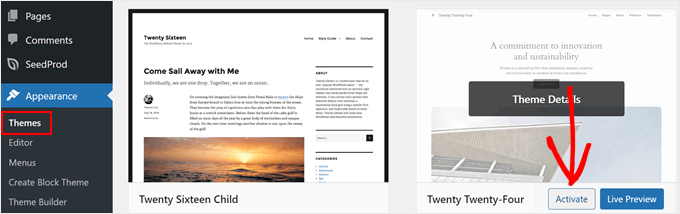
Когда проблемы, вызванные плагинами или темами, будут определены, важно использовать актуальную версию плагина или искать альтернативные решения, чтобы устранить ошибку 404.
Практическое применение в 2026 году: С помощью плагина "Health Check & Troubleshooting" (совместимого с WordPress 6.4) вы можете протестировать свой сайт в изолированном "безопасном режиме" без проблемных плагинов и тем, быстро диагностируя конфликты. Кроме того, проверьте статус системы WooCommerce для частых конфликтов редактирования URL в версиях WooCommerce 8.2 и выше.
Метод 2: Решение настроек постоянных ссылок
Большинство ошибок 404 возникает из-за настроек постоянных ссылок, определяющих правила перенаправления URL в WordPress. Перейдите в раздел Настройки » Постоянные ссылки в вашей панели управления и нажмите кнопку "Сохранить изменения", чтобы обновить правила перенаправления URL. Эта простая процедура зачастую может немедленно решить проблему.
Главное преимущество этого метода заключается в том, что он может быть применен без необходимости в технических знаниях. Однако в некоторых случаях из-за конфигураций, конфликтующих с настройками хостинга, может потребоваться предпринять дополнительные шаги для решения проблемы.
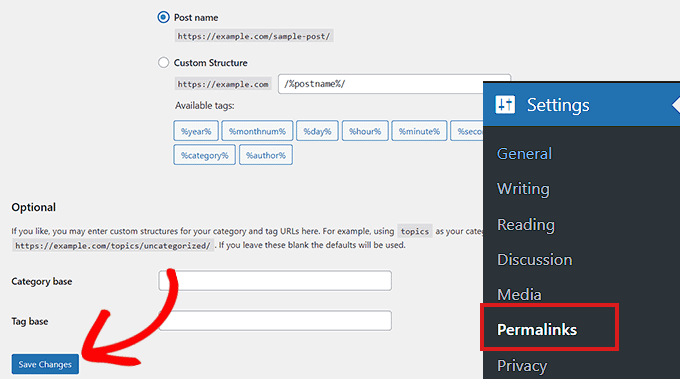
Новая информация в 2026 году: С выходом версий WordPress 6.5 и 6.6 меню постоянных ссылок начало предлагать совместимость с плагинами и расширенный модуль "Inspector правил переписывания". Вы можете регулярно использовать плагин "Rewrite Rules Table" (версия 2026 года) для поддержания актуальности настроек постоянных ссылок.
Конкретное предложение: После изменения постоянных ссылок настройте управление перенаправлением с помощью плагина Redirection, чтобы перенаправить старые URL на новые. Это критически важно как для SEO, так и для пользовательского опыта.
Метод 3: Обновление файла .htaccess
Вы можете найти файл .htaccess в FTP или панели управления хостингом и временно изменить права доступа на 666, чтобы внести поправки. Не забудьте установить права обратно на 660 после завершения редактирования. Вот основные rewrite правила, которые нужно добавить в файл:
# BEGIN WordPress
<IfModule mod_rewrite.c>
RewriteEngine On
RewriteBase /
RewriteRule ^index\.php$ - [L]
RewriteCond %{REQUEST_FILENAME} !-f
RewriteCond %{REQUEST_FILENAME} !-d
RewriteRule . /index.php [L]
</IfModule>
# END WordPress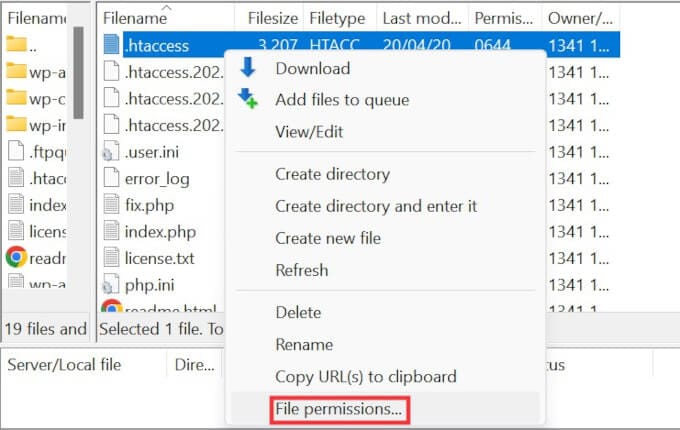
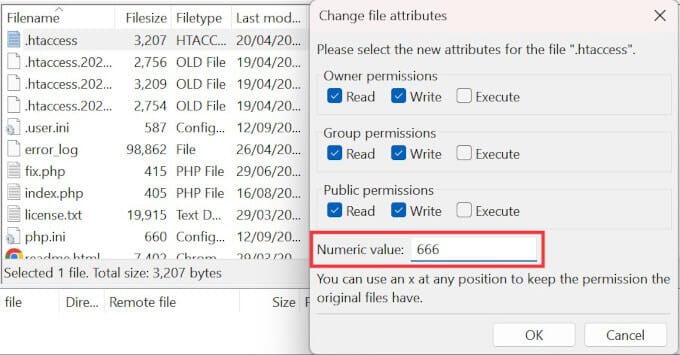
Важно быть осторожным, поскольку неправильное редактирование файла может вызвать более серьезные проблемы на вашем сайте.
Дополнительный совет в 2026 году: Отслеживайте изменения в файле с помощью WP Security Audit Log при редактировании .htaccess. Кроме того, многие ведущие хостинги (Cloudways, Kinsta v2026) могут автоматически создавать резервные копии изменений .htaccess через панель.
Современный тренд: при ручном редактировании файла .htaccess не забывайте, что интеграции CDN и кэширования (например, Cloudflare в 2026 году) могут повлиять на порядок в файле.
Метод 4: Связь с вашим хостинг-провайдером
Если вышеперечисленные методы не сработали, причина может быть в конфигурации сервера или настройках безопасности вашего хостинг-провайдера. Специальная команда поддержки может обнаружить сбои на вашем сервере и выполнить необходимые действия.
Поскольку на общих серверах несколько пользователей могут сталкиваться с подобными проблемами, поставщики могут предоставлять общие решения. На этом этапе будет полезно подать заявку на поддержку с подробной информацией. Кроме того, посетите страницу поддержки WordPress для получения дополнительной информации и уровня поддержки.
Поддержка хостинга в 2026 году: В современных панелях управления хостингом (cPanel 114+, Plesk 2026) вы можете подробно видеть ошибки 404 и ошибки переписывания за последние 30 дней в разделе "Error Logs", "URL Rewrites" и "Application Firewall".
Платформы, такие как Kinsta, SiteGround и Cloudways, предлагают поддержку круглосуточно и быстро реагируют на обращения, а с помощью ядра WordPress 6.6 тестирование совместимости сервера можно запустить одним щелчком мыши из панели управления.
Метод 5: Активация mod_rewrite на локальных серверах
При тестировании в вашей среде разработки (MAMP, WAMP, XAMPP) важно, чтобы модуль mod_rewrite был активирован для правильной работы структуры URL. Небольшие изменения в вашей конфигурации Apache могут устранить ошибки 404 на локальном сервере.
В этом методе вам нужно отредактировать файл httpd.conf, убрав символ ‘#’ перед строкой #LoadModule rewrite_module modules/mod_rewrite.so и изменив AllowOverride None на AllowOverride All. Эти изменения позволят создать чистые URL в вашей локальной тестовой среде.
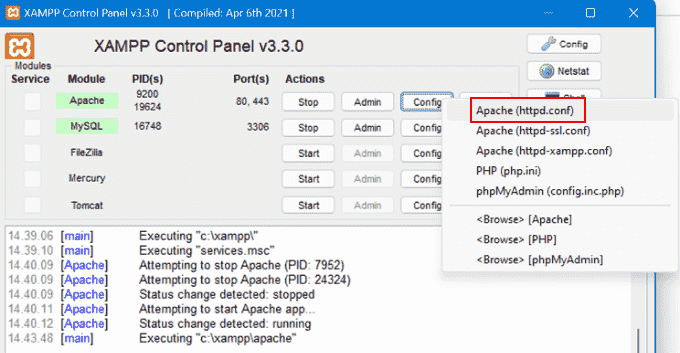
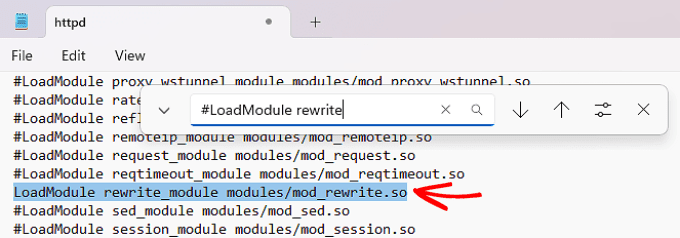
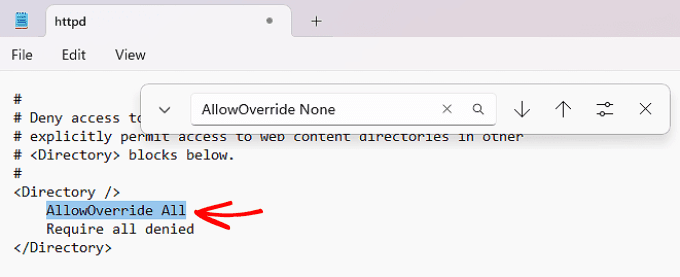
Дополнительная информация в 2026 году: В локальных средах разработки на основе Docker для активации переписывания URL в вашем Apache или Nginx контейнере используйте следующий пример конфигурации с docker-compose.yml:
Также в версиях XAMPP 8.3 на Windows 11 и macOS Sonoma модуль mod_rewrite по умолчанию отключен. Проверьте активен ли модуль с помощью “phpinfo()” и не забудьте перезапустить Apache.services:
wordpress:
image: wordpress:latest
ports:
- "8080:80"
volumes:
- ./wp-content:/var/www/html/wp-content
environment:
- APACHE_MODS_ENABLED=rewrite
Преимущества и недостатки методов
Каждый метод имеет свои уникальные преимущества и недостатки. Ниже вы найдете плюсы и минусы методов, которые вы можете применить:
- Метод 1 (Конфликты плагинов, тем и код):Преимущество: Вы можете четко определить источник проблемы, быстро проверив ее.Недостаток: При необходимости проверки всех плагинов по отдельности может потребоваться много времени.
Дополнительный совет в 2026 году: С помощью плагина "Health Check" вы можете изолировать конфликты на живом сайте, не нанося ущерба естественном трафику. Проблемы можно быстрее определить через плагин "Plugin Detective". - Метод 2 (Настройки постоянных ссылок):Преимущество: Быстрое применение без технических знаний. Недостаток: Если проблемы с хостингом или конфигурацией продолжаются, решение не будет эффективным.
Дополнение на 2026 год: С помощью "Inspector правил переписывания" вы сможете мгновенно наблюдать ошибочные правила после обновления постоянных ссылок. - Метод 3 (Редактирование файла .htaccess):Преимущество: Может предоставить долговременное и эффективное решение. Недостаток: Неверное редактирование может вызвать более серьезные проблемы на вашем сайте.
При редактировании .htaccess безопаснее всего использовать права доступа 644 или 660 дляchmod. Неверные права могут сделать файл невидимым. - Метод 4 (Поддержка хостинга):Преимущество: Вы можете получить профессиональную помощь для диагностики основной причины проблемы. Недостаток: Процесс поддержки может занять много времени, и время решения может затянуться.
Практический совет: В последние годы вы можете получить мгновенную поддержку с помощью "24/7 чат", делясь журналами ошибок напрямую. - Метод 5 (mod_rewrite на локальном сервере):Преимущество: Настройки в среде разработки и тестирования помогают предотвратить ошибки до публикации. Недостаток: Изменения в конфигурации Apache могут затруднить работу, если вы не будете внимательны.
Еще один совет: Вы можете быстро проверить модуль mod_rewrite в локальной среде с помощью плагина ".htaccess Tester".
Заключение
Ошибка 404 в WordPress может быть легко исправлена, если применяются правильные методы. Во-первых, необходимо проверить конфликты плагинов и тем; затем обновить настройки постоянных ссылок и файл .htaccess, что является самыми частыми методами. Проверка активации mod_rewrite в локальной среде перед переходом на живой сайт поможет устранить ошибки.
Хотя каждый метод имеет свои уникальные преимущества, в большинстве случаев применение нескольких методов одновременно поможет вам достичь более долговечных решений. Если ваша проблема сохраняется, не стесняйтесь обращаться к вашему хостинг-провайдеру за профессиональной поддержкой.
Последний совет в 2026 году - проактивный подход: Активируйте "404 Monitoring" в таких инструментах, как Google Search Console и Ahrefs, а также создайте специальную страницу 404 на вашем сайте для автоматического перенаправления пользователей на схожие материалы - это ключевая стратегия для SEO и качества пользовательского опыта.
Кроме того, с помощью WordPress 6.6 функция "404 template engine" позволяет настраивать страницу 404 вашего сайта, показывая пользователям альтернативный контент и поисковую форму, что увеличивает доступность.
Часто задаваемые вопросы (ЧЗВ)
Вопрос 1: Что такое ошибка 404 в WordPress?
Ответ: Ошибка 404 в WordPress - это сообщение об ошибке, которое указывает на то, что страница, к которой пытаются обратиться пользователи, не найдена на сервере. Это обычно происходит из-за проблем с постоянными ссылками или отсутствующими настройками перенаправления.
Обновление 2026 года: С обновлениями ядра WordPress и темы, типы ошибок 404 стали более сегментированы. Статус "404 Not Found", "410 Gone" и "Soft 404" с конкретными SEO-проблемами теперь отдельно фиксируется в Google Search Console.
Вопрос 2: Как исправить проблемы с постоянными ссылками?
Ответ: Вы можете обновить настройки постоянных ссылок, перейдя в раздел Настройки » Постоянные ссылки и нажав кнопку "Сохранить изменения". Эта процедура обновит правила перенаправления URL и устранит ошибку.
Дополнительный совет: После обновления постоянных ссылок вы можете перенаправить старые и новые URL с помощью плагина "Redirection", не теряя индексированные страницы для Google и пользователей.
Вопрос 3: Как активировать mod_rewrite на локальном сервере?
Ответ: Чтобы активировать mod_rewrite в локальных серверах, таких как XAMPP, WAMP или MAMP, откройте файл httpd.conf, убрав символ ‘#’ перед строкой #LoadModule rewrite_module modules/mod_rewrite.so и изменив AllowOverride None на AllowOverride All.
Практический совет: Перед перезапуском Apache проверьте активность модуля с помощью “phpinfo()”. Не забудьте добавить параметры “rewrite” в конфигурационные файлы для современных сред, таких как Docker и LocalWP.
В кратце, с помощью упомянутых выше методов вы сможете справиться с ошибкой 404 в WordPress и проблемами с постоянными ссылками, улучшив доступность и пользовательский опыт вашего сайта.
В 2026 году для SEO: Используйте API Google Search Console для автоматизации удаления "мертвых ссылок" и скрипты для ремонта URL, что сэкономит ваше время для опытных веб-администраторов.