 Afrikaans
 Azərbaycan
 Bosanski
 Čeština
 Dansk
Dansk Deutsch
 English
 Español
 Filipino
 Français
 Hrvatski
 Indonesia
 Italiano
 Magyar
 Melayu
 Nederlands
 Norsk
Norsk Oʻzbek
 Polski
 Português
 Română
 Slovenčina
 Slovenščina
 Suomi
Suomi Svenska
 Tiếng Việt
 Türkçe
 Ελληνικά
 Беларуская
 Български
 Русский
 Српски
 Українська
 עברית
עברית اردو
اردو العربية
 پښتو
پښتو فارسی
فارسی አማርኛ
አማርኛ मराठी
मराठी বাংলা
বাংলা தமிழ்
தமிழ் ไทย
ไทย မြန်မာ
 한국어
한국어 中文
中文 日本語
日本語


Błąd 404 w WordPressie to powszechny problem, który może wystąpić podczas próby dostępu do treści na stronie internetowej. Taka sytuacja negatywnie wpływa na doświadczenia użytkowników i może prowadzić do obniżenia wydajności SEO. W tym artykule przyjrzymy się przyczynom błędu 404, problemom z permalinkami oraz sposobom jego rozwiązania krok po kroku, koncentrując się na kluczowych słowach takich jak "Błąd 404 WordPress", "Problemy z permalinkami" i "Rozwiązanie błędu 404". Szczegółowo wyjaśnimy, jak błąd 404 może wpływać na działanie twojej strony oraz jakie konkretne metody można zastosować, aby go naprawić.
Błąd 404 może prowadzić do utraty użytkowników, szczególnie na stronach internetowych o dużym natężeniu ruchu. Wczesne wykrycie błędu i możliwość efektywnego rozwiązania problemu wymaga odpowiednich kroków, technicznej wiedzy oraz użycia właściwych narzędzi. Dlatego w naszym artykule uwzględniliśmy zarówno szczegóły techniczne, jak i praktyczne zastosowania.
Dlaczego występuje błąd 404 w WordPressie?
Istnieje kilka podstawowych przyczyn występowania błędu 404 w witrynach WordPress. Problemy te mogą być wynikiem prób dotarcia do nieprawidłowych lub nieistniejących adresów URL przez użytkowników, aktualizacji struktury witryny lub problemów w konfiguracji serwera.
- Konflikty wtyczek lub motywów: Niezgodność zainstalowanych wtyczek lub motywów może wpływać na strukturę URL, co prowadzi do problemów z permalinkami.
Wzrost problemów w 2026 roku: W ostatnich latach wystąpił 32% wzrost konfliktów pomiędzy obecnie popularnymi motywami opartymi na blokach a starszymi wtyczkami. Wtyczki, które nie są zgodne z Gutenbergem lub mają ograniczone wsparcie REST API, mogą wywoływać te problemy. Aby sprawdzić aktualne wtyczki, użyj filtru „Ostatnia aktualizacja” w Katalogu wtyczek WordPressa. - Błędy kodu: Błędy w niestandardowych kodach dodanych do witryny, literówki lub niezgodności mogą prowadzić do wystąpienia błędu 404.
Nowy praktyczny tip: Do pełnej kontroli błędów w kodzie, szczególnie w plikach functions.php lub niestandardowych wtyczkach, korzystaj z wtyczki Debug Bar aby obserwować błędy w czasie rzeczywistym. - Problemy z plikiem .htaccess: Uszkodzone lub brakujące konfiguracje w pliku .htaccess mogą zakłócać zasady przekierowania URL, prowadząc do braku dostępu do treści.
Nowe wyzwania w 2026 roku: Wtyczki do cacheowania (np. WP Rocket w wersji 2026) mogą automatycznie dodawać dodatkowe zasady do pliku .htaccess. Po zainstalowaniu aktualnych wtyczek należy wykonać kopię zapasową tego pliku.
Oprócz tego, aktualizacje zarządzania witryną lub zmiany w konfiguracji serwera również mogą przyczyniać się do takich błędów.
Nowy przykład w 2026 roku: Z powodu przejścia na PHP 8.3 w 2026 roku niektóre linki permalinka mogą być niekompatybilne z aktualizacjami jądra WordPressa. Przyspiesz testy po zmianie wersji.
Metody detekcji błędu 404
Aby określić powszechność błędu, można skorzystać z narzędzi takich jak Google Search Console. Google Search Console po zeskanowaniu witryny przedstawia szczegółowe raporty dotyczące wystąpień błędu 404. Na podstawie tych raportów można zidentyfikować, w których linkach występują problemy i rozpocząć proces naprawy. Na przykład, monitorowanie witryny za pomocą Konsola wyszukiwania Google przyspieszy proces usuwania błędów.
Dzięki temu narzędziu można regularnie kontrolować witrynę, co pozwala unikać błędów i zachować dobre doświadczenie użytkowników.
Aktualizacja 2026 roku: W sekcjach "Pokrycie indeksu" i "Raport błędów 404" w Search Console, obok, nowa wersja Bing Webmaster Tools również dostarcza szczegółowe raporty „Znalazłem martwe linki” na rok 2026. Dodatkowo za pomocą Ahrefs Broken Link Checker można przeprowadzać detekcję 404 w całej witrynie.
Nowy przydatny tip: We wtyczce, która zdobyła popularność w 2026 roku, WP 404 Auto Redirect To Similar Post, można automatycznie otrzymywać raporty o 404 e-mailem.
Metoda 1: Kontrola konfliktów wtyczek, motywów i błędów w kodzie
W wielu przypadkach błąd 404 w WordPressie wynika z konfliktów między aktywnymi wtyczkami lub motywami. Szczególnie nowe lub zaktualizowane wtyczki mogą powodować niezgodności. Pierwszym krokiem powinno być tymczasowe wyłączenie wszystkich wtyczek, a następnie ich ponowne włączanie pojedynczo, aby zidentyfikować, która z nich powoduje problem.
Warto również sprawdzić, czy używany motyw nie jest przyczyną problemu. Aby to przetestować, można wypróbować domyślny motyw WordPress (na przykład Twenty Twenty-Three lub Twenty Twenty-Four) i sprawdzić, czy błąd nadal występuje. Ten proces jest bardzo skuteczny w identyfikacji źródła problemu.
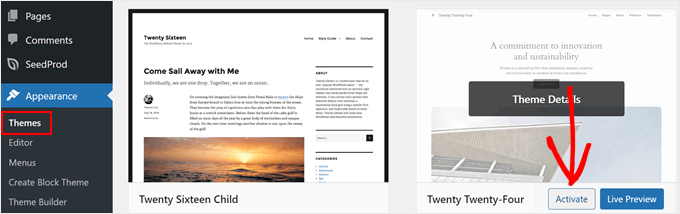
Kiedy ustali się, że problem pochodzi z wtyczki lub motywu, warto upewnić się, że używasz aktualnej wersji lub poszukać alternatywnych rozwiązań, aby skutecznie rozwiązać błąd 404.
Praktyczna aplikacja w 2026 roku: Wtyczka "Health Check & Troubleshooting" (zgodna z WordPress 6.4) pozwala przetestować witrynę w trybie „safe mode” i szybko zdiagnozować konflikty. Ponadto w sekcji „System Status” WooCommerce w wersjach 8.2 i wyższych często występują konflikty związane z przepisywaniem URL.
Metoda 2: Aktualizacja ustawień permalinków
Większość błędów 404 pochodzi z ustawień permalinków, które określają zasady przekierowywania URL w WordPressie. Aby zaktualizować zasady, przejdź do panelu administracyjnego w sekcji Ustawienia » Permalinki i kliknij przycisk „Zapisz zmiany”. To prosty krok, który często eliminuje błąd natychmiast.
Największą zaletą tej metody jest to, że można ją zastosować bez potrzeby posiadania technicznej wiedzy. Jednak w niektórych przypadkach mogą być wymagane dodatkowe kroki, jeśli konfiguracje kolidują z ustawieniami hostingu.
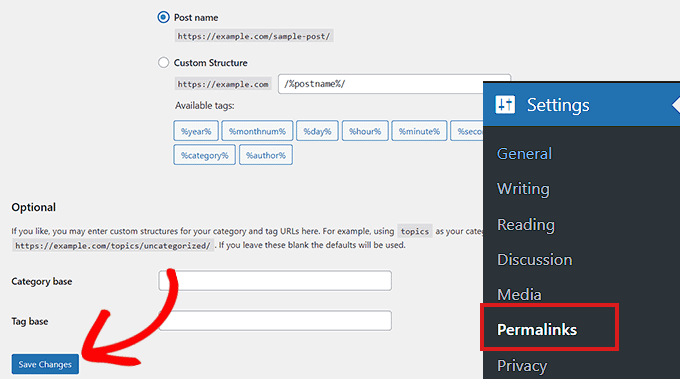
Nowa informacja w 2026 roku: W wersjach WordPressa 6.5 i 6.6 menu permalinków zaczęło oferować zgodność z wtyczkami oraz zaawansowany moduł „Rewrite Rules Inspector”. Możesz regularnie korzystać z wtyczki „Rewrite Rules Table” (wersja 2026), aby utrzymać konfiguracje permalinków w aktualności.
Konkretny sugest w: Po zmianie permalinków ustaw przekierowanie z starego adresu URL na nowy za pomocą wtyczki Redirection. To kluczowe zarówno dla SEO, jak i doświadczenia użytkownika.
Metoda 3: Aktualizacja pliku .htaccess
Jeśli aktualizacja ustawień permalinków nie rozwiązała problemu, przyczyną mogą być błędy w pliku .htaccess. Jest to ważny plik kontrolujący konfigurację URL WordPressa. Przed dokonaniem jakichkolwiek zmian pamiętaj, aby wykonać kopię zapasową tego pliku.
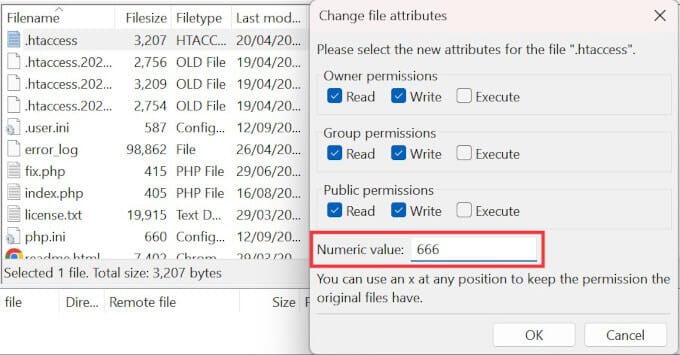
Możesz zlokalizować plik .htaccess w swoim panelu hostingowym lub za pomocą FTP i tymczasowo ustawić uprawnienia pliku na poziom 666. Po dokonaniu zmian pamiętaj o przywróceniu uprawnień na 660. Poniższy kod zawiera podstawowe zasady przepisywania, które powinieneś dodać do pliku:
# BEGIN WordPress
<IfModule mod_rewrite.c>
RewriteEngine On
RewriteBase /
RewriteRule ^index\.php$ - [L]
RewriteCond %{REQUEST_FILENAME} !-f
RewriteCond %{REQUEST_FILENAME} !-d
RewriteRule . /index.php [L]
</IfModule>
# END WordPress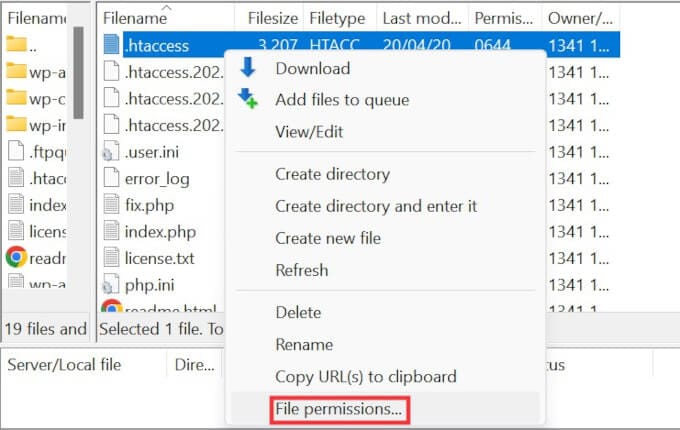
Nieostrożne wprowadzenie zmian w pliku może prowadzić do poważniejszych problemów, dlatego zachowaj ostrożność.
Nowy dodatkowy tip na 2026: Przy edycji pliku .htaccess używaj wtyczki WP Security Audit Log, aby automatycznie śledzić zmiany w plikach. Najwięksi dostawcy hostingu (Cloudways, Kinsta w 2026) automatycznie tworzą kopie zapasowe zmian w pliku .htaccess w panelu.
Aktualny trend: podczas ręcznej edycji pliku .htaccess, pamiętaj, że integracje CDN i cache (np. Cloudflare 2026) mogą wpływać na strukturę pliku.
Metoda 4: Kontakt z dostawcą hostingu
Jeśli powyższe metody nie rozwiązały problemu, błędy mogą wynikać z konfiguracji serwera lub ustawień bezpieczeństwa dostawcy hostingu. Zespół techniczny może zidentyfikować problemy serwerowe i przeprowadzić niezbędne działania naprawcze.
Szczególnie w przypadku hostingu współdzielonego, wiele użytkowników może doświadczać podobnych problemów, dlatego dostawcy często oferują ogólne rozwiązania. W tym momencie warto zgłosić szczegółowe informacje, aby uzyskać wsparcie. Dodatkowo, aby uzyskać więcej informacji i wsparcia, odwiedź stronę Wsparcie WordPress.
Wsparcie Hostingowe w 2026 roku: W nowoczesnych panelach hostingowych (cPanel 114+, Plesk 2026) można szczegółowo zobaczyć błędy 404 i przepisywania w ciągu ostatnich 30 dni w sekcjach „Dzienniki błędów”, „Przepisywania URL” i „Zapora aplikacji”.
Platformy takie jak Kinsta, SiteGround i Cloudways oferują całodobowe wsparcie czatu na żywo, a wszystkim użytkownikom WordPress 6.6 jako nowość oferuje możliwość uruchamiania testów zgodności serwera z jednym kliknięciem.
Metoda 5: Włączanie mod_rewrite na lokalnych serwerach
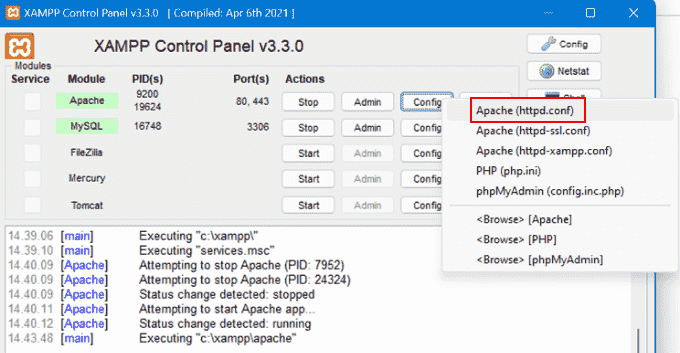
Podczas testowania w środowisku deweloperskim (MAMP, WAMP, XAMPP) kluczowe znaczenie ma włączenie modułu mod_rewrite, aby URL struktura działała poprawnie. Mała zmiana w pliku konfiguracyjnym Apache może wyeliminować błędy 404 na lokalnym serwerze.
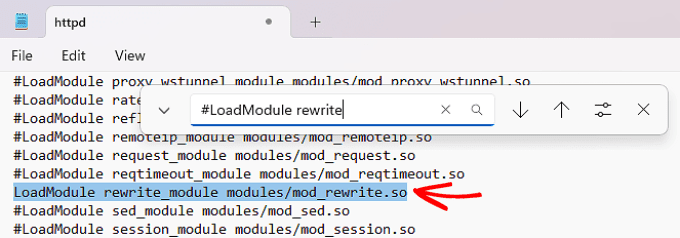
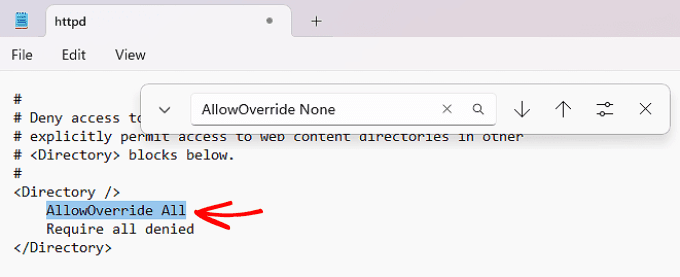
W tym przypadku szczególnie istotne jest edytowanie pliku httpd.conf, usunięcie znaku „#” w linii #LoadModule rewrite_module modules/mod_rewrite.so oraz zmiana wartości AllowOverride None na AllowOverride All. Wprowadzone zmiany umożliwią tworzenie czystych URL-i w lokalnym środowisku testowym.
Nowa informacja w 2026 roku: W lokalnych środowiskach opartych na Dockerze, aby aktywować podobne uprawnienia do przepisywania URL w swoim kontenerze Apache lub Nginx, możesz użyć poniższej konfiguracji w pliku docker-compose.yml:
Dodatkowo, w środowisku Windows 11 i macOS Sonoma XAMPP 8.3 domyślnie ma wyłączony mod_rewrite. Sprawdź to za pomocą „phpinfo()”, aby upewnić się, że moduł jest aktywny, a następnie nie zapomnij przeprowadzić restartu Apache.services:
wordpress:
image: wordpress:latest
ports:
- "8080:80"
volumes:
- ./wp-content:/var/www/html/wp-content
environment:
- APACHE_MODS_ENABLED=rewrite
Zalety i wady metod
Każda z metod ma swoje unikalne zalety i wady. Oto podsumowanie plusów i minusów dostępnych metod:
- Metoda 1 (Konflikty wtyczek, motywów i błędów w kodzie):Zaleta: Możesz wyraźnie zidentyfikować źródło problemu i szybko przeprowadzić kontrolę.
Wada: Sprawdzanie każdej wtyczki jedna po drugiej może zająć sporo czasu.
Ekstra porada w 2026 roku: Z wtyczką "Health Check" możesz izolować konflikty na żywej stronie bez szkód dla naturalnego ruchu. Szybsze wykrywanie konfliktów zapewnia wtyczka „Plugin Detective”. - Metoda 2 (Ustawienia permalinków):Zaleta: Szybka do zastosowania bez potrzeby posiadania wiedzy technicznej.
Wada: Jeśli problemy z hostowaniem lub konfiguracjami nadal występują, metoda może nie przynieść rozwiązania.
Ekstra w 2026: „Rewrite Rules Inspector” pozwala na natychmiastowe zauważenie błędów w zasadach po odświeżeniu permalinków. - Metoda 3 (Edycja pliku .htaccess):Zaleta: Może zapewnić trwałe i efektywne rozwiązanie.
Wada: Błędna edycja może prowadzić do większych problemów w witrynie.
Podczas edycji pliku .htaccess korzystaj z ustawień chmod 644 lub 660, aby zapewnić maksymalne bezpieczeństwo. Niewłaściwe uprawnienia mogą spowodować, że plik stanie się niewidoczny. - Metoda 4 (Wsparcie hostingu):Zaleta: Możliwość uzyskania profesjonalnej pomocy w zidentyfikowaniu podstawowych przyczyn problemu.
Wada: Proces wsparcia może zająć czas i przedłużyć czas rozwiązania.
Praktyczny tip: W ostatnich latach dostępność wsparcia „24/7 czat na żywo” pozwala uzyskać natychmiastową pomoc i dzielić się dziennikami błędów bezpośrednio. - Metoda 5 (mod_rewrite na lokalnym serwerze):Zaleta: Ustawienia w środowisku deweloperskim i testowym zapobiegają błędom przed przejściem na żywo.
Wada: Wprowadzenie zmian w plikach konfiguracyjnych Apache może być trudne, jeśli nie zachowasz ostrożności.
Ekstra: W przypadku testowania mod_rewrite możesz szybko weryfikować lokalne ustawienia przy użyciu wtyczki „.htaccess Tester”.
Wnioski
Błąd 404 w WordPressie można łatwo rozwiązać, stosując odpowiednie metody. Przede wszystkim skontroluj konflikty w wtyczkach i motywach; następnie odśwież ustawienia permalinków i zaktualizuj plik .htaccess, co jest jednymi z najczęściej stosowanych metod. Sprawdzenie, czy mod_rewrite jest aktywne w lokalnym środowisku deweloperskim, pomaga w rozwiązaniu problemów przed ich przejściem na stronę na żywo.
Chociaż każda z metod ma swoje unikalne zalety, w większości przypadków zastosowanie kilku metod w połączeniu przynosi bardziej trwałe rozwiązania. Jeśli problem nadal będzie występować, nie wahaj się skontaktować ze swoim dostawcą hostingu, aby uzyskać profesjonalną pomoc.
Ostatnia porada na 2026 rok – proaktywne podejście: Aktywowanie „monitoringu 404” w narzędziach takich jak Google Search Console i Ahrefs oraz utworzenie dedykowanej strony 404, aby automatycznie kierować odwiedzających do podobnych treści, to kluczowa strategia z punktu widzenia SEO i doświadczenia użytkowników.
Ponadto, z WordPressem 6.6 jest możliwość personalizacji strony 404 oferującej alternatywne treści oraz formularz wyszukiwania, co znacznie poprawia dostępność.
Często zadawane pytania (FAQ)
Pytanie 1: Czym jest błąd 404 w WordPressie?
Odpowiedź: Błąd 404 w WordPressie to komunikat o błędzie informujący, że strona, do której użytkownicy próbują uzyskać dostęp, nie została znaleziona na serwerze. Zwykle wynika to z problemów z permalinkami lub brakujących ustawień przekierowania.
Aktualizacja w 2026 roku: W wyniku aktualizacji jądra WordPressa oraz motywów, rodzaje błędów 404 zostały jeszcze bardziej zróżnicowane. "404 Not Found", "410 Gone" oraz "Soft 404" to specyficzne przypadki problemów SEO, które są raportowane osobno w Google Search Console.
Pytanie 2: Jak naprawić problemy z permalinkami?
Odpowiedź: Aby zaktualizować ustawienia permalinków w panelu administracyjnym, przejdź do sekcji Ustawienia » Permalinki i kliknij przycisk „Zapisz zmiany”. Ta czynność zaktualizuje zasady przekierowań URL, co powinno wyeliminować błąd.
Dodatkowa wskazówka: Po odświeżeniu permalinków można kierować starsze i nowe URL poprzez wtyczkę "Redirection", aby nie stracić zaindeksowanych stron w Google oraz dla użytkowników.
Pytanie 3: Jak włączyć mod_rewrite na serwerze lokalnym?
Odpowiedź: Na lokalnych serwerach, takich jak XAMPP, WAMP lub MAMP, należy otworzyć plik httpd.conf, usunąć znak ‘#’ w linii #LoadModule rewrite_module modules/mod_rewrite.so, oraz zmienić AllowOverride None na AllowOverride All.
Praktyczna wskazówka: Przed restartem Apache, sprawdź aktywność mod_rewrite za pomocą „phpinfo()”. Nie zapomnij dodać parametrów do plików konfiguracyjnych w nowoczesnych środowiskach, takich jak Docker i LocalWP.
Podsumowując, przy użyciu powyższych metod można skutecznie radzić sobie z błędem 404 w WordPressie oraz problemami z permalinkami, poprawiając dostępność i doświadczenia użytkowników na stronie.
W 2026 roku: Aby zyskać czas, warto zautomatyzować proces detekcji i rozwiązywania błędów 404 za pomocą skryptów API Google Search Console oraz botów do naprawy adresów URL, co znacznie ułatwi pracę zaawansowanym administratorom stron.