 Afrikaans
 Azərbaycan
 Bosanski
 Čeština
 Dansk
Dansk Deutsch
 English
 Español
 Filipino
 Français
 Hrvatski
 Indonesia
 Italiano
 Magyar
 Melayu
 Nederlands
 Norsk
Norsk Oʻzbek
 Polski
 Português
 Română
 Slovenčina
 Slovenščina
 Suomi
Suomi Svenska
 Tiếng Việt
 Türkçe
 Ελληνικά
 Беларуская
 Български
 Русский
 Српски
 Українська
 עברית
עברית اردو
اردو العربية
 پښتو
پښتو فارسی
فارسی አማርኛ
አማርኛ मराठी
मराठी বাংলা
বাংলা தமிழ்
தமிழ் ไทย
ไทย မြန်မာ
 한국어
한국어 中文
中文 日本語
日本語

Lỗi 404 trên WordPress là một vấn đề phổ biến có thể xảy ra khi người dùng cố gắng truy cập nội dung trên website của bạn. Tình trạng này có thể ảnh hưởng tiêu cực đến trải nghiệm của người dùng và làm giảm hiệu suất SEO của bạn. Trong bài viết này, chúng ta sẽ cùng tìm hiểu nguyên nhân, phương pháp phát hiện và cách khắc phục lỗi "Lỗi 404 WordPress", "Vấn đề Permalink" và "Giải pháp lỗi 404" một cách chi tiết. Đặc biệt, chúng ta sẽ giải thích cách mà lỗi 404 có thể gây ra gián đoạn cho website của bạn và cách khắc phục chúng bằng những phương pháp thực thi cụ thể.
Lỗi 404 có thể gây mất khách truy cập, nhất là đối với các website có lưu lượng truy cập cao. Để phát hiện và tạo ra các giải pháp hiệu quả cho lỗi này, bạn cần có những bước thực hiện nhất định, cũng như kiến thức kỹ thuật và công cụ phù hợp. Do đó, bài viết của chúng tôi bao gồm cả thông tin kỹ thuật và ứng dụng thực tế.
Tại sao lại xuất hiện lỗi 404 trên WordPress?
Có vài nguyên nhân chính gây ra lỗi 404 trên WordPress. Các lỗi này có thể phát sinh từ việc người dùng truy cập các địa chỉ URL sai hoặc thiếu, từ các cập nhật cấu trúc trang web, hoặc từ các vấn đề cấu hình máy chủ.
- Xung đột giữa plugin hoặc theme: Sự không tương thích giữa các plugin hoặc theme được cài đặt có thể gây ảnh hưởng đến cấu trúc URL, dẫn đến vấn đề permalinks.
Các mối nguy bất ngờ trong năm 2026: Sự gia tăng 32% các xung đột giữa các theme dạng block và các plugin cũ trong thời gian gần đây. Các plugin không tương thích với Gutenberg hoặc thiếu hỗ trợ REST API có thể gây ra những vấn đề này. Hãy sử dụng bộ lọc "Last updated" trên WordPress Plugin Directory để kiểm tra danh sách plugin mới nhất. - Lỗi mã tùy chỉnh: Các lỗi xảy ra trong mã tùy chỉnh được thêm vào website của bạn, như lỗi chính tả hoặc sự không tương thích, có thể dẫn đến lỗi 404.
Mẹo mới hữu ích: Để theo dõi các lỗi mã trong thời gian thực, hãy sử dụng plugin Debug Bar, đặc biệt là trong các tệp functions.php hoặc plugin tùy chỉnh. - Vấn đề với tệp .htaccess: Các cấu hình hỏng hoặc thiếu trong tệp .htaccess của bạn có thể phá vỡ các quy tắc chuyển hướng URL, gây ra việc không tìm thấy nội dung.
Cập nhật năm 2026: Các plugin caching (ví dụ: phiên bản 2026 của WP Rocket) có thể tự động thêm các quy tắc bổ sung vào tệp .htaccess. Hãy sao lưu tệp này sau khi cài đặt các plugin mới nhất.
Hơn nữa, việc cập nhật quản lý trang web hoặc thay đổi ở phía máy chủ cũng có thể tạo tiền đề cho những lỗi này.
Ví dụ cập nhật: Do việc chuyển sang PHP 8.3 trong năm 2026, một số hook permalink có thể không tương thích với bản cập nhật lõi WordPress mới. Hãy đẩy nhanh quy trình kiểm tra sau khi thay đổi phiên bản.
Phương pháp phát hiện lỗi 404
Bạn có thể sử dụng các công cụ như Google Search Console để xác định mức độ phổ biến của lỗi. Google Search Console sẽ đưa ra các báo cáo chi tiết về lỗi 404 sau khi quét trang web của bạn. Từ những báo cáo này, bạn có thể xác định các liên kết gặp sự cố và bắt đầu quy trình can thiệp. Ví dụ, việc theo dõi trang web của bạn qua Google Search Console sẽ giúp bạn đẩy nhanh quá trình khắc phục lỗi.
Bằng cách sử dụng công cụ này, bạn có thể kiểm tra thường xuyên website của mình để ngăn chặn lỗi phát sinh và bảo vệ trải nghiệm người dùng của bạn.
Cập nhật năm 2026: Ngoài các phần "Index coverage" và "404 report" trong Search Console, phiên bản 2026 của Bing Webmaster Tools cũng cung cấp các báo cáo chi tiết về "Dead Link Finder". Thêm vào đó, bạn cũng có thể phát hiện lỗi 404 trên toàn bộ website bằng Ahrefs Broken Link Checker.
Mẹo thực tiễn: Với plugin WP 404 Auto Redirect To Similar Post đang trở nên phổ biến trong năm 2026, bạn có thể nhận báo cáo hàng ngày qua email về việc tự động chuyển hướng lỗi 404.
Cách 1: Kiểm tra tình trạng plugin, theme và lỗi mã
Trong nhiều trường hợp, lỗi 404 trên WordPress xuất phát từ sự xung đột giữa các plugin hoặc theme đang hoạt động. Đặc biệt, các plugin hoặc theme mới được thêm vào trong thời gian gần đây có thể tạo ra sự không tương thích. Đầu tiên, hãy tạm thời vô hiệu hóa tất cả các plugin và kích hoạt chúng lại từng cái để xác định phần tử nào đang gây ra sự cố.
Hơn nữa, theme bạn đang sử dụng cũng có thể tạo ra vấn đề. Để cô lập và kiểm tra sự cố, hãy thử sử dụng một theme WordPress mặc định (ví dụ: Twenty Twenty-Three hoặc Twenty Twenty-Four) để kiểm tra xem lỗi có tiếp tục hay không. Quá trình này rất hiệu quả trong việc tìm ra nguồn gốc của vấn đề.
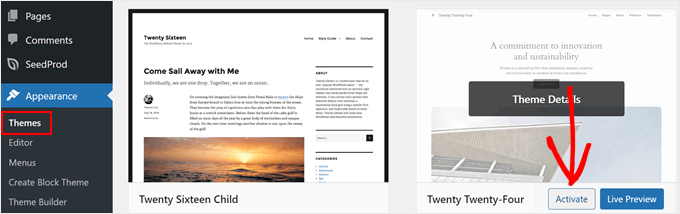
Khi phát hiện các vấn đề do plugin hoặc theme gây ra, việc sử dụng phiên bản cập nhật của plugin liên quan hoặc tìm kiếm giải pháp thay thế có thể mang lại kết quả khả quan trong việc khắc phục lỗi 404.
Ứng dụng thực tiễn trong năm 2026: Sử dụng plugin “Health Check & Troubleshooting” (tương thích với WordPress 6.4) để kiểm tra website của bạn ở chế độ "safe mode", giúp bạn nhanh chóng phát hiện các xung đột với plugin và theme tạo ra sự cố. Ngoài ra, hãy kiểm tra phần "System Status" trong WooCommerce để tìm hiểu về các xung đột thường gặp trong các phiên bản WooCommerce từ 8.2 trở lên.
Cách 2: Chỉnh sửa cài đặt Permalink
Nhiều lỗi 404 phát sinh từ các cài đặt permalink, quy định cách WordPress định dạng các liên kết URL. Truy cập vào phần Cài đặt » Permalinks trong bảng quản trị của bạn và nhấp vào nút "Lưu thay đổi", điều này sẽ cập nhật các quy tắc chuyển hướng URL. Quá trình đơn giản này thường có thể ngay lập tức khắc phục lỗi.
Lợi ích lớn nhất của phương pháp này là bạn không cần kiến thức kỹ thuật để thực hiện. Tuy nhiên, trong một số trường hợp, có thể cần thực hiện các bước bổ sung để giải quyết các cấu hình xung đột với cài đặt hosting.
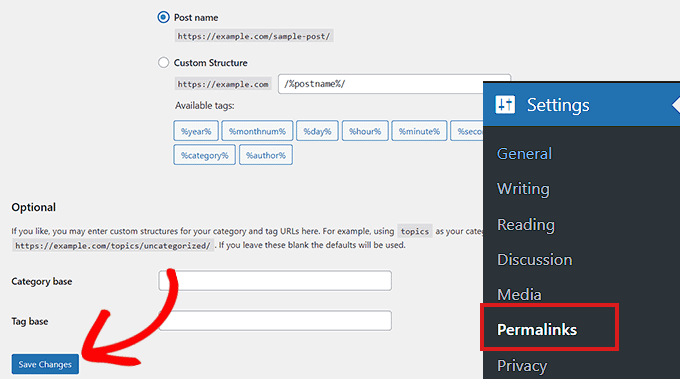
Thông tin mới năm 2026: Với phiên bản 6.5 và 6.6, WordPress đã bắt đầu cung cấp menu permalink với khả năng tương thích plugin và thêm mô-đun nâng cao "Rewrite Rules Inspector". Để giữ cho các cài đặt permalink của bạn luôn cập nhật, hãy thường xuyên sử dụng plugin “Rewrite Rules Table” (phiên bản 2026).
Đề xuất cụ thể: Sau khi thay đổi permalink, hãy sử dụng plugin Redirection để thiết lập hệ thống chuyển hướng từ URL cũ sang URL mới. Điều này quan trọng cho cả SEO và trải nghiệm người dùng.
Cách 3: Cập nhật file .htaccess
Nếu việc làm mới các cài đặt permalink không khắc phục được sự cố, có thể có các rắc rối trong tệp .htaccess. Tệp này là một tệp thiết yếu kiểm soát cấu hình URL của WordPress. Trước khi thực hiện bất kỳ sự chỉnh sửa nào, bạn cần sao lưu tệp của mình.
Bạn có thể tìm tệp .htaccess thông qua FTP hoặc bảng điều khiển hosting, mở quyền tệp tạm thời thành 666 để thực hiện chỉnh sửa. Sau khi hoàn tất, đừng quên đặt lại quyền thành 660. Dưới đây là những quy tắc viết lại cơ bản mà bạn cần thêm vào tệp:
# BEGIN WordPress
<IfModule mod_rewrite.c>
RewriteEngine On
RewriteBase /
RewriteRule ^index\.php$ - [L]
RewriteCond %{REQUEST_FILENAME} !-f
RewriteCond %{REQUEST_FILENAME} !-d
RewriteRule . /index.php [L]
</IfModule>
# END WordPress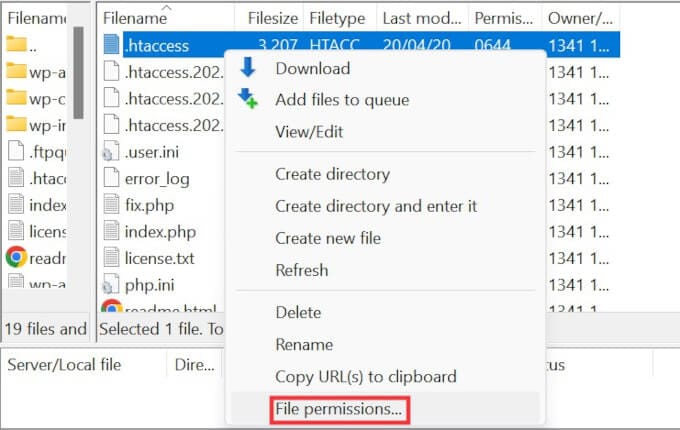
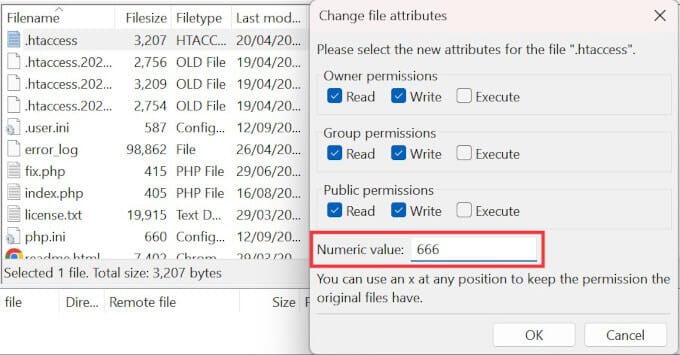
Cần thận trọng trong việc sửa đổi tệp, vì nếu thực hiện không đúng, nó có thể gây ra những vấn đề lớn cho website của bạn.
Mẹo bổ sung năm 2026: Theo dõi tự động các thay đổi tệp bằng WP Security Audit Log trong chỉnh sửa .htaccess. Ngoài ra, các nhà cung cấp hosting hàng đầu (Cloudways, Kinsta phiên bản 2026) có thể tự động sao lưu các thay đổi .htaccess từ bảng điều khiển.
Xu hướng hiện tại; khi chỉnh sửa tệp .htaccess bằng tay, hãy nhớ rằng việc tích hợp CDN và caching (chẳng hạn như Cloudflare 2026) có thể ảnh hưởng đến cấu trúc của tệp.
Cách 4: Liên hệ với nhà cung cấp hosting
Nếu các phương pháp trên không khắc phục được vấn đề, nhà cung cấp hosting của bạn có thể gặp phải sự cố liên quan đến cấu hình máy chủ hoặc các thiết lập bảo mật trên website của bạn. Nhóm hỗ trợ chuyên gia có thể phát hiện các sự bất thường trên máy chủ của bạn và thực hiện các can thiệp cần thiết.
Đặc biệt, trong môi trường hosting chia sẻ, nhiều người dùng có thể gặp phải các vấn đề tương tự, dẫn đến việc các nhà cung cấp đưa ra các giải pháp tổng quát hơn. Trên giai đoạn này, việc yêu cầu hỗ trợ với thông tin chi tiết sẽ rất có lợi. Bạn cũng có thể truy cập vào trang hỗ trợ WordPress để tìm hiểu thêm thông tin và nhận sự hỗ trợ.
Cung cấp hỗ trợ hosting năm 2026: Trên các bảng điều khiển hosting hiện đại (cPanel 114+, Plesk 2026), bạn có thể xem chi tiết các lỗi 404 và rewrite trong 30 ngày qua ở các mục “Error Logs”, “URL Rewrites” và “Application Firewall”.
Các nền tảng như Kinsta, SiteGround và Cloudways cung cấp sự hỗ trợ chat trực tiếp 24/7 để đưa ra giải pháp nhanh chóng, bên cạnh đó, với bản lõi WordPress 6.6, việc kiểm tra tính tương thích máy chủ đã trở nên dễ dàng chỉ qua một cú nhấp chuột trên bảng điều khiển.
Cách 5: Kích hoạt mod_rewrite trên server local
Khi thử nghiệm trong môi trường phát triển (MAMP, WAMP, XAMPP), việc có mod_rewrite được kích hoạt là rất quan trọng để cấu trúc URL hoạt động đúng. Một thay đổi nhỏ trong tệp cấu hình Apache của bạn sẽ giúp loại bỏ lỗi 404 trên server local.
Với phương pháp này, bạn cần chỉnh sửa tệp httpd.conf và xóa ký hiệu ‘#’ ở dòng #LoadModule rewrite_module modules/mod_rewrite.so, cũng như thay thế AllowOverride None thành AllowOverride All. Những thay đổi này sẽ đảm bảo tạo ra URL sạch trong môi trường thử nghiệm của bạn.
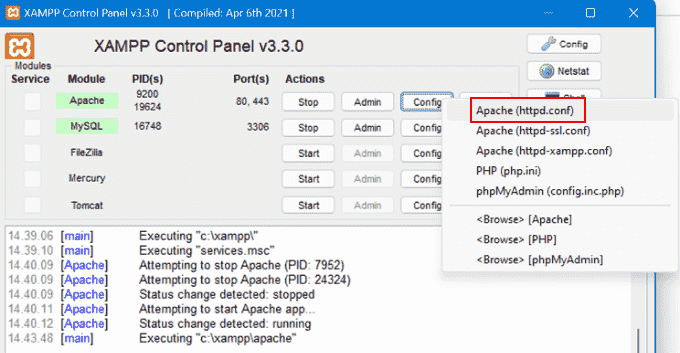
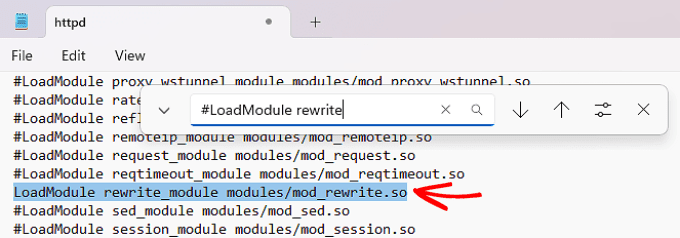
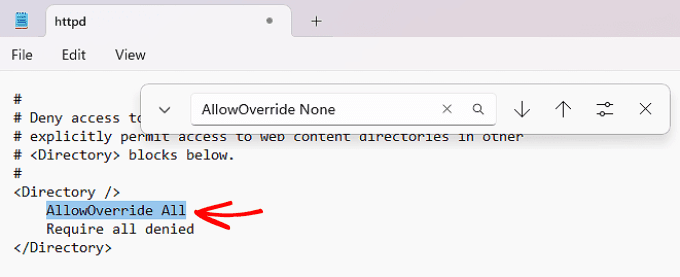
Thông tin bổ sung năm 2026: Trong các môi trường phát triển dựa trên Docker, bạn có thể sử dụng ví dụ cấu hình dưới đây để kích hoạt ủy quyền URL rewrite tương tự mod_rewrite trong container Apache hoặc Nginx với docker-compose.yml:
Ngoài ra, trong môi trường Windows 11 và macOS Sonoma với phiên bản XAMPP 8.3, mod_rewrite sẽ mặc định là tắt. Hãy chắc chắn rằng nó đang hoạt động bằng cách sử dụng “phpinfo()”, và đừng quên khởi động lại Apache.services:
wordpress:
image: wordpress:latest
ports:
- "8080:80"
volumes:
- ./wp-content:/var/www/html/wp-content
environment:
- APACHE_MODS_ENABLED=rewrite
Lợi và Nhược điểm của các phương pháp
Mỗi phương pháp đều có những lợi điểm và nhược điểm riêng. Dưới đây là tổng hợp các ưu và nhược điểm của các phương pháp bạn có thể áp dụng:
- Cách 1 (Kiểm tra plugin, theme và lỗi mã):Ưu điểm: Dễ dàng nhận diện nguồn gốc vấn đề một cách rõ ràng, cho phép kiểm tra nhanh chóng. Nhược điểm: Việc kiểm tra tất cả các plugin một cách riêng rẽ có thể tốn thời gian.
Mẹo bổ sung năm 2026: Sử dụng plugin "Health Check" để theo dõi các xung đột trên trang web của bạn mà không làm ảnh hưởng đến lưu lượng truy cập tự nhiên. Công cụ "Plugin Detective" giúp phát hiện xung đột một cách nhanh chóng hơn. - Cách 2 (Cài đặt Permalink):Ưu điểm: Có thể thực hiện nhanh chóng mà không cần kiến thức kỹ thuật. Nhược điểm: Nếu các vấn đề do cấu hình hosting tiếp diễn, phương pháp này có thể không đem lại hiệu quả.
Cập nhật năm 2026: Quan sát các quy tắc không đúng ngay lập tức sau khi làm mới permalink bằng công cụ “Rewrite Rules Inspector”. - Cách 3 (Chỉnh sửa tệp .htaccess):Ưu điểm: Có thể cung cấp giải pháp dài hạn và hiệu quả. Nhược điểm: Việc sửa đổi không đúng có thể gây ra những sự cố lớn hơn trên website của bạn.
Sử dụng cài đặtchmod644 hoặc 660 là tùy chọn an toàn nhất khi chỉnh sửa tệp .htaccess. Quyền sai có thể dẫn đến việc tệp không hiển thị. - Cách 4 (Hỗ trợ từ hosting):Ưu điểm: Có thể nhận được sự hỗ trợ chuyên nghiệp để xác định nguyên nhân gốc rễ của vấn đề. Nhược điểm: Quy trình hỗ trợ có thể mất thời gian và làm chậm trễ trong việc khắc phục.
Mẹo thực tiễn: Qua những năm gần đây, việc cung cấp "chat trực tuyến 24/7" trở nên phổ biến, giúp bạn nhận sự hỗ trợ ngay lập tức và chia sẻ log lỗi một cách dễ dàng. - Cách 5 (Kích hoạt mod_rewrite trên server local):Ưu điểm: Việc điều chỉnh trong môi trường phát triển và thử nghiệm có thể giúp ngăn chặn lỗi trước khi chuyển sang live site. Nhược điểm: Việc thay đổi trong tệp cấu hình Apache có thể gây khó khăn nếu thực hiện không đúng cách.
Thêm mẹo: Hãy thực hiện kiểm tra nhanh chóng trong môi trường local với plugin ".htaccess Tester" để xác thực mod_rewrite.
Kết luận
Lỗi 404 trên WordPress có thể dễ dàng được khắc phục nếu áp dụng đúng các phương pháp. Trước tiên, hãy kiểm tra các xung đột giữa các plugin và theme; sau đó làm mới các cài đặt permalink và cập nhật tệp .htaccess của bạn. Kiểm tra xem mod_rewrite có được kích hoạt trong môi trường phát triển hay không sẽ giúp giải quyết vấn đề trước khi áp dụng cho website thực tế.
Mặc dù mỗi phương pháp đều có những ưu điểm riêng, nhưng trong hầu hết các trường hợp, việc kết hợp nhiều phương pháp sẽ mang lại những giải pháp lâu dài hơn. Nếu vấn đề vẫn tiếp diễn, đừng ngần ngại liên hệ với nhà cung cấp hosting của bạn để nhận sự hỗ trợ chuyên nghiệp.
Lời khuyên cuối cùng năm 2026 - Cách tiếp cận chủ động: Kích hoạt tính năng "404 Monitoring" trong các công cụ như Google Search Console và Ahrefs, đồng thời tạo ra một trang 404 tùy chỉnh trên website của bạn để tự động chuyển hướng người dùng đến nội dung tương tự cũng là một chiến lược quan trọng cho SEO và trải nghiệm người dùng.
Thêm vào đó, với bản WordPress 6.6, tính năng "404 template engine" cho phép bạn cá nhân hóa trang lỗi 404, giúp người dùng tiếp cận nội dung và biểu mẫu tìm kiếm tiện lợi hơn.
Câu hỏi thường gặp (FAQ)
Câu hỏi 1: Lỗi 404 trên WordPress là gì?
Trả lời: Lỗi 404 trên WordPress là thông điệp lỗi thông báo khi người dùng cố gắng truy cập một trang không thể tìm thấy trên máy chủ. Tình trạng này thường phát sinh từ các vấn đề với permalink hoặc thiếu các cài đặt chuyển hướng.
Cập nhật năm 2026: Với các bản cập nhật lõi và theme WordPress, các loại lỗi 404 đã được phân loại rõ ràng hơn. Các trường hợp như “404 Not Found”, “410 Gone” và “Soft 404” đang được báo cáo tách biệt trong Google Search Console như các sự cố SEO cụ thể.
Câu hỏi 2: Làm cách nào để khắc phục các vấn đề về Permalink?
Trả lời: Bạn có thể vào phần Cài đặt » Permalinks trong bảng quản trị và nhấp vào nút "Lưu thay đổi" để làm mới cấu hình permalink của mình. Quy trình này sẽ cập nhật các quy tắc chuyển hướng URL và giúp khắc phục lỗi.
Mẹo bổ sung: Sau khi làm mới permalink, bạn có thể tránh mất các trang đã được lập chỉ mục bằng cách sử dụng plugin "Redirection" để chuyển hướng giữa các URL cũ và mới một cách mượt mà.
Câu hỏi 3: Làm cách nào để kích hoạt mod_rewrite trên server local?
Trả lời: Trong các server local như XAMPP, WAMP hoặc MAMP, bạn cần mở tệp httpd.conf và xóa ký hiệu ‘#’ ở dòng #LoadModule rewrite_module modules/mod_rewrite.so, cũng như thay thế AllowOverride None thành AllowOverride All.
Mẹo thực tiễn: Trước khi khởi động lại Apache, hãy kiểm tra module này đang hoạt động bằng cách sử dụng “phpinfo()”. Đừng quên thêm các tham số “rewrite” vào cấu hình cho các môi trường hiện đại như Docker và LocalWP.
Tóm lại, với những phương pháp ở trên, bạn có thể xử lý lỗi 404 trên WordPress và cải thiện khả năng tiếp cận cũng như trải nghiệm người dùng của website của mình.
Cập nhật năm 2026 về SEO: Việc sử dụng API của Google Search Console để tự động hoá việc xóa "404 dead link" và sử dụng các bot sửa lỗi URL sẽ giúp tiết kiệm thời gian cho các quản trị viên web trình độ cao.