 Afrikaans
 Azərbaycan
 Bosanski
 Čeština
 Dansk
Dansk Deutsch
 English
 Español
 Filipino
 Français
 Hrvatski
 Indonesia
 Italiano
 Magyar
 Melayu
 Nederlands
 Norsk
Norsk Oʻzbek
 Polski
 Português
 Română
 Slovenčina
 Slovenščina
 Suomi
Suomi Svenska
 Tiếng Việt
 Türkçe
 Ελληνικά
 Беларуская
 Български
 Русский
 Српски
 Українська
 עברית
עברית اردو
اردو العربية
 پښتو
پښتو فارسی
فارسی አማርኛ
አማርኛ मराठी
मराठी বাংলা
বাংলা தமிழ்
தமிழ் ไทย
ไทย မြန်မာ
 한국어
한국어 中文
中文 日本語
日本語

Ang WordPress 404 Error ay isa sa mga karaniwang suliranin na maaaring maranasan sa iyong site pagdating sa pag-access ng nilalaman. Ang sitwasyong ito ay maaaring magdulot ng negatibong epekto sa karanasan ng gumagamit at maaaring magresulta sa pagbaba ng iyong SEO performance. Sa artikulong ito, pag-uusapan natin ang tungkol sa "WordPress 404 Error", "Mga Isyu sa Permalink", at "Paglutas sa 404 Error" na nakatuon sa mga pangunahing dahilan, mga paraan ng pagtukoy, at mga solusyon hakbang-hakbang. Lalo na, ipapakita natin kung paano nagdudulot ng posibleng pagka-abala ang 404 error sa iyong site at paano ito maiaayos gamit ang mga angkop na paraan at mga halimbawa.
Ang 404 error ay maaaring magdulot ng pagkawala ng mga bisita, lalo na sa mga site na mataas ang trapiko. Upang maagang matukoy ang error at makabuo ng epektibong solusyon, kinakailangan ang tamang hakbang, kaalaman sa teknikal, at paggamit ng tamang mga kagamitan. Sa ganitong dahilan, ang aming artikulo ay naglalaman ng parehong teknikal na detalye at praktikal na aplikasyon.
Bakit Nagkakaroon Ng WordPress 404 Error?
May ilang pangunahing dahilan kung bakit nagkakaroon ng 404 error sa WordPress. Ang mga error na ito ay maaaring sanhi ng mga gumagamit na sumusubok na ma-access ang mga null o hindi wastong URL, pagbabago sa estruktura ng site, o mga pagkukulang sa pagsasaayos ng server.
- Mga Pagkakasalungatan ng Eklenti o Tema: Ang hindi pagkakatugma sa mga eklenti o tema na naka-install ay maaaring makasira sa URL na estruktura, na nagiging sanhi ng mga Isyu sa Permalink.
Bagong Panganib Sa 2026: Sa mga nakaraang taon, tumaas ng 32% ang di pagkakatugma sa pagitan ng mga block-based tema at mga lumang eklenti. Ang mga eklenteng hindi compatible sa Gutenberg o ang may kaunting support sa REST API ay maaaring magsanhi sa mga problemang ito. Upang matiyak ang mga pinaka-mauupdate na listahan ng eklenti, gamitin ang "Last updated" filter sa WordPress Plugin Directory. - Mga Bug sa Custom Code: Ang mga error sa naidagdag na custom code ng iyong site, tulad ng typos o di pagkakatugma, ay nagdudulot ng 404 error.
Bagong Praktikal na Tip: Gumamit ng Debug Bar eklenti upang subaybayan ang mga bug sa code nang real-time, lalo na para sa mga pagbabago sa functions.php o mga custom na eklenti. - Mga Isyu sa .htaccess File: Ang mabilis o kulang na pagsasaayos sa .htaccess file ay maaaring makapagpabago sa mga patakaran ng URL forwarding, na nagiging sanhi ng pagkaubos ng mga nilalaman.
Pagsulong Sa 2026: Ang mga caching eklenti (hal. WP Rocket 2026 na bersyon) ay awtomatikong maaaring magdagdag ng karagdagang patakaran sa .htaccess. Siguraduhin na kumuha ng backup ng file pagkatapos ng pag-install ng mga update na eklenti.
Gayundin, ang mga updates sa pamamahala ng site o mga pagbabago sa server ay maaaring magdulot ng mga error na ito.
Karagdagang Kontemporaryong Halimbawa: Ang paglipat sa PHP 8.3 sa 2026 ay maaaring maging sanhi ng hindi pagkakatugma sa ilang permalink hook na maaaring hindi tugma sa bagong WordPress core update. Pabilisin ang mga testing process pagkatapos ng pagbabago ng bersyon.
Mga Paraan Ng Pagtukoy Sa 404 Error
Maaaring gamitin ang mga tool tulad ng Google Search Console upang malaman ang bilang ng mga error. Ang Google Search Console ay nag-uulat ng mga 404 na error pagkatapos suriin ang iyong site sa detalyado at nagbibigay ng mga ulat. Sa pamamagitan ng mga ulat na ito, makikita mo ang mga link na nagdudulot ng problema at makakapagsimula ng solusyon. Halimbawa, ang Google Search Console ay makakatulong upang makapag-monitor ng iyong site at mapabilis ang proseso ng pag-aayos ng mga error.
Sa tulong ng tool na ito, maaari mong suriin ang iyong site nang regular gamit ang mga sistematikong pagsusuri upang mapanatili ang karanasan ng gumagamit.
Update Sa 2026: Sa "Index coverage" at "404 report" na bahagi ng Search Console, ang Bing Webmaster Tools 2026 na bersyon ay nag-aalok din ng detalyadong mga ulat para sa 404 "Dead Link Finder". Gayundin, maaari mong suriin ang kabuuan ng site para sa mga 404 gamit ang Ahrefs Broken Link Checker.
Karagdagang Praktikal na Tip: Ang WP 404 Auto Redirect To Similar Post na eklenti ay pinapanatili ang mga awtomatikong redirect ng mga 404 at nagsusumite ng mga ulat tuwing umaga sa email.
Paraang 1: Pagsusuri Ng Eklenti, Tema, At Mga Bug Sa Code
Sa maraming pagkakataon, ang WordPress 404 Error ay sanhi ng mga conflict sa mga aktibong eklenti o tema. Lalo na sa mga bagong naidagdag na eklenti o mga update sa tema, ang mga incompatibility ay maaaring mangyari. Bilang unang hakbang, pansamantalang i-disable ang lahat ng mga eklenti at pag-activate ang mga ito nang isa-isa upang matukoy kung aling bahagi ang nagiging sanhi ng problema.
Maaari ring magkaroon ng problema ang gamit na tema ng iyong site. Upang maiwasan ang problema at masubukan ito, maaari mong subukan ang isang default na tema ng WordPress (hal. Twenty Twenty-Three o Twenty Twenty-Four) upang tingnan kung magpapatuloy ang error. Ang prosesong ito ay mabisang paraan upang matukoy ang dahilan ng problema.
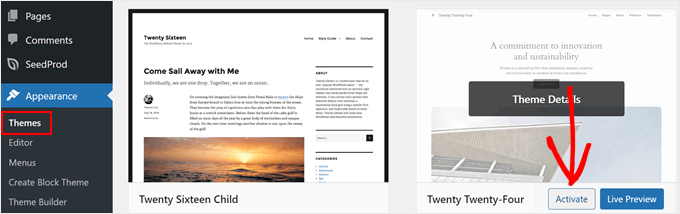
Kapag natukoy ang mga problema mula sa eklenti o tema, mahalaga ring tiyakin na ginagamit ang pinakabagong bersyon ng kaugnay na eklenti o maghanap ng mga alternatibong solusyon upang malutas ang 404 error.
Praktikal na Aplikasyon Sa 2026: Gamitin ang “Health Check & Troubleshooting” na eklenti (compatible sa WordPress 6.4) upang masubukan ang iyong site sa isang "safe mode" upang mabilis na matukoy ang mga conflict mula sa problematic eklenti at tema. Gayundin, suriin ang "System Status" na bahagi ng WooCommerce para sa mga URL rewrite conflicts na madalas mangyari sa bersyon 8.2 at pataas.
Paraang 2: Pagsasaayos Ng Permalink
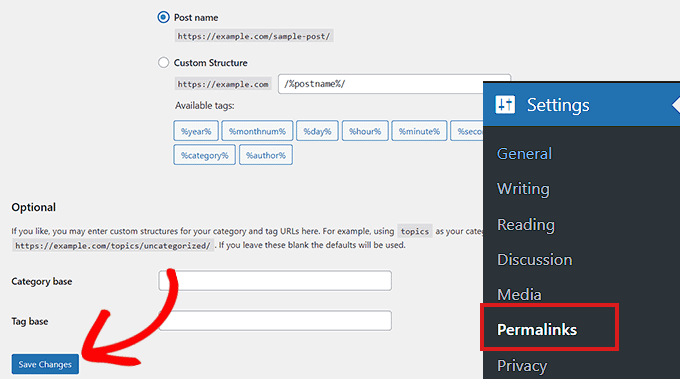
Karamihan sa 404 error ay sanhi ng permalink settings ng WordPress na nagtatakda ng URL redirection (rewrite) rules. Pumunta sa Settings » Permalinks sa iyong admin panel at i-click ang "Save Changes" button upang i-update ang URL rewrite rules. Ang simpleng hakbang na ito ay kadalasang nakakalutas ng problema agad.
Ang pinakamalaking bentahe ng metodong ito ay maaari itong maisagawa nang walang teknikal na kaalaman. Subalit, sa ilang mga pagkakataon, maaaring kinakailangan ang karagdagang hakbang upang lutasin ang problema dulot ng conflict sa hosting settings.
Bagong Impormasyon Sa 2026: Sa mga bersyon 6.5 at 6.6 ng WordPress, nagsimula na ring magbigay ng suporta para sa eklenti compatibility at advanced na module para sa "Rewrite Rules Inspector" sa permalink menu. Maaari mong gamiting regular ang "Rewrite Rules Table" na eklenti (2026 na bersyon) upang mapanatiling updated ang permalink configurations.
Tiyak na Rekomendasyon: Pagkatapos ng pagbabago sa permalink, lumikha ng redirection mula sa lumang URL patungo sa bagong URL gamit ang Redirection na eklenti. Ang hakbang na ito ay mahalaga para sa pareho - SEO at karanasan ng gumagamit.
Paraang 3: Pagsusuri Ng .htaccess File
Kung hindi nalutas ng pagpaparehistro ng permalink ang problema, maaaring may iba pang mga issue sa iyong .htaccess file. Ang file na ito ay isang pangunahing file na nagkokontrol sa URL configurations ng WordPress. Bago gumawa ng anumang pag-edit, tiyaking kumuha ng backup ng file.
Maaari mong matagpuan ang .htaccess file sa iyong FTP o hosting control panel, at maaari mong gawing pansamantalang 666 ang permission level ng file upang ma-edit. Huwag kalimutang ibalik muli ito sa 660 pagkatapos ng pag-edit. Narito ang mga pangunahing rewrite rules na dapat mong idagdag sa file:
# BEGIN WordPress
<IfModule mod_rewrite.c>
RewriteEngine On
RewriteBase /
RewriteRule ^index\.php$ - [L]
RewriteCond %{REQUEST_FILENAME} !-f
RewriteCond %{REQUEST_FILENAME} !-d
RewriteRule . /index.php [L]
</IfModule>
# END WordPress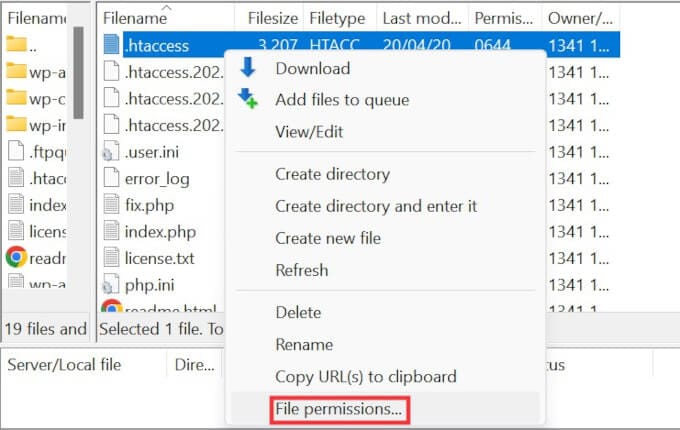
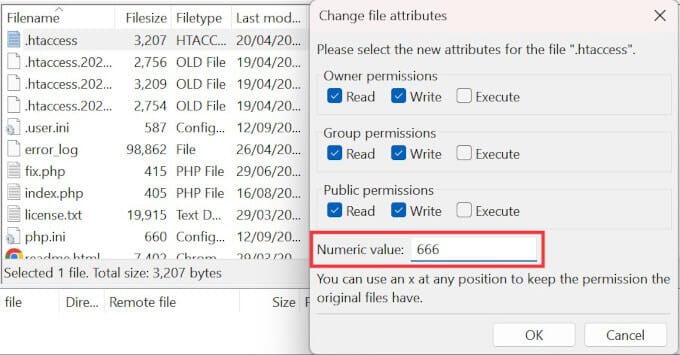
Maging maingat sa paggawa ng mga pagkakamali sa pag-edit, dahil ang mga mali sa file ay maaaring magdulot ng mas malaking problema sa iyong site.
Karagdagang Tip Sa 2026: Paggamit ng WP Security Audit Log upang awtomatikong subaybayan ang mga pagbabago sa file na ito. Bukod dito, ang mga nangungunang hosting services (Cloudways, Kinsta v2026) ay nag-aalok ng awtomatikong backup ng mga pagbabago sa .htaccess sa control panel.
Ang kasalukuyang trend; kapag nag-e-edit ng .htaccess file, huwag kalimutan na ang pagsasama ng CDN at caching (hal. Cloudflare 2026) ay makakaapekto sa pagkakasunod ng file na iyong ina-edit.
Paraang 4: Kontakin Ang Iyong Hosting Provider
Kung ang mga nabanggit na paraan ay hindi nakapagbigay ng solusyon, maaaring may mga problema sa iyong server configuration o security settings mula sa iyong hosting provider. Ang kanilang support team ay kayang tukuyin at ayusin ang mga problema sa iyong server.
Sa mga shared servers, madalas ng maraming gumagamit ang nakakaranas ng mga katulad na isyu kaya nagbibigay ang mga provider ng madalas na general solutions. Sa yugtong ito, kapaki-pakinabang ang pagbibigay ng detalyadong impormasyon sa iyong request for support. Gayundin, maaari kang bumisita sa WordPress Support page upang makakuha ng karagdagang impormasyon at tulong.
Support Sa 2026: Sa mga modernong hosting control panels (cPanel 114+, Plesk 2026), maaari mong suriin ang "Error Logs", "URL Rewrites", at "Application Firewall" sections upang makita ang detalyado na 404 at rewrite errors sa nakaraang 30 araw.
Ang mga platform tulad ng Kinsta, SiteGround, at Cloudways ay nagbibigay ng 24/7 live chat support para sa mabilis na-solusyon, habang ang pag-testing para sa server compatibility gamit ang WordPress 6.6 kernel ay naging madali na pamamagitan ng isang click sa panel.
Paraang 5: I-activate Ang mod_rewrite Sa Lokal Na Server
Sa pag-testing ng iyong development environment (MAMP, WAMP, XAMPP), napakahalaga ng pag-activate ng mod_rewrite module upang mahusay na gumana ang URL structure. Isang maliit na pagbabago sa iyong Apache configuration file ay maaaring alisin ang mga 404 error sa iyong lokal na server.
Sa metodong ito, kailangan mong baguhin ang httpd.conf file, alisin ang ' # ' character mula sa #LoadModule rewrite_module modules/mod_rewrite.so line, at palitan ang AllowOverride None ng AllowOverride All. Ang mga pagbabagong ito ay makikinabang sa pag-gawa ng malinis na URL sa iyong local testing environment.
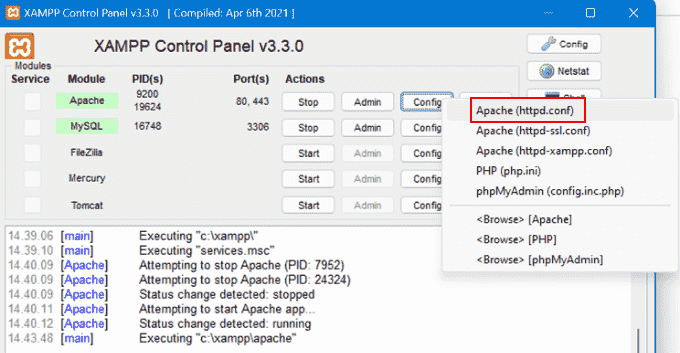
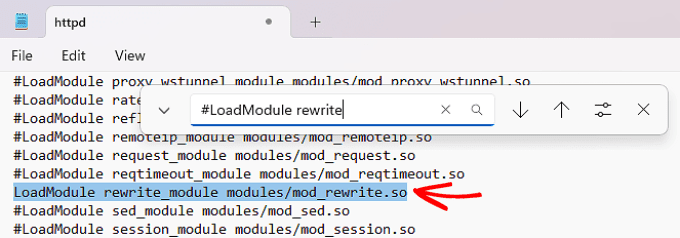
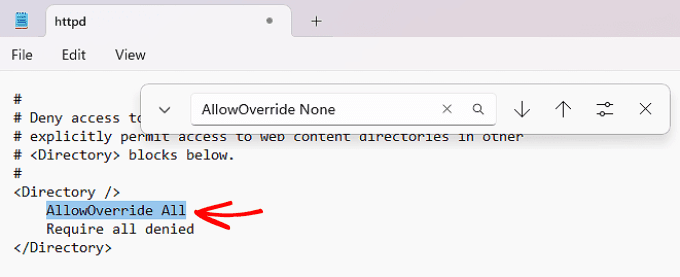
Karagdagang Impormasyon Sa 2026: Sa mga lokal na development environments gamit ang Docker, maaari mong i-enable ang mga authorization para sa URL rewrites sa iyong Apache o Nginx container gamit ang docker-compose.yml na sample config na ito:
Gayundin, ang XAMPP 8.3 sa Windows 11 at macOS Sonoma ay karaniwang naka-off ang mod_rewrite. Siguraduhing suriin gamit ang “phpinfo()” upang tiyakin na aktibo ang module, at huwag kalimutang i-restart ang Apache pagkatapos.services:
wordpress:
image: wordpress:latest
ports:
- "8080:80"
volumes:
- ./wp-content:/var/www/html/wp-content
environment:
- APACHE_MODS_ENABLED=rewrite
Mga Advantage At Disadvantage Ng Mga Paraan
Ang bawat metodong nabanggit ay may kanya-kanyang mga kalakasan at kahinaan. Narito ang mga kalamangan at kahinaan ng mga aplikable na metodong ito:
- Paraang 1 (Eklenti, Tema, at Mga Bug): Bentahe: Madaling matukoy ang pinagmulan ng problema, nag-aalok ng mabilis na pagsuri. Kakulangan: Maaaring tumagal ang pagkontrol kung kailangan suriin ang lahat ng eklenti nang isa-isa.
Karagdagang Tip Sa 2026: Sa pamamagitan ng "Health Check" eklenti, maaari mong suriing ang mga conflict sa live site habang binabawasan ang natural traffic. Ang "Plugin Detective" eklenti ay mas mabilis na pagtukoy sa mga conflicts. - Paraang 2 (Permalink Settings): Bentahe: Mabilis na maisagawa nang walang teknikal na kaalaman. Kakulangan: Kung patuloy pa rin ang mga problemang may kinalaman sa hosting o configuration, maaaring hindi ito malutas.
Karagdagang Impormasyon: Sa pamamagitan ng "Rewrite Rules Inspector", maaari mong i-obserbahan ang mga faulty rules pagkatapos ng permalink refresh. - Paraang 3 (.htaccess File Editing): Bentahe: Maaaring magbigay ng permanenteng at epektibong solusyon. Kakulangan: Ang maling pag-edit ay maaaring magdulot ng mas malalim na problema sa iyong site.
Kapag nag-edit ng .htaccess file, gamitin angchmodsettings na 644 o 660, na pinaka-sigurado. Ang maling permissions ay maaaring magdulot ng hindi pag-access sa file. - Paraang 4 (Hosting Support): Bentahe: Maaaring makakuha ng propesyonal na tulong upang masilip ang mga pangunahing sanhi ng problema. Kakulangan: Maaaring tumagal ang support process at ang oras para sa solusyon.
- Paraang 5 (mod_rewrite Sa Lokal Na Server): Bentahe: Ang mga pag-aayos at pagbabago na ginagawa sa development at test environment ay pumipigil sa mga error bago ilunsad ang site live. Kakulangan: Ang mga pagbabago sa Apache configuration files ay maaaring mahirap kung hindi maayos ang paghawak.
Karagdagang Impormasyon: Gamitin ang ".htaccess Tester" eklenti para mabilis na i-validate ang mga test ng mod_rewrite sa lokal na kapaligiran.
Praktikal na Karagdagang Hika: Ngayong mga nakaraang taon, ang "24/7 live chat" na serbisyo ay nagbibigay ng instant support at direktang pagbabahagi ng error logs.
Konklusyon
Ang WordPress 404 Error ay maaaring madaling maisagawa kapag ang mga wastong hakbang ay sundin. Ang unang hakbang ay upang suriin ang mga pagkakasalungatan ng mga eklenti at tema; pagkatapos ay i-update ang permalink settings at i-renew ang iyong .htaccess file, na ilan sa mga pinakakaraniwang hakbang na isinasagawa. Tiyakin din na ang mod_rewrite feature ay aktibo sa lokal na development environment upang maiwasan ang mga error bago ilunsad ang site.
Bagama't may kani-kaniyang kalakasan ang bawat paraan, sa karamihan ng mga pagkakataon, ang paggamit ng higit sa isang pamamaraan ng sabay-sabay ay makakapagbigay ng mas matibay na solusyon. Kung patuloy pa rin ang iyong mga problema, huwag kalimutang makipag-ugnayan sa iyong hosting provider upang makakuha ng propesyonal na tulong.
Huling Rekomendasyon Sa 2026 - Proaktibong Diskarte: Bilang pagsusuri sa iyong Google Search Console at Ahrefs, aktibahin ang "404 Monitoring" at maghanda ng isang espesyal na 404 page upang awtomatikong i-redirect ang mga bisita sa katulad na nilalaman, na isang kritikal na estratehiya para sa SEO at karanasan ng gumagamit.
Sa karagdagan, sa WordPress 6.6, ang "404 template engine" feature ay nagbibigay-daan sa iyo upang i-personalize ang iyong 404 page; ipinapakita nito ang mga alternatibong nilalaman at mga search form na nakatutulong sa accessibility.
Mga Madalas Na Tanong
Tanong 1: Ano ang WordPress 404 Error?
Sagot: Ang WordPress 404 Error ay naglalaman ng mensahe ng error na nagsasaad na ang pahinang sinusubukan ng gumagamit na i-access ay hindi matatagpuan sa server. Karaniwang dulot ito ng mga isyu sa permalink o kulang na redirection settings.
Update Sa 2026: Sa pamamagitan ng updates sa WordPress core at mga tema, mas maraming uri ng 404 errors ang naitala. Ang mga partikular na kaso tulad ng "404 Not Found", "410 Gone", at "Soft 404" ay naiulat nang hiwalay sa Google Search Console.
Tanong 2: Paano Ayusin ang Mga Isyu sa Permalink?
Sagot: Pumunta sa Settings » Permalinks na bahagi ng admin panel at i-click ang "Save Changes" button upang i-update ang iyong permalink settings. Ang hakbang na ito ay nag-a-update ng mga URL redirection rules at kadalasang nag-aalis ng error.
Karagdagang Tip: Matapos i-refresh ang permalink, maaari mong gamitin ang "Redirection" eklenti upang i-redirect ang mga indexed na pahina nang hindi nawawala ang mga ito sa Google at sa mga gumagamit.
Tanong 3: Paano I-enable ang mod_rewrite sa Lokal na Server?
Sagot: Sa mga lokal na server tulad ng XAMPP, WAMP, o MAMP, buksan ang httpd.conf file at alisin ang '#' character mula sa #LoadModule rewrite_module modules/mod_rewrite.so line at i-replace ang AllowOverride None sa AllowOverride All.
Praktikal na Tip: Bago i-restart ang Apache, tiyakin na sinuri ang aktibidad ng module gamit ang "phpinfo()". Huwag kalimutang isama ang mga "rewrite" parameters sa config files para sa mga modernong environments tulad ng Docker at LocalWP.
Sa buod, sa mga paraang nabanggit, maaari mong harapin ang WordPress 404 Error at mga Isyu sa Permalink, at pagbutihin ang accessibility at karanasan ng gumagamit sa iyong site.
Sa 2026: Maaaring makatipid sa oras ang mga advanced web administrators gamit ang Google Search Console API at automation ng 404 "dead link removal" scripts at URL fix bots para sa mabilis na pagtukoy at solusyon sa mga 404 errors.