 Afrikaans
 Azərbaycan
 Bosanski
 Čeština
 Dansk
Dansk Deutsch
 English
 Español
 Filipino
 Français
 Hrvatski
 Indonesia
 Italiano
 Magyar
 Melayu
 Nederlands
 Norsk
Norsk Oʻzbek
 Polski
 Português
 Română
 Slovenčina
 Slovenščina
 Suomi
Suomi Svenska
 Tiếng Việt
 Türkçe
 Ελληνικά
 Беларуская
 Български
 Русский
 Српски
 Українська
 עברית
עברית اردو
اردو العربية
 پښتو
پښتو فارسی
فارسی አማርኛ
አማርኛ मराठी
मराठी বাংলা
বাংলা தமிழ்
தமிழ் ไทย
ไทย မြန်မာ
 한국어
한국어 中文
中文 日本語
日本語


WordPress 404 غلطی، آپ کی ویب سائٹ پر مواد تک رسائی میں ایک عام مسئلہ ہے۔ یہ صورتحال صارف کے تجربے کو منفی طور پر متاثر کر سکتی ہے اور آپ کی SEO کارکردگی کو کمزور کر سکتی ہے۔ اس مضمون میں، "WordPress 404 غلطی"، "Permalink مسائل" اور "404 غلطی کا حل" کی مرکزی کلیدی الفاظ کے حوالے سے اس غلطی کی وجوہات، نشاندہی کے طریقے اور حل کے طریقوں کا مرحلہ وار جائزہ لیں گے۔ خاص طور پر، ہم وضاحت کریں گے کہ 404 غلطی آپ کی سائٹ میں ممکنہ خلل کیسا بنا سکتی ہے اور قابل عمل طریقوں کے ذریعے اسے کیسے حل کیا جا سکتا ہے۔
404 غلطی، خاص طور پر ان ویب سائٹس میں جہاں زیادہ ٹریفک ہو، وزیٹرز کے کھونے کا سبب بن سکتی ہے۔ اس مسئلے کی جلد شناخت اور مؤثر حل تلاش کرنے کے لیے، کچھ اقدامات کی ضرورت ہوتی ہے جو کہ تکنیکی معلومات اور صحیح ٹولز کے استعمال کا تقاضا کرتے ہیں۔ اس لیے، ہمارے مضمون میں تکنیکی تفصیلات کے ساتھ ساتھ عملی اقدامات بھی شامل کیے گئے ہیں۔
WordPress 404 غلطی کیوں آتی ہے؟
WordPress ویب سائٹس پر 404 غلطی کی ظاہر ہونے کی کئی بنیادی وجوہات ہیں۔ یہ غلطیاں، صارفین کی جانب سے غلط یا نامکمل URLs پر رسائی کی کوشش، سائٹ کی ساخت میں تبدیلی یا سرور کی تشکیل میں خامیوں کی وجہ سے ہو سکتی ہیں۔
- پلگ ان یا تھیم کی تصادم: انسٹال کیے گئے پلگ ان یا تھیمز کی عدم ہم آہنگی، URL ساخت پر اثر انداز ہو کر پرم لنک مسائل کا باعث بن سکتی ہے۔
2026 میں نئی خطرات: حالیہ سالوں میں مقبول بلاک بیسڈ تھیمز اور پرانے پلگ ان کے درمیان عدم ہم آہنگی 32 فیصد بڑھ گئی ہے۔ Gutenberg کے مسائل یا REST API کی کم حمایت والے پلگ ان اس مسئلے کو بڑھا سکتے ہیں۔ تازہ پلگ ان کی فہرست کے لیے WordPress پلاگ ان ڈائریکٹری پر "آخری بار اپ ڈیٹ" کے فلٹر کا استعمال کریں۔ - ذاتی کوڈ کی غلطیاں: آپ کی ویب سائٹ میں شامل ذاتی کوڈ میں غلطیوں، ٹائپنگ کی غلطیوں یا عدم ہم آہنگی کی صورت میں 404 غلطی کا سامنا ہو سکتا ہے۔
نیا عملی مشورہ: خاص طور پر functions.php یا custom plugin فائلوں میں کوڈ شامل کرنے کے لیے Debug Bar پلگ ان کا استعمال کرتے ہوئے حقیقی وقت میں کوڈ کی غلطیوں کی جانچ کریں۔ - .htaccess فائل کے مسائل: .htaccess فائل میں خراب یا نامکمل کنفیگریشنز، URL ری ڈائریکشن کے قوانین کو متاثر کر سکتی ہیں جس کی وجہ سے مواد کی عدم دستیابی ہو سکتی ہے۔
2026 کی ترقی: کیشنگ پلگ ان (جیسے WP Rocket 2026 ورژن) خود بخود .htaccess میں اضافی قوانین شامل کر سکتے ہیں۔ تازہ پلگ ان کی تنصیب کے بعد فائل کا بیک اپ لینا نہ بھولیں۔
علاوہ ازیں، سائٹ کے انتظام میں کی جانے والی تبدیلیاں یا سرور کی طرف سے کی جانے والی تبدیلیاں بھی ایسے مسائل کی بنیاد رکھ سکتی ہیں۔
اضافی حالیہ مثال: 2026 میں PHP 8.3 میں منتقلی کی وجہ سے کچھ پرم لنک ہک نئے WordPress کور اپ ڈیٹ کے ساتھ عدم ہم آہنگی ظاہر کر سکتے ہیں۔ ورژن تبدیلی کے بعد ٹیسٹ کے عمل کو تیز کریں۔
404 غلطی کی نشاندہی کے طریقے
غلطی کی شائع ہونے کی خصوصیات کو جانچنے کے لیے آپ Google Search Console جیسے ٹولز کا استعمال کر سکتے ہیں۔ Google Search Console، آپ کی ویب سائٹ کی سکیننگ کے بعد پیش آنے والی 404 غلطیوں کی تفصیلی رپورٹیں فراہم کرتا ہے۔ ان رپورٹس کی مدد سے، آپ یہ جانچ سکتے ہیں کہ کون سے لنکس میں مسائل ہیں اور مداخلت کا عمل شروع کر سکتے ہیں۔ مثال کے طور پر، Google Search Console کے ذریعے اپنی ویب سائٹ کی نگرانی کرنا، غلطیوں کے حل کے عمل کو تیز کرے گا۔
اس ٹول کی مدد سے، آپ اپنی سائٹ کی باقاعدہ خانہ بدوشی بھی کر سکتے ہیں تاکہ غلطیوں سے بچ سکیں اور اپنے صارف کے تجربے کو محفوظ رکھ سکیں۔
2026 کی تازہ ترین معلومات: Search Console میں "Index coverage" اور "404 report" کے حصے کے ساتھ، Bing Webmaster Tools 2026 ورژن بھی تفصیلی 404 "Dead Link Finder" رپورٹس فراہم کرتا ہے۔ اس کے علاوہ، Ahrefs Broken Link Checker کے ذریعے بھی اپنی سائٹ میں 404 کی شناخت کر سکتے ہیں۔
اضافی عملی مشورہ: 2026 میں مقبول WP 404 Auto Redirect To Similar Post پلگ ان کے ساتھ، آپ خودکار 404 ری ڈائریکشنز اور روزانہ کی رپورٹس ای میل کے ذریعے حاصل کر سکتے ہیں۔
طریقہ 1: پلگ ان، تھیم کی تصادم اور کوڈ کی غلطیوں کی جانچ
زیادہ تر کیسز میں، WordPress 404 غلطی فعال پلگ انز یا تھیمز کے درمیان تصادم کی وجہ سے پیدا ہوتی ہے۔ خاص طور پر حال ہی میں شامل کردہ پلگ انز یا تھیمز میں ہونے والی تبدیلیاں، عدم ہم آہنگی پیدا کر سکتی ہیں۔ ابتدائی قدم کے طور پر، تمام پلگ انز کو عارضی طور پر غیر فعال کر کے پھر ایک ایک کر کے دوبارہ فعال کریں تاکہ یہ معلوم ہو سکے کہ کون سے عنصر مسئلے کا سبب بن رہا ہے۔
علاوہ ازیں، آپ کی سائٹ کے استعمال کردہ تھیم کا بھی مسئلہ پیدا ہونے کا امکان ہے۔ مسئلے کی شناخت اور جانچ کرنے کے لیے، ایک بنیادی WordPress تھیم (جیسے Twenty Twenty-Three یا Twenty Twenty-Four) کے ساتھ جانچ کر یہ دیکھیں کہ آیا غلطی برقرار رہتی ہے۔ یہ عمل مسئلے کی جڑ تک پہنچنے کے لیے بہت مؤثر ہے۔
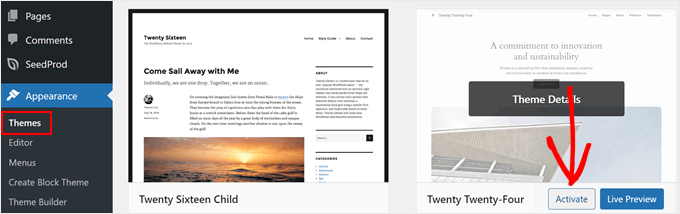
جب پلگ ان یا تھیم سے پیدا ہونے والے مسائل معلوم ہو جائیں، تو ان پلگ انز کی تازہ ترین ورژن کو استعمال کرنے کا خیال رکھیں یا متبادل حل تلاش کریں، یہ 404 غلطی کو دور کرنے میں مؤثر ثابت ہو سکتا ہے۔
2026 میں عملی اقدام: "Health Check & Troubleshooting" پلگ ان (WordPress 6.4 کے ساتھ ہم آہنگ) کے ساتھ اپنی سائٹ کو مسئلہ والے پلگ ان اور تھیمز سے الگ "سیف موڈ" میں جانچ کر، تصادم کو تیزی سے شناخت کر سکتے ہیں۔ اس کے علاوہ، WooCommerce v8.2 اور اس سے اوپر کے ورژن میں موجود URL ری رائٹ کی تصادم کے لیے WooCommerce کے "System Status" سیکشن کی جانچ کریں۔
طریقہ 2: پرم لنک کی ترتیبات کو درست کرنا
اس طریقے کا سب سے بڑا فائدہ یہ ہے کہ اسے لاگو کرنے کے لیے تکنیکی علم کی ضرورت نہیں ہوتی۔ تاہم، بعض صورتوں میں ہوسٹنگ کی ترتیبات کے ساتھ نامناسب ترتیب کی وجہ سے مسئلے کے حل کے لیے اضافی اقدامات کی ضرورت ہو سکتی ہے۔
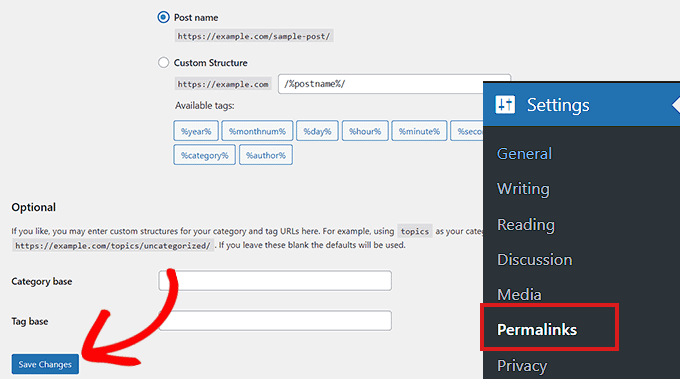
2026 میں نئی تفصیلات: WordPress 6.5 اور 6.6 ورژنز کے ساتھ، پرم لنک مینیو پلگ ان کی ہم آہنگی اور جدید "ری رائٹ رولز انسپکٹر" ماڈیول فراہم کرنے لگا ہے۔ پرم لنک کی تشکیل کو تازہ رکھنے کے لیے باقاعدگی سے "Rewrite Rules Table" پلگ ان (2026 ورژن) کا استعمال کریں۔
موثر تجویز: پرم لنک کی تبدیلی کے بعد، اپنے URL ڈھانچے میں خودکار "ری ڈائریکٹ" کی ترتیب کے لیے Redirection پلگ ان کے ذریعے پرانے URL سے نئے URL تک ری ڈائریکشن بنائیں۔ یہ SEO اور صارف کے تجربے کے لیے بہت اہم ہے۔
طریقہ 3: .htaccess فائل کی تازہ کاری
اگر پرم لنک کی ترتیبات کو تازہ کرنے سے مسئلہ حل نہ ہوا تو، آپ کی .htaccess فائل میں آنے والی خامیاں اثر انداز ہو سکتی ہیں۔ یہ فائل WordPress کے URL کی تشکیل کی کنٹرول کی اصل فائل ہے۔ ایڈیٹنگ کرنے سے پہلے اپنی فائل کا بیک اپ لینا ضروری ہے۔
FTP یا ہوسٹنگ کنٹرول پینل میں .htaccess فائل کو تلاش کریں، اور اس کے فائل کی اجازتوں کو عارضی طور پر 666 سطح پر لانے کے بعد ایڈیٹ کر سکتے ہیں۔ ایڈیٹنگ مکمل ہونے کے بعد، اجازت کو دوبارہ 660 کے طور پر ترتیب دینا نہ بھولیں۔ نیچے دیا گیا کوڈ، فائل میں شامل کرنے کے لیے بنیادی ری ڈائریکشن قوانین فراہم کرتا ہے:
# BEGIN WordPress
<IfModule mod_rewrite.c>
RewriteEngine On
RewriteBase /
RewriteRule ^index\.php$ - [L]
RewriteCond %{REQUEST_FILENAME} !-f
RewriteCond %{REQUEST_FILENAME} !-d
RewriteRule . /index.php [L]
</IfModule>
# END WordPress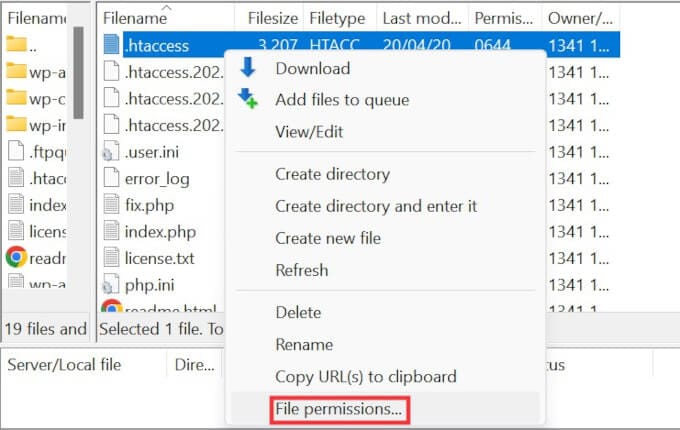
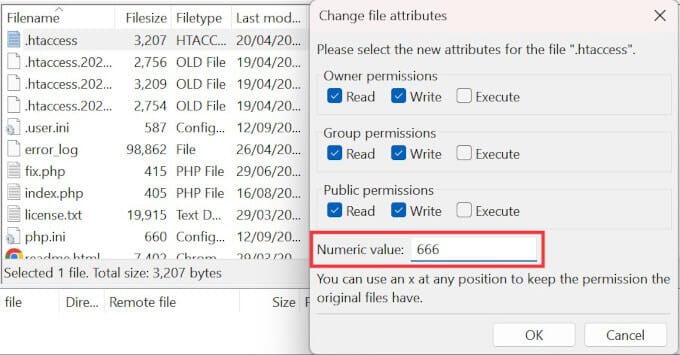
فائل پر کوئی بھی غلط ایڈیٹنگ، آپ کی سائٹ میں بڑے مسائل کا سبب بن سکتی ہے، لہذا احتیاط برتنا اہم ہے۔
2026 میں اضافی مشورہ: .htaccess ایڈیٹنگ کے دوران WP Security Audit Log کے ساتھ فائل کی تبدیلیوں کی خودکار نگرانی کریں۔ مزید برآں، مشہور ہوسٹنگ (Cloudways, Kinsta v2026) .htaccess میں تبدیلیوں کی خود بخود ناکہ بندی کر سکتی ہے۔
جدید رجحان؛ .htaccess فائل کو دستی ایڈیٹ کرنے کے دوران، CDN اور کیشنگ (مثلاً Cloudflare 2026) کی انضمام سے فائل کی ترتیب متاثر ہو سکتی ہے۔
طریقہ 4: ہوسٹنگ فراہم کنندہ سے رابطہ کریں
اگر اوپر دیے گئے طریقے مسئلہ حل نہیں کرتے تو، ہوسٹنگ فراہم کنندہ آپ کی سائٹ میں موجود سرور کی تشکیل یا سیکیورٹی کی ترتیبات کے مسائل کی وجہ بن سکتا ہے۔ ماہر سپورٹ ٹیم سرور میں موجود خرابیوں کو شناخت کر کے ان کی درستگی کر سکتی ہے۔
خاص طور پر مشترکہ سرورز میں، متعدد صارفین اسی قسم کے مسائل کا سامنا کر رہے ہوتے ہیں، جس کی وجہ سے فراہم کنندہ عمومی حل فراہم کر سکتا ہے۔ اس مرحلے پر مخصوص معلومات فراہم کرکے مدد کی درخواست کرنا مددگار ثابت ہوگا۔ اس کے علاوہ، مزید معلومات اور مدد کے لیے WordPress سپورٹ صفحے کا دورہ کریں۔
2026 میں ہوسٹنگ سروس: جدید ہوسٹنگ پینلز (cPanel 114+, Plesk 2026) میں "Error Logs"، "URL Rewrites" اور "Application Firewall" کے ٹیبز میں، پچھلے 30 دنوں میں 404 اور ری رائٹ کی غلطیوں کو تفصیلی طور پر دیکھا جا سکتا ہے۔
Kinsta، SiteGround اور Cloudways جیسے پلیٹ فارم 24/7 لائیو چیٹ سپورٹ کے ساتھ فوری حل فراہم کرتے ہیں۔ WordPress 6.6 کے ساتھ سرور کی ہم آہنگی کے ٹیسٹ کو پینل سے ایک کلک میں شروع کرنا ممکن ہو گیا ہے۔
طریقہ 5: مقامی سرورز میں mod_rewrite کی خصوصیت کو فعال کرنا
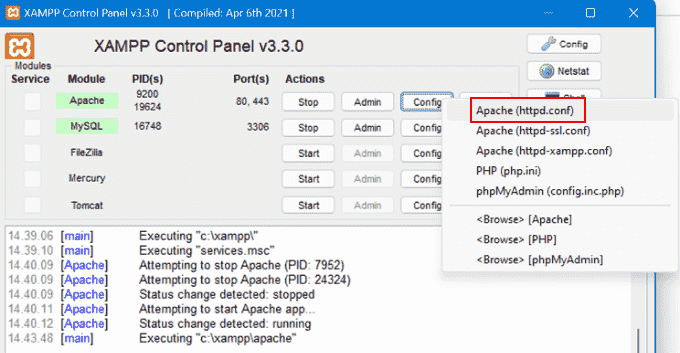
تخلیقی ماحول (MAMP، WAMP، XAMPP) میں تجربات کرتے وقت، mod_rewrite ماڈیول کا فعال ہونا URL کی ساخت کے درست کام کرنے کے لیے انتہائی اہم ہے۔ Apache کی کنفیگریشن فائل میں کی جانے والی چھوٹی تبدیلی، مقامی سرور پر 404 غلطیوں کو ختم کر دے گی۔
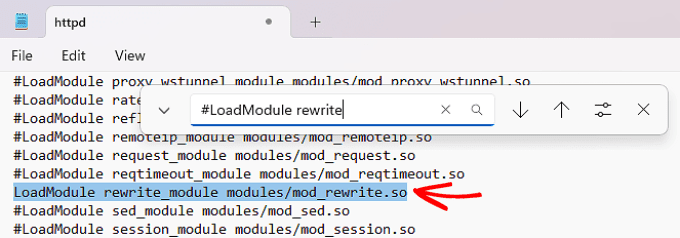
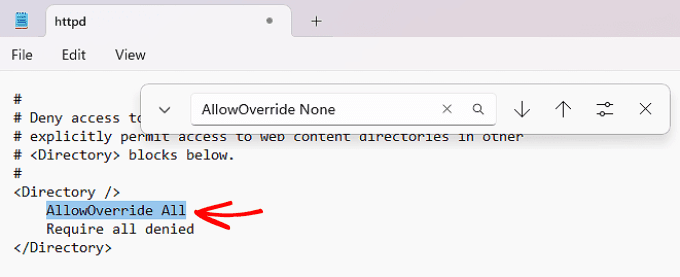
اس طریقے میں، خاص طور پر httpd.conf فائل کو ایڈیٹ کرتے ہوئے، #LoadModule rewrite_module modules/mod_rewrite.so کی لائن میں موجود ‘#’ علامت کو ہٹا کر اور AllowOverride None کی جگہ AllowOverride All ڈالنا ضروری ہے۔ یہ تبدیلیاں آپ کے مقامی ٹیسٹ کے ماحول میں صاف URL بنانے کی صلاحیت فراہم کریں گی۔
2026 میں اضافی معلومات: Docker پر مبنی مقامی ترقیاتی ماحول میں، Apache یا Nginx کنٹینر میں mod_rewrite جیسے URL ری ڈائریکشن کی اجازت کو docker-compose.yml کے ذریعے فعال کرنے کے لیے نیچے دی گئی کنفیگ استعمال کر سکتے ہیں:
اس کے علاوہ، Windows 11 اور macOS Sonoma میں XAMPP 8.3 ورژن میں mod_rewrite بطور پیش فرض بند ہے۔ جانچ کے لیے "phpinfo()" کے ذریعے اس بات کو یقینی بنائیں کہ ماڈیول فعال ہے، پھر Apache کو دوبارہ شروع کرنے کا عمل مت بھولیں۔services:
wordpress:
image: wordpress:latest
ports:
- "8080:80"
volumes:
- ./wp-content:/var/www/html/wp-content
environment:
- APACHE_MODS_ENABLED=rewrite
طریقوں کے فوائد اور نقصانات
ہر طریقے کی اپنی منفرد فوائد اور نقصانات ہیں۔ نیچے دیے گئے میں سے آپ جس بھی طریقے کا استعمال کریں گے اس کے مثبت اور منفی پہلو ہیں:
- طریقہ 1 (پلگ ان، تھیم اور کوڈ کی غلطیاں): فائدہ: مسئلے کا ماخذ واضح طور پر شناخت کیا جا سکتا ہے، فوری جانچ کی سہولت فراہم کرتا ہے۔ نقصان: تمام پلگ ان کی ایک ایک کر کے جانچ پر وقت لگ سکتا ہے۔
2026 میں اضافی مشورہ: "Health Check" پلگ ان کے ذریعے طبعی سائٹ کی ٹریفک کو نقصان پہنچانے کے بغیر لائیو سائٹ پر تصادم کا پتا لگایا جا سکتا ہے۔ "Plugin Detective" پلگ ان کے ذریعے بھی تصادم کی شناخت بہت تیز ہے۔ - طریقہ 2 (پرم لنک کی ترتیبات): فائدہ: فوری طور پر بغیر کسی تکنیکی معلومات کے نافذ کیا جا سکتا ہے۔ نقصان: ہوسٹنگ یا کنفیگریشن کے مسائل کا جاری رہنا حل نہ کر سکے۔
2026 میں اضافی: "Rewrite Rules Inspector" کے ذریعے پرم لنک ریفریش کے بعد غلط قوانین کو فوری طور پر دیکھنے کی سہولت ملتی ہے۔ - طریقہ 3 (.htaccess فائل کی ترمیم): فائدہ: مستقل اور مؤثر حل فراہم کر سکتا ہے۔ نقصان: غلط ترمیم آپ کی سائٹ پر بڑے مسائل کا سبب بن سکتی ہے۔
.htaccess فائل کو ایڈیٹ کرتے وقتchmodکی ترتیبات میں 644 یا 660 کا استعمال کرنا سب سے محفوظ انتخاب ہے۔ غلط اجازتوں کی وجہ سے فائل نظر نہیں آ سکتی۔ - طریقہ 4 (ہوسٹنگ کی مدد): فائدہ: پروفیشنل مدد کے ذریعے مسئلے کی بنیادی وجہ کو شناخت کرنا ممکن ہوتا ہے۔ نقصان: مدد کی طلب کا عمل وقت لے سکتا ہے اور حل کا وقت بڑھ سکتا ہے۔
اضافی مفید مشورہ: حالیہ سالوں میں فراہم کی جانے والی "24/7 لائیو چیٹ" کی مدد سے فوری مدد حاصل کر سکتے ہیں اور خرابی کی لاگنگ براہ راست شیئر کر سکتے ہیں۔ - طریقہ 5 (مقامی سرورز میں mod_rewrite): فائدہ: تخلیق اور جانچ کے ماحول میں کی جانے والی ترتیبات، لائیو سائٹ پر جانے سے قبل غلطیوں کو روکتی ہیں۔ نقصان: Apache کی ترتیب میں کی جانے والی تبدیلیاں، اگر احتیاط نہ کی جائے تو مشکل ہو سکتی ہیں۔
اضافی: mod_rewrite کی جانچ کے دوران ".htaccess ٹیسٹر" پلگ ان کے ذریعے مقامی ماحول میں جلدی راستی کی جانچ کر سکتے ہیں۔
نتیجہ
WordPress 404 غلطی، صحیح طریقوں کی مدد سے آسانی سے حل کی جا سکتی ہے۔ پہلے پلگ ان اور تھیم کی تصادم کی جانچ کریں؛ پھر پرم لنک کی ترتیبات کو دوبارہ اپ ڈیٹ کریں اور اپنی .htaccess فائل کو تازہ ترین بنائیں، یہ سب سے زیادہ استعمال ہونے والے طریقے ہیں۔ مقامی ترقیاتی ماحول میں mod_rewrite کی خصوصیت کی جانچ کرنا، براہ راست سائٹ پر مسائل کو حل کرنے کے لیے مددگار ثابت ہوگا۔
ہر طریقے کی اپنی منفرد فوائد ہیں، لیکن اکثر صورتوں میں متعدد طریقوں کا مشترکہ استعمال زیادہ مستقل حل فراہم کرے گا۔ اگر آپ کے مسائل برقرار رہتے ہیں تو، اپنے ہوسٹنگ فراہم کنندہ کے ساتھ رابطہ کریں اور پروفیشنل مدد حاصل کرنا نہ بھولیں۔
2026 میں آخری مشورہ – فعال نقطہ نظر: Google Search Console اور Ahrefs جیسے ٹولز میں "404 مانیٹرنگ" کو ایکٹیویٹ کرنے کے ساتھ ساتھ، اپنی سائٹ کے لیے ایک مخصوص 404 صفحہ تیار کر کے زائرین کو خودکار طور پر مشابہ مواد کی طرف متوجہ کرنا SEO اور صارف کے تجربے کے لحاظ سے ایک اہم حکمت عملی ہے۔
اضافی طور پر، WordPress 6.6 کے ساتھ "404 template engine" کی خصوصیت آپ کی ویب سائٹ کے 404 صفحے کو ذاتی نوعیت دینا ممکن بنا رہی ہے؛ صارف کو متبادل مواد اور تلاش کے فارم کی پیشکش کرنا رسائی کے لحاظ سے اہم ہے۔
عمومی سوالات (FAQs)
سوال 1: WordPress 404 غلطی کیا ہے؟
جواب: WordPress 404 غلطی، یہ ایک غلطی کا پیغام ہے جو یہ ظاہر کرتا ہے کہ صارف کب ایسی صفحہ تک رسائی حاصل کرنے کی کوشش کر رہا ہوتا ہے جو سرور پر موجود نہیں ہے۔ یہ صورتحال عموماً پرم لنک مسائل یا غائب ری ڈائریکشن کی ترتیبات کی وجہ سے ہوتی ہے۔
2026 کی تازہ کاری: WordPress کے بنیادی اور تھیم کی تازہ کاریوں کے ساتھ، 404 غلطی کی اقسام کو زیادہ تفصیل سے شناخت کیا گیا ہے۔ "404 Not Found"، "410 Gone" اور "Soft 404" جیسے مخصوص SEO کی مسائل والے حالات Google Search Console میں الگ الگ رپورٹ کیے جا رہے ہیں۔
سوال 2: پرم لنک کے مسائل کو کیسے حل کیا جائے؟
جواب: انتظامی پینل میں ترتیبات » پرم لنکس کے حصے میں جا کر "تبدیلیاں محفوظ کریں" کے بٹن پر کلک کر کے آپ اپنے پرم لنک کی ترتیبات کو تازہ کر سکتے ہیں۔ یہ عمل URL کے ری ڈائریکشن کے قوانین کو اپ ڈیٹ کرکے غلطی کو ختم کرتا ہے۔
اضافی مشورہ: پرم لنک کے ریفریش کے بعد پیدا ہونے والے پرانے-نئے URLs کے فرق کو "Redirection" پلگ ان کے ذریعے انڈیکس کردہ صفحات کو کھوئے بغیر Google اور صارفین کی طرف ری ڈائریکٹ کیا جا سکتا ہے۔
سوال 3: مقامی سرور پر mod_rewrite کی خصوصیت کو کیسے فعال کیا جائے؟
جواب: XAMPP، WAMP، یا MAMP جیسے مقامی سرورز میں httpd.conf فائل کو کھول کر #LoadModule rewrite_module modules/mod_rewrite.so کی لائن سے ‘#’ علامت کو ہٹا کر اور AllowOverride None کی جگہ AllowOverride All لکھنا ضروری ہے۔
عملی مشورہ: Apache کے دوبارہ شروع کرنے سے قبل "phpinfo()" کے ذریعے یہ چیک کر لیں کہ ماڈیول فعال ہے۔ Docker اور LocalWP جیسے جدید ماحول کے لیے "rewrite" پیرا میٹر کو کنفیگ فائل میں شامل کرنا مت بھولیں۔
خلاصہ یہ کہ، اوپر دیے گئے طریقوں کی مدد سے آپ WordPress 404 غلطی اور پرم لنک مسائل سے نمٹ سکتے ہیں، اپنی سائٹ کی رسائی اور صارف کے تجربے کو بہتر بنا سکتے ہیں۔
2026 میں SEO کے لحاظ سے: 404 غلطیوں کی شناخت اور فوری حل کے لیے Google Search Console API کے ساتھ خودکار 404 "dead link removal" اسکرپٹس اور URL کی مرمت کے بوٹس کا استعمال اعلی سطح کے ویب منیجرز کے لیے وقت بچانے کا ذریعہ ہو سکتے ہیں۔