 Afrikaans
 Azərbaycan
 Bosanski
 Čeština
 Dansk
Dansk Deutsch
 English
 Español
 Filipino
 Français
 Hrvatski
 Indonesia
 Italiano
 Magyar
 Melayu
 Nederlands
 Norsk
Norsk Oʻzbek
 Polski
 Português
 Română
 Slovenčina
 Slovenščina
 Suomi
Suomi Svenska
 Tiếng Việt
 Türkçe
 Ελληνικά
 Беларуская
 Български
 Русский
 Српски
 Українська
 עברית
עברית اردو
اردو العربية
 پښتو
پښتو فارسی
فارسی አማርኛ
አማርኛ मराठी
मराठी বাংলা
বাংলা தமிழ்
தமிழ் ไทย
ไทย မြန်မာ
 한국어
한국어 中文
中文 日本語
日本語

WordPress 404-fel är ett vanligt problem som kan uppstå när användare försöker få tillgång till innehåll på din webbplats. Detta kan negativt påverka användarupplevelsen och sänka din SEO-prestanda. I denna artikel kommer vi att steg-för-steg undersöka orsakerna till 404-fel, hur man upptäcker dem och de möjliga lösningarna, med fokus på nyckelord som "WordPress 404 fel", "Permalink-problem" och "404 fel lösning". Vi kommer särskilt att förklara hur 404-fel kan leda till potentiella avbrott på din webbplats och hur du kan lösa dem med användning av praktiska exempel.
404-fel kan orsaka förlust av besökare, särskilt på webbplatser med hög trafik. För att tidigt kunna upptäcka problemet och hitta effektiva lösningar krävs både teknisk kunskap och rätt verktyg. Därför kommer vi att täcka både tekniska detaljer och praktiska tillämpningar i vår artikel.
Varför uppstår WordPress 404 Fel?
Det finns flera grundläggande orsaker till att 404-fel uppstår på WordPress-webbplatser. Dessa fel kan orsakas av användare som försöker komma åt felaktiga eller saknade URL:er, uppdateringar av webbplatsstrukturen eller problem med serverkonfigurationen.
- Plugin- och tema-konflikter: Inkompatibiliteter mellan installerade plugins eller teman kan påverka URL-strukturen och orsaka permalink-problem.
2026 Nya Faror: Inkompatibiliteter mellan populära blockbaserade teman och äldre plugins har ökat med 32 % de senaste åren. Plugins som inte är kompatibla med Gutenberg eller har begränsat stöd för REST API kan utlösa dessa problem. Använd "Last updated"-filtret på WordPress Plugin Directory för uppdaterade pluginlistor. - Fel i anpassad kod: Fel i anpassad kod som lagts till på din webbplats, stavfel eller inkompatibiliteter kan leda till 404-fel.
Ny Praktisk Tips: För kodändringar i filerna functions.php eller anpassade plugins, håll koll på kodfel i realtid med Debug Bar plugin. - .htaccess-filsproblem: Korrupta eller saknade konfigurationer i din .htaccess-fil kan bryta mot reglerna för URL-omdirigering och orsaka att innehållet inte kan hittas.
Utveckling 2026: Cachning-plugins (t.ex. WP Rocket version 2026) kan automatiskt lägga till extra regler till .htaccess. Glöm inte att ta backup av filen efter installation av nya plugins.
Uppdateringar av webbplatsens hantering eller förändringar på serversidan kan också ge upphov till sådana fel.
Extra Aktuell Exempel: I och med övergången till PHP 8.3 2026, kan vissa permalink-hooks uppvisa inkompatibilitet med den nya WordPress-kärnuppdateringen. Snabba upp testprocesserna efter en versionsändring.
Metoder för att upptäcka 404-fel
För att fastställa hur vanligt felet förekommer, kan verktyg som Google Search Console vara till hjälp. Google Search Console ger detaljerade rapporter efter att ha genomsökt din webbplats och informerar om de 404-fel som har inträffat. Genom dessa rapporter kan du identifiera vilka länkar som har problem och påbörja åtgärdsprocessen. Till exempel, att övervaka din webbplats via Google Sökkonsol kommer att snabba upp processen för att lösa fel.
Med detta verktyg kan du regelbundet kontrollera din webbplats, vilket kan förhindra att problem uppstår och bevara användarupplevelsen.
2026 Uppdatering: Förutom "Index coverage" och "404 report" avsnitt i Search Console erbjuder Bing Webmaster Tools version 2026 detaljerade rapporter om 404 “Dead Link Finder”. Dessutom kan du använda Ahrefs Broken Link Checker för att identifiera 404-fel över hela webbplatsen.
Extra Praktisk Tips: Med den populära WP 404 Auto Redirect To Similar Post plugin kan du få automatiska 404-omdirigeringar och dagliga rapporter via e-post.
Metod 1: Kontroll av plugin-, tema- och kodkonflikter
I många fall beror WordPress 404-fel på konflikter mellan aktiva plugins eller teman. Särskilt nyligen tillagda plugins eller uppdateringar kan leda till inkompatibilitet. Som ett första steg, inaktivera alla plugins temporärt och aktivera dem en efter en för att identifiera den komponent som orsakar problemet.
Dessutom finns det även en risk att temat du använder kan orsaka problem. För att isolera och testa problemet kan du prova med ett standard WordPress-tema (t.ex. Twenty Twenty-Three eller Twenty Twenty-Four) för att se om felet kvarstår. Denna process är väldigt effektiv för att spåra källan till problemet.
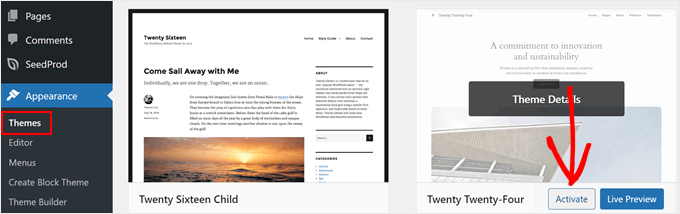
När problem relaterade till plugins eller teman upptäckts, kan det vara effektivt att se till att den aktuella pluginversionen används eller att leta efter alternativa lösningar för att åtgärda 404-felet.
Praktisk Tillämpning 2026: Använd "Health Check & Troubleshooting" plugin (kompatibel med WordPress 6.4) för att testa din webbplats i "safe mode" isolerat från problematiska plugins och teman, och snabbt diagnostisera konflikter. Kontrollera också WooCommerce "System Status" avsnittet om du ofta stöter på URL-omskrivningskonflikter med versioner av WooCommerce v8.2 och uppåt.
Metod 2: Justera permalink-inställningar
De flesta 404-fel härrör från permalink-inställningarna som styr URL-omskrivningsreglerna i WordPress. Genom att gå till Inställningar » Permalänkar i din administrationspanel och klicka på "Spara ändringar", kommer URL-omskrivningsreglerna att uppdateras. Denna enkla åtgärd kan ofta omedelbart eliminera felet.
Den största fördelen med denna metod är att den kan tillämpas utan teknisk kunskap. I vissa fall kan dock ytterligare åtgärder krävas för att lösa problemet på grund av konfigurationer som krockar med webbhotellet.
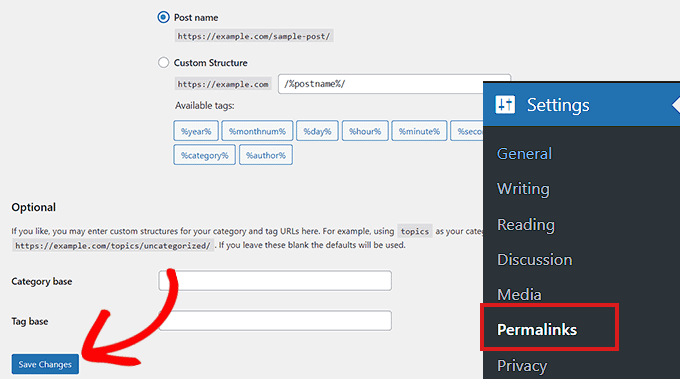
Ny Information 2026: Med WordPress versionerna 6.5 och 6.6 har permalink-menyerna nu stöd för plugin-kompatibilitet och en förbättrad "Rewrite Rules Inspector"-modul. Använd regelbundet "Rewrite Rules Table" plugin (version 2026) för att hålla permalink-konfigurationerna aktuella.
Konkreta Förslag: Efter permalink-ändringar, konfigurera automatisk hantering av "redirect" i din URL-struktur med Redirection plugin för att omdirigera från gamla till nya URL:er. Detta är avgörande både för SEO och användarupplevelse.
Metod 3: Uppdatera .htaccess-filen
Om det inte löste problemet att uppdatera permalink-inställningarna kan det vara så att det har uppstått problem i din .htaccess-fil. Denna fil är en grundläggande fil som kontrollerar URL-konfigurationen i WordPress. Du bör alltid ta backup av filen innan du gör några redigeringar.
Du kan hitta .htaccess-filen i din FTP eller webbhotellskontrollpanel och tillfälligt ändra filens rättigheter till 666 för att göra redigeringar. Se till att återställa rättigheterna till 660 när redigeringen är klar. Nedanstående kod innehåller grundläggande omdirigeringsregler som ska läggas till i filen:
# BEGIN WordPress
<IfModule mod_rewrite.c>
RewriteEngine On
RewriteBase /
RewriteRule ^index\.php$ - [L]
RewriteCond %{REQUEST_FILENAME} !-f
RewriteCond %{REQUEST_FILENAME} !-d
RewriteRule . /index.php [L]
</IfModule>
# END WordPress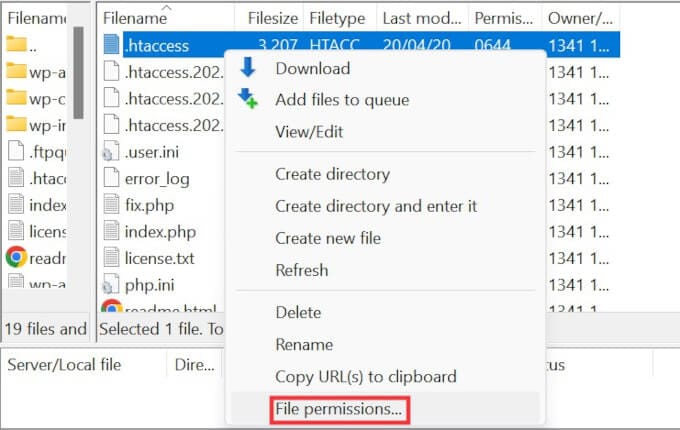
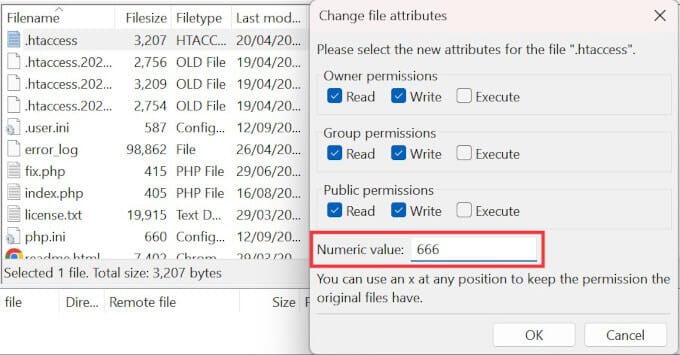
En felaktig ändring av filen kan leda till större problem på din webbplats, så var försiktig.
Extra Tips 2026: Använd WP Security Audit Log för att automatiskt följa ändringar i .htaccess. Många ledande webbhotell (Cloudways, Kinsta version 2026) kan automatiskt säkerhetskopiera ändringar av .htaccess från panelen.
En nyligen trend är att när du manuellt redigerar .htaccess, glöm inte att CDN och cache-implementeringar (t.ex. Cloudflare 2026) kan påverka filens struktur.
Metod 4: Kontakta din webbhotell
Om ovanstående metoder inte löste problemet, kan det vara så att problemet ligger i serverkonfigurationen eller säkerhetsinställningarna hos ditt webbhotell. Deras supportteam kan identifiera eventuella störningar på servern och vidta nödvändiga åtgärder.
Särskilt på delade servrar kan flera användare uppleva liknande problem, vilket innebär att leverantörer kan erbjuda generella lösningar. Vid detta tillfälle är det bra att ge detaljerad information när du skapar en supportbegäran. Du kan också besöka WordPress Support för mer information och hjälp.
2026 Hosting Stöd: Moderna hostingkontrollpaneler (cPanel 114+, Plesk 2026) ger detaljerad information om 404- och omdirigeringsfel som sträcker sig över de senaste 30 dagarna under sektionerna "Error Logs", "URL Rewrites", och "Application Firewall".
Plattformar som Kinsta, SiteGround och Cloudways erbjuder 24/7 chatt stöd för snabb lösning, och med WordPress 6.6-kärnan har det blivit möjligt att påbörja serverkompatibilitetstester med ett enkelt klick från panelen.
Metod 5: Aktivera mod_rewrite på lokala servrar
Vid test av utvecklingsmiljön (MAMP, WAMP, XAMPP) är det avgörande att mod_rewrite-modulen är aktiverad för att URL-strukturen ska fungera korrekt. En liten ändring i din Apache-konfigurationsfil kan eliminera 404-fel på din lokala server.
I denna metod måste du särskilt redigera httpd.conf-filen, ta bort ‘#’ framför #LoadModule rewrite_module modules/mod_rewrite.so och ändra AllowOverride None till AllowOverride All. Dessa ändringar kommer att möjliggöra skapande av rena URL:er i din lokala testmiljö.
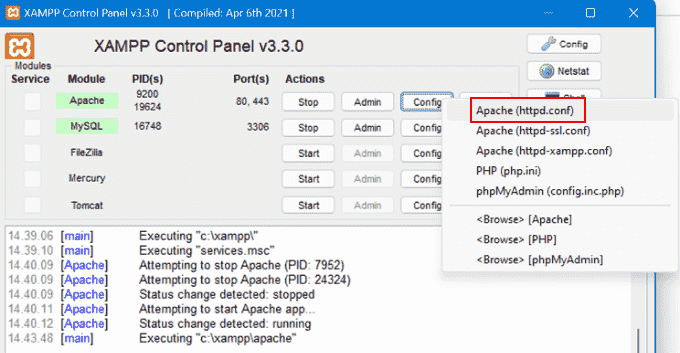
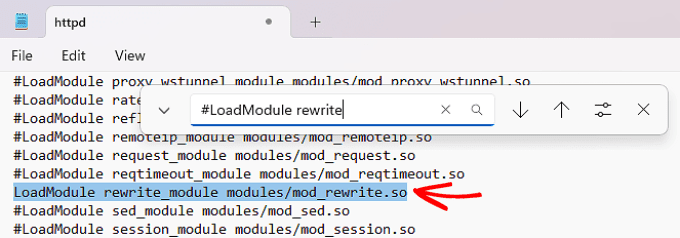
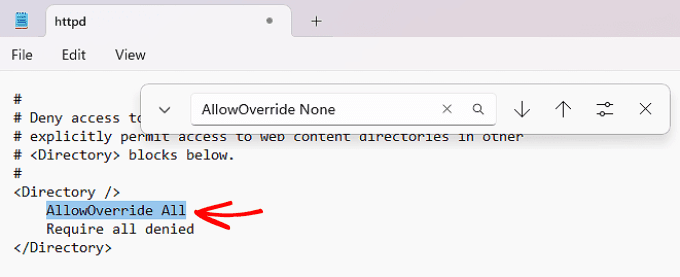
Extra Informationen 2026: I Docker-baserade lokala utvecklingsmiljöer kan du använda följande exempelkonfiguration för att aktivera liknande URL-omskrivningsbehörigheter i din Apache eller Nginx container med docker-compose.yml filen:
Dessutom, på Windows 11 och macOS Sonoma, har XAMPP version 8.3 mod_rewrite som standard avstängd. Kontrollera att modulen är aktiverad med "phpinfo()", och kom ihåg att utföra en Apache-omstart efter.services:
wordpress:
image: wordpress:latest
ports:
- "8080:80"
volumes:
- ./wp-content:/var/www/html/wp-content
environment:
- APACHE_MODS_ENABLED=rewrite
Fördelar och nackdelar med metoderna
Varje metod har sina egna fördelar och nackdelar. Nedan hittar du fördelar och nackdelar med de metoder du kan tillämpa:
- Metod 1 (Plugin-, tema- och kodkonflikter):Fördel: Källan till problemet kan identifieras tydligt, ger möjlighet till snabb kontroll.Nackdel: Att kontrollera samtliga plugins en och en kan ta tid.
Extra Tips 2026: Med "Health Check" plugin kan du isolera konflikter på den live-webbplatsen utan att påverka den naturliga trafiken. Att identifiera konflikter kan gå snabbare med "Plugin Detective" plugin. - Metod 2 (Permalink-inställningar):Fördel: Kan tillämpas snabbt utan teknisk kunskap.Nackdel: Om det finns problem med hosting eller konfiguration kan det tyvärr inte ge lösning.
Extra 2026: Du kan omedelbart övervaka ogiltiga regler efter permalink-uppfriskning med "Rewrite Rules Inspector". - Metod 3 (Redigering av .htaccess-fil):Fördel: Kan erbjuda en permanent och effektiv lösning.Nackdel: En felaktig redigering kan orsaka stora problem på din webbplats.
När du redigerar .htaccess-filen, användchmodinställningar 644 eller 660 för bästa säkerhet. Felaktiga rättigheter kan leda till att filen inte syns. - Metod 4 (Webbhotelltjänst):Fördel: Ger möjlighet att undersöka den grundläggande orsaken till problemet med professionell hjälp.Nackdel: Stödtjänsten kan ta tid och lösningen kan fördröjas.
Extra Praktisk: Med den senaste tidens "24/7 chatt" kan du få omedelbar support och dela fel loggar direkt. - Metod 5 (mod_rewrite på lokala servrar):Fördel: Justeringar som görs i testmiljön kan förhindra problem innan de går live.Nackdel: Ändringar i Apache-konfigurationsfiler kan vara utmanande om man inte är försiktig.
Extra: Använd "mod_rewrite tester" plugin för att snabbt verifiera lokal testning.
Slutsats
WordPress 404-fel kan enkelt åtgärdas när rätt metoder tillämpas. Först och främst är det viktigt att kontrollera plugin- och temat konflikter; följt av att uppdatera permalink-inställningarna och din .htaccess-fil, är de mest använda metoderna. Att kontrollera om mod_rewrite-funktionen är aktiverad i din lokala utvecklingsmiljö kan bidra till att åtgärda problem innan de påverkar den live-webbplatsen.
Trots att varje metod har sina fördelar, kan det oftast leda till mer permanenta lösningar att kombinera flera metoder. Om problemet kvarstår, tveka inte att kontakta ditt webbhotell för professionell hjälp.
Senaste Rådet 2026 – Proaktivt Tillvägagångssätt: Förutom att aktivera "404 Monitoring" i verktyg som Google Search Console och Ahrefs, är det en kritisk strategi för SEO och användarupplevelse att skapa en specialanpassad 404-sida som omdirigerar besökare till liknande innehåll.
Dessutom erbjuder WordPress 6.6 funktionen "404 template engine" som möjliggör anpassning av 404-sidan och visar alternativt innehåll och sökformulär för att förbättra tillgängligheten.
Vanliga frågor (FAQ)
Fråga 1: Vad är WordPress 404 Fel?
Svar: WordPress 404 Fel är ett felmeddelande som anger att sidan användaren försöker nå inte kan hittas på servern. Detta beror oftast på permalink-problem eller bristande omdirigeringsinställningar.
Uppdatering 2026: Med uppdateringar i WordPress-kärnan och teman har typerna av 404-fel blivit mer differentierade. Specifika SEO-problem som "404 Not Found", "410 Gone", och "Soft 404" rapporteras nu separat i Google Search Console.
Fråga 2: Hur åtgärdas permalinkproblem?
Svar: Du kan uppdatera permalink-inställningarna genom att gå till Inställningar » Permalänkar och klicka på "Spara ändringar". Denna åtgärd uppdaterar URL-omdirigeringsreglerna och eliminerar felet.
Extra Tips: Det gågna URL-förändringen kan hanteras via "Redirection" plugin för att undvika att indexerade sidor går förlorade.
Fråga 3: Hur aktiveras mod_rewrite på en lokal server?
Svar: Öppna httpd.conf-filen på lokala servrar som XAMPP, WAMP eller MAMP och ta bort ‘#’ från #LoadModule rewrite_module modules/mod_rewrite.so, samt ändra AllowOverride None till AllowOverride All.
Praktiska Råd: Kontrollera aktiviteten av modulen med "phpinfo()" före Apache-omstart. Glöm inte att inkludera "rewrite"-parametrar i kommandofilen för moderna miljöer som Docker och LocalWP.
Sammanfattningsvis kan de metoder som nämns ovan hjälpa dig att hantera WordPress 404-fel och permalinkproblem, vilket förbättrar din webbplats tillgänglighet och användarupplevelse.
2026 seriöst för SEO: Använd Google Search Console API för att automatiskt upptäcka och radera 404-fel genom "dead link removal" skript och URL-reparationsrobotar, vilket sparar tid för avancerade webbansvariga.