 Afrikaans
 Azərbaycan
 Bosanski
 Čeština
 Dansk
Dansk Deutsch
 English
 Español
 Filipino
 Français
 Hrvatski
 Indonesia
 Italiano
 Magyar
 Melayu
 Nederlands
 Norsk
Norsk Oʻzbek
 Polski
 Português
 Română
 Slovenčina
 Slovenščina
 Suomi
Suomi Svenska
 Tiếng Việt
 Türkçe
 Ελληνικά
 Беларуская
 Български
 Русский
 Српски
 Українська
 עברית
עברית اردو
اردو العربية
 پښتو
پښتو فارسی
فارسی አማርኛ
አማርኛ मराठी
मराठी বাংলা
বাংলা தமிழ்
தமிழ் ไทย
ไทย မြန်မာ
 한국어
한국어 中文
中文 日本語
日本語

WordPress 404错误是网站运行中最常见的“拦路虎”,一旦用户访问到不存在的页面,不仅流失潜在客户,更会直接拉低SEO排名。本文将围绕“WordPress 404错误”、“固定链接设置”及“404页面修复”这三把利剑,详细拆解报错成因、排查逻辑与终极修复手段。尤其是当页面突然大面积“开天窗”时,如何利用可落地的实操方法迅速止血,我们都会给出图文并茂的解答。
对于流量较大的商业站点,404错误的每一次出现都意味着真金白银的流失。要想快准狠地定位问题,光靠蛮力不行,必须具备一定的技术感知力并配合趁手的工具。因此,本文兼顾了原理深度与上手难度,助你从容应对网站运维中的这块“硬骨头”。
为什么你的网站会频繁报404?
WordPress触发404未找到页面的情况复杂多变。归根结底,要么是访问者拼错了网址,要么是网站自身结构调整后没打招呼,再不然就是服务器内部的配置“闹情绪”。
- 插件或主题“对撕”:安装的插件跟现有主题八字不合,或插件之间互相使绊子,直接搅乱了网站的URL重写规则,导致固定链接设置崩盘。
2026年新坑预警:近几年火热的全站编辑器(块主题)与陈旧插件的撕扯概率飙升了32%。那些未兼容Gutenberg区块规范或REST API支持稀烂的插件是重灾区。建议常去WordPress插件目录筛选“最近更新”标签,优先选择活跃度高且适配新版的插件。 - 自定义代码埋雷:往主题文件里“抄作业”贴进去的一段功能代码,如果存在语法错误、逻辑漏洞甚至全角半角符号错乱,分分钟让页面直接“白屏”或报404。
避坑锦囊:特别是针对 functions.php 或是自制简易插件,千万养成挂载 Debug Bar 这种调试工具的习惯,能实时监控PHP报错,让隐藏的代码地雷无处遁形。 - .htaccess 文件“抽风”:这个藏在根目录下的配置文件一旦损坏或被人动了手脚,URL伪静态规则就会报废,导致除了首页外,所有内页清一色变成404。
2026年进展:以 WP Rocket 2026版为代表的缓存插件,时常会自作主张往 .htaccess 里塞入复杂的优化规则。建议每安装、更新这类重型插件前,务必备份当前正常的 .htaccess 文件。
此外,PHP大版本升级、服务器环境迁移,也都可能成为404错误集中爆发的导火索。
最新实例补充:2026年,不少服务器强制推进 PHP 8.3,导致部分老旧主题中负责URL的钩子与新内核打架。凡是涉及服务器软件或内核大更,务必进行严格的全站回归测试。
如何地毯式排查404死链接?
想把网站里的“幽灵页面”一个不落地揪出来,谷歌站长工具(Google Search Console)绝对是侦察首选。它能完整记录谷歌爬虫撞上的每一堵“404南墙”,并以详尽的报表呈现。一眼就能看出哪些链接失效了,方便你有的放矢地整改。例如,利用 Google 搜索控制台 的“索引”板块持续监控,能大大缩短排障周期。
用好这个免费神器,做好日常巡检,就能把绝大多数404隐患扼杀在摇篮里,护住网站的转化率。
2026年监测升级:除了谷歌平台的“索引覆盖度”和“404专报”,2026版的必应站长工具(Bing Webmaster Tools)也推出了超详细的“死链接探测器”。同时,建议搭配 Ahrefs 死链检查器 做双重保险,连外链失效也能一并抓出来。
懒人快招:试试2026年国外爆火的 WP 404 Auto Redirect To Similar Post 这款插件,不仅能自动把404请求转向相似内容留住访客,还能定期把错链报告发你邮箱,相当省心。
方法1:揪出插件冲突、主题Bug与代码报错
实践表明,绝大多数莫名其妙出现的WordPress 404错误,根源都是插件或主题在背后“掐架”。往往是你最近刚激活或更新了某个组件,瞬间就带崩了全局。排查这步就像“扫雷”,第一步先把所有插件一股脑全停用,然后一个一个重新打开,每开一个就刷新前台看看404是否重现,直到锁定元凶。
主题也难辞其咎。为了隔离变量,建议在排查时将主题临时切换到 WordPress 官方自带的默认主题(如 Twenty Twenty-Three 或 Twenty Twenty-Four),测试错误是否随之消失。这种“对比排除法”极其实用,能一刀见血地确定问题源头。
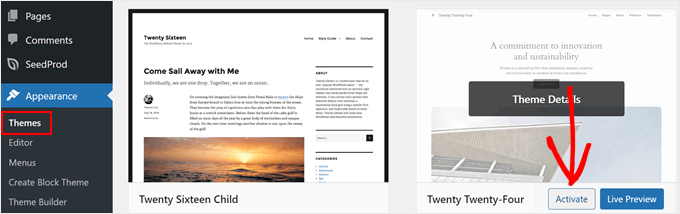
一旦锁定是哪个插件或主题捣的鬼,建议果断将其更新到最新版,或直接寻找口碑更好的平替方案,这是化解404冲突的最短路径。
2026年实操进阶:强烈安利“Health Check & Troubleshooting”这款官方插件(已完美适配WordPress 6.4+),它可以开启“沙盒安全模式”,在不影响线上访客的前提下,让你悄悄关闭特定插件主题来做测试。另外,如果你用的是 WooCommerce 8.2 以上的商城,常会遇到商品链接重写冲突,要定时查看它的“系统状态”报告页面。
方法2:根治固定链接(Permalink)疑难杂症
80%的404页面崩溃都与WordPress的固定链接设置有关。别把它想得太复杂,有时甚至不需要大动干戈,只需进入后台的 “设置” » “固定链接” 页面,啥都别改,对着那个大大的“保存更改”按钮点一下,就能强制刷新整站的URL重写规则。这一招“无招胜有招”,往往能奇迹般地瞬间修复大面积404。
这招最大的爽点在于零门槛,完全不需要敲代码改服务器,新手小白也能药到病除。但也要有心理准备,如果是因为主机底层环境与WP配置有硬冲突,光点这个按钮可能治标不治本,还需配合后续手段连根拔起。
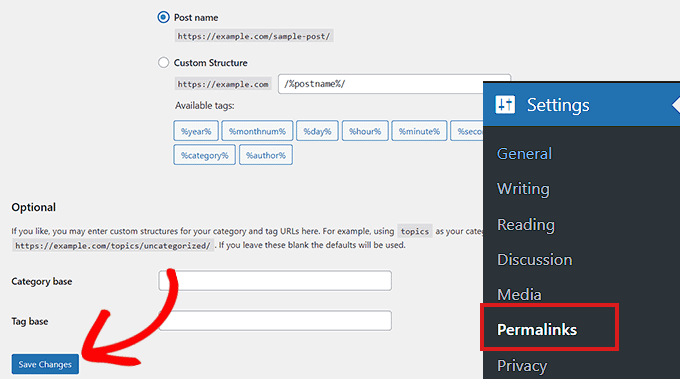
2026年新特性:从WordPress 6.5、6.6版本开始,固定链接界面集成了更高级的“重写规则检测”。你还可以配套安装2026版的“Rewrite Rules Inspector”插件,一目了然地查看哪条伪静态规则卡住了,确保链接结构清爽高效。
落地建议:每次修改固定链接结构后,你的旧网址在搜索引擎眼里就全成了404。为保住来之不易的搜索权重,请务必安装 Redirection重定向插件,它能自动监测链接变更,并为你建立从旧URL到新URL的301永久跳转。这对SEO与用户体验来说,是决定生死的细节。
方法3:修复并加固 .htaccess 文件
如果狂点固定链接的“保存”按钮依然无果,那多半是 .htaccess 这个网站“大管家”的文件已遭破坏或权限锁死。这是Apache服务器下控制伪静态的命门文件。在动手修改前,切记要备份!备份!备份!哪怕只是个简单的复制粘贴副本,都能在万一搞崩时救你一命。
通过FTP软件或主机控制面板的文件管理器找到它,通常就在根目录。如果编辑时提示无权限,可将文件权限临时设为 666。完成修改后,务必出于安全考虑将权限重置回 660 或 644。如果你发现文件里空空如也,请填入以下标准WordPress伪静态规则:
# BEGIN WordPress
<IfModule mod_rewrite.c>
RewriteEngine On
RewriteBase /
RewriteRule ^index\.php$ - [L]
RewriteCond %{REQUEST_FILENAME} !-f
RewriteCond %{REQUEST_FILENAME} !-d
RewriteRule . /index.php [L]
</IfModule>
# END WordPress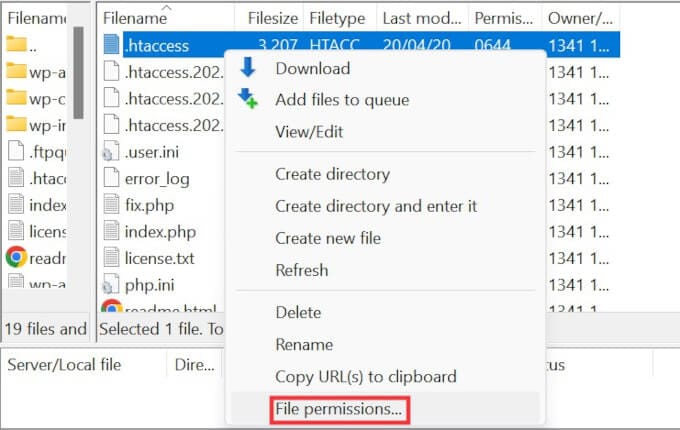
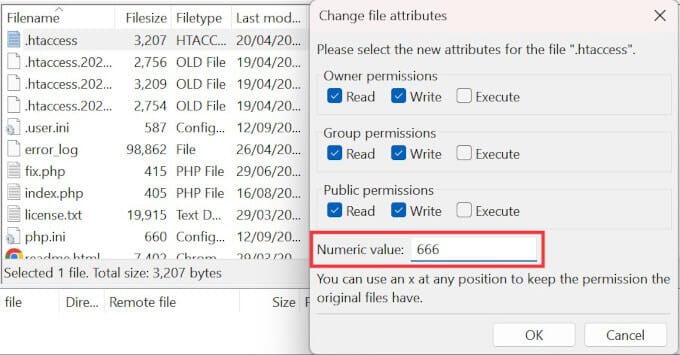
.htaccess 容错率极低,哪怕多了一个空格或回车都可能导致全线崩盘。千万要细致操作,并确保代码纯净。
2026年安全贴士:在动 .htaccess 时,可通过 WP Security Audit Log 这类插件自动记录文件变更史。另外,像Cloudways、Kinsta这样的头部云主机,他们在2026年的控制面板里,都自带了.htaccess 版本快照和一键回滚功能。
特别注意当下趋势:很多小伙伴用Cloudflare这类CDN和缓存加速,它们的配置层也会干扰 .htaccess 的表现,修改时要综合考量。
方法4:联系主机服务商介入排障
如果前三板斧抡完,404还是顽固不退,那问题很可能深藏在服务器底层——比如Mod_Security安全策略误拦截、进程资源耗尽、或者是IP被墙等等。这时候,请直接联系你的主机商技术支持。专业的运维团队可以直接调取你难以触及的服务器日志,迅速理清头绪。
尤其是在拥挤的虚拟主机(Shared Hosting)环境里,这类故障往往成片出现,服务商手里甚至已经有现成的修复方案。提交工单时,尽可能附上报错截图、具体的失效URL,能让沟通更高效。当然,遇到野鸡主机商推诿扯皮的话,你也可以转战 WordPress技术社区 寻找民间大神。
2026年主机求助指南:目前主流控制面板(cPanel 114以上、Plesk 2026版)在界面上都提供了“错误日志”、“URL重写”和“应用防火墙”看板,在这里你可以很直观地看到近30天内触发的404详情。
像SiteGround、Cloudways 这类口碑品牌,2026年更推出了基于WordPress 6.6内核的核心配置兼容性一键检测功能,7x24小时在线客服能让你少走很多弯路。
方法5:本地环境下开启 mod_rewrite 伪静态
如果你是在MAMP、WAMP、XAMPP这类集成环境里开发测试,却遇到了404,很可能是Apache的关键模块 mod_rewrite(伪静态引擎)没启动。没有这玩意儿,网站除了首页外,任何自定义固定链接都会挂掉。只要我们在Apache底层配置里拨动一下开关,本地开发就能丝般顺滑。
具体操作是:打开Apache程序目录下的 httpd.conf 文件,找到 #LoadModule rewrite_module modules/mod_rewrite.so 这一行,去掉前面的井号(#号代表注释),让这条命令生效。接着,搜索所有的 AllowOverride None,将它们都改成 AllowOverride All。搞完后保存文件,重启Apache服务,你的本地伪静态就活过来了。
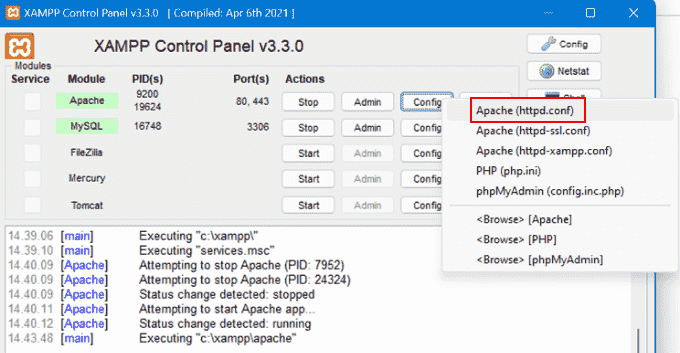
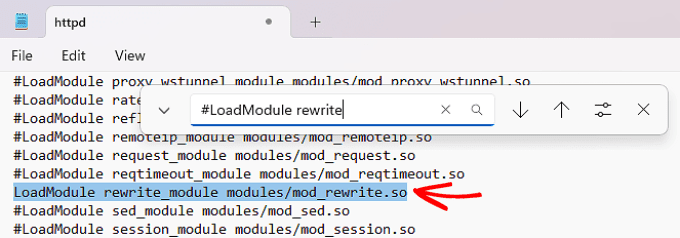
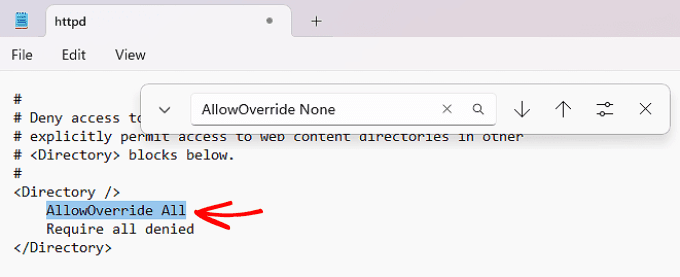
2026年进阶玩法:如果你已抛弃传统集成包转投Docker容器怀抱,在编排本地环境时,记得在 docker-compose.yml 里为WordPress容器预设好 rewrite 环境变量,参考配置如下:
另外,在Windows 11 和 macOS Sonoma 系统上跑 XAMPP 8.3 版本时,mod_rewrite 居然默认是关闭的,这点要注意。编辑完配置后,一定要用 “phpinfo()” 探针确认模块已就绪,然后别忘了重启Apache服务器。services:
wordpress:
image: wordpress:latest
ports:
- "8080:80"
volumes:
- ./wp-content:/var/www/html/wp-content
environment:
- APACHE_MODS_ENABLED=rewrite
五大修复方案优缺点横评
没有银弹式的万能解法,每种方法都有它的专长与局限。我们将这五种修复WP 404错误的方案整理如下,帮你根据实际情况对症下药:
- 方法1(插件/主题/代码排障):优点:能精准锁定“元凶”,逻辑清晰直观。缺点:如果网站装了五六十个插件,逐一开关将是个体力活。
2026年提效技巧:利用"Health Check"插件的沙盒模式,不动声色地抓出捣乱插件。“Plugin Detective”这款新秀插件也能加快冲突检测速度。 - 方法2(刷新固定链接):优点:傻瓜式一键操作,立竿见影。缺点:治标不治本,若服务器伪静态组件瘫痪,这招就失灵了。
搭配建议:配合“Rewrite Rules Inspector”使用,刷完链接后顺便瞄一眼,确保没有残留的报废规则。 - 方法3(.htaccess 修复):优点:直击要害,提供了坚固的底层保证。缺点:操作风险高,小白误改极易造成全站“白屏报错”。
安全红线:切记chmod权限设置在 644 或 660 即可,切勿为了图省事给 777,那可相当于服务器在裸奔。 - 方法4(主机商介入):优点:有专业运维托底,能挖掘到账户权限外的底层病因。缺点:碰上响应慢的主机商,等待的每一分钟都是流量在流失。
沟通秘诀:现在优质主机皆支持“7x24小时在线聊天”,甩个报错截图过去,并把最近的“错误日志”导出来发给对方,能极大缩短沟通链路。 - 方法5(本地开启 rewrite):优点:在正式上线前排雷,模拟真实环境,杜绝上线即404的尴尬。缺点:对于不习惯文本编辑器的小白,改 httpd.conf 像在做心脏搭桥手术。
本地神器:“.htaccess Tester”这个在线工具能帮你快速验证伪静态规则是否写对,避免本地环境反复重启的折腾。
总结
WordPress的404报错并非癌症,掌握对的方法完全可以快速“清零”。通常的排障思路是先软后硬:从软件层面排查插件与主题冲突,接着刷新固定链接,最后深入动 .htaccess 手术。至于本地开发环境,一定要把Apache的伪静态模块配好,别让代码带着bug上线。
这几套拳法各有看点,现实场景中往往是连环招最管用。如果你使尽浑身解数仍一筹莫展,别死扛,直接甩单给主机商的专业技术支持吧。
2026年终极心法——变被动为主动:除了用谷歌工具和Ahrefs建立长期“404监测岗”,更应该好好设计你的404错误页面。别让它只是冷冰冰的“找不到”,而要植入搜索框或热门文章推荐。从WordPress 6.6起,系统甚至原生支持更灵活的404个性化模板,这是挽回跳出访客、提高SEO留存的绝密武器,千万别让这资源闲置。
高频问题解答(FAQ)
问题1:WordPress 404错误到底长什么样?意味着什么?
解答:就是浏览器显示“页面未找到、迷失在荒野”之类的提示,HTTP状态码是404。本质就是服务器接收了请求,但翻了个底朝天也没找到你想要的那个文件。绝大多数情况都跟固定链接失灵或数据库重建有关。
2026年冷知识:随着搜索引擎的智商提升,404也被分出了三六九等。例如“硬404”(确实不存在)、“软404”(服务器报200成功但页面内容空无一物)和“410已删除”。这些在Google Search Console里已有专门分类,处理策略也大相径庭。
问题2:固定链接改了总是报错,怎么平滑过渡?
解答:后台“设置” » “固定链接”每改一次,一定要猛戳保存。如果旧链接着急要恢复访问,别手动一条条改,太笨了。直接用 Redirection重定向插件,它支持正则匹配,能批量把旧结构的链接301转到新结构,不仅留住SEO权重,也避免了用户吃闭门羹。
高手进阶:改链接前,先在本地或测试环境导出一份全站URL清单。改完后用这个清单去跑 Redirection 插件的“导入”功能,能做到零损失过渡。
问题3:本地XAMPP环境固定链接用不了,怎么破?
解答:症结在Apache模块上。找到XAMPP安装目录下的 Apache\conf\httpd.conf,记事本打开,把 #LoadModule rewrite_module modules/mod_rewrite.so 最前面的 # 号去掉。同时把文中所有 AllowOverride None 替换为 AllowOverride All。保存,然后通过XAMPP面板重启Apache,你的伪静态就“活过来了”。
避坑指南:光改配置不重启等于白干。另外,要是用了Docker或者LocalWP这种现代化工具,直接去它们的 yaml 或 setting 界面里勾选 rewrite 服务即可,完全不用手敲指令。
总而言之,吃透上述这几套组合拳,无论遇到多么顽固的WordPress 404错误或固定链接问题,你都能从容拆招,让网站的可用性和访客体验重回正轨。
2026年的SEO玩法已转向自动化运维,高阶玩家甚至开始用Google Search Console API搭配Python脚本,实现死链接的自动发现与清洗,极大释放了生产力。希望本文能成为你在网站运维路上的贴身伴侣。