 Afrikaans
 Azərbaycan
 Bosanski
 Čeština
 Dansk
Dansk Deutsch
 English
 Español
 Filipino
 Français
 Hrvatski
 Indonesia
 Italiano
 Magyar
 Melayu
 Nederlands
 Norsk
Norsk Oʻzbek
 Polski
 Português
 Română
 Slovenčina
 Slovenščina
 Suomi
Suomi Svenska
 Tiếng Việt
 Türkçe
 Ελληνικά
 Беларуская
 Български
 Русский
 Српски
 Українська
 עברית
עברית اردو
اردو العربية
 پښتو
پښتو فارسی
فارسی አማርኛ
አማርኛ मराठी
मराठी বাংলা
বাংলা தமிழ்
தமிழ் ไทย
ไทย မြန်မာ
 한국어
한국어 中文
中文 日本語
日本語

WordPress 404 грешката е често срещан проблем при достъпа до съдържание на вашия сайт. Тази ситуация може да повлияе негативно на потребителското изживяване и да доведе до спад на SEO представянето ви. В тази статия ще разгледаме стъпка по стъпка причините за 404 грешките, методите за откриване и решенията във връзка с ключовите термини “WordPress 404 грешка”, “Проблеми с пермалинковете” и “Решения за 404 грешки”. Особено внимание ще обърнем на начина, по който 404 грешките могат да причинят потенциални нарушения на сайта ви и как да ги отстраните с приложими методи и примери.
404 грешката може да доведе до загуба на посетители, особено на сайтове с интензивен трафик. За ранно откриване на грешките и генериране на ефективни решения са необходими технически знания и правилни инструменти. Поради тази причина в нашата статия ще включим както техническите детайли, така и практическите приложения.
Защо се появява WordPress 404 грешка?
Има няколко основни причини за появата на 404 грешки в WordPress сайтове. Тези грешки могат да произтекат от опити на потребителите да получат достъп до неправилни или липсващи URL адреси, обновления в структурата на сайта или проблеми с конфигурацията на сървъра.
- Конфликти между плъгини или теми: Несъвместимост между инсталираните плъгини или теми може да повлияе на структурата на URL адресите, причинявайки проблеми с пермалинковете.
Новини за 2026 г: През последните години несъвместимости между блокови теми и стари плъгини са се увеличили с 32%. Плъгини, които не са съвместими с Gutenberg или имат ограничена поддръжка на REST API, могат да предизвикат тези проблеми. Използвайте филтъра “Last updated” в WordPress Plugin Directory за актуални списъци с плъгини. - Лични кодови грешки: Грешки, произтичащи от добавените персонализирани кодове на сайта, правописни грешки или несъвместимости, могат да доведат до 404 грешка.
Нов практичен съвет: За проследяване на кодовите грешки в реално време, особено при добавяне на кодове в functions.php или персонализирани плъгини, използвайте Debug Bar плъгин. - Проблеми с файла .htaccess: Повредени или липсващи конфигурации в .htaccess файла ви могат да нарушат правилата за пренасочване на URL адресите, което води до невъзможност за намиране на съдържание.
Развитие за 2026 г: Плъгини за кеширане (напр. WP Rocket версия 2026) могат автоматично да добавят допълнителни правила към .htaccess. Взимайте резервно копие на файла след инсталиране на актуални плъгини.
Освен това, обновления в управлението на сайта или промени от страна на сървъра също могат да подготвят почвата за такива грешки.
Допълнителен актуален пример: През 2026 г. мигрирането към PHP 8.3 може да предизвика несъвместимости с новите актуализации на основното ядро на WordPress. Ускорете тестовите процеси след промяната на версията.
Методи за откриване на 404 грешки
Можете да използвате инструменти като Google Search Console, за да определите разпространеността на грешката. Google Search Console предоставя детайлни отчети за 404 грешките, които среща при индексирането на вашия сайт. Чрез тези отчети можете да установите къде е възникнал проблемът и да започнете интервенцията. Например, следявайки сайта си през Google Search Console, ще ускорите процеса на решаване на грешките.
С този инструмент можете редовно да проверявате сайта си, за да предотвратите грешки и да запазите потребителското си изживяване.
Актуализация за 2026 г: Освен разделите "Index coverage" и "404 report" в Search Console, Bing Webmaster Tools версия 2026 предлага и детайлни 404 “Dead Link Finder” отчети. Също така, чрез Ahrefs Broken Link Checker можете да идентифицирате 404 грешки на сайта.
Допълнителен практичен съвет: Чрез популярния WP 404 Auto Redirect To Similar Post плъгин, можете автоматично да получавате 404 пренасочвания и дневни отчети по имейл.
Метод 1: Проверка на конфликтите между плъгини, теми и кодове
В много случаи, WordPress 404 грешката е резултат от конфликти между активни плъгини или теми. Особено скоро добавените актуализации за плъгини или теми могат да доведат до несъвместимости. Първата стъпка е временно да деактивирате всички плъгини и след това да ги активирате един по един, за да установите кой компонент причинява проблема.
Също така, темата, която използвате на сайта, може да бъде източник на проблема. За да изолирате проблема и да тествате, можете да опитате с основна WordPress тема (например, Twenty Twenty-Three или Twenty Twenty-Four) и да проверите дали грешката продължава. Този процес е много ефективен за установяване на корена на проблема.
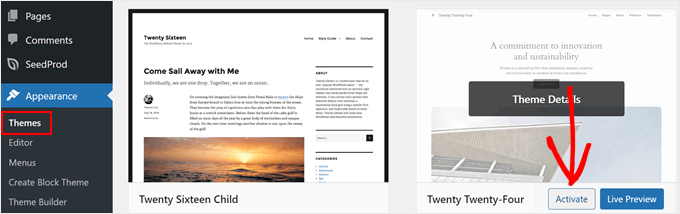
Когато проблемите, произтичащи от плъгини или теми, бъдат открити, е важно да се уверите, че използвате актуална версия на съответния плъгин или да проучите алтернативни решения, за да отстраните 404 грешките.
Практическо приложение през 2026 г: С плъгина “Health Check & Troubleshooting” (съвместим с WordPress 6.4) можете да тествате сайта си в “safe mode”, изолирайки проблемни плъгини и теми, и бързо да диагностицирате конфликтите. Също така, проверете раздела “System Status” в WooCommerce версия 8.2 и нагоре за често срещани конфликти с пренаписването на URL адреси.
Метод 2: Актуализиране на настройките за пермалинкове
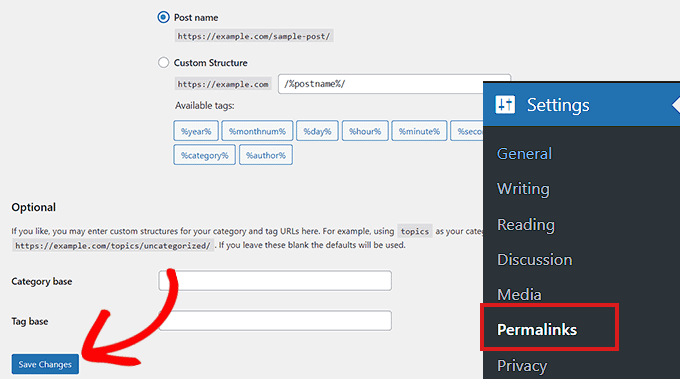
Повечето 404 грешки произтичат от настройките за пермалинкове, които определят правилата за пренасочване на URL адресите в WordPress. Отидете в административния панел на сайта си и кликнете на Настройки » Пермалинки, за да актуализирате правилата за пренасочване, просто кликнете върху бутона “Запази промените”. Тази проста стъпка често може незабавно да премахне грешката.
Най-голямото предимство на този метод е, че не изисква технически познания. Въпреки това, в някои случаи могат да се наложат допълнителни стъпки за разрешаване на проблема, поради конфликти с настройки на хостинга.
Нови информации за 2026 г: С версиите WordPress 6.5 и 6.6, менюто за пермалинкове вече предлага модул за съвместимост на плъгините и усъвършенствано “Rewrite Rules Inspector”. Можете редовно да използвате плъгина “Rewrite Rules Table” (версия 2026), за да поддържате конфигурациите на пермалинковете актуални.
Конкретно предложение: След промяна на пермалинк, можете също да настроите автоматично управление на “пренасочвания” от стария URL адрес към новия, чрез плъгина Redirection. Това е от критично значение както за SEO, така и за потребителското изживяване.
Метод 3: Актуализиране на файла .htaccess
Ако актуализирането на настройките за пермалинкове не е разрешило проблема, проблемите с файла .htaccess могат да играят роля. Този файл е основен файл контролиращ URL конфигурацията на WordPress. Важно е да направите резервно копие на файла преди да извършите каквито и да било редакции.
Можете да намерите файла .htaccess в FTP или контролPanel на хостинга, като временно промените разрешенията му на 666, за да направите необходимите редакции. След приключването на редакцията не забравяйте да върнете разрешенията отново на 660. По-долу е показан основният код, който трябва да добавите:
# BEGIN WordPress
<IfModule mod_rewrite.c>
RewriteEngine On
RewriteBase /
RewriteRule ^index\.php$ - [L]
RewriteCond %{REQUEST_FILENAME} !-f
RewriteCond %{REQUEST_FILENAME} !-d
RewriteRule . /index.php [L]
</IfModule>
# END WordPress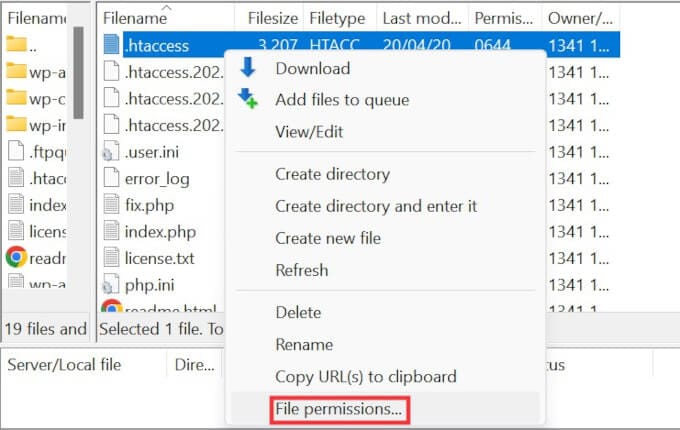
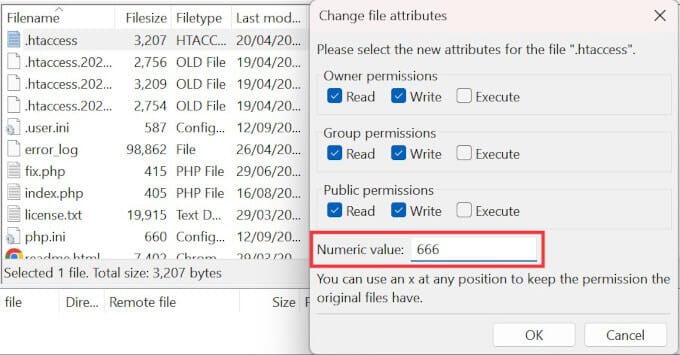
Грешни редакции на файла могат да доведат до по-сериозни проблеми в сайта ви, затова е важно да сте внимателни.
Допълнителен съвет за 2026 г: С WP Security Audit Log следете автоматично промените във файла .htaccess. Освен това, множество хостинг компании (Cloudways, Kinsta v2026) предлагат автоматично архивиране на промените в .htaccess от таблото.
Най-новата тенденция; когато редактирате файла .htaccess ръчно, не забравяйте, че интеграции с CDN и кеширане (напр. Cloudflare 2026) могат да повлияят на подредбата на файла.
Метод 4: Свържете се с вашия хостинг доставчик
Ако горепосочените методи не решават проблема, вашият хостинг доставчик може да е източник на проблеми свързани с конфигурацията на сървъра или настройките за сигурност на сайта ви. Експертният екип може да открие неизправности на сървъра и да извърши необходимите интервенции.
Особено при споделени сървъри, множество потребители Experience подобни проблеми, така че доставчиците могат да предлагат общи решения. На този етап е полезно да предоставите подробна информация, за да поискате помощ. Също така, можете да посетите страницата за поддръжка на WordPress, за да получите допълнителна информация и помощ.
Поддръжка на хостинг през 2026 г: В съвременните панели за хостинг (cPanel 114+, Plesk 2026) можете подробно да гледате 404 и пренасочването на грешките за последните 30 дни в разделите "Error Logs", "URL Rewrites" и "Application Firewall".
Платформи като Kinsta, SiteGround и Cloudways предлагат 24/7 поддръжка в реално време и възможност за бързо споделяне на логовете за грешки, докато с новото ядро на WordPress 6.6 тестовете за съвместимост със сървъра могат да бъдат стартирани от панела с едно кликване.
Метод 5: Активиране на mod_rewrite на локални сървъри
Когато тествате в развойна среда (MAMP, WAMP, XAMPP), активирането на модула mod_rewrite е от жизненоважно значение за правилната работа на структурата на URL адресите. Малко изменение в конфигурационния файл на Apache може да премахне 404 грешките, изпитвани на локалния сървър.
В този метод, вие трябва да редактирате файла httpd.conf, като премахнете знака ‘#’ от реда #LoadModule rewrite_module modules/mod_rewrite.so и промените AllowOverride None на AllowOverride All. Тези промени ще осигурят създаването на чисти URL адреси във вашата локална тестова среда.
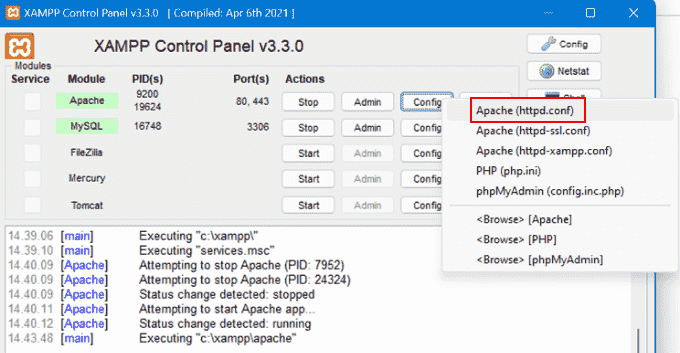
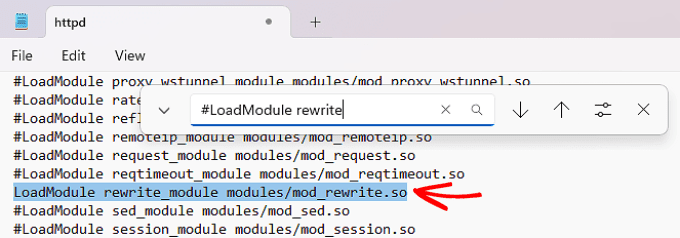
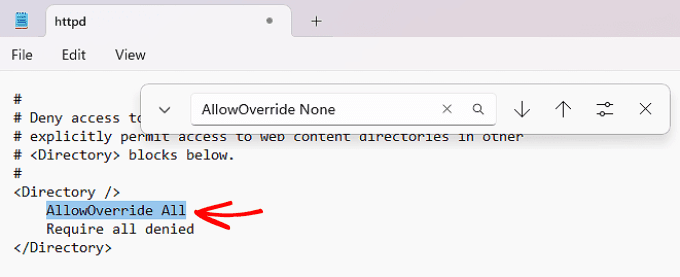
Допълнителни информации за 2026 г: В Docker-базирани локални среди, можете да активирате правата на пренапис на URL адреси, аналогични на mod_rewrite, във вашия Apache или Nginx контейнер с помощта на конфига на docker-compose.yml по следния начин:
Също така, в Windows 11 и macOS Sonoma версии XAMPP 8.3, mod_rewrite идва по подразбиране изключен. Уверете се, че модулът е активен с “phpinfo()”, а след това не забравяйте да перезапуснете Apache.services:
wordpress:
image: wordpress:latest
ports:
- "8080:80"
volumes:
- ./wp-content:/var/www/html/wp-content
environment:
- APACHE_MODS_ENABLED=rewrite
Предимства и недостатъци на методите
Всеки метод има свои уникални предимства и недостатъци. По-долу можете да намерите плюсовете и минусите на методите, които можете да приложите:
- Метод 1 (Проверка на плъгини, теми и кодови грешки): Предимство: Източникът на проблема може да се установи ясно, осигурява бърза проверка. Недостатък: Проверяването на всички плъгини поотделно може да отнеме време.
Допълнителен съвет за 2026 г: С плъгина "Health Check" можете да изолирате конфликтите на живо без да нарушавате трафика на сайта. Плъгинът “Plugin Detective” предлага по-бързо откритие на конфликтите. - Метод 2 (Настройки за пермалинкове): Предимство: Може да бъде приложен бързо без необходимост от технически познания. Недостатък: Може да не реши проблема, ако има конфликти с хостинга или конфигурацията.
Допълнително за 2026 г: С “Rewrite Rules Inspector” можете моментално да наблюдавате проблемите след актуализиране на пермалинковете. - Метод 3 (Редакция на файла .htaccess): Предимство: Може да предложи дългосрочно и ефективно решение. Недостатък: Неправилните редакции могат да доведат до по-сериозни проблеми на сайта.
При редактиране на .htaccess файла, най-безопасните настройки заchmodса 644 или 660. Неправилните разрешения могат да причинят невъзможност за намиране на файла. - Метод 4 (Поддръжка от хостинг): Предимство: Можете да получите професионална помощ за установяване на основните причини за проблема. Недостатък: Процесът на поддръжка може да отнеме време и да забави решението.
Допълнителен практичен съвет: С новата “24/7 поддръжка на живо”, можете да получавате незабавна помощ и да споделяте логове за грешки директно. - Метод 5 (mod_rewrite на локални сървъри): Предимство: Промените в настройките за разработка и тестване могат да предотвратят грешки, преди да ги пуснете на живо. Недостатък: Промените в конфигурационния файл на Apache могат да бъдат предизвикателство, ако не се внимава.
Допълнително: Можете бързо да проверите локалната среда с “.htaccess Tester” плъгина по време на тестовете за mod_rewrite.
Заключение
WordPress 404 грешките могат да бъдат лесно решени с правилните подходи. Първо, проверете конфликтите между плъгините и темите; след това обновете настройките за пермалинкове и актуализирайте .htaccess файла си, което са сред най-често прилаганите методи. Проверете дали опцията mod_rewrite е активна в локалната развойна среда, за да може да решите проблемите преди те да преминат на живо.
Въпреки че всеки метод има своите уникални предимства, в много случаи комбинирането на повече от един метод ще ви позволи да постигнете по-добри и устойчиви решения. Ако проблемите продължават, не забравяйте да се свържете с вашия хостинг доставчик, за да получите професионална помощ.
Последен съвет за 2026 г. – Проактивен подход: Активирането на “404 Monitoring” в инструменти като Google Search Console и Ahrefs, както и създаването на уникални 404 страници на сайта, които автоматично насочват посетителите към подобно съдържание, е критична стратегия за SEO и потребителското изживяване.
Освен това, WordPress 6.6 предлага възможност за персонализиране на 404 страницата, позволявайки да предоставите на потребителите алтернативно съдържание и формуляр за търсене, което е важен аспект за достъпността.
Често задавани въпроси (ЧЗВ)
Въпрос 1: Какво представлява WordPress 404 грешката?
Отговор: WordPress 404 грешка е съобщение за грешка, което показва, че страницата, която потребителите се опитват да отворят, не може да бъде намерена на сървъра. Това обикновено се дължи на проблеми с пермалинковете или липсващи настройки за пренасочване.
Актуализация за 2026 г.: С актуализациите на ядрото и темите на WordPress, типовете 404 грешки бяха разделени много по-детайлно. Случаите “404 Not Found”, “410 Gone” и “Soft 404” с конкретни SEO проблеми сега се докладват отделно в Google Search Console.
Въпрос 2: Как се коригират проблемите с пермалинковете?
Отговор: Можете да актуализирате настройките за пермалинкове, като отидете в Настройки » Пермалинки и кликнете на бутона “Запази промените”. Тази процедура ще обнови правилата за пренасочване на URL адресите и ще премахне грешката.
Допълнителен съвет: След обновяване на пермалинковете, можете да използвате плъгина "Redirection", за да пренасочите старите адреси към новите, без да губите индексираните страници.
Въпрос 3: Как се активира mod_rewrite на локален сървър?
Отговор: За активно на локален сървър като XAMPP, WAMP или MAMP, отворете файла httpd.conf и премахнете '#' от реда #LoadModule rewrite_module modules/mod_rewrite.so и променете AllowOverride None на AllowOverride All.
Практически съвет: Преди перезареждане на Apache, уверете се, че модулът е активен с “phpinfo()” и не забравяйте да добавите параметрите, свързани с “rewrite” към конфигурационния файл за Docker и LocalWP.
В обобщение, с гореспоменатите методи можете да се справите с WordPress 404 грешките и проблемите с пермалинковете, подобрявайки достъпността и потребителското изживяване на сайта си.
Актуализация за 2026 г.: За бързо откриване и разрешаване на 404 грешките, автоматизирани скриптове за “404 dead link removal” и ботове за восстановление на URL адреси чрез Google Search Console API биха могли да спестят време за напредналите уеб администратори.