 Afrikaans
 Azərbaycan
 Bosanski
 Čeština
 Dansk
Dansk Deutsch
 English
 Español
 Filipino
 Français
 Hrvatski
 Indonesia
 Italiano
 Magyar
 Melayu
 Nederlands
 Norsk
Norsk Oʻzbek
 Polski
 Português
 Română
 Slovenčina
 Slovenščina
 Suomi
Suomi Svenska
 Tiếng Việt
 Türkçe
 Ελληνικά
 Беларуская
 Български
 Русский
 Српски
 Українська
 עברית
עברית اردو
اردو العربية
 پښتو
پښتو فارسی
فارسی አማርኛ
አማርኛ मराठी
मराठी বাংলা
বাংলা தமிழ்
தமிழ் ไทย
ไทย မြန်မာ
 한국어
한국어 中文
中文 日本語
日本語


Il problema del 404 in WordPress è un inconveniente comune che può verificarsi quando gli utenti tentano di accedere ai contenuti del tuo sito. Questa situazione può influire negativamente sull'esperienza dell'utente e ridurre le prestazioni SEO del tuo sito. In questo articolo, esamineremo passo dopo passo le cause del "404 in WordPress", i "Problemi di Permalink" e le "Soluzioni per Errori 404". Spiegheremo in particolare come l'errore 404 può portare a problemi nel tuo sito e come affrontarli utilizzando metodi pratici e esempi.
Il problema del 404 può causare una perdita di visitatori, specialmente su siti con un alto volume di traffico. Per rilevare rapidamente l'errore e trovare soluzioni efficaci, è necessario seguire alcuni passaggi, utilizzare le giuste competenze tecniche e gli strumenti appropriati. Pertanto, in questo articolo tratteremo sia dettagli tecnici che applicazioni pratiche.
Perché si Verifica l'Errore 404 in WordPress?
Ci sono alcune cause principali che possono portare all'errore 404 sulle piattaforme WordPress. Questi errori possono derivare da tentativi degli utenti di accedere a URL errati o non esistenti, aggiornamenti nella struttura del sito o problemi con la configurazione del server.
- Conflitti tra Plugin o Tema: L'incompatibilità tra i plugin o i temi installati può influire sulla struttura dell'URL, causando problemi di Permalink.
Nuove Minacce nel 2026: Negli ultimi anni, l'incompatibilità tra temi a blocchi sempre più popolari e vecchi plugin è aumentata del 32%. I plugin che non sono compatibili con Gutenberg o che hanno un supporto limitato per l'API REST potrebbero innescare questi problemi. Utilizza il filtro "Ultimo aggiornamento" nella WordPress Plugin Directory per le liste di plugin aggiornate. - Errori di Codice Personalizzati: Gli errori che si verificano nel codice personalizzato aggiunto al tuo sito possono far sì che si verifichino errori di battitura o incompatibilità, portando a un errore 404.
Nuovo Suggerimento Pratico: Usa il plugin Debug Bar per monitorare in tempo reale gli errori di codice, specialmente negli appositi file come functions.php o custom plugin. - Problemi con il File .htaccess: Configurazioni danneggiate o mancanti nel tuo file .htaccess possono interrompere le regole di reindirizzamento URL, rendendo impossibile trovare i contenuti.
Aggiornamento per il 2026: I plugin di caching (ad es. WP Rocket versione 2026) possono automaticamente aggiungere regole extra al file .htaccess. Assicurati di effettuare un backup del file dopo aver installato i plugin recenti.
Inoltre, aggiornamenti nella gestione del sito o modifiche effettuate sul server possono favorire l'emergere di tali errori.
Esempio Aggiornato: Con il passaggio a PHP 8.3 nel 2026, alcuni hook per permalink possono mostrare incompatibilità con l'ultimo aggiornamento del core di WordPress. Accelerare i processi di test dopo ogni cambiamento di versione.
Metodi per Detectare l'Errore 404
Puoi utilizzare strumenti come Google Search Console per determinare l'ampiezza del problema. Google Search Console fornisce report dettagliati sugli errori 404 riscontrati dopo la scansione del tuo sito. Questi report ti permetteranno di identificare quali collegamenti presentano problemi e di iniziare il processo di riparazione. Ad esempio, tenere traccia del tuo sito tramite Console di ricerca di Google faciliterà il processo di risoluzione degli errori.
Grazie a questo strumento, puoi eseguire controlli regolari sul tuo sito per prevenire errori e mantenere l'esperienza utente.
Aggiornamento 2026: Nella Search Console, accanto alle sezioni "Copertura dell'indice" e "Report 404", anche Bing Webmaster Tools versione 2026 offre report dettagliati "Dead Link Finder". Inoltre, puoi utilizzare Ahrefs Broken Link Checker per rilevare 404 sul tuo sito.
Extra Suggerimento Pratico: Con il plugin popolare nel 2026 WP 404 Auto Redirect To Similar Post, puoi ottenere automaticamente reindirizzamenti 404 e report giornalieri via email.
Metodo 1: Controllare i Conflitti di Plugin e Tema
In molti casi, l'errore 404 in WordPress deriva da conflitti tra plugin attivi o temi. Aggiornamenti recenti ai plugin o ai temi possono creare incompatibilità. Come primo passo, disattiva temporaneamente tutti i plugin e poi riattivali uno per uno per individuare quale componente causa il problema.
È anche possibile che il tema utilizzato dal tuo sito possa causare problemi. Per isolare e testare il problema, prova a utilizzare un tema predefinito di WordPress (ad esempio, Twenty Twenty-Three o Twenty Twenty-Four) per verificare se l'errore persiste. Questo processo è molto efficace nel trovare la fonte del problema.
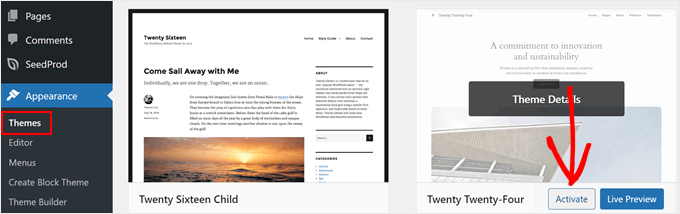
Quando vengono identificati problemi derivanti da un plugin o da un tema, assicurati di utilizzare la versione aggiornata del plugin interessato o di ricercare soluzioni alternative, in quanto ciò potrebbe portare a risultati efficaci nel risolvere l'errore 404.
Pratica nel 2026: Testa il tuo sito in "safe mode" isolato con il plugin "Health Check & Troubleshooting" (compatibile con WordPress 6.4) per identificare rapidamente i conflitti. Inoltre, controlla la sezione "System Status" di WooCommerce per i conflitti di URL rewrite frequentemente riscontrati nelle versioni 8.2 e superiori.
Metodo 2: Regolare le Impostazioni del Permalink
La maggior parte degli errori 404 deriva dalle impostazioni dei permalink che definiscono le regole di reindirizzamento URL di WordPress. Accedi alla sezione Impostazioni » Permalinks nel tuo pannello di amministrazione e fai clic sul pulsante "Salva modifiche" per aggiornare le regole di reindirizzamento URL. Questo semplice passaggio può spesso eliminare immediatamente l'errore.
Il vantaggio principale di questo metodo è che può essere applicato senza necessità di conoscenze tecniche. Tuttavia, in alcuni casi, potrebbero essere necessari ulteriori passaggi per risolvere i problemi a causa di configurazioni che confliggono con le impostazioni di hosting.
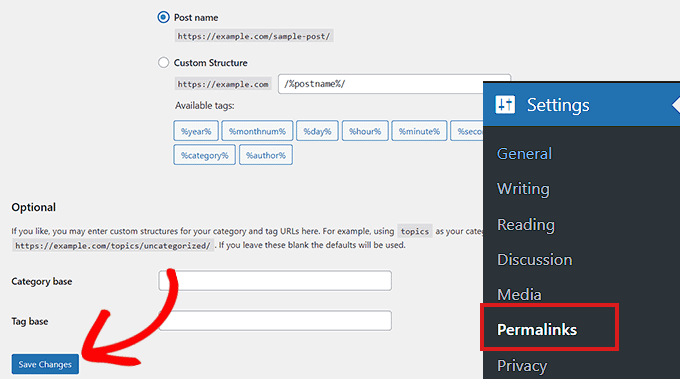
Aggiornamento 2026: Con WordPress 6.5 e 6.6, il menu dei permalink ha iniziato a offrire compatibilità dei plugin e un modulo avanzato "Rewrite Rules Inspector". Puoi utilizzare regolarmente il plugin "Rewrite Rules Table" (versione 2026) per mantenere aggiornate le configurazioni dei permalink.
Proposta concreta: Dopo aver modificato il permalink, utilizza il plugin Redirection per impostare reindirizzamenti automatici da URL vecchi a URL nuovi. Questo è cruciale sia per la SEO che per l'esperienza utente.
Metodo 3: Aggiornare il File .htaccess
Se l'aggiornamento delle impostazioni del permalink non risolve il problema, potrebbero esserci delle anomalie nel tuo file .htaccess. Questo file è fondamentale per controllare la configurazione degli URL di WordPress. Assicurati sempre di eseguire un backup del file prima di modifiche.
Nella tua interfaccia FTP o nel pannello di controllo del tuo hosting, puoi trovare il file .htaccess e impostare temporaneamente i permessi del file a 666 per apportare modifiche. Dopo aver terminato la modifica, non dimenticare di riportare i permessi a 660. Il codice sottostante contiene le regole di riscrittura di base da aggiungere al file:
# BEGIN WordPress
<IfModule mod_rewrite.c>
RewriteEngine On
RewriteBase /
RewriteRule ^index\.php$ - [L]
RewriteCond %{REQUEST_FILENAME} !-f
RewriteCond %{REQUEST_FILENAME} !-d
RewriteRule . /index.php [L]
</IfModule>
# END WordPress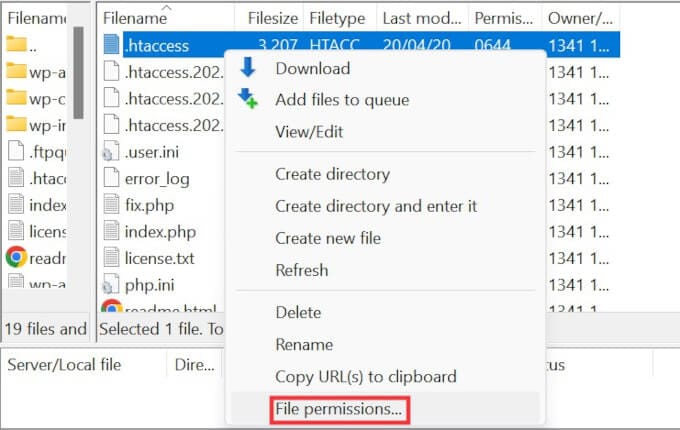
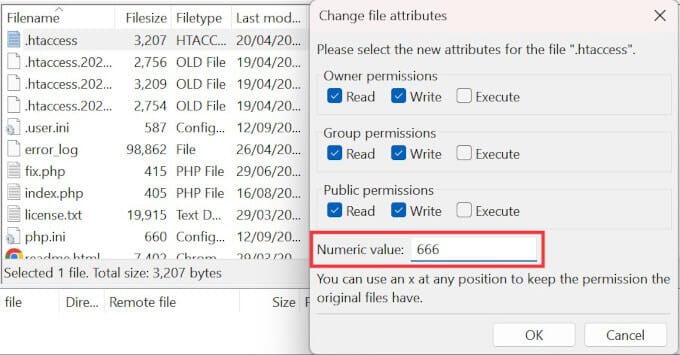
È importante prestare attenzione a eventuali modifiche errate al file, poiché possono causare problemi più gravi sul tuo sito.
Suggerimento Extra per il 2026: Monitora automaticamente le modifiche ai file di .htaccess con WP Security Audit Log. Inoltre, i principali provider di hosting (Cloudways, Kinsta versione 2026) possono eseguire il backup automatico delle modifiche al file .htaccess dal pannello.
Tendenza attuale: ricorda che le modifiche manuali al file .htaccess potrebbero influenzare le integrazioni CDN e caching (ad es. Cloudflare 2026).
Metodo 4: Contattare il proprio Provider di Hosting
Se i metodi sopra non risolvono il problema, il tuo provider di hosting potrebbe identificare problemi nella configurazione del server o nelle impostazioni di sicurezza del tuo sito. Il team di supporto esperto può individuare le anomalie nel server e fornire le necessarie correzioni.
Soprattutto nei server condivisi, dove più utenti potrebbero riscontrare problemi simili, i provider possono offrire soluzioni generali. È utile fornire dettagli nella tua richiesta di supporto. Inoltre, per ulteriori informazioni e assistenza, puoi visitare la pagina di Supporto di WordPress.
Supporto Hosting nel 2026: Nei moderni pannelli di hosting (cPanel 114+, Plesk 2026) puoi visualizzare gli errori 404 e di reindirizzamento dettagliati negli ultimi 30 giorni nelle schede "Error Logs", "URL Rewrites" e "Application Firewall".
Piattaforme come Kinsta, SiteGround e Cloudways offrono supporto tramite chat dal vivo 24/7 per una risoluzione rapida, e ora è possibile avviare test di compatibilità del server con un click nel pannello grazie al core di WordPress 6.6.
Metodo 5: Attivare mod_rewrite su Server Locale
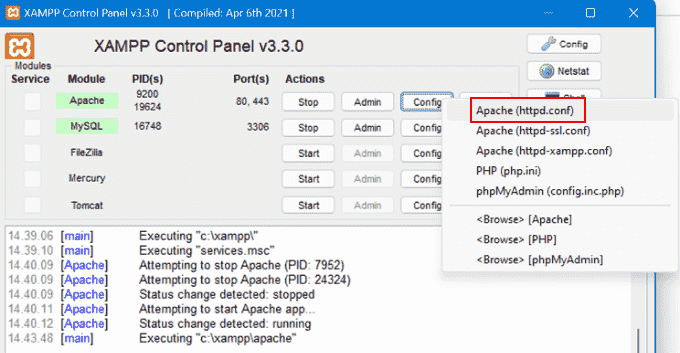
Quando si testa in un ambiente di sviluppo (MAMP, WAMP, XAMPP), è cruciale che il modulo mod_rewrite sia attivo per il corretto funzionamento della struttura degli URL. Una piccola modifica nel file di configurazione di Apache potrebbe eliminare rapidamente gli errori 404 nel tuo server locale.
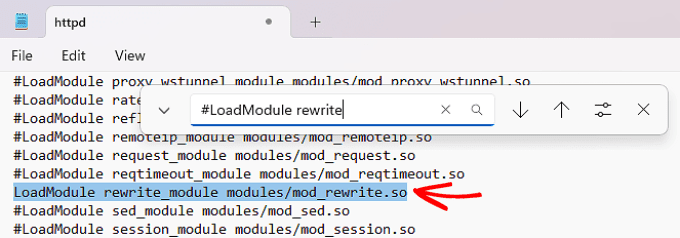
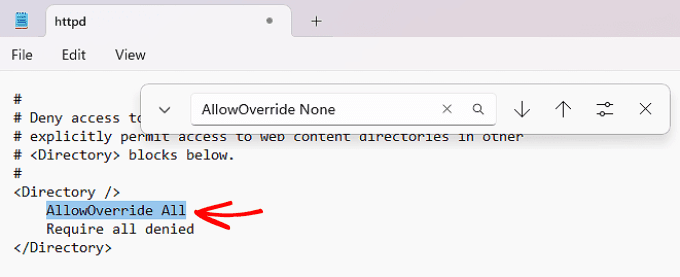
In questo metodo, è necessario modificare in particolare il file httpd.conf, rimuovendo il simbolo ‘#’ dalla riga #LoadModule rewrite_module modules/mod_rewrite.so e cambiando AllowOverride None in AllowOverride All. Queste modifiche permetteranno la creazione di URL puliti nel tuo ambiente di test locale.
Informazioni Extra per il 2026: Negli ambienti di sviluppo basati su Docker, puoi utilizzare il seguente esempio di configurazione per attivare gli autorizzazioni di riscrittura per mod_rewrite nel tuo container Apache o Nginx tramite docker-compose.yml:
Inoltre, se stai utilizzando XAMPP 8.3 su Windows 11 o macOS Sonoma, mod_rewrite è impostato su off per impostazione predefinita. Controlla attivando “phpinfo()” per assicurarti che il modulo sia attivo e non dimenticare di eseguire il riavvio di Apache.services:
wordpress:
image: wordpress:latest
ports:
- "8080:80"
volumes:
- ./wp-content:/var/www/html/wp-content
environment:
- APACHE_MODS_ENABLED=rewrite
Vantaggi e Svantaggi dei Metodi
Ogni metodo ha i suoi vantaggi e svantaggi unici. Di seguito, puoi trovare i pro e i contro dei metodi che puoi implementare:
- Metodo 1 (Controllo di Plugin, Tema e Errori di Codice): Vantaggio: Puoi identificare chiaramente la fonte del problema, fornendo rapide opportunità di controllo. Svantaggio: Controllare singolarmente tutti i plugin può richiedere tempo.
Extra Suggerimento 2026: Puoi isolare i conflitti sul sito live senza danneggiare il traffico naturale utilizzando il plugin "Health Check". Il plugin "Plugin Detective" consente un rilevamento dei conflitti più rapido. - Metodo 2 (Impostazioni del Permalink): Vantaggio: Può essere implementato rapidamente senza richiedere conoscenze tecniche. Svantaggio: Se ci sono problemi di hosting o configurazione, potrebbe non risolvere i problemi.
Extra 2026: Puoi osservare istantaneamente le regole errate dopo il refresh del permalink utilizzando "Rewrite Rules Inspector". - Metodo 3 (Modifica del File .htaccess): Vantaggio: Può offrire una soluzione duratura ed efficace. Svantaggio: Una modifica errata può causare problemi più gravi nel tuo sito.
è consigliabile utilizzare impostazioni di permesso di 644 o 660 quando modifichi il file .htaccess. Permessi errati potrebbero renderlo invisibile. - Metodo 4 (Supporto Hosting): Vantaggio: Puoi ottenere supporto professionale per identificare la causa fondamentale del problema. Svantaggio: Il processo di supporto potrebbe richiedere tempo e ritardare la risoluzione.
Pratica Extra: Negli ultimi anni, la "chat dal vivo 24/7" consente di ricevere assistenza in tempo reale e di condividere direttamente i log degli errori. - Metodo 5 (mod_rewrite su Server Locale): Vantaggio: Le modifiche nell'ambiente di sviluppo e test prevengono gli errori prima di passare alla produzione. Svantaggio: Le modifiche nei file di configurazione di Apache possono essere difficili se non si fa attenzione.
Extra: Puoi testare il riscontro con il plugin ".htaccess Tester" per verificare rapidamente nel tuo ambiente locale.
Conclusione
Il problema del 404 di WordPress può essere facilmente risolto se si applicano i metodi corretti. Controllare prima i conflitti tra plugin e temi; poi aggiornare le impostazioni del permalink e rivedere il file .htaccess sono alcune delle soluzioni più comunemente adottate. Controllare se il modulo mod_rewrite è attivo nell'ambiente di sviluppo locale può contribuire a risolvere gli errori prima di portarli sul sito live.
Ogni metodo ha i suoi vantaggi, e nella maggior parte dei casi, l'applicazione congiunta di più metodi può portarti a soluzioni più durature. Se il problema persiste, non esitare a contattare il tuo provider di hosting per ricevere assistenza professionale.
Ultimo Consiglio per il 2026 – Approccio Proattivo: Attivare il monitoraggio degli errori 404 in strumenti come Google Search Console e Ahrefs è fondamentale, insieme alla creazione di una pagina 404 personalizzata per reindirizzare automaticamente i visitatori a contenuti simili. Questo è una strategia critica per la SEO e per l'esperienza utente.
Inoltre, con WordPress 6.6, la funzionalità del "404 template engine" permette di personalizzare la tua pagina 404; mostrare contenuti alternativi e un modulo di ricerca migliora l'accessibilità.
Domande Frequenti (FAQ)
Domanda 1: Cos'è l'Errore 404 in WordPress?
Risposta: L'Errore 404 in WordPress è un messaggio di errore che indica che la pagina a cui gli utenti stanno tentando di accedere non può essere trovata sul server. Questo di solito deriva da problemi di permalink o impostazioni di reindirizzamento mancanti.
Aggiornamento 2026: Con gli aggiornamenti del core e dei temi di WordPress, i tipi di errore 404 sono stati meglio distinti. Situazioni con problemi SEO specifici come "404 Not Found", "410 Gone" e "Soft 404" vengono segnalate separatamente in Google Search Console.
Domanda 2: Come si Risolvono i Problemi di Permalink?
Risposta: Puoi rinnovare le tue impostazioni di permalink accedendo alla sezione Impostazioni » Permalinks e cliccando sul pulsante "Salva modifiche". Questo processo aggiornerà le regole di reindirizzamento URL per eliminare l'errore.
Suggerimento Extra: Dopo il refresh del permalink, puoi utilizzare il plugin "Redirection" per evitare di perdere le pagine indicizzate durante il passaggio da URL vecchi a nuovi.
Domanda 3: Come Attivare il Modulo mod_rewrite su un Server Locale?
Risposta: Puoi aprire il file httpd.conf su server locali come XAMPP, WAMP o MAMP, rimuovendo il simbolo ‘#’ dalla riga #LoadModule rewrite_module modules/mod_rewrite.so e cambiando AllowOverride None in AllowOverride All.
Consiglio Pratico: Controlla l'attivazione del modulo utilizzando “phpinfo()” prima del riavvio di Apache. Non dimenticare di aggiungere i parametri "rewrite" nei file di configurazione per ambienti moderni come Docker e LocalWP.
In sintesi, grazie ai metodi sopra descritti, puoi affrontare l'Errore 404 di WordPress e problemi di Permalink, migliorando così l'accessibilità e l'esperienza utente del tuo sito.
Aggiornamento SEO 2026: Gli script automatizzati per la rimozione dei "dead link" e i bot di riparazione degli URL utilizzando l'API di Google Search Console possono far risparmiare tempo ai web master di livello avanzato per la rilevazione e risoluzione rapida degli errori 404.