 Afrikaans
 Azərbaycan
 Bosanski
 Čeština
 Dansk
Dansk Deutsch
 English
 Español
 Filipino
 Français
 Hrvatski
 Indonesia
 Italiano
 Magyar
 Melayu
 Nederlands
 Norsk
Norsk Oʻzbek
 Polski
 Português
 Română
 Slovenčina
 Slovenščina
 Suomi
Suomi Svenska
 Tiếng Việt
 Türkçe
 Ελληνικά
 Беларуская
 Български
 Русский
 Српски
 Українська
 עברית
עברית اردو
اردو العربية
 پښتو
پښتو فارسی
فارسی አማርኛ
አማርኛ मराठी
मराठी বাংলা
বাংলা தமிழ்
தமிழ் ไทย
ไทย မြန်မာ
 한국어
한국어 中文
中文 日本語
日本語

WordPress 404-feilen er et vanlig problem når det gjelder tilgang til innhold på nettsiden din. Dette kan negativt påvirke brukeropplevelsen og føre til redusert SEO-ytelse. I denne artikkelen vil vi trinnvis undersøke årsakene til "WordPress 404-feil", "Permalink problemer" og "Løsning for 404-feil". Vi vil forklare hvordan 404-feilen kan føre til mulige avbrudd på nettstedet ditt og hvordan disse kan løses med anvendelige metoder.
404-feilen kan spesielt føre til tap av besøkende på nettsteder med høy trafikk. For å kunne oppdage feilen tidlig og utvikle effektive løsninger, kreves det teknisk kunnskap og riktig bruk av verktøy. Derfor vil vi i vår artikkel se på både tekniske detaljer og praktiske tiltak.
Hvorfor mottar man WordPress 404-feil?
Det finnes flere grunnleggende årsaker til at 404-feilen oppstår på WordPress-nettsteder. Feilene kan skyldes at brukerne prøver å nå feil eller manglende URL-er, oppdateringer i nettstedsstrukturen, eller problemer med serverkonfigurasjonen.
- Konflikter mellom plugins eller temaer: Inkompatibilitet mellom installerte plugins eller temaer kan påvirke URL-strukturen og føre til permalink-problemer.
Farlige trender i 2026: Inkompatibilitet mellom de nyere, blokkbaserte temaene og eldre plugins har økt med 32%. Plugins som ikke er Gutenberg-kompatible eller har lite støtte for REST API kan utløse slike problemer. Bruk filteret "Sist oppdatert" i WordPress Plugin Directory for oppdaterte plugin-lister. - Feil i egendefinert kode: Feil som oppstår i egendefinert kode som legges til nettstedet ditt, skrivefeil eller inkompatibiliteter kan føre til 404-feil.
Ny Praktisk Tips: Bruk Debug Bar pluginen for å overvåke kodefeil i sanntid, spesielt i functions.php eller egendefinerte plugin-filer. - Problemer med .htaccess-filen: Ødelagte eller manglende konfigurasjoner i .htaccess-filen kan ødelegge URL-omdirigeringsreglene og føre til at innhold ikke kan finnes.
Utvikling i 2026: Caching-plugins (f.eks. WP Rocket 2026 versjon) kan automatisk legge til ekstra regler i .htaccess. Husk å ta en sikkerhetskopi av filen etter oppdateringer i pluginene.
I tillegg kan oppdateringer i nettstedets administrasjon eller endringer som gjøres på serversiden også legge til rette for slike feil.
Ekstra oppdatering: På grunn av overgangen til PHP 8.3 i 2026, kan noen permalink-hakker vise inkompatibilitet med den nye WordPress-kjernen. Akselerer testprosessene etter versjonsendringen.
Metoder for å teste 404-feil
For å bestemme utbredelsen av feilen kan du bruke verktøy som Google Search Console. Google Search Console presenterer detaljerte rapporter om 404-feil etter at den har skannet nettstedet ditt. Med disse rapportene kan du identifisere hvilke lenker som har problemer og begynne å iverksette tiltak. For eksempel kan overvåking av nettstedet ditt via Google Search Console fremskynde løsningen på feilene.
Ved hjelp av dette verktøyet kan du regelmessig overvåke nettstedet ditt for å forebygge feil og opprettholde brukeropplevelsen.
Oppdatering i 2026: I tillegg til "Indekseringsdekning" og "404-rapport" i Search Console, gir Bing Webmaster Tools 2026 utgaver detaljerte 404 "Dead Link Finder" rapporter. Du kan også oppdage 404-feil på nettstedet med Ahrefs Broken Link Checker.
Ekstra praktisk tips: Med WP 404 Auto Redirect To Similar Post pluginen, kan du motta automatiske 404-omdirigeringer og daglige rapporter via e-post.
Metode 1: Sjekk for pluggin, tema konflikter og kodefeil
I mange tilfeller skyldes WordPress 404-feil konflikter mellom aktive plugins eller temaer. Særlig oppdateringer av nylig installerte plugins eller temaer kan føre til inkompatibiliteter. Som første steg kan du midlertidig deaktivere alle plugins og deretter aktivere dem én etter én for å identifisere hvilken komponent som forårsaker problemet.
I tillegg kan også temaet du bruker på nettstedet være problematisk. For å isolere og teste problemet, kan du prøve å bruke et standard WordPress-tema (for eksempel Twenty Twenty-Three eller Twenty Twenty-Four) for å se om feilen vedvarer. Denne prosessen er veldig effektiv for å avdekke problemet.
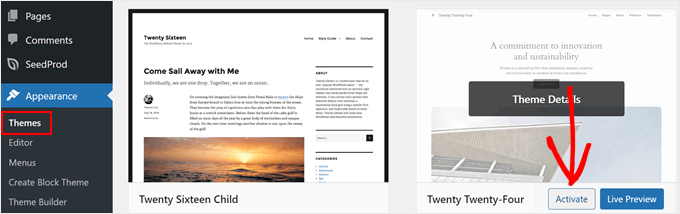
Når problemer knyttet til plugins eller tema er identifisert, kan det være effektivt å sørge for at du bruker den nyeste versjonen av den aktuelle pluginen, eller undersøke alternative løsninger for å løse 404-feilen.
Praktisk anvendelse i 2026: Med "Health Check & Troubleshooting" pluginen (kompatibel med WordPress 6.4) kan du teste nettstedet ditt i "safe mode" isolert fra problematiske plugins og temaer, og raskt diagnostisere konflikter. Sjekk også "System Status" seksjonen i WooCommerce for URL-rewrite konflikter i versjoner 8.2 og oppover.
Metode 2: Justering av permalink-innstillinger
Mange 404-feil stammer fra permalink-innstillingene som definerer URL-omdirigeringsreglene i WordPress. Gå til Innstillinger » Permalinks i administrasjonspanelet ditt og klikk på "Lagre endringer"-knappen for å oppdatere URL-omdirigeringsreglene. Denne enkle handlingen kan ofte umiddelbart fjerne feilen.
Den største fordelen med denne metoden er at den kan utføres uten teknisk kunnskap. Men i noen tilfeller kan det være nødvendig med flere skritt for å løse problemet på grunn av konfigurasjoner som er i konflikt med hostinginnstillingene.
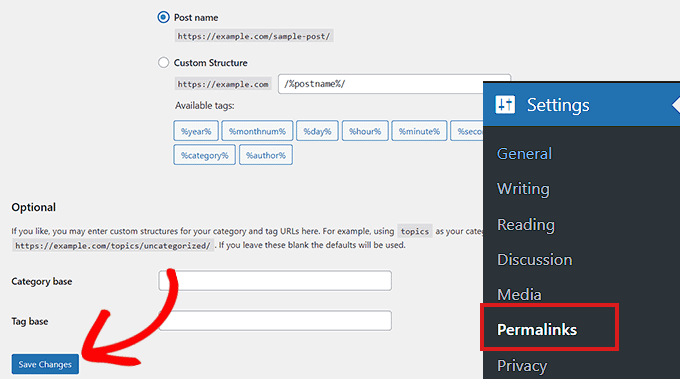
Ny informasjon i 2026: Med WordPress 6.5 og 6.6 versjoner begynte permalink-menyen å tilby plugin-kompatibilitet og avansert "Rewrite Rules Inspector"-modul. Du kan jevnlig bruke "Rewrite Rules Table"-pluginen (2026 versjon) for å holde permalink-konfigurasjonene oppdaterte.
Konkrete forslag: Etter endringer i permalink, opprett automatiske omdirigeringer fra gammel URL til ny URL med Redirection-pluginen. Dette er kritisk både for SEO og brukeropplevelsen.
Metode 3: Oppdatering av .htaccess-filen
Dersom oppdatering av permalink-innstillingene ikke løste problemet, kan det være problemer med .htaccess-filen. Denne filen er en grunnleggende fil som WordPress bruker for å kontrollere URL-strukturen. Sørg for å ta backup av filen før du foretar modifiseringer.
Du kan finne .htaccess-filen i FTP eller hosting-kontrollpanelet ditt, og midlertidig sette filrettighetene til 666 for å gjøre redigering. Husk å sette rettighetene tilbake til 660 etter redigering er utført. Nedenfor er koden som inneholder grunnleggende omdirigeringsregler du trenger å legge til i filen:
# BEGIN WordPress
<IfModule mod_rewrite.c>
RewriteEngine On
RewriteBase /
RewriteRule ^index\.php$ - [L]
RewriteCond %{REQUEST_FILENAME} !-f
RewriteCond %{REQUEST_FILENAME} !-d
RewriteRule . /index.php [L]
</IfModule>
# END WordPress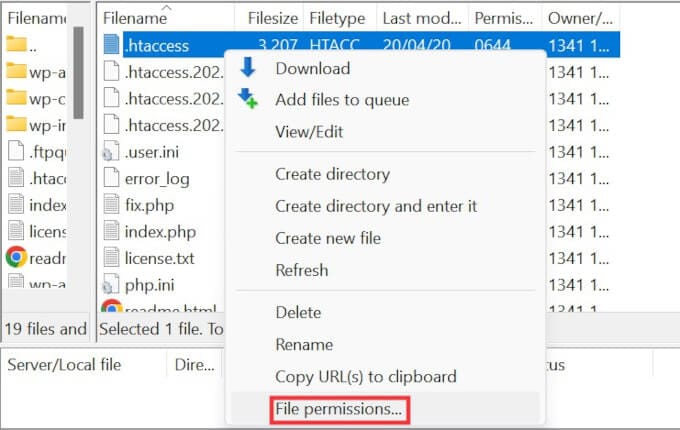
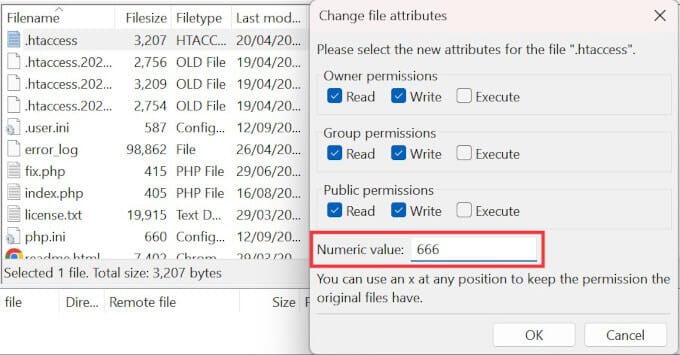
En feilaktig redigering av filen kan forårsake større problemer på nettstedet ditt, så vær oppmerksom.
Ekstra tips i 2026: Bruk WP Security Audit Log for automatisk å overvåke endringer i filen ved .htaccess-bearbeiding. Flere ledende hosting-leverandører (Cloudways, Kinsta i 2026) kan automatisk ta backup av .htaccess-endringer fra panelet.
Den nåværende trenden er at man i manuelle endringer av .htaccess-filen bør huske at CDN- og caching-integrasjoner (f.eks. Cloudflare i 2026) kan påvirke filredigeringen.
Metode 4: Kontakt hosting-leverandøren
Hvis metodene ovenfor ikke løser problemet, kan det være problemer med serverkonfigurasjonen eller sikkerhetsinnstillingene fra hosting-leverandøren.
Siden flere brukere kan oppleve lignende problemer på delt server, kan leverandøren gi generelle løsninger. I denne fasen vil det være nyttig å gi detaljert informasjon når du sender inn støtteforespørselen. For mer informasjon og støtte, kan du besøke WordPress Støtte-siden.
2026 Hosting-støtte: I moderne hostingpaneler (cPanel 114+, Plesk 2026) kan du se 404 og rewrite-feil i detalj i "Feillogger", "URL Omdirigering" og "Applikasjonsbrannmur"-fanene de siste 30 dagene.
Plattformer som Kinsta, SiteGround og Cloudways tilbyr rask løsning med 24/7 live chat Støtte, og med WordPress 6.6 kan serverkompatibilitetstesting startes med ett klikk fra panelet.
Metode 5: Aktiver mod_rewrite for lokale servere
Når du utfører tester i utviklingsmiljøet (MAMP, WAMP, XAMPP), er det avgjørende at mod_rewrite-modulen er aktivert for at URL-strukturen skal fungere korrekt. En liten endring i Apache-konfigurasjonsfilen din vil eliminere 404-feil på lokale servere.
I denne metoden må du redigere httpd.conf-filen, fjerne '#' symbolet fra linjen #LoadModule rewrite_module modules/mod_rewrite.so, samt endre AllowOverride None til AllowOverride All. Disse endringene vil tillate opprettelse av rene URL-er i ditt lokale testmiljø.
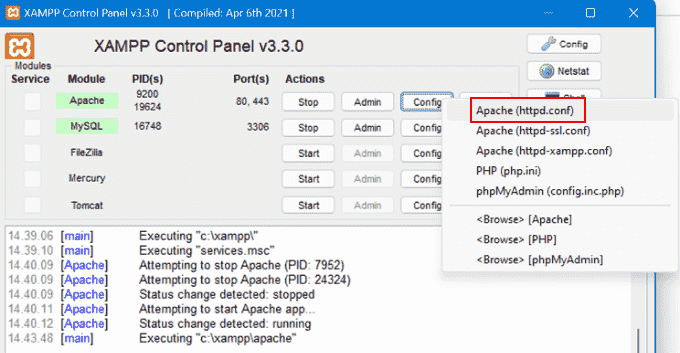
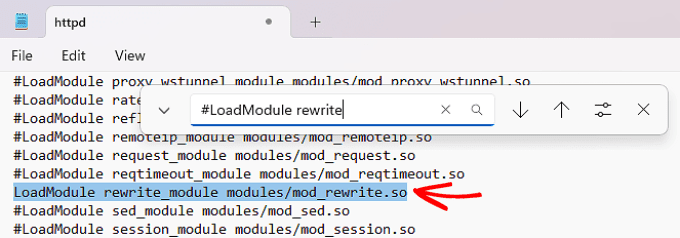
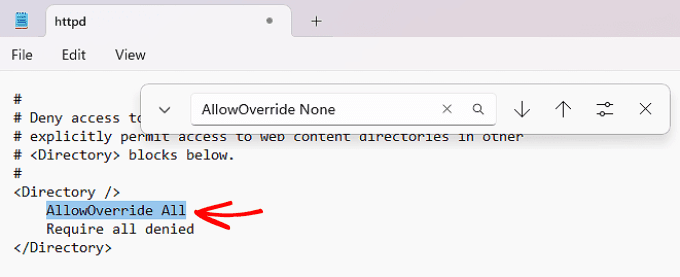
Ekstra informasjon i 2026: I Docker-baserte lokale utviklingsmiljøer kan du bruke følgende eksempelfilkonfigurasjon i docker-compose.yml for å aktivere URL-rewrite autorisering lik mod_rewrite i Apache eller Nginx container:
I tillegg, for Windows 11 og macOS Sonoma kan XAMPP 8.3 versjonen komme med mod_rewrite deaktivert som standard. Kontroller statusen til modulen med "phpinfo()", og glem ikke å utføre en Apache-omstart.services:
wordpress:
image: wordpress:latest
ports:
- "8080:80"
volumes:
- ./wp-content:/var/www/html/wp-content
environment:
- APACHE_MODS_ENABLED=rewrite
Fordeler og ulemper med metodene
Hver metode har sine egne fordeler og ulemper. Nedenfor finner du plussene og minusene til metodene du kan implementere:
- Metode 1 (Plugins, Tema og Kodefeil): Fordel: Kan klart identifisere årsaken til problemet, mulighet for rask sjekk. Ulempe: Kan ta tid å sjekke hvert enkelt plugin.
Ekstra tips i 2026: Med "Health Check" plugin kan du isolere konflikter på live nettstedet uten å skade normal nettstedstrafikk. "Plugin Detective" pluginen gjør konfliktenesting raskere. - Metode 2 (Permalink-innstillinger): Fordel: Kan implementeres raskt uten teknisk kunnskap. Ulempe: Kan ikke løse problemet om det fortsetter å være problemer med hosting eller konfigurasjoner.
Ekstra informasjon i 2026: Du kan umiddelbart observere feilkonfigurasjoner etter en permalink-refresh med "Rewrite Rules Inspector". - Metode 3 (Oppdatering av .htaccess-filen): Fordel: Kan gi en vedvarende og effektiv løsning. Ulempe: Feilaktige endringer kan føre til større problemer på nettstedet ditt.
Når du redigerer .htaccess-filen, er det tryggeste alternativet å brukechmod-innstillinger på 644 eller 660. Feilrettigheter kan føre til at filen ikke er synlig. - Metode 4 (Hostingstøtte): Fordel: Faglig hjelp kan utforske den underliggende årsaken til problemet. Ulempe: Støtteprosessen kan ta tid og løsningstiden kan forlenges.
Praktisk tips: Med den nylig tilbydde "24/7 live chat" kan du få øyeblikkelig hjelp og dele feillogger direkte. - Metode 5 (mod_rewrite på lokale servere): Fordel: Innstillinger i utviklings- og testmiljøet forhindrer feil før de går live. Ulempe: Endringer i Apache-konfigurasjonsfilene kan være krevende hvis man ikke er forsiktig.
Ekstra: Du kan bruke ".htaccess Tester" plugin for å verifisere mod_rewrite enkelt i lokale miljøer.
Konklusjon
WordPress 404-feilen kan enkelt løses med de riktige metodene. Først og fremst bør du sjekke for konflikter mellom plugins og temaer, deretter oppdatere permalink-innstillingene og oppdatere .htaccess-filen. Sjekk også om mod_rewrite-funksjonen er aktivert i utviklingsmiljøet før du går live.
Selv om hver metode har sine egne fordeler, vil det i mange tilfeller være mest effektivt å kombinere flere metoder for å oppnå mer varige løsninger. Hvis problemet vedvarer, må du ikke nøle med å kontakte hosting-leverandøren for profesjonell støtte.
Siste tips for 2026 – Proaktiv tilnærming: Å aktivere "404 Monitoring" i verktøy som Google Search Console og Ahrefs, samt å lage 404-sider spesifik til nettstedet kan være en kritisk strategi for SEO og brukeropplevelse ved å automatisk omdirigere besøkende til lignende innhold.
I tillegg, med WordPress 6.6, gir "404 template engine"-funksjonen muligheten til å tilpasse 404-siden din; ved å vise alternative innhold og søkeskjema øker tilgjengeligheten.
Vanlige spørsmål (FAQ)
Spørsmål 1: Hva er WordPress 404-feilen?
Svar: WordPress 404-feilen er en feilmelding som indikerer at siden brukerne prøver å nå ikke kan finnes på serveren. Dette skyldes vanligvis permalink-problemer eller manglende omdirigeringsinnstillinger.
Oppdatering i 2026: Med oppdateringer til WordPress-kjernen og temaet er 404-feiltyper blitt mer differensiert. "404 Not Found", "410 Gone" og "Soft 404" rapporteres separat for spesifikke SEO-problemer i Google Search Console.
Spørsmål 2: Hvordan kan jeg fikse permalink-problemer?
Svar: Du kan oppdatere permalink-innstillingene ved å gå til Innstillinger » Permalinks i administrasjonspanelet og klikke på "Lagre endringer"-knappen. Denne prosessen oppdaterer URL-omdirigeringsreglene og løser problemet.
Ekstra tips: Etter å ha oppdatert permalinkene, kan du bruke "Redirection" plugin til å omdirigere mellom gamle og nye URL-er uten å miste indekserte sider.
Spørsmål 3: Hvordan aktiverer jeg mod_rewrite-funksjonen på lokale servere?
Svar: I lokale servere som XAMPP, WAMP eller MAMP, må du åpne httpd.conf-filen og fjerne '#' symbolet fra linjen #LoadModule rewrite_module modules/mod_rewrite.so samt endre AllowOverride None til AllowOverride All.
Praktisk råd: Før Apache-omstart, kontroller modulens aktivering med "phpinfo()". Glem ikke å legge til "rewrite"-parametere i konfigurasjonsfilen for moderne miljøer som Docker og LocalWP.
Oppsummert, med metodene nevnt ovenfor kan du håndtere WordPress 404-feil og permalink-problemer, og forbedre tilgjengeligheten og brukeropplevelsen på nettstedet ditt.
I 2026, for SEO: Bruk Google Search Console API for automatisk 404 "dead link removal" skript og URL reparasjons-bot for tidseffektivitet for avanserte nettadministratorer.