 Afrikaans
 Azərbaycan
 Bosanski
 Čeština
 Dansk
Dansk Deutsch
 English
 Español
 Filipino
 Français
 Hrvatski
 Indonesia
 Italiano
 Magyar
 Melayu
 Nederlands
 Norsk
Norsk Oʻzbek
 Polski
 Português
 Română
 Slovenčina
 Slovenščina
 Suomi
Suomi Svenska
 Tiếng Việt
 Türkçe
 Ελληνικά
 Беларуская
 Български
 Русский
 Српски
 Українська
 עברית
עברית اردو
اردو العربية
 پښتو
پښتو فارسی
فارسی አማርኛ
አማርኛ मराठी
मराठी বাংলা
বাংলা தமிழ்
தமிழ் ไทย
ไทย မြန်မာ
 한국어
한국어 中文
中文 日本語
日本語


Der WordPress 404 Fehler ist ein häufiges Problem, das beim Zugriff auf Inhalte auf Ihrer Website auftreten kann. Diese Situation kann das Benutzererlebnis negativ beeinflussen und die SEO-Leistung Ihrer Seite verringern. In diesem Artikel werden wir die Ursachen, Erkennungsmethoden und Lösungsschritte des „WordPress 404 Fehlers“, „Permalink-Problemen“ und „404 Fehlerbehebung“ schrittweise untersuchen. Besonders erläutern wir, wie der 404 Fehler möglicherweise zu Unterbrechungen auf Ihrer Website führen kann und wie er mit umsetzbaren Methoden behoben werden kann, unterstützt durch Beispiele.
Ein 404 Fehler kann vor allem bei stark frequentierten Websites zu einem Verlust von Besuchern führen. Um den Fehler frühzeitig zu erkennen und effektive Lösungen zu entwickeln, sind technische Kenntnisse und der Einsatz der richtigen Tools erforderlich. Daher haben wir in unserem Artikel sowohl technische Details als auch praktische Anwendungen aufgenommen.
Warum wird der WordPress 404 Fehler angezeigt?
Es gibt mehrere grundlegende Gründe, warum in WordPress Websites 404 Fehler auftreten. Diese Fehler können auf falsche oder fehlende URLs, Aktualisierungen in der Site-Struktur oder Störungen in der Serverkonfiguration zurückzuführen sein.
- Konflikte zwischen Plugins oder Themes: Die Inkompatibilität installierter Plugins oder Themes kann die URL-Struktur beeinträchtigen und somit zu Permalink-Problemen führen.
Neue Bedrohungen in 2026: In den letzten Jahren hat die Inkompatibilität zwischen beliebten Block-Themes und älteren Plugins um 32 % zugenommen. Plugins, die nicht mit Gutenberg kompatibel sind oder wenig Unterstützung für die REST API bieten, können diese Probleme hervorrufen. Nutzen Sie den „Letzte Aktualisierung“-Filter im WordPress Plugin-Verzeichnis für aktuelle Plugin-Listen. - Benutzerdefinierte Codierungsfehler: Fehler in benutzerdefiniertem Code, Tippfehler oder Inkompatibilitäten können zu 404 Fehlern führen.
Neuer praktischer Tipp: Verwenden Sie das Debug Bar Plugin, um Codierungsfehler in Echtzeit zu verfolgen, insbesondere bei Anpassungen an der functions.php oder benutzerdefinierten Plugins. - .htaccess Datei Probleme: Beschädigte oder fehlende Konfigurationen in Ihrer .htaccess Datei können die URL-Weiterleitungsregeln stören, was dazu führt, dass Inhalte nicht gefunden werden können.
Entwicklung in 2026: Caching-Plugins (z.B. WP Rocket Version 2026) können automatisch zusätzliche Regeln zur .htaccess hinzufügen. Sichern Sie die Datei nach der Installation aktueller Plugins.
Außerdem können Aktualisierungen der Site-Verwaltung oder Änderungen auf der Serverseite ebenfalls zu solchen Fehlern führen.
Aktuelles Beispiel: Aufgrund des Wechsels zu PHP 8.3 in 2026 kann es mit bestimmten Permalink Hooks in den neuen WordPress-Kernaktualisierungen zu Inkompatibilitäten kommen. Beschleunigen Sie Ihre Testprozesse nach Änderungen der Version.
404 Fehlersuche Methoden
Um die Verbreitung des Fehlers zu bestimmen, können Sie Tools wie die Google Search Console verwenden. Die Google Search Console bietet detaillierte Berichte über die 404 Fehler, die nach dem Crawlen Ihrer Website gefunden wurden. Anhand dieser Berichte können Sie feststellen, bei welchen Links Probleme auftreten und mit dem Behebungsprozess beginnen. Zum Beispiel kann das Überwachen Ihrer Seite über die Google Search Console den Prozess des Fehlermanagements beschleunigen.
Mit diesem Tool können Sie regelmäßige Kontrollen Ihrer Website durchführen, um Fehler vorzubeugen und Ihr Benutzererlebnis aufrechtzuerhalten.
Aktualisierung 2026: Neben den „Indexabdeckung“ und „404-Bericht“ Sektionen in der Search Console bietet die Bing Webmaster Tools Version 2026 ebenfalls detaillierte 404 „Dead Link Finder“ Berichte. Außerdem können Sie den Ahrefs Broken Link Checker nutzen, um 404 Fehler auf der gesamten Website zu identifizieren.
Neuer praktischer Tipp: Mit dem beliebten WP 404 Auto Redirect To Similar Post Plugin können Sie automatische 404 Weiterleitungen einrichten und Tagesberichte per E-Mail erhalten.
Methode 1: Erkennung von Erweiterungen, Konflikten und Codierungsfehlern
In vielen Fällen entsteht der WordPress 404 Fehler durch Konflikte zwischen aktiven Erweiterungen oder Themes. Besonders die zuletzt hinzugefügten Plugins oder die aktualisierten Themes können Komplikationen verursachen. Der erste Schritt besteht darin, alle Plugins vorübergehend zu deaktivieren und dann schrittweise wieder zu aktivieren, um festzustellen, welches Element das Problem verursacht.
Es besteht auch die Möglichkeit, dass das Theme Ihrer Website das Problem verursacht. Um das Problem zu isolieren und zu testen, können Sie mit einem Standard-WordPress-Theme (z.B. Twenty Twenty-Three oder Twenty Twenty-Four) testen, ob der Fehler weiterhin auftritt. Dieser Prozess ist sehr effektiv, um die Wurzel des Problems zu finden.
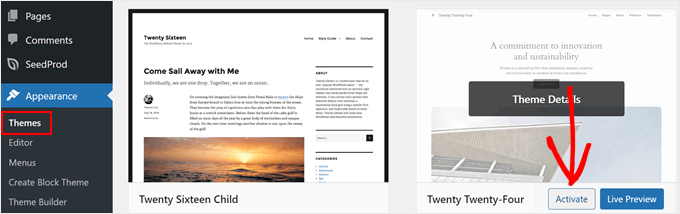
Wenn Probleme festgestellt werden, die auf ein Plugin oder Theme zurückzuführen sind, kann es effektiv sein, sicherzustellen, dass die betreffende Erweiterung in der neuesten Version verwendet wird oder alternative Lösungen zu suchen, um den 404 Fehler zu beheben.
Praktische Anwendung in 2026: Mit dem „Health Check & Troubleshooting“ Plugin (kompatibel mit WordPress 6.4) können Sie Ihre Website im isolierten „Sicheren Modus“ auf problematische Plugins und Themes testen und Konflikte schnell identifizieren. Überprüfen Sie außerdem den „System Status“ Abschnitt in WooCommerce-Versionen 8.2 und höher, um häufige URL-Rewrite-Konflikte zu finden.
Methode 2: Permalink Einstellungen anpassen
Die meisten 404 Fehler entstehen durch die Permalink-Einstellungen, die die URL-Weiterleitungsregeln von WordPress bestimmen. Gehen Sie im Admin-Panel zu Einstellungen » Permalinks und klicken Sie auf die Schaltfläche „Änderungen speichern“, um die URL-Weiterleitungsregeln zu aktualisieren. Dieser einfache Prozess kann oft den Fehler sofort beheben.
Der größte Vorteil dieser Methode ist, dass sie ohne technisches Wissen angewendet werden kann. In einigen Fällen kann es jedoch erforderlich sein, zusätzliche Schritte zu unternehmen, da es zu Konflikten mit den Hosting-Einstellungen kommt.
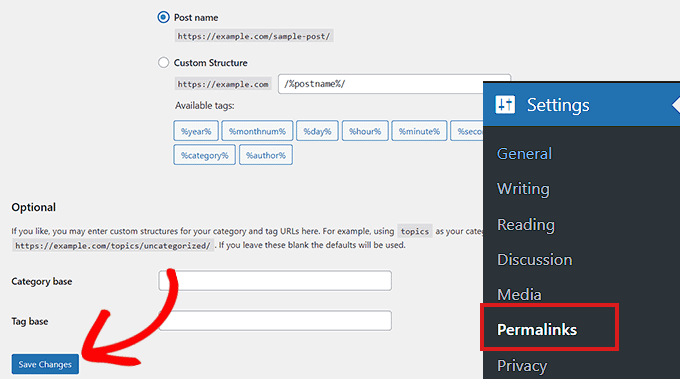
Neue Information in 2026: Mit den Versionen 6.5 und 6.6 von WordPress wird das Permalink-Menü um zusätzliche Plugin-Kompatibilitäts- und erweiterte „Rewrite Rules Inspector“-Module ergänzt. Verwenden Sie regelmäßig das Plugin „Rewrite Rules Table“ (Version 2026), um die Permalink-Konfiguration aktuell zu halten.
Konkreter Vorschlag: Nach einer Änderung des Permalinks sollten Sie auch eine automatische „Redirect“-Verwaltung für Ihre URL-Struktur einrichten, um von der alten URL zur neuen URL weiterzuleiten, indem Sie das Redirection Plugin verwenden. Dies ist sowohl für SEO als auch für das Benutzererlebnis von entscheidender Bedeutung.
Methode 3: .htaccess Datei aktualisieren
Wenn das Aktualisieren der Permalink-Einstellungen das Problem nicht behoben hat, könnten Probleme in Ihrer .htaccess Datei aufgetreten sein. Diese Datei ist ein grundlegendes Element, das die URL-Konfiguration von WordPress steuert. Stellen Sie sicher, dass Sie eine Sicherungskopie Ihrer Datei erstellen, bevor Sie Änderungen vornehmen.
Sie können die .htaccess Datei über FTP oder Ihr Hosting-Kontrollpanel finden und die Dateiberechtigungen vorübergehend auf 666 setzen, um Änderungen vorzunehmen. Vergessen Sie nicht, die Berechtigungen danach wieder auf 660 zu setzen. Der folgende Code enthält grundlegende Regeln zum Rewrite, die Sie in die Datei einfügen sollten:
# BEGIN WordPress
<IfModule mod_rewrite.c>
RewriteEngine On
RewriteBase /
RewriteRule ^index\.php$ - [L]
RewriteCond %{REQUEST_FILENAME} !-f
RewriteCond %{REQUEST_FILENAME} !-d
RewriteRule . /index.php [L]
</IfModule>
# END WordPress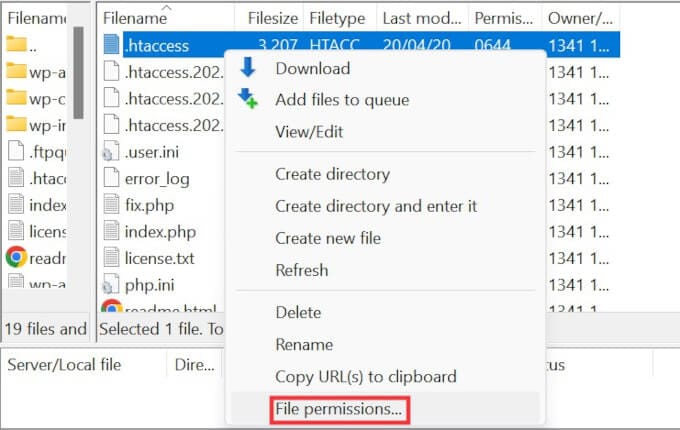
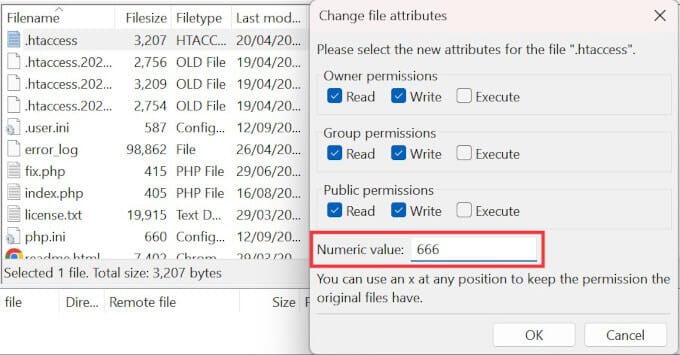
Eine fehlerhafte Änderung an dieser Datei kann größere Probleme auf Ihrer Website verursachen, daher ist Vorsicht geboten.
Zusätzlicher Tipp in 2026: Verfolgen Sie Änderungen in der .htaccess Datei automatisch mit dem WP Security Audit Log. Viele führende Hostinganbieter (z.B. Cloudways, Kinsta v2026) können .htaccess Änderungen automatisch im Dashboard sichern.
Aktuelle Trends: Vergessen Sie nicht, dass die manuelle Bearbeitung der .htaccess Datei durch die Integrationen von CDN und Caching (z.B. Cloudflare 2026) beeinflusst werden kann.
Methode 4: Kontakt mit dem Hostinganbieter
Wenn die oben genannten Methoden das Problem nicht lösen, könnte das Problem mit der Serverkonfiguration oder den Sicherheitseinstellungen Ihrer Website beim Hostinganbieter liegen. Das Experten-Supportteam kann Störungen auf Ihrem Server identifizieren und notwendige Eingriffe vornehmen.
Insbesondere auf Shared-Servern haben mehrere Benutzer ähnliche Probleme; Anbieter bieten oft allgemeine Lösungen an. Es ist hilfreich, detaillierte Informationen bereitzustellen, wenn Sie um Support bitten. Darüber hinaus können Sie weitere Informationen und Unterstützung auf der WordPress Support Seite finden.
Support für Hosting in 2026: In modernen Hosting-Panels (cPanel 114+, Plesk 2026) können Sie unter den Tabs „Error Logs“, „URL Rewrites“ und „Application Firewall“ die letzten 30 Tage umfassenden 404 Fehler und Rewrite-Probleme detailliert einsehen.
Plattformen wie Kinsta, SiteGround und Cloudways bieten 24/7 Live-Chat-Support für schnelle Lösungen, während es mit dem WordPress 6.6 Kern möglich ist, Serverkompatibilitätstests mit nur einem Klick im Panel zu starten.
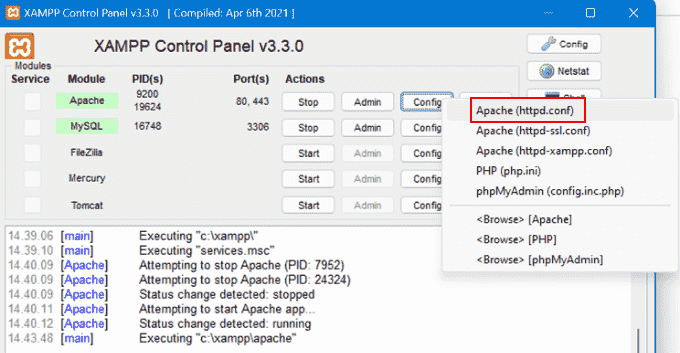
Methode 5: Aktivierung von mod_rewrite auf lokalen Servern
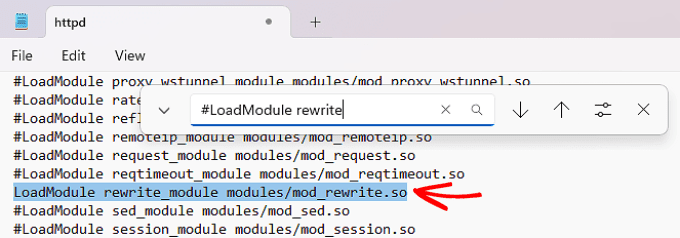
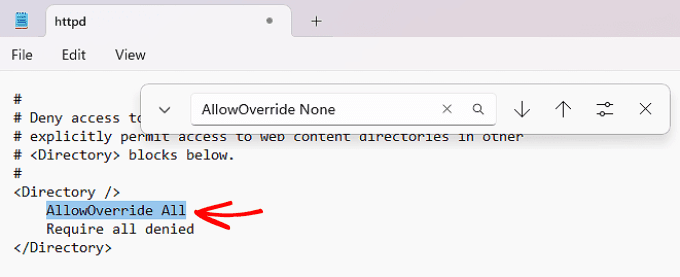
Wenn Sie in Ihrer Entwicklungsumgebung (MAMP, WAMP, XAMPP) Tests durchführen, ist es entscheidend, dass das mod_rewrite Modul aktiviert ist, damit die URL-Struktur korrekt funktioniert. Eine kleine Änderung in Ihrer Apache-Konfigurationsdatei kann 404 Fehler auf Ihrem lokalen Server beseitigen.
In dieser Methode sollten Sie insbesondere die httpd.conf Datei bearbeiten, indem Sie das ‚#‘ Zeichen in der Zeile #LoadModule rewrite_module modules/mod_rewrite.so entfernen und die „AllowOverride None“ Anweisung in „AllowOverride All“ ändern. Diese Änderungen werden es Ihnen ermöglichen, saubere URLs in Ihrer lokalen Testumgebung zu erstellen.
Zusätzliche Information in 2026: In Docker-basierten lokalen Entwicklungsumgebungen können Sie die URL Rewriting-Berechtigungen ähnlich wie mod_rewrite in Ihrem Apache oder Nginx Container durch die Verwendung von docker-compose.yml aktivieren. Die folgende Konfiguration dient als Beispiel:
Zusätzlich: Unter Windows 11 und In macOS Sonoma mit XAMPP Version 8.3 ist mod_rewrite standardmäßig deaktiviert. Überprüfen Sie, ob das Modul aktiv ist, indem Sie „phpinfo()“ verwenden, und vergessen Sie nicht, Apache neu zu starten.services:
wordpress:
image: wordpress:latest
ports:
- "8080:80"
volumes:
- ./wp-content:/var/www/html/wp-content
environment:
- APACHE_MODS_ENABLED=rewrite
Vorteile und Nachteile der Methoden
Jede Methode hat ihre eigenen Vor- und Nachteile. Im Folgenden finden Sie die Pluspunkte und Minuspunkte der Methoden, die Sie anwenden können:
- Methode 1 (Erkennung von Erweiterungen, Konflikten und Codierungsfehlern):Vorteil: Die Quelle des Problems kann eindeutig identifiziert werden, schnelle Überprüfungen sind möglich.Nachteil: Alle Plugins müssen einzeln überprüft werden, was zeitaufwendig sein kann.
Zusätzlicher Tipp in 2026: Mit dem „Health Check“ Plugin können Sie Konflikte auf der Live-Website isoliert beobachten, ohne den natürlichen Site-Verkehr zu stören. Mit dem „Plugin Detective“ Plugin können Konflikte schneller erkannt werden. - Methode 2 (Permalink Einstellungen):Vorteil: Schnelle Anwendung ohne technischen Kenntnisse.M nachteil: Wenn Probleme mit dem Hosting oder der Konfiguration bestehen, kann diese Lösung möglicherweise nicht wirksam sein.
Neuer Tipp in 2026: Mit dem „Rewrite Rules Inspector“ können Sie nach der Permalink-Aktualisierung fehlerhafte Regeln sofort erkennen. - Methode 3 (Bearbeitung der .htaccess Datei):Vorteil: Kann eine dauerhafte und effektive Lösung bieten.Nachteil: Falsche Bearbeitungen können größere Probleme auf Ihrer Webseite verursachen.
Verwenden Sie beim Bearbeiten der .htaccess Datei die chmod-Einstellungen 644 oder 660, um die sicherste Option zu gewährleisten. Falsche Berechtigungen können dazu führen, dass die Datei nicht sichtbar ist. - Methode 4 (Hosting Support):Vorteil: Professionelle Unterstützung kann angeboten werden, um die Grundursache des Problems zu identifizieren.Nachteil: Der Supportprozess kann zeitaufwendig sein und verzögerte Lösungen nach sich ziehen.
Zusätzlicher praktischer Hinweis: Die „24/7 Live-Chat“-Option, die in den letzten Jahren angeboten wurde, bietet sofortige Hilfe und ermöglicht es, Error-Protokolle direkt zu teilen. - Methode 5 (mod_rewrite auf lokalen Servern):Vorteil: Anpassungen in der Entwicklungs- und Testumgebung helfen, Fehler zu vermeiden, bevor die Live-Version veröffentlicht wird.Nachteil: Änderungen in Apache-Konfigurationsdateien können schwierig sein, wenn keine Vorsicht walten gelassen wird.
Zusätzlicher Hinweis: Testen Sie mod_rewrite mit dem „.htaccess Tester“ Plugin zur schnellen Überprüfung in der lokalen Umgebung.
Fazit
Der WordPress 404 Fehler kann einfach behoben werden, wenn die richtigen Methoden angewendet werden. Zunächst sollten Konflikte zwischen Plugins und Themes geprüft, gefolgt von der Aktualisierung der Permalink Einstellungen und der .htaccess Datei sein; diese gehören zu den am häufigsten angewandten Methoden. Das Überprüfen der mod_rewrite-Funktionalität in Ihrer lokalen Entwicklungsumgebung hilft, Probleme zu lösen, bevor sie sich auf die Live-Website auswirken.
Obwohl jede Methode ihre eigenen Vorteile hat, führt die Anwendung mehrerer Methoden in vielen Fällen zu nachhaltigeren Lösungen. Wenn das Problem weiterhin besteht, zögern Sie nicht, professionelle Unterstützung von Ihrem Hostinganbieter in Anspruch zu nehmen.
Letzter Ratschlag in 2026 – Proaktive Herangehensweise: Aktivieren Sie im Google Search Console und Ahrefs „404 Monitoring“ und erstellen Sie eine benutzerdefinierte 404-Seite, um Besucher automatisch an ähnliche Inhalte weiterzuleiten – eine kritische Strategie für SEO und Benutzererlebnis.
Darüber hinaus bietet WordPress 6.6 die Möglichkeit, Ihre 404-Seite durch einen „404 Template Engine“ Ansatz zu personalisieren; dies zeigt dem Benutzer alternative Inhalte und ein Suchformular, was die Zugänglichkeit verbessert.
Häufig Gestellte Fragen (HGF)
Frage 1: Was ist der WordPress 404 Fehler?
Antwort: Der WordPress 404 Fehler ist eine Fehlermeldung, die anzeigt, dass die von den Benutzern angeforderte Seite auf dem Server nicht gefunden werden kann. Diese Situation tritt normalerweise aufgrund von Permalink-Problemen oder fehlenden Weiterleitungseinstellungen auf.
Aktualisierung 2026: Mit den Kern- und Theme-Updates in WordPress wurden die 404 Fehlerarten mehr differenziert. Spezifische Fälle wie „404 Not Found“, „410 Gone“ und „Soft 404“, die SEO-Probleme verursachen, werden in der Google Search Console separat berichtet.
Frage 2: Wie behebe ich Permalink-Probleme?
Antwort: Gehen Sie in das Admin-Panel und navigieren Sie zu Einstellungen » Permalinks, um auf die Schaltfläche „Änderungen speichern“ zu klicken und Ihre Permalink-Einstellungen zu aktualisieren. Diese Maßnahme aktualisiert die URL-Weiterleitungsregeln und beseitigt den Fehler.
Zusätzlicher Tipp: Nach dem Aktualisieren der Permalinks können Sie mit dem "Redirection" Plugin alte und neue URLs verknüpfen, ohne indexierte Seiten zu verlieren, um sowohl Google als auch Benutzer umzuleiten.
Frage 3: Wie aktiviere ich die mod_rewrite-Funktion auf einem lokalen Server?
Antwort: Öffnen Sie auf lokalen Servern wie XAMPP, WAMP oder MAMP die httpd.conf Datei, entfernen Sie das ‚#‘ Zeichen in der Zeile #LoadModule rewrite_module modules/mod_rewrite.so und ändern Sie die Anweisung AllowOverride None in AllowOverride All.
Praktischer Rat: Überprüfen Sie mit „phpinfo()“ vor dem Neustart von Apache, ob das Modul aktiv ist. Vergessen Sie nicht, die „rewrite“-Parameter in die Konfigurationsdatei für moderne Umgebungen wie Docker und LocalWP hinzuzufügen.
Zusammenfassend lässt sich sagen, dass Sie mit den oben genannten Methoden den WordPress 404 Fehler und Permalink-Probleme effizient bewältigen können, um die Zugänglichkeit und Benutzererfahrung Ihrer Website zu verbessern.
In 2026, aus SEO-Perspektive: Verwenden Sie Google Search Console API mit automatisierten 404 „dead link removal“ Skripten und URL-Reparatur-Bots für fortgeschrittene Webmaster, um Zeit zu sparen.