 Afrikaans
 Azərbaycan
 Bosanski
 Čeština
 Dansk
Dansk Deutsch
 English
 Español
 Filipino
 Français
 Hrvatski
 Indonesia
 Italiano
 Magyar
 Melayu
 Nederlands
 Norsk
Norsk Oʻzbek
 Polski
 Português
 Română
 Slovenčina
 Slovenščina
 Suomi
Suomi Svenska
 Tiếng Việt
 Türkçe
 Ελληνικά
 Беларуская
 Български
 Русский
 Српски
 Українська
 עברית
עברית اردو
اردو العربية
 پښتو
پښتو فارسی
فارسی አማርኛ
አማርኛ मराठी
मराठी বাংলা
বাংলা தமிழ்
தமிழ் ไทย
ไทย မြန်မာ
 한국어
한국어 中文
中文 日本語
日本語

خطای 404 وردپرس، یک مشکل رایج است که ممکن است در دسترسی به محتوای وبسایت شما پیش بیاید. این مشکل میتواند تجربه کاربری را تحت تأثیر منفی قرار داده و باعث کاهش عملکرد سئوی شما شود. در این مقاله، ما به بررسی علل، روشهای شناسایی و راهحلهای این خطا در چارچوب کلمات کلیدی "خطای 404 وردپرس"، "مشکلات permalink" و "راهحلهای خطای 404" خواهیم پرداخت. بهخصوص توضیح خواهیم داد که چگونه خطای 404 میتواند باعث اختلال در وبسایت شما گردد و چگونه میتوان این مشکل را با استفاده از روشهای عملی برطرف کرد.
خطای 404 ممکن است به خصوص در وبسایتهایی که ترافیک زیادی دارند، منجر به از دست دادن بازدیدکنندگان شود. برای شناسایی زودهنگام خطا و تولید راهحلهای مؤثر، مراحل لازم به دانش فنی و استفاده از ابزارهای مناسب نیاز دارد. بنابراین، در مقاله ما هم به جزئیات فنی و هم به کاربردهای عملی پرداخته شده است.
چرا خطای 404 وردپرس پیش میآید؟
چندین دلیل اصلی وجود دارد که ممکن است باعث بروز خطای 404 در سایتهای وردپرسی شوند. این خطاها ممکن است به دلیل دسترسی کاربران به URLهای نادرست یا ناقص، بهروزرسانیهای ساختار سایت یا مشکلات پیکربندی سرور ایجاد شود.
- تعارضات افزونه یا تم: ناسازگاری افزونهها یا تمهای نصبشده ممکن است ساختار URL را تحت تأثیر قرار داده و مشکلات permalink ایجاد کند.
خطرات جدید در سال 2026: در سالهای اخیر، ناسازگاریها بین تمهای مبتنی بر بلاک که محبوب شدهاند و افزونههای قدیمی ۳۲ درصد افزایش یافته است. افزونههایی که با Gutenberg سازگاری ندارند یا پشتیبانی از REST API کم دارند، میتوانند این مشکلات را تشدید کنند. برای لیست افزونههای بهروز، از فیلتر "آخرین بهروزرسانی" در دایرکتوری افزونه وردپرس استفاده کنید. - خطاهای کد اختصاصی: خطاهای موجود در کدهای اختصاصی که به سایت شما اضافه شدهاند، اشتباهات نوشتاری یا ناسازگاریها میتوانند منجر به بروز خطای 404 شوند.
نکته عملی جدید: برای ردیابی خطاهای کد بهویژه در فایلهای functions.php یا افزونههای سفارشی، از افزونه Debug Bar برای پیگیری خطاها بهصورت زنده استفاده کنید. - مشکلات فایل .htaccess: پیکربندیهای خراب یا ناقص در فایل .htaccess شما میتواند قانونهای هدایت URL را مختل کرده و باعث ناتوانی در پیدا کردن محتوا شود.
پیشرفت ۲۰۲۶: افزونههای کش (مثل WP Rocket نسخه ۲۰۲۶) ممکن است بهطور خودکار قوانین اضافی را به .htaccess اضافه کنند. پس از نصب افزونههای بهروز، از فایل نسخه پشتیبان تهیه کنید.
علاوه بر این، بهروزرسانیهای مدیریتی سایت یا تغییرات انجامشده در سمت سرور نیز میتوانند زمینهساز بروز چنین خطاهایی باشند.
مثال بهروز اضافی: به دلیل مهاجرت به PHP 8.3 در سال ۲۰۲۶، برخی هکهای permalink ممکن است با بهروزرسانی هسته وردپرس جدید ناسازگار شوند. سرعتبخشیدن به فرآیند تست در صورت تغییر نسخه.
روشهای شناسایی خطای 404
برای تعیین شیوع خطا، میتوانید از ابزارهایی مانند Google Search Console استفاده کنید. Google Search Console پس از اسکن سایت شما، خطاهای 404 را بهصورت گزارشهای دقیق ارائه میدهد. با استفاده از این گزارشها میتوانید تشخیص دهید کدام لینکها مشکل دارند و روند مداخله را شروع کنید. بهعنوان مثال، کنسول جستجوی گوگل میتواند روند حل مشکلات را تسریع کند.
با این ابزار، میتوانید بهطور منظم از وبسایت خود بازرسی کنید تا از بروز خطاها جلوگیری کرده و تجربه کاربری خود را حفظ کنید.
بهروزرسانی 2026: در کنار بخشهای "پوشش ایندکس" و "گزارش 404" در Search Console، نسخه ۲۰۲۶ Bing Webmaster Tools نیز گزارشهای دقیق "یافتن لینکهای مرده" 404 را ارائه میدهد. همچنین میتوانید با استفاده از Ahrefs Broken Link Checker شناسایی 404 در سطح سایت را انجام دهید.
نکته عملی اضافی: با استفاده از افزونه WP 404 Auto Redirect To Similar Post در سال ۲۰۲۶ میتوانید هدایتهای خودکار 404 و گزارشهای روزانه را از طریق ایمیل دریافت کنید.
روش ۱: بررسی چککردن تعارضات افزونه، تم و خطاهای کد
در بسیاری از موارد، خطای 404 وردپرس ناشی از تعارضات بین افزونهها یا تمهای فعال است. بهویژه، افزونهها یا تمهایی که به تازگی اضافه شدهاند ممکن است باعث بروز مشکلاتی شوند. قدم اول این است که تمامی افزونهها را بهطور موقتی غیرفعال کنید و سپس بهطور جداگانه آنها را فعال کنید تا مشخص شود کدام یک موجب بروز مشکل شده است.
همچنین ممکن است تمی که سایت شما استفاده میکند نیز مشکلزا باشد. برای ایزولهسازی و تست مشکل، میتوانید با استفاده از یک تم پیشفرض وردپرس (مانند Twenty Twenty-Three یا Twenty Twenty-Four) آزمایش کنید تا ببینید آیا مشکل همچنان وجود دارد یا خیر. این فرآیند به شما کمک میکند تا ریشه مشکل را سریعتر پیدا کنید.
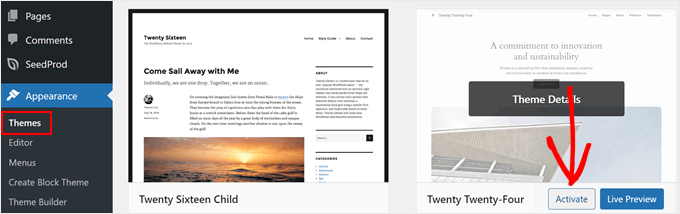
زمانی که مشکلاتی ناشی از افزونه یا تم مشخص شد، اطمینان حاصل کنید که از نسخه بهروز افزونه مورد نظر استفاده میکنید یا به دنبال راهحلهای جایگزین باشید تا خطای 404 را برطرف کنید.
اجراهای عملی در 2026: با استفاده از افزونه “Health Check & Troubleshooting” (سازگار با وردپرس ۶.۴) میتوانید سایت خود را در حالت “safe mode” که از افزونهها و تمهای مشکلزا ایزوله شده است، تست کنید و تعارضات را به سرعت شناسایی کنید. همچنین برای تعارضات رایج URL rewrite در نسخههای ۸.۲ و بالاتر WooCommerce، بخش “System Status” ووکامرس را کنترل کنید.
روش ۲: تنظیمات permalink را تنظیم کنید
اکثر خطاهای 404 به دلیل تنظیمات permalink ناشی از قوانین هدایت URL وردپرس ایجاد میشود. با رفتن به بخش تنظیمات » پیوندهای دائمی در پنل مدیریت خود و کلیک بر روی دکمه "ذخیره تغییرات"، قوانین هدایت URL را بهروز کنید. این کار ساده، غالباً میتواند خطا را فوراً برطرف کند.
بزرگترین مزیت این روش این است که بدون نیاز به دانش فنی قابل اجراست. با این حال، در برخی موارد، ممکن است به دلیل پیکربندیهایی که با تنظیمات هاست تداخل دارند، نیاز به انجام مراحل اضافی دیگر داشته باشید.
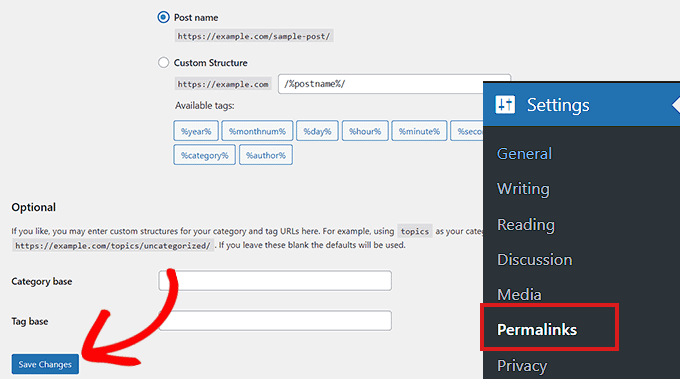
اطلاعات جدید در 2026: با بهروزرسانیهای وردپرس ۶.۵ و ۶.۶، منوی permalink قابلیتهای سازگاری با افزونه و ماژول "بازرسی قوانین هدایت" پیشرفته را ارائه میدهد. برای بهروز نگهداشتن تنظیمات permalink بهطور منظم میتوانید از افزونه “Rewrite Rules Table” (نسخه ۲۰۲۶) استفاده کنید.
پیشنهاد مشخص: پس از تغییر permalink، برای مدیریت خودکار هدایت URL از URL قدیمی به URL جدید، از افزونه Redirection استفاده کنید. این کار برای سئو و تجربه کاربری اهمیت حیاتی دارد.
روش ۳: بهروزرسانی فایل .htaccess
اگر بهروزرسانی تنظیمات permalink مشکل را حل نکرد، ممکن است مشکلاتی در فایل .htaccess شما وجود داشته باشد. این فایل، یک فایل بنیادی است که کنترل پیکربندی URL وردپرس را بر عهده دارد. قبل از ویرایش، حتماً از فایل خود نسخه پشتیبان تهیه کنید.
با استفاده از FTP یا پنل کنترل هاست خود، فایل .htaccess را پیدا کرده و مجوزهای فایل را بهطور موقت به 666 تغییر دهید. پس از اتمام ویرایش، فراموش نکنید که مجوزها را دوباره به 660 تنظیم کنید. کد زیر شامل قوانین پایهای بازنویسی است که باید به فایل اضافه کنید:
# BEGIN WordPress
<IfModule mod_rewrite.c>
RewriteEngine On
RewriteBase /
RewriteRule ^index\.php$ - [L]
RewriteCond %{REQUEST_FILENAME} !-f
RewriteCond %{REQUEST_FILENAME} !-d
RewriteRule . /index.php [L]
</IfModule>
# END WordPress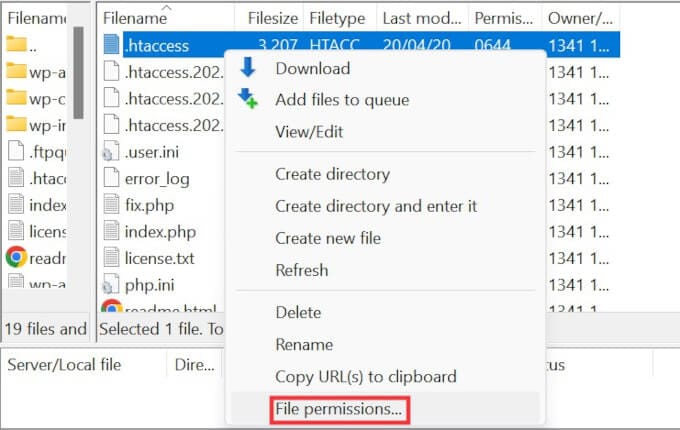
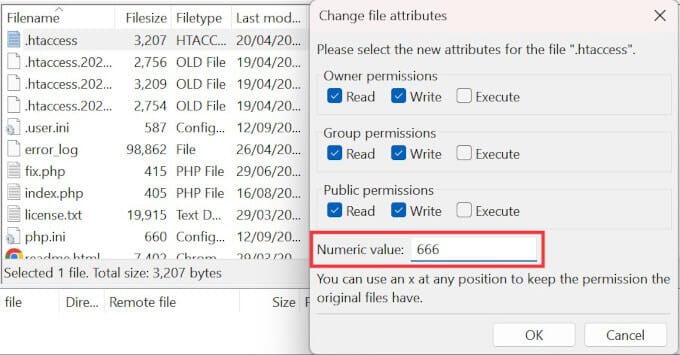
هرگونه ویرایش نادرست در فایل میتواند منجر به مشکلات بزرگتری در سایت شما شود، بنابراین باید با احتیاط عمل کنید.
نکته اضافی در 2026: با استفاده از WP Security Audit Log در ویرایشهای .htaccess، تغییرات فایل را بهطور خودکار پیگیری کنید. همچنین هاستهای مطرح (Cloudways، Kinsta v2026) همچنین میتوانند تغییرات .htaccess را از طریق پنل بهطور خودکار پشتیبانگیری کنند.
روند جاری؛ در حین تنظیم دستی فایل .htaccess، به یاد داشته باشید که ادغام CDN و کشینگ (به عنوان مثال، Cloudflare 2026) میتواند روی تنظیمات فایل تأثیر بگذارد.
روش ۴: تماس با تأمینکننده هاستینگ
اگر روشهای بالا مشکل را حل نکرد، ممکن است مشکل از پیکربندی سرور یا تنظیمات امنیتی ارائهدهنده هاستینگ شما باشد. تیم پشتیبانی متخصص میتواند اختلالات موجود در سرور شما را شناسایی و مداخلات لازم را انجام دهد.
بهویژه در سرورهای اشتراکی، وقتی چندین کاربر با مشکلات مشابه مواجه میشوند، ارائهدهندگان ممکن است راهحلهای عمومی ارائه کنند. در این مرحله، ارائه اطلاعات دقیق هنگام درخواست پشتیبانی مفید خواهد بود. همچنین میتوانید برای کسب اطلاعات و پشتیبانی بیشتر به صفحه پشتیبانی وردپرس مراجعه کنید.
پشتیبانی هاستینگ در 2026: در پنلهای هاستینگ مدرن (cPanel 114+، Plesk 2026) میتوانید خطاهای 404 و rewrite را با جزییات برای ۳۰ روز گذشته در تبهای “Error Logs”، “URL Rewrites”، و “Application Firewall” مشاهده کنید.
پلتفرمهایی مانند Kinsta، SiteGround و Cloudways با ارائه پشتیبانی چت زنده ۲۴/۷، راهحلهای سریع ارائه میدهند و به کاربران این امکان را میدهند که تستهای سازگاری سرور را با یک کلیک در پنل فعال کنند.
روش ۵: فعال کردن mod_rewrite در سرورهای محلی
زمانی که در محیطهای توسعه (MAMP، WAMP، XAMPP) تست میکنید، فعال بودن ماژول mod_rewrite برای عملکرد صحیح ساختار URL بسیار مهم است. یک تغییر کوچک در فایل پیکربندی Apache شما میتواند خطاهای 404 را در سرور محلی شما برطرف کند.
در این روش، بهخصوص باید فایل httpd.conf را ویرایش کنید و علامت ‘#’ را از خط #LoadModule rewrite_module modules/mod_rewrite.so بردارید و عبارت AllowOverride None را به AllowOverride All تغییر دهید. این تغییرات به ایجاد URLهای تمیز در محیط تست محلی شما کمک خواهد کرد.
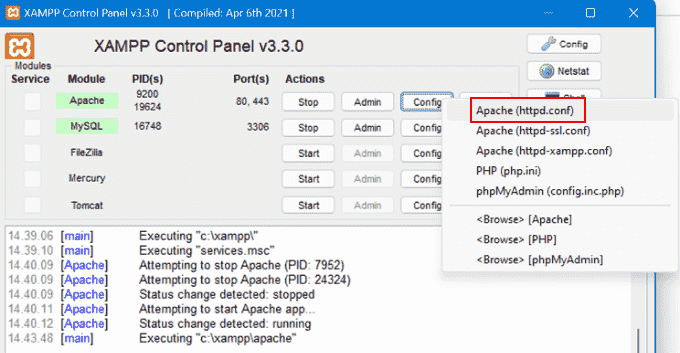
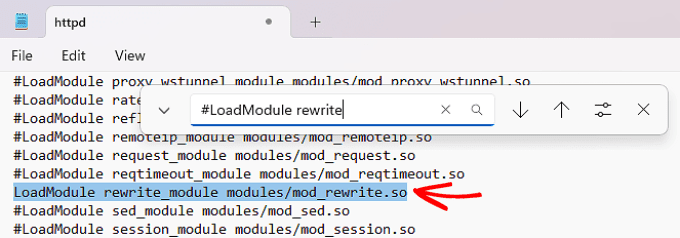
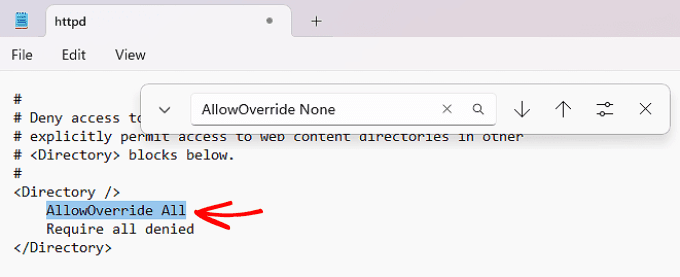
اطلاعات اضافی در 2026: در محیطهای توسعه مبتنی بر Docker، برای فعالسازی مجوزهای مشابه mod_rewrite در کانتینر Apache یا Nginx خود، میتوانید از پیکربندی زیر در docker-compose.yml استفاده کنید:
علاوه بر این، در محیطهای Windows 11 و macOS Sonoma در نسخه ۸.۳ XAMPP، mod_rewrite بهطور پیشفرض خاموش است. برای بررسی، با استفاده از “phpinfo()” از فعال بودن ماژول مطمئن شوید و پس از آن فرایند راهاندازی مجدد Apache را فراموش نکنید.services:
wordpress:
image: wordpress:latest
ports:
- "8080:80"
volumes:
- ./wp-content:/var/www/html/wp-content
environment:
- APACHE_MODS_ENABLED=rewrite
مزایا و معایب روشها
هر روش مزایا و معایب خاص خود را دارد. در زیر میتوانید مزایا و معایب روشهایی که میتوانید امتحان کنید را پیدا کنید:
- روش ۱ (تعارضات افزونه، تم و خطاهای کد):مزیت: میتوان بهطور واضح منبع مشکل را شناسایی کرد و کنترل سریع انجام داد.معایب: بررسی تکتک افزونهها ممکن است زمانبر باشد.
نکته اضافی در 2026: با استفاده از افزونه "Health Check" میتوانید تعارضات موجود در سایت زنده را بدون آسیب رساندن به ترافیک طبیعی سایت ایزوله کنید. با افزونه "Plugin Detective"، شناسایی تعارضات سریعتر انجام میشود. - روش ۲ (تنظیمات permalink):مزیت: میتوان بهسرعت بدون نیاز به دانش فنی اجرا کرد.معایب: اگر مشکلات هاست یا پیکربندی ادامه پیدا کند، ممکن است نتواند مشکل را حل کند.
نکته اضافی در 2026: با استفاده از "Rewrite Rules Inspector"، بلافاصله میتوانید خطاهای موجود در قوانین پس از بهروزرسانی permalink را مشاهده کنید. - روش ۳ (ویرایش فایل .htaccess):مزیت: میتواند یک راهحل دائمی و مؤثر ارائه دهد.معایب: ویرایش نادرست میتواند منجر به مشکلات بزرگتری در سایت شما شود.
بهترین گزینه در هنگام ویرایش فایل .htaccess این است که از تنظیماتchmod644 یا 660 استفاده کنید. مجوزهای نادرست ممکن است باعث عدم نمایش فایل شوند. - روش ۴ (پشتیبانی هاستینگ):مزیت: میتوان با دریافت پشتیبانی حرفهای، به ریشه مشکل رسید.معایب: روند پشتیبانی ممکن است زمانبر باشد و زمان حل مشکل میتواند افزایش یابد.
نکته عملی اضافی: در سالهای اخیر، خدمات "چت زنده ۲۴/۷" ارائه شده است که به شما امکان میدهد بهصورت آنی پشتیبانی بگیرید و خطاها را بهطور مستقیم به اشتراک بگذارید. - روش ۵ (فعالسازی mod_rewrite در سرورهای محلی):مزیت: تنظیمات در محیط توسعه و تست، پیش از انتشار زنده، مانع بروز مشکلات میشود.معایب: تغییرات در فایلهای پیکربندی Apache میتواند در صورت عدم دقت، دشوار باشد.
نکته اضافی: میتوانید با استفاده از افزونه ".htaccess Tester" بهسرعت اعتبارسنجی کنید که آیا URL rewrite بهدرستی کار میکند یا خیر.
نتیجه
خطای 404 وردپرس به راحتی با روشهای صحیح قابل حل است. ابتدا بررسی تعارضات افزونه و تم؛ سپس بهروزرسانی تنظیمات permalink و بهروزرسانی فایل .htaccess، از شایعترین روشها برای رفع این مشکل هستند. همچنین بررسی فعال بودن ویژگی mod_rewrite در محیط توسعه محلی، پیش از انتشار زنده، به شناسایی مشکلات کمک خواهد کرد.
با اینکه هر روش مزایای خاص خود را دارد، در بیشتر مواقع، استفاده همزمان از چندین روش میتواند بهدستآوردن راهحلهای پایدار کمک کند. اگر مشکل شما ادامه پیدا کرد، فراموش نکنید با تأمینکننده هاستینگ خود تماس بگیرید تا پشتیبانی حرفهای دریافت کنید.
توصیه نهایی در 2026 – رویکرد پیشگیرانه: فعالسازی "مانیتورینگ 404" در ابزارهایی مانند Google Search Console و Ahrefs و همچنین تهیه صفحه 404 خاص برای سایت که بازدیدکنندگان را بهطور خودکار به محتواهای مشابه هدایت کند، استراتژی مهمی از نظر سئو و تجربه کاربری است.
علاوه بر این، با وردپرس ۶.۶ ویژگی "موتور قالب 404" این امکان را میدهد که صفحه 404 سایت خود را شخصیسازی کنید؛ نمایش محتوای جایگزین و فرم جستجو از منظر دسترسی به کاربران کمک میکند.
سوالات متداول (SSS)
سوال ۱: خطای 404 وردپرس چیست؟
پاسخ: خطای 404 وردپرس، پیغام خطایی است که نشان میدهد صفحهای که کاربران تلاش میکنند به آن دسترسی پیدا کنند در سرور پیدا نمیشود. این وضعیت معمولاً ناشی از مشکلات permalink یا تنظیمات هدایت ناقص است.
بهروزرسانی 2026: با بهروزرسانیهای هسته وردپرس و تمها، انواع خطای 404 بیشتر تفکیک شده است. شرایط خاصی مانند "404 Not Found"، "410 Gone" و "Soft 404"، که مشکلات سئویی خاصی بهوجود میآورند، بهطور جداگانه در Google Search Console گزارش میشوند.
سوال ۲: چگونه مشکلات permalink را حل کنیم؟
پاسخ: با ورود به بخش تنظیمات » permalink در پنل مدیریت خود و کلیک بر روی دکمه "ذخیره تغییرات"، میتوانید تنظیمات permalink خود را بهروز کنید. این فرآیند قوانین هدایت URL را بهروز کرده و خطا را برطرف میکند.
نکته اضافی: پس از بهروزرسانی permalink، میتوانید تفاوت میان URL قدیمی و جدید را با استفاده از افزونه "Redirection" بدون از دست دادن صفحات ایندکسشده، به Google و کاربران هدایت کنید.
سوال ۳: چگونه ویژگی mod_rewrite را در سرور محلی فعال کنیم؟
پاسخ: در سرورهای محلی مانند XAMPP، WAMP یا MAMP، با باز کردن فایل httpd.conf و برداشتن علامت ‘#’ از خط #LoadModule rewrite_module modules/mod_rewrite.so و تغییر عبارت AllowOverride None به AllowOverride All، از ویژگی mod_rewrite استفاده کنید.
نکته عملی: قبل از راهاندازی مجدد Apache، با استفاده از “phpinfo()” از فعال بودن ماژول اطمینان حاصل کنید. فراموش نکنید که برای محیطهای مدرن مانند Docker و LocalWP، پارامترهای “rewrite” را به فایل پیکربندی اضافه کنید.
بهطور خلاصه، با استفاده از روشهای ذکرشده، میتوانید با خطای 404 وردپرس و مشکلات permalink مقابله کنید و دسترسی و تجربه کاربری سایت خود را بهبود ببخشید.
در سال 2026، از نظر SEO: یافتن و حل سریع خطاهای 404 با استفاده از API Google Search Console و استفاده از اسکریپتهای حذف لینکهای مرده خودکار و رباتهای تعمیر URL میتواند برای مدیران وب سطح بالا صرفهجویی در زمان به ارمغان بیاورد.