 Afrikaans
 Azərbaycan
 Bosanski
 Čeština
 Dansk
Dansk Deutsch
 English
 Español
 Filipino
 Français
 Hrvatski
 Indonesia
 Italiano
 Magyar
 Melayu
 Nederlands
 Norsk
Norsk Oʻzbek
 Polski
 Português
 Română
 Slovenčina
 Slovenščina
 Suomi
Suomi Svenska
 Tiếng Việt
 Türkçe
 Ελληνικά
 Беларуская
 Български
 Русский
 Српски
 Українська
 עברית
עברית اردو
اردو العربية
 پښتو
پښتو فارسی
فارسی አማርኛ
አማርኛ मराठी
मराठी বাংলা
বাংলা தமிழ்
தமிழ் ไทย
ไทย မြန်မာ
 한국어
한국어 中文
中文 日本語
日本語

שגיאת 404 ב-WordPress היא בעיה נפוצה שבה משתמשים עשויים להיתקל כשניגשים לתוכן באתר שלכם. מצב זה עשוי להשפיע לרעה על חווית המשתמש ולגרום לירידה בביצועי ה-SEO שלכם. במאמר זה, נבחן את הסיבות, שיטות הגילוי והדרכים לפתרון שגיאת "404", "בעיות permalink" ו-"פתרון שגיאת 404". במיוחד, נבהיר כיצד שגיאת 404 עלולה לגרום לאי נוחות באתר שלכם ואילו שיטות יש להפעיל כדי לתקן את הבעיה, באמצעות דוגמאות.
שגיאת 404 עלולה לגרום לאובדן מבקרים, במיוחד באתרי אינטרנט עם תנועה גבוהה. גילוי מהיר של הבעיה והפעלה של פתרונות יעילים דורשים ידע טכני וניצול של הכלים המתאימים. לכן, במאמרנו כוללים גם פרטים טכניים וגם יישומים מעשיים.
למה מתרחשת שגיאת 404 ב-WordPress?
ישנן מספר סיבות עיקריות להיווצרות שגיאת 404 באתרי WordPress. שגיאות אלו עשויות להיגרם כתוצאה מהניסיון של משתמשים לגשת ל-URLים שגויים או חסרים, מעדכונים במבנה האתר או מבעיות בהגדרות השרת.
- עימותים בין תוספים או תבניות: חוסר תאימות בין תוספים או תבניות עשוי להשפיע על מבנה ה-URL ולגרום לבעיות permalink.
סכנות חדשות ב-2026: חוסר ההתאמה בין תבניות חדשות שנעשו על בסיס בלוקים לבין תוספים ישנים עלו בצורה משמעותית בשיעור של 32%. תוספים שאינם תואמים ל-Gutenberg או חסר תמיכה ב-REST API עשויים לגרום לבעיות הללו. השתמשו בפילטר של "עדכון אחרון" במדריך התוספים של WordPress כדי לראות רשימות עדכניות. - שגיאות קוד מותאמות אישית: שגיאות בקוד המותאם אישית שהוספתם לאתר, כגון שגיאות כתיב או חוסרים, עלולות לגרום לשגיאת 404.
טיפ שימושי חדש: כדי לעקוב אחר שגיאות קודים, השתמשו בתוסף Debug Bar הזמין בעת הוספת קוד ל-functions.php או לקובץ תוסף מותאם אישי. - בעיות עם קובץ .htaccess: תצורות לקויות או חסרות בקובץ .htaccess יכולות לשבש את כללי ההפניה של ה-URL ולמנוע מהתוכן להיות זמין.
התפתחות ל-2026: תוספי Cache, כגון WP Rocket בגרסאות 2026, עשויים להוסיף כללים נוספים באופן אוטומטי לקובץ .htaccess. הקפידו לגבות את הקובץ לאחר התקנת תוספים עדכניים.
בנוסף, עדכונים שמבוצעים בניהול האתר או שינויים המתרחשים בצד השרת, יכולים להוות סיבה נוספת לשגיאות מסוג זה.
דוגמה מעודכנת: מעבר ל-PHP 8.3 בשנת 2026 עלול לגרום לחלק מהקישורים לא להיות תואמים עם עדכוני הליבה החדשים של WordPress. יש להאיץ את תהליכי הבדיקה לאחר שינוי גרסה.
שיטות לגילוי שגיאות 404
כדי לקבוע את היקף השגיאה, ניתן להשתמש בכלים כמו Google Search Console. Google Search Console מציעה דוחות מפורטים לאחר סריקת האתר שלכם ומציגה את שגיאות ה-404 שנמצאו. באמצעות דוחות אלה, תוכלו לזהות על אילו קישורים יש בעיות ולהתחיל בתהליך ההתמודדות. לדוגמה, Google Search Console יכולה לזרז את תהליך פתרון הבעיות באתרים.
באמצעות הכלי הזה, תוכלו לבצע בדיקות שוטפות של האתר שלכם, למנוע בעיות עתידיות ולשמור על חווית המשתמש שלכם.
עדכון 2026: תחת הכותרות "כיסוי אינדקס" ו-"דו"ח 404" ב-Search Console, Bing Webmaster Tools משנת 2026 מציע גם דוחות מפורטים של "מוצא קישורים מתים". בנוסף, אפשר לבצע גילוי שגיאות 404 באתר כולו באמצעות Ahrefs Broken Link Checker.
טיפ משלים: תוסף WP 404 Auto Redirect To Similar Post המוכר לשנת 2026, יכול לספק הפניות אוטומטיות של שגיאות 404 ולשלוח דוחות יומיים באמצעות דוא"ל.
שיטה 1: בדיקת תוספים, עימותים עם תבניות ושגיאות קוד
במקרים רבים, שגיאת 404 ב-WordPress נובעת מעימותים בין תוספים או תבניות. במיוחד תוספים חדשים או עדכוני תבניות יכולים ליצור חוסר תאימות. השלב הראשון הוא להשבית את כל התוספים באופן זמני ולאחר מכן להפעילם אחד אחד כדי לקבוע איזו מהן גורמת לבעיה.
כמו כן, ייתכן ותבנית האתר שלכם גם יוצרת בעיה. כדי לבדוק ולהבודד את הבעיה, בדקו אם הבעיה קיימת גם כאשר אתם משתמשים בתבנית ברירת מחדל של WordPress (למשל, Twenty Twenty-Three או Twenty Twenty-Four). תהליך זה הינו יעיל לחיפוש שורש הבעיה.
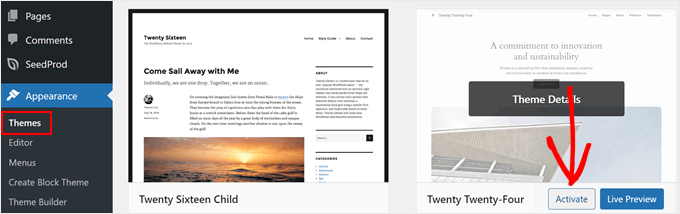
כאשר מזהים בעיות עם תוסף או תבנית, חשוב לוודא שמדובר בתוצר העדכני ביותר או לחפש פתרונות חלופיים, דבר שיכול להיות יעיל במניעת שגיאת 404.
יישום מעשי בשנת 2026: באמצעות תוסף "Health Check & Troubleshooting" (תואם ל-WordPress 6.4) תוכלו לבדוק את האתר שלכם במצב "מצב בטוח" כדי לבודד תוסף בעייתי או תבנית. נוסף על כך, אם מדברים על בעיות נפוצות של עימותי URL עם WooCommerce בגרסה 8.2 ומעלה, יש לבדוק את הקטגוריה "סטטוס מערכת" של WooCommerce.
שיטה 2: עדכון הגדרות permalink
החלק העיקרי של השגיאות 404 נובע מהגדרות permalink של WordPress, שקובעות את כללי ההפניה (rewrite). עליכם לגשת ללוח הבקרה ולבחור ההגדרות » Permalinks ולחץ על כפתור "שמור שינויים", על מנת לעדכן את כללי ההפניה. לעיתים, פעולה פשוטה זו יכולה להסיר את השגיאה באופן מידי.
היתרון הגדול של שיטה זו הוא שניתן לבצע אותה מבלי צורך בידע טכני. אך במקרים מסוימים, בעיות עם הגדרות האירוח עשויות לדרוש צעדים נוספים לצורך פתרון הבעיה.
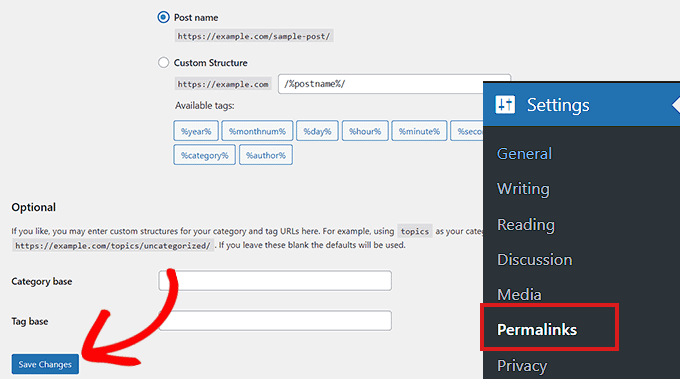
עדכון חדש ב-2026: עם גרסאות WordPress 6.5 ו-6.6, תפריט ה-permalink כולל מודול “בדיקת תאימות לתוספים” ו"מודול של חוקים מתקדמים". מומלץ להשתמש בתוסף "Rewrite Rules Table" (גרסה 2026) על מנת לשמור על עדכניות תצורות ה-permalink.
המלצה קונקרטית: לאחר שהשתנתה הגדרת ה-permalink, כדאי להגדיר גם ניהול הפניות ("redirect") אוטומטיות מכתובת ה-URL הישנה לחדשה, באמצעות תוסף Redirection. זה קריטי למען SEO ולמען חווית המשתמש.
שיטה 3: עדכון קובץ .htaccess
אם עדכון הגדרות ה-permalink לא פתר את הבעיה, ייתכן שקובץ .htaccess שלכם מכיל שגיאות. קובץ זה הוא קובץ בסיסי הקובע את תצורת ה-URL של WordPress. יש לגבות את הקובץ לפני כל שינוי.
באמצעות FTP או בלוח הבקרה של האירוח, מצאו את קובץ .htaccess והבאתם את רמת ההרשאות שלו ל-666 באופן זמני לצורך עריכה. לאחר סיום העריכה, הזכירו לשמח את ההרשאות ל-660. הקוד להוספה לקובץ כולל את כללי ההפניה הבסיסיים:
# BEGIN WordPress
<IfModule mod_rewrite.c>
RewriteEngine On
RewriteBase /
RewriteRule ^index\.php$ - [L]
RewriteCond %{REQUEST_FILENAME} !-f
RewriteCond %{REQUEST_FILENAME} !-d
RewriteRule . /index.php [L]
</IfModule>
# END WordPress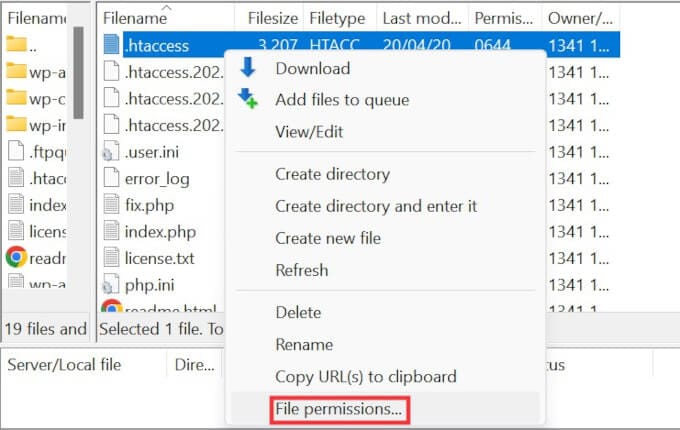
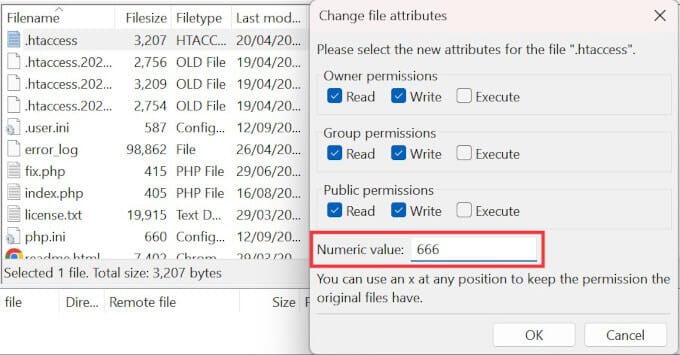
שינוי שגוי עלול להוביל לבעיות חמורות יותר באתר שלכם, לכן יש לנקוט זהירות.
טיפ נוסף לשנת 2026: באמצעות WP Security Audit Log ניתן לעקוב אוטומטית אחרי שינויים בקובץ ה-.htaccess. גם חברות אירוח רבות (כגון Cloudways ו-Kinsta בגרסה 2026) מספקות אפשרות לגיבוי אוטומטי של השינויים בקובץ .htaccess באמצעות לוח הבקרה.
המגמה הנוכחית היא כי בעת עריכת קובץ .htaccess ידנית, יש לזכור ששילובי CDN ותוספי Cache (כגון Cloudflare בגרסה 2026) עלולים להשפיע על תצורת הקובץ.
שיטה 4: פנייה לספק האירוח
אם השיטות הנ"ל לא פותרות את הבעיה, ספק האירוח שלכם עשוי להתמודד עם בעיות תצורת שרת או הגדרות אבטחה הקשורות לאתר שלכם. צוות התמיכה המקצועי יכול לזהות בעיות בשרת ולטפל בהן.
במיוחד בשרתים משותפים, כאשר מספר משתמשים עשויים להיתקל בבעיות דומות, ספקי השירות יכולים לספק פיתרונות כלליים. בשלב זה, יהיה מועיל לספק פרטים מדוייקים בפנייה לתמיכה. לשאלות נוספות, ניתן לבקר גם בעמוד תמיכת WordPress.
תמיכת אירוח ב-2026: בלוחות בקרה מודרניים (כגון cPanel 114+, Plesk 2026), תחת הקטגוריות "יומני שגיאות", "הפניות URL" ו-"חומת אש של אפליקציה", תוכלו לראות באופן מפורט את שגיאות ה-404 וההפניה האחרונות ב-30 הימים האחרונים.
פלטפורמות כמו Kinsta, SiteGround ו-Cloudways מציעות תמיכה דרך צ'אט חי 24/7, ובגרסה החדשה של WordPress 6.6 ניתן להתחיל בדיקות תאימות של השרת בלחיצת כפתור.
שיטה 5: הפעלת תכונת mod_rewrite בשרת המקומי
בעת ביצוע בדיקות בסביבת פיתוח (MAMP, WAMP, XAMPP), חשוב להפעיל את מודול mod_rewrite כדי שהמבנה של ה-URL יעבוד כראוי. שינוי קטן בקובץ התצורה של Apache שלכם עשוי למנוע שגיאות 404 בשרת המקומי.
בשיטה זו, יש לערוך את קובץ httpd.conf, להסיר את סימן ה-‘#’ משורת #LoadModule rewrite_module modules/mod_rewrite.so ולשנות את המשפטים AllowOverride None ל-AllowOverride All. שינויים אלו יאפשרו יצירת URL נקי בסביבת הבדיקה המקומית שלכם.
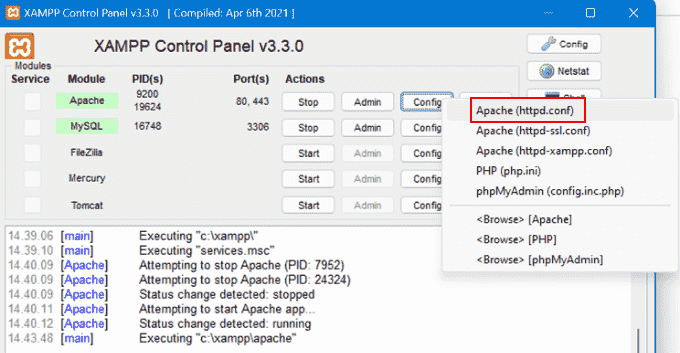
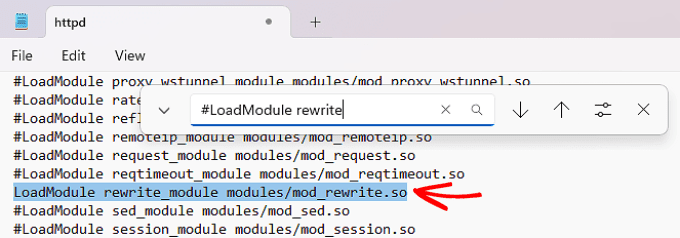
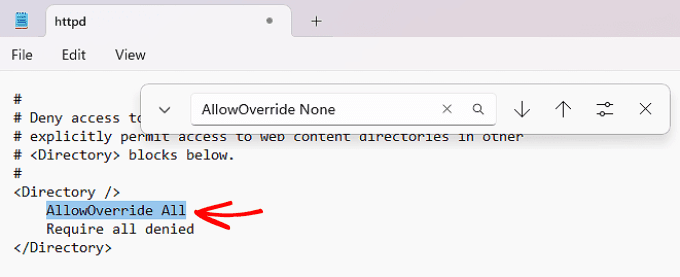
מידע נוסף ב-2026: בסביבות פיתוח מבוססות Docker, תוכלו להפעיל את ההרשאות של mod_rewrite ב-container של Apache או Nginx שלכם באמצעות קובץ docker-compose.yml כדלקמן:
בנוסף, ב-Windows 11 וב-macOS Sonoma, הגרסה של XAMPP 8.3 מגיעה עם mod_rewrite כבוי כברירת מחדל. יש לבדוק אם המודול פעיל באמצעות “phpinfo()” ולא לשכוח לבצע ריסטרט ל-Apache.services:
wordpress:
image: wordpress:latest
ports:
- "8080:80"
volumes:
- ./wp-content:/var/www/html/wp-content
environment:
- APACHE_MODS_ENABLED=rewrite
יתרונות וחסרונות של השיטות
לכל שיטה יתרונות וחסרונות משלה. להלן היתרונות והחסרונות של השיטות שצוינו:
- שיטה 1 (תוספים, תבניות ושגיאות קוד):יתרון: ניתן לזהות בבירור את מקור הבעיה ולבצע בדיקות מהירות.חיסרון: הבדיקה של כל התוספים עשויה לקחת זמן.
טיפ נוסף ל-2026: ניתן לבודד בעיות באתר החי באמצעות תוסף "Health Check" מבלי לפגוע בתנועה הטבעית של האתר. תוסף “Plugin Detective” מספק פתרון מהיר לזיהוי עימותים. - שיטה 2 (הגדרות permalink):יתרון: ניתן לבצע במהירות מבלי צורך בידע טכני.חיסרון: אם יש בעיות עם האירוח או התצורות, פתרון נוסף עשוי להיות דרוש.
עדכון נוסף לשנת 2026: באמצעות "בדיקת כללי הפניה", ניתן לצפות באופן מיידי בכללים שגויים לאחר רענון ה-permalink. - שיטה 3 (עריכת קובץ .htaccess):יתרון: עשויה להציע פתרון קבוע ויעיל.חיסרון: עריכה שגויה עלולה לגרום לבעיות חמורות יותר באתר.
בעת עריכת קובץ .htaccess, השימוש בהגדרותchmodשל 644 או 660 הוא האפשרות הבטוחה ביותר. הגדרות שגויות עשויות לגרום לקובץ להיות בלתי נגיש. - שיטה 4 (תמיכה מהאירוח):יתרון: אפשר לקבל תמיכה מקצועית ולגלות את הסיבה הבסיסית לבעיה.חיסרון: תהליך התמיכה עלול להימשך זמן והפתרון עשוי להתעכב.
- שיטה 5 (ברירת מחדל בשרת מקומי mod_rewrite):יתרון: ביצוע כוונונים בסביבת הפיתוח לפני המעבר לאתר החי יכול למנוע בעיות.חיסרון: שינויים בקובצי התצורה של Apache עלולים להיות מאתגרים אם לא נוקטנים זהירות.
סיכום
שגיאת 404 ב-WordPress ניתנת לפתרון בקלות יחסית אם נוקטים בשיטות הנכונות. ראשית יש לבדוק את עימותי התוספים והעימותים עם התבניות, לאחר מכן לעדכן את הגדרות ה-permalink ולעדכן את קובץ .htaccess שלכם, אלו הם השיטות הנפוצות ביותר. גם יש לוודא שהפונקציה mod_rewrite פעילה בשרת המקומי שלכם, כדי למנוע בעיות לפני שהאינטרנט חי.
למרות שלכל שיטה יתרונות משלה, בשכיחות גבוהה לראות תוצאות טובות יותר כאשר כמה שיטות משולבות יחד. אם הבעיה נמשכת, אל תהססו לפנות לתמיכה של ספק האירוח שלכם כדי לקבל עזרה מקצועית.
טיפ סופי ל-2026 – גישה פרואקטיבית: לצד הפעלת "מניעת 404" ב-Google Search Console וב-Ahrefs, הכנת דף 404 מותאם אישית יכולה להפנות מבקרים לתוכן דומה ולשפר את ה-SEO וחווית המשתמש שלכם.
בנוסף, עם WordPress 6.6 ניתן למדר את דף שגיאה 404, לספק חלופות למשתמשים ולעזור לגישה לחיפושים הנדרשים.
שאלות נפוצות (FAQ)
שאלה 1: מהי שגיאת 404 ב-WordPress?
תשובה: שגיאת 404 ב-WordPress היא הודעת שגיאה המצביעה על כך שהדף שהמשתמש מנסה לגשת אליו לא נמצא בשרת. מצב זה נגרם בדרך כלל מבעיות permalink או הגדרות הפנייה חסרות.
עדכון 2026: עם עדכוני הליבה והתבניות, סוגי שגיאות 404 שונים הופרדו עוד יותר. מצבים ספציפיים כמו “404 Not Found”, “410 Gone” ו-“Soft 404” מדווחים בנפרד ב-Google Search Console.
שאלה 2: כיצד ניתן לתקן בעיות permalink?
תשובה: יש להיכנס ללוח הבקרה של ההגדרות הגדרות » Permalinks וללחוץ על כפתור "שמור שינויים" כדי לרענן את הגדרות ה-permalink. פעולה זו תעדכן את כללי ההפניה ותסיר את השגיאה.
טיפ נוסף: לאחר שהשתנה ה-permalink, אפשר להשתמש בתוסף "Redirection" כדי להבטיח הכוונה משכבות ישנות לחדשות מבלי לאבד את עמודי האינדקס.
שאלה 3: כיצד להפעיל את תכונת mod_rewrite בשרת מקומי?
תשובה: יש לפתוח את קובץ httpd.conf בשרתים המקומיים כמו XAMPP, WAMP או MAMP. יש להסיר את סימן ה-‘#’ מהשורה #LoadModule rewrite_module modules/mod_rewrite.so ולשנות את המשפטים AllowOverride None ל-AllowOverride All.
טיפ פרקטי: לפני ריסטרט ל-Apache, ודאו שהמודול פועל באמצעות “phpinfo()”. אל תשכחו להוסיף את הפרמטרים של "rewrite" לקובץ התצורה of Docker וסביבות חדשות אחרות כדוגמת LocalWP.
לסיכום, עם השיטות שהוזכרו, תוכלו להתמודד עם שגיאת 404 בעיות permalink ולשפר את נגישות האתר שלכם וחווית המשתמש.
לנראות הטובה של SEO: בגילוי ובעיות שגיאות 404, שימוש ב-Google Search Console API וכתיבת סקריפטים וכלים אוטומטיים לתחקר נתוני URL, זוהי אסטרטגיה חכמה למנהלי אתרים מתקדמים.