 Afrikaans
 Azərbaycan
 Bosanski
 Čeština
 Dansk
Dansk Deutsch
 English
 Español
 Filipino
 Français
 Hrvatski
 Indonesia
 Italiano
 Magyar
 Melayu
 Nederlands
 Norsk
Norsk Oʻzbek
 Polski
 Português
 Română
 Slovenčina
 Slovenščina
 Suomi
Suomi Svenska
 Tiếng Việt
 Türkçe
 Ελληνικά
 Беларуская
 Български
 Русский
 Српски
 Українська
 עברית
עברית اردو
اردو العربية
 پښتو
پښتو فارسی
فارسی አማርኛ
አማርኛ मराठी
मराठी বাংলা
বাংলা தமிழ்
தமிழ் ไทย
ไทย မြန်မာ
 한국어
한국어 中文
中文 日本語
日本語


De WordPress 404 fout is een veelvoorkomend probleem dat kan optreden wanneer gebruikers proberen toegang te krijgen tot de inhoud van uw site. Dit kan de gebruikerservaring negatief beïnvloeden en uw SEO-prestaties verlagen. In dit artikel zullen we de oorzaken, detectiemethoden en oplossingen van de fout stap voor stap onderzoeken binnen de kaders van de focus zoekwoorden “WordPress 404 fout”, “Permalink problemen” en “Oplossing voor 404 fout”. We zullen vooral uitleggen hoe de 404 fout kan leiden tot mogelijke onderbrekingen op uw site en hoe deze met toepasbare methoden kan worden verholpen met voorbeelden.
Een 404 fout kan vooral leiden tot verlies van bezoekers op sites met veel verkeer. Voor een vroege detectie van de fout en effectieve oplossingen zijn technische kennis en het juiste gebruik van tools vereist. Daarom hebben we zowel technische details als praktische toepassingen in dit artikel opgenomen.
Waarom wordt er een WordPress 404 fout weergegeven?
Er zijn verschillende fundamentele redenen waarom de 404 fout kan optreden op WordPress-sites. Deze fouten kunnen voortkomen uit het proberen van gebruikers om toegang te krijgen tot onjuiste of ontbrekende URL's, updates in de structuur van de site of problemen in de serverconfiguraties.
- Inconsistenties met Plugins of Thema's: Incompatibiliteit van geïnstalleerde plugins of thema's kan de URL-structuur beïnvloeden, wat kan leiden tot permalink problemen.
Nieuwe Gevaar in 2026: De incompatibiliteit tussen populaire blok-thema's en oudere plugins is met 32% toegenomen. Plugins die niet compatibel zijn met Gutenberg of een beperkte REST API-ondersteuning kunnen deze problemen veroorzaken. Gebruik de “Last updated” filter op de WordPress Plugin Directory voor actuele plugin-lijsten. - Fouten in Aangepaste Code: Fouten die optreden in de aangepaste code die naar uw site is toegevoegd, zoals typfouten of incompatibiliteiten, kunnen leiden tot een 404 fout.
Nieuwe Praktische Tip: Volg foutmeldingen in real-time met de Debug Bar plugin, vooral voor code-addities in files zoals functions.php of aangepaste plugin-bestanden. - Problemen met het .htaccess-bestand: Slechte of ontbrekende configuraties in uw .htaccess-bestand kunnen de regels voor URL-omleidingen verstoren, waardoor inhoud niet gevonden kan worden.
Ontwikkeling in 2026: Caching plugins (bijv. WP Rocket versie 2026) kunnen automatisch extra regels aan .htaccess toevoegen. Maak een back-up van het bestand na de installatie van actuele plugins.
Bovendien kunnen updates die in het sitebeheer worden uitgevoerd of wijzigingen aan de serverkant ook bijdragen aan het ontstaan van deze fouten.
Extra Actueel Voorbeeld: In 2026 kunnen sommige permalink haakjes incompatibel zijn door de overstap naar PHP 8.3 met de nieuwe WordPress kernupdate. Versnel testprocessen na een versieverandering.
Bevestigingsmethodes voor 404 fouten
Voor het vaststellen van de prevalentie van de fout kunt u gebruikmaken van tools zoals Google Search Console. Google Search Console biedt gedetailleerde rapporten van de 404 fouten die worden aangetroffen tijdens het scannen van uw site. Dankzij deze rapporten kunt u identificeren welke links problemen vertonen en beginnen met de interventie. Bijvoorbeeld, het monitoren van uw site via Google Search Console kan het oplossen van fouten versnellen.
Met deze tool kunt u regelmatig controles op uw site uitvoeren om fouten te voorkomen en uw gebruikerservaring te beschermen.
Update in 2026: Naast de secties "Index coverage" en "404 report" in Search Console biedt Bing Webmaster Tools versie 2026 ook gedetailleerde 404 "Dead Link Finder" rapporten. Daarnaast kunt u met Ahrefs Broken Link Checker site-wide 404 detectie uitvoeren.
Extra Praktische Tip: Met de populaire WP 404 Auto Redirect To Similar Post plugin in 2026 kunt u automatisch 404-omleidingen en dagelijkse rapporten via e-mail ontvangen.
Methode 1: Controleren van plugins, thema-inconsistenties en codefouten
In veel gevallen ontstaat de WordPress 404 fout door conflicten tussen actieve plugins of thema's. Updates in recent toegevoegde plugins of thema's kunnen incompatibiliteit veroorzaken. De eerste stap is om alle plugins tijdelijk uit te schakelen en vervolgens één voor één weer in te schakelen om te bepalen welke component de problemen veroorzaakt.
Bovendien kan het thema dat uw site gebruikt ook mogelijk problemen veroorzaken. Om het probleem te isoleren en te testen, kunt u proberen het met een standaard WordPress-thema (bijv. Twenty Twenty-Three of Twenty Twenty-Four) te controleren om te zien of de fout aanhoudt. Dit proces is behoorlijk effectief om de kern van het probleem te begrijpen.
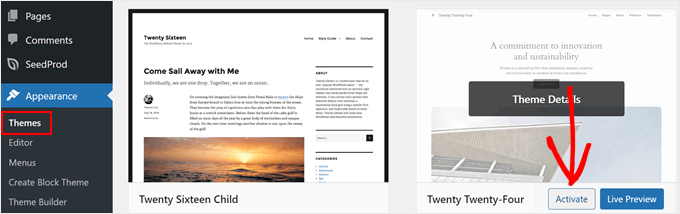
Wanneer problemen zijn vastgesteld die voortkomen uit een plugin of thema, is het belangrijk om ervoor te zorgen dat de gebruikte versie van die plugin up-to-date is of om alternatieve oplossingen te zoeken, wat effectief kan zijn in het verhelpen van de 404 fout.
Praktische Toepassing in 2026: Met de "Health Check & Troubleshooting" plugin (compatibel met WordPress 6.4) kunt u uw site testen in een geïsoleerde “veilige modus” voor probleemplugin en thema, zodat conflicten snel kunnen worden vastgesteld. Controleer ook voor URL-rewrite conflicten in WooCommerce versies 8.2 en hoger via de "System Status" sectie van WooCommerce.
Methode 2: Permalinkinstellingen bewerken
De meeste 404 fouten worden veroorzaakt door permalinkinstellingen, die de URL-omleidingsregels van WordPress bepalen. Ga naar het Instellingen » Permalinks gedeelte van uw dashboard en klik op de knop "Wijzigingen opslaan", dit zal de URL-omleidingsregels bijwerken. Deze eenvoudige handeling kan de fout vaak onmiddellijk verhelpen.
Het grootste voordeel van deze methode is dat het kan worden uitgevoerd zonder technische kennis. In sommige gevallen kan het echter nodig zijn om extra stappen te ondernemen om het probleem op te lossen wanneer er conflicten met de hostinstellingen zijn.
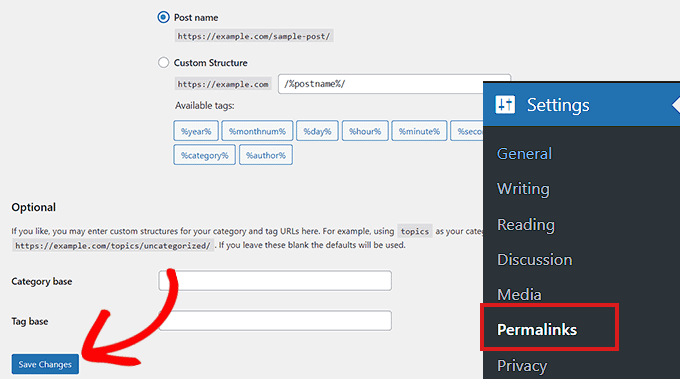
Nieuwe Informatie in 2026: Met de versies 6.5 en 6.6 van WordPress biedt het permalink-menu plugincompatibiliteit en een geavanceerde "Rewrite Rules Inspector" module aan. U kunt de "Rewrite Rules Table" plugin (versie 2026) regelmatig gebruiken om uw permalink configuraties up-to-date te houden.
Concreet Advies: Na een wijziging in de permalink, voer ook automatisch een “redirect” beheer in op uw URL-structuur met de Redirection plugin om omleidingen van oude URL's naar nieuwe URL's aan te maken. Dit is cruciaal voor zowel SEO als de gebruikerservaring.
Methode 3: .htaccess-bestand bijwerken
Als het vernieuwen van de permalink instellingen het probleem niet oplost, kunnen beschadigingen in uw .htaccess-bestand van invloed zijn. Dit bestand is een essentieel bestand dat de URL-configuratie van WordPress beheert. Zorg ervoor dat u een back-up van uw bestand maakt voordat u wijzigingen aanbrengt.
U kunt het .htaccess-bestand vinden via FTP of via de controlepaneel van uw hostingprovider en de bestandspermissies tijdelijk naar 666 wijzigen om bewerkingen uit te voeren. Vergeet niet om de permissies opnieuw in te stellen naar 660 nadat de bewerking is voltooid. De onderstaande code omvat de basis herschrijfregels die u aan het bestand moet toevoegen:
# BEGIN WordPress
<IfModule mod_rewrite.c>
RewriteEngine On
RewriteBase /
RewriteRule ^index\.php$ - [L]
RewriteCond %{REQUEST_FILENAME} !-f
RewriteCond %{REQUEST_FILENAME} !-d
RewriteRule . /index.php [L]
</IfModule>
# END WordPress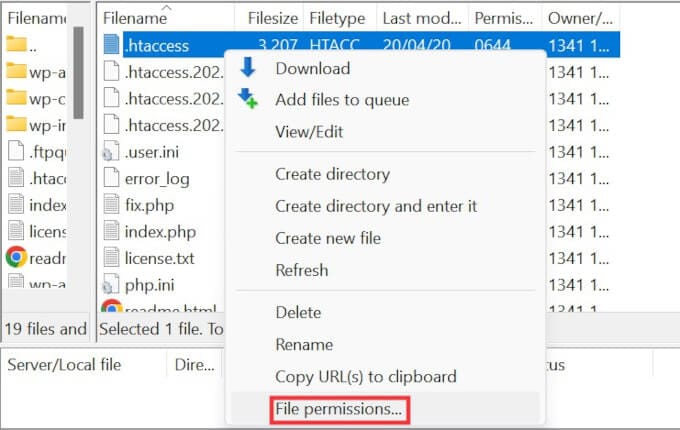
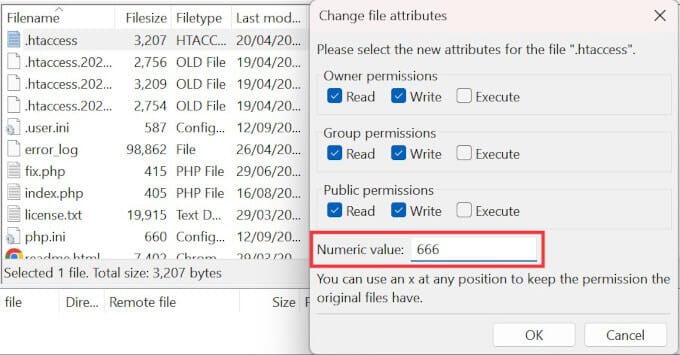
Een foutieve wijziging op het bestand kan grotere problemen op uw site veroorzaken, dus wees voorzichtig.
Extra Tip in 2026: Houd .htaccess wijzigingen automatisch bij met WP Security Audit Log. Daarnaast kunnen toonaangevende hostingproviders (Cloudways, Kinsta v2026) .htaccess wijzigingen automatisch vanaf het paneel reserveren.
Een actuele trend is dat, wanneer u handmatig het .htaccess-bestand bewerkt, de integraties van CDN en caching (bijv. Cloudflare 2026) invloed kunnen hebben op de bestandswijzigingen.
Methode 4: Neem contact op met uw hostprovider
Als de bovenstaande methoden het probleem niet oplossen, kunnen er problemen zijn met de serverconfiguratie of beveiligingsinstellingen op de servers van uw hostingprovider. Een deskundig ondersteuningsteam kan de problemen op uw server vaststellen en de nodige ingrepen doen.
Op vooral gedeelde servers ervaren veel gebruikers soortgelijke problemen; providers kunnen daarom algemene oplossingen bieden. In dit stadium is het nuttig om gedetailleerde informatie te verstrekken in uw ondersteuningsverzoek. Daarnaast kunt u voor meer informatie en ondersteuning de WordPress Ondersteuning pagina bezoeken.
Ondersteuning van Hosting in 2026: In moderne hostingpanelen (cPanel 114+, Plesk 2026) kunt u gedetailleerd 404 en rewrite fouten bekijken in secties zoals “Error Logs”, “URL Rewrites” en “Application Firewall” die de laatste 30 dagen dekken.
Platforms zoals Kinsta, SiteGround en Cloudways bieden 24/7 live chat ondersteuning voor snelle oplossingen, terwijl het met de WordPress 6.6 kern mogelijk is om servercompatibiliteitstests direct vanaf het paneel te starten met één klik.
Methode 5: Activeer de mod_rewrite-functie op lokale servers
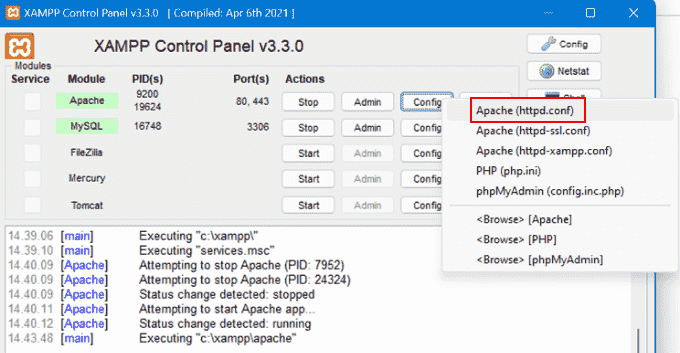
Bij het testen in uw ontwikkelingsomgeving (MAMP, WAMP, XAMPP) is het cruciaal dat de mod_rewrite module is ingeschakeld voor een correcte werking van de URL-structuur. Een kleine wijziging in uw Apache-configuratiebestand kan 404-fouten op uw lokale server verhelpen.
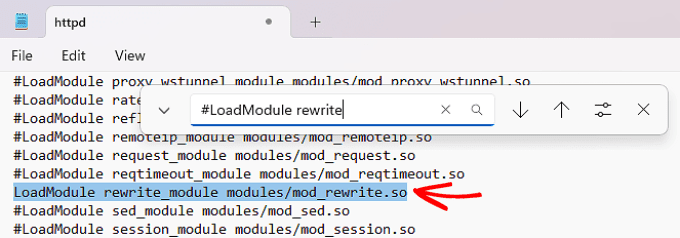
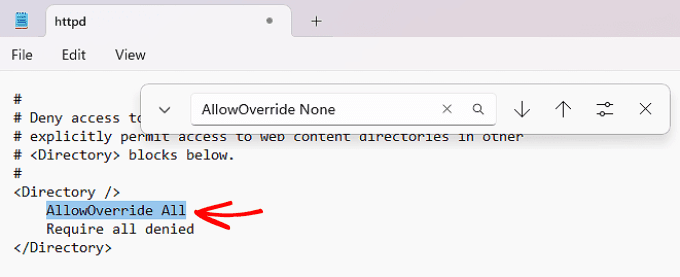
In deze methode moet u vooral de httpd.conf bestand bewerken door het '#' teken van de regel #LoadModule rewrite_module modules/mod_rewrite.so te verwijderen en AllowOverride None zinnen te wijzigen in AllowOverride All. Deze wijzigingen zorgen ervoor dat schone URL's worden aangemaakt in uw lokale testomgeving.
Extra Informatie in 2026: In op Docker gebaseerde lokale ontwikkelomgevingen kunt u URL rewrite machtigingen zoals mod_rewrite inschakelen in uw Apache of Nginx container met het docker-compose.yml bestand door het volgende configuratievoorbeeld te gebruiken:
Daarnaast komt mod_rewrite standaard uitgeschakeld in XAMPP versie 8.3 voor Windows 11 en macOS Sonoma. Controleer met “phpinfo()” of de module actief is, en vergeet niet om de Apache opnieuw op te starten.services:
wordpress:
image: wordpress:latest
ports:
- "8080:80"
volumes:
- ./wp-content:/var/www/html/wp-content
environment:
- APACHE_MODS_ENABLED=rewrite
Voordelen en Nadelen van de Methoden
Elke methode heeft zijn eigen unieke voordelen en nadelen. Hieronder vindt u de voor- en nadelen van de methoden die u kunt toepassen:
- Methode 1 (Plugins, Thema's en Codefouten):Voordeel: De oorzaken van het probleem kunnen duidelijk worden vastgesteld, wat een snelle controle mogelijk maakt.Nadeel: Het kan tijdrovend zijn om alle plugins één voor één te controleren.
Extra Tip in 2026: Met de "Health Check" plugin kunt u conflicts in de live site isoleren zonder de natuurlijke site traffic te schaden. De "Plugin Detective" plugin maakt conflictdetectie nog sneller. - Methode 2 (Permalinkinstellingen):Voordeel: Kan snel worden toegepast zonder technische kennis.Nadeel: Als er hosting- of configuratieproblemen blijven bestaan, kan deze oplossing mogelijk niet ontmoedigen.
Extra in 2026: Met de "Rewrite Rules Inspector" kunt u foutieve regels direct observeren na de permalinkvernieuwing. - Methode 3 (.htaccess Bestand Bewerken):Voordeel: Kan een permanente en effectieve oplossing bieden.Nadeel: Onnauwkeurige wijzigingen kunnen leiden tot grotere problemen op uw site.
Bij het bewerken van uw .htaccess-bestand is het veiligst omchmodinstellingen van 644 of 660 te gebruiken. Onjuiste permissies kunnen ervoor zorgen dat het bestand niet zichtbaar is. - Methode 4 (Hostingondersteuning):Voordeel: U kunt professionele ondersteuning krijgen om de primaire oorzaken van het probleem aan te pakken.Nadeel: De ondersteuning kan tijd kosten en de oplossing kan langer duren.
Praktische Extra: Met de recente introductie van "24/7 live chat" kunt u direct ondersteuning krijgen en eventueel error logs delen. - Methode 5 (mod_rewrite Op Lokale Server):Voordeel: Aanpassingen in een ontwikkelings- en testomgeving helpen om fouten te voorkomen voordat u live gaat.Nadeel: Wijzigingen in de Apache-configuratiebestanden kunnen uitdagend zijn als ze niet zorgvuldig worden behandeld.
Extra: U kunt een snelle controle uitvoeren op de mod_rewrite test met de ".htaccess Tester" plugin in de lokale omgeving.
Conclusie
De WordPress 404 fout kan eenvoudig worden opgelost wanneer de juiste methoden worden toegepast. Het controleren van plugin- en thema-inconsistenties is meestal de eerste stap, gevolgd door het vernieuwen van permalinkinstellingen en het bijwerken van uw .htaccess-bestand, die tot de meest gebruikte methoden behoren. Controleer ook of de mod_rewrite functie ingeschakeld is in uw lokale ontwikkelomgeving om fouten op te lossen voordat ze live op de site verschijnen.
Hoewel elke methode zijn eigen unieke voordelen biedt, zal het combineren van meerdere methoden in de meeste gevallen leiden tot meer duurzame oplossingen. Als u problemen blijft ondervinden, vergeet dan niet om contact op te nemen met uw hostprovider voor professionele ondersteuning.
Laatste Aanbeveling in 2026 – Proactieve Aanpak: Activerend "404 Monitoring" in tools zoals Google Search Console en Ahrefs, evenals het voorbereiden van een speciale 404 pagina om bezoekers automatisch naar vergelijkbare inhoud te leiden, is een cruciale strategie voor SEO en gebruikerservaring.
Ook biedt de WordPress 6.6 versie de mogelijkheid om uw 404-pagina te personaliseren met de "404 template engine"; het tonen van alternatieve inhoud en een zoekformulier verhoogt de toegankelijkheid aanzienlijk.
Veelgestelde Vragen (FAQ)
Vraag 1: Wat is een WordPress 404 fout?
Antwoord: Een WordPress 404 fout is een foutmelding die aangeeft dat de pagina die de gebruiker probeert te bereiken niet op de server kan worden gevonden. Dit wordt doorgaans veroorzaakt door permalinkproblemen of ontbrekende lokaalinstellingen.
Update in 2026: Met updates aan de WordPress kern en thema's zijn de types 404 fouten verder gespecificeerd. Specifieke SEO-problemen zoals "404 Not Found", "410 Gone" en "Soft 404" worden afzonderlijk gerapporteerd in Google Search Console.
Vraag 2: Hoe los ik permalinkproblemen op?
Antwoord: Om uw permalinkinstellingen te vernieuwen kunt u naar het Instellingen » Permalinks sectie gaan en op de knop "Wijzigingen opslaan" klikken. Deze handeling zal de URL-omleidingsregels bijwerken en de fout verhelpen.
Extra Tip: Na het vernieuwen van de permalink kunt u met de "Redirection" plugin de verschil tussen oude en nieuwe URL's beheren zonder geïndexeerde pagina's te verliezen door te omleiden naar Google en gebruikers.
Vraag 3: Hoe activeer ik de mod_rewrite functie op een lokale server?
Antwoord: Open het httpd.conf bestand op lokale servers zoals XAMPP, WAMP of MAMP, verwijder het '#' teken op de regel #LoadModule rewrite_module modules/mod_rewrite.so, en verander de zinnen AllowOverride None naar AllowOverride All.
Praktische Aanbeveling: Controleer de activiteit van de module met “phpinfo()” voordat u de Apache opnieuw start. Vergeet niet om deze rewrite parameters in de configuraties van moderne omgevingen zoals Docker en LocalWP toe te voegen.
Samenvattend, met de genoemde methoden kunt u de WordPress 404 fout en permalinkproblemen aanpakken, terwijl u de toegankelijkheid en gebruikerservaring van uw site verbetert.
In 2026 voor SEO: Het gebruik van Google Search Console API voor geautomatiseerde 404 "dead link removal" scripts en URL-repair bots helpt geavanceerde webmasters om tijd te besparen.