 Afrikaans
 Azərbaycan
 Bosanski
 Čeština
 Dansk
Dansk Deutsch
 English
 Español
 Filipino
 Français
 Hrvatski
 Indonesia
 Italiano
 Magyar
 Melayu
 Nederlands
 Norsk
Norsk Oʻzbek
 Polski
 Português
 Română
 Slovenčina
 Slovenščina
 Suomi
Suomi Svenska
 Tiếng Việt
 Türkçe
 Ελληνικά
 Беларуская
 Български
 Русский
 Српски
 Українська
 עברית
עברית اردو
اردو العربية
 پښتو
پښتو فارسی
فارسی አማርኛ
አማርኛ मराठी
मराठी বাংলা
বাংলা தமிழ்
தமிழ் ไทย
ไทย မြန်မာ
 한국어
한국어 中文
中文 日本語
日本語

Panduan Instalasi Server TeamSpeak ini disusun untuk mereka yang ingin mendapatkan informasi detail tentang cara pemasangan, keuntungan, kerugian, dan solusi alternatif. Mendirikan server TeamSpeak sendiri sangat penting untuk mengendalikan infrastruktur komunikasi Anda. Dalam artikel ini, kami akan membahas baik Keuntungan TeamSpeak maupun Alternatif TeamSpeak, disertai dengan contoh praktis dalam proses pemasangan. Untuk lebih banyak konten, silakan kunjungi Peta Situs.
Apa Itu Server TeamSpeak?
TeamSpeak adalah aplikasi VoIP (Voice over Internet Protocol) yang populer yang memungkinkan komunikasi suara berkualitas tinggi, terutama di kalangan gamer dan tim profesional. Dengan Instalasi Server TeamSpeak, pengguna dapat membuat server pribadi dan berkomunikasi dengan koneksi yang aman dan latensi rendah. Sistem ini banyak digunakan di komunitas game, rapat online, pendidikan jarak jauh, dan banyak bidang lainnya.
Pembaruan Penting pada 2026: Bersamaan dengan perangkat lunak server TeamSpeak 3, versi beta TeamSpeak 5 telah mulai diuji secara luas. TeamSpeak, pada tahun 2026, memperkenalkan alat baru untuk mempermudah pengelolaan server dengan antarmuka yang diperbarui dan integrasi mobile yang ditingkatkan. Sekarang, klien desktop, web, dan mobile bekerja sepenuhnya terintegrasi, dan opsi monetisasi (Premium) dapat diaktifkan langsung dari panel untuk pemilik server. Kinerja server ditingkatkan dengan codec audio terbaru (pembaruan codec Opus) dan perlindungan DDoS otomatis.
Persyaratan Sistem untuk Instalasi
Untuk berhasil melakukan Instalasi Server TeamSpeak, penting untuk mempertimbangkan persyaratan sistem berikut:
- Sistem Operasi: Windows, Linux, atau macOS (Linux server sangat direkomendasikan)
- Prosesor: Minimal dual-core; untuk penggunaan intensif, prosesor yang lebih kuat disarankan
- RAM: Minimal 512 MB, disarankan 1 GB atau lebih untuk penggunaan aktif
- Penyimpanan: SSD cepat, meningkatkan kecepatan akses file dan kinerja server
- Koneksi Internet: Diperlukan bandwidth tinggi untuk latensi rendah
- Pengaturan Port: Pastikan port 9987 (UDP) terbuka secara standar
Rekomendasi dan Tips untuk 2026: Untuk mengoptimalkan kinerja server TeamSpeak:
- Rencanakan sumber daya RAM dan CPU sesuai jumlah pengguna yang bersamaan (misalnya, untuk 50+ pengguna, disarankan minimal 2 GB RAM).
- Jika memungkinkan, gunakan SSD NVMe; di server modern, disk NVMe memproses paket audio dengan cepat, mengurangi ping sebesar 10%.
- Pastikan koneksi internet Anda memiliki upload minimum 10 Mbps, untuk aliran langsung dan panggilan konferensi suara kelompok yang memadai.
- Untuk meningkatkan keamanan port, buat aturan melalui NAT/Firewall dan hanya buka port yang diperlukan, bukan dengan port forwarding.
- Tambahan, saat menjalankan server di mesin virtual (VM), Anda dapat menggunakan fitur "CPU pinning" untuk mengunci pembagian CPU.
Instalasi Server TeamSpeak Langkah Demi Langkah
Di bawah ini adalah langkah-langkah untuk Instalasi Server TeamSpeak di sistem operasi Windows dan Linux:
Instalasi di Windows
- Unduhan: Unduh versi server terbaru dari situs resmi TeamSpeak. Ekstrak file yang diunduh dari folder terkompresi. Unduh versi terkini 3.13.9 untuk 2026.
- Menjalankan: Jalankan file
ts3server.exeyang ada di folder yang diekstrak dengan hak administrator. Pada pemutaran pertama, perjanjian lisensi dan pengaturan default akan muncul di layar. - Pengaturan Server: Selama instalasi, tentukan kata sandi administrator dan pengaturan server. Menggunakan kata sandi yang kuat penting untuk keamanan server Anda.
- Pengaturan Firewall dan Port: Windows Firewall atau perangkat lunak antivirus kadang-kadang dapat menghalangi koneksi. Pastikan port 9987 (UDP) terbuka.
- Pengujian: Untuk memverifikasi bahwa server berfungsi dengan baik, lakukan tes dengan terhubung ke server melalui klien TeamSpeak.
- Tips Praktis (Dukungan 2026 Baru): Versi TeamSpeak 3 dan 5 dapat diinstal bersamaan. Dari panel TeamSpeak 5 beta, Anda dapat mengekspor pengaturan server lama Anda dalam format JSON dan mengimpornya ke server baru. Jangan lupa untuk melakukan pencadangan saat melakukan pembaruan.
- Startup Otomatis: Anda dapat membuat tugas di Windows Task Scheduler untuk otomatis menjalankan file ts3server.exe. Dengan ini, server akan bangkit kembali setelah pemadaman atau pemadaman listrik.
Instalasi di Linux
- Prasyarat: Pastikan Anda memiliki hak root dan diperhatikan bahwa pustaka yang diperlukan (misalnya glibc) terinstal di sistem Anda.
- Unduhan dan Ekstraksi: Gunakan perintah berikut di terminal untuk mengunduh dan mengekstrak file server TeamSpeak:
wget https://files.teamspeak-services.com/releases/server/3.13.9/teamspeak3-server_linux_amd64-3.13.9.tar.bz2tar xjf teamspeak3-server_linux_amd64-3.13.9.tar.bz2 - Konfigurasi: Sebelum pemutaran pertama, terima perjanjian lisensi dan edit file konfigurasi server (misalnya, ts3server.ini). Anda dapat menentukan kata sandi administrator dan pengaturan dasar lainnya di sini.
- Pengaturan Firewall: Di Linux, jangan lupa membuka port 9987 UDP menggunakan alat firewall seperti iptables atau ufw.
- Menjalankan: Jalankan server Anda dengan perintah berikut:
./ts3server_minimal_runscript.sh
Setelah menjalankan perintah ini, catat kata sandi administrator yang ditampilkan di terminal. - Tips Tambahan (Untuk 2026): Untuk memastikan server Anda otomatis aktif, Anda dapat membuat file layanan systemd seperti berikut:
Dengan menggunakan[Unit] Description=Server TeamSpeak After=network.target [Service] User=teamspeak WorkingDirectory=/opt/teamspeak ExecStart=/opt/teamspeak/ts3server_minimal_runscript.sh Restart=always [Install] WantedBy=multi-user.targetsudo systemctl enable teamspeakdi terminal akan membuat server otomatis aktif setiap kali di-restart. - Keamanan dan Pencadangan: Pada tahun 2026, untuk pencadangan server, Anda dapat menggunakan rclone untuk mencadangkan secara otomatis ke layanan cloud seperti Google Drive atau Dropbox.
rclone sync /opt/teamspeak/backups remote:tsbackups
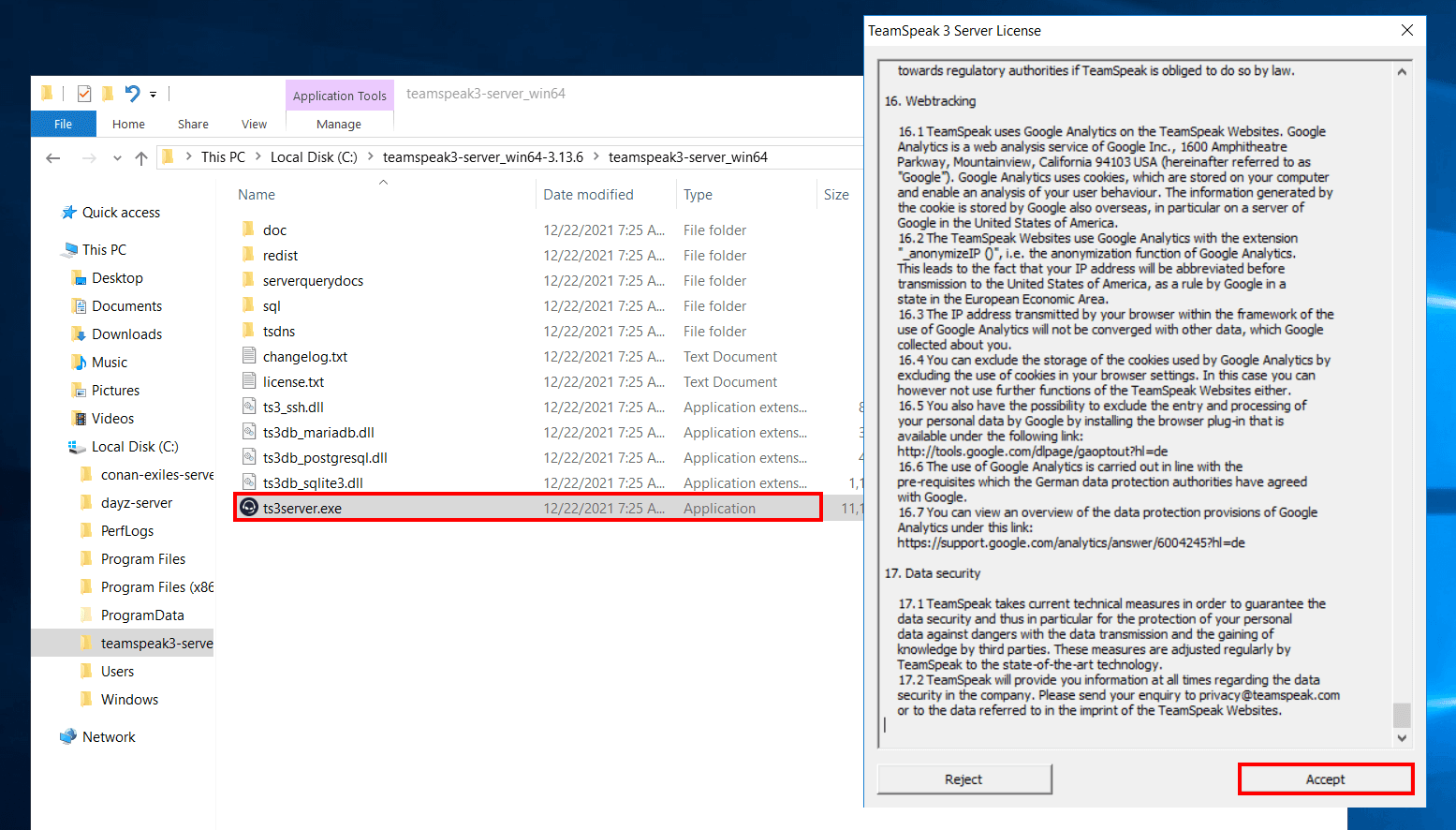
Pembaruan 2026: Tampilan panel dan layar instalasi sekarang sudah responsif dan memiliki pilihan tema gelap. Juga, otentikasi dua faktor (2FA) dan dukungan WebAuthn telah ditambahkan untuk sesi administrator.
Keuntungan dan Kerugian TeamSpeak
Keuntungan TeamSpeak
Keuntungan TeamSpeak meliputi:
- Latensi Rendah: Pengiriman suara cepat dan tidak terputus, memberikan keuntungan besar terutama dalam permainan kompetitif.
- Kemampuan Kustomisasi: Anda dapat mengatur izin pengguna, pengaturan peran, dan manajemen saluran sesuai keinginan Anda.
- Keamanan: Melalui mekanisme enkripsi dan izin server, komunikasi terjamin dan upaya akses yang tidak diinginkan dapat dicegah.
- Stabilitas: Server berkinerja tinggi menyediakan layanan tanpa gangguan bahkan dalam penggunaan intensif.
- Keuntungan Praktis 2026:
- Sistem pembaruan otomatis yang ditingkatkan mempermudah pemeliharaan server mulai 2026: Administrator server dapat melakukan pembaruan otomatis dengan mengaktifkan opsi "Auto Update" di panel.
- Integrasi saluran paralel antara versi TeamSpeak 5 dan 3 memungkinkan pengguna lama untuk bertransisi dengan lancar ke platform baru.
- Panel administrator berbasis web kini memungkinkan akses jarak jauh untuk mengelola pemindahan saluran dan pengguna. Panel administrasi yang responsif memungkinkan pembuatan, penghapusan saluran, dan pemblokiran pengguna secara instan.
- Pada CPU yang mendukung SSE4/AVX, penggunaan sumber daya server berkurang hingga 30%, meningkatkan efisiensi server.
- Fitur baru "Snapshot" (pencadangan otomatis setiap jam) memberikan pemulihan cepat dalam bencana.
Kerugian TeamSpeak
Setiap teknologi memiliki kekurangan, demikian juga TeamSpeak memiliki beberapa kerugian:
- Kemampuan Instalasi yang Rumit: Terdapat langkah-langkah yang memerlukan pengetahuan teknis, terutama saat instalasi di Linux. Hal ini dapat menyulitkan pemula.
- Pembaruan: Ketika versi baru dirilis, dapat terjadi masalah keterpaduan dengan konfigurasi yang ada. Oleh karena itu, proses pembaruan harus direncanakan dengan hati-hati.
- Kebutuhan Software Tambahan: Penggunaan modul dan plugin tambahan dapat memicu tantangan dalam manajemen dan menambah biaya.
- Kerugian dan Solusi Terkini 2026:
- Meskipun perangkat lunak server TeamSpeak masih memegang lisensi komunitas gratis, lisensi berbayar diperlukan untuk jumlah pengguna yang tinggi, dengan biaya yang diperbarui menjadi $60 per tahun pada 2026 (untuk 50 pengguna).
- Dalam pembaruan otomatis, diperlukan sistem snapshot dan pencadangan untuk menghindari gangguan tiba-tiba dan kehilangan data. Perintah
ts3server --snapshotdapat digunakan untuk pencadangan. - Fitur baru beta TeamSpeak 5 mungkin belum sepenuhnya stabil. Secara praktis, komunitas besar tetap menggunakan TeamSpeak 3. Namun, dengan penggunaan hybrid, masalah transisi dapat diminimalkan.
- Beberapa fungsi API integrasi (khususnya untuk bot pihak ketiga dan integrasi statistik) masih memerlukan pembaruan manual pada tahun 2026, memerlukan dukungan teknis tambahan.
Solusi Alternatif dan Opsi
Saat ini, terdapat Alternatif TeamSpeak yang dapat dipertimbangkan dalam solusi VoIP. Platform seperti Discord, Mumble, dan Ventrilo menonjol dengan antarmuka yang ramah pengguna dan dukungan komunitas yang luas.
Discord menarik perhatian dengan instalasi cepat dan fitur obrolan serta video terintegrasi; sementara Mumble menarik pengguna baru dengan latensi rendah dan sifat open-source. Namun, opsi kustomisasi yang detail dan langkah-langkah keamanan yang ditawarkan melalui Instalasi Server TeamSpeak tetap menjadi pertimbangan penting untuk penggunaan profesional.
- Perkembangan dan Rekomendasi Alternatif 2026:
- Pengelola server Discord kini dapat mengatur acara konferensi besar dengan kontrol moderator menggunakan fitur saluran "Stage," dan dapat mengotomatisasi manajemen server menggunakan API. Namun, untuk kualitas suara, pengaturan codec suara Discord harus ditingkatkan ke "High Quality," yang berarti konsumsi data akan meningkat.
- Mumble telah diperbarui ke versi 1.5.1 pada 2026. Di sisi server, layanan
murmurmemberikan identifikasi pengguna otomatis dan standar koneksi TLS terenkripsi. Mereka yang ingin mendirikan server di Mumble dapat merujuk ke Panduan Murmur. - Ventrilo masih menjadi pilihan di kalangan komunitas retro, tetapi tidak memiliki dukungan pengelolaan dan otomatisasi yang canggih. Ini hanya menyediakan transmisi suara dasar untuk server game.
- Google Meet, Zoom, dan Microsoft Teams lebih banyak digunakan untuk rapat bisnis dan penggunaan perusahaan; namun, umumnya tidak memberikan kecepatan yang cukup untuk komunitas gamer dalam komunikasi waktu nyata.
- Infrastruktur obrolan berbasis federasi seperti Matrix / Element menawarkan alternatif VoIP dan integrasi obrolan untuk komunitas. Server Element bisa dengan mudah didirikan melalui Docker dan menjadi opsi praktis untuk panggilan suara berbasis WebRTC.
- Tabel Perbandingan Praktis (2026):
Solusi Alternatif dan Opsi Platform Pengguna Paket Kualitas Suara Kustomisasi Kontrol Server TeamSpeak Seberapa banyak yang Anda inginkan Tinggi Luas Penuh Discord Tanpa batas Tinggi (di beberapa saluran) Terbatas Tidak ada Mumble Seberapa banyak yang Anda inginkan Rendah-Sedang Luas Penuh Ventrilo Hingga 50 Sedang Terbatas Penuh
Pertanyaan yang Sering Diajukan (FAQ)
1. Bagaimana cara instalasi Server TeamSpeak?
Untuk mengatur server TeamSpeak Anda, pertama-tama Anda perlu menentukan sistem operasi yang akan digunakan. Ada langkah-langkah berbeda untuk Windows dan Linux. Instruksi langkah-demi-langkah untuk kedua platform telah diberikan di atas. Perhatikan unduhan, instalasi, konfigurasi, dan pengaturan port untuk menjalankan server Anda dengan lancar.
Tips Praktis 2026: Setelah instalasi, Anda dapat melihat log server langsung dan statistik pengguna yang terhubung di bagian "Status Server" di panel web TeamSpeak. Selain itu, dari tab "Kesehatan Server," pantau secara langsung CPU, RAM, dan akses port untuk mendeteksi masalah performa lebih awal. Untuk beta TeamSpeak 5, Anda bisa menggunakan "Migration Wizard" untuk mengotomatisasi transfer semua pengaturan dan peran pengguna dari server lama ke panel baru.
2. Apa saja keuntungan TeamSpeak?
TeamSpeak menonjol berkat latensi rendah, stabilitas tinggi, kemampuan kustomisasi yang luas, dan langkah-langkah keamanan yang kokoh. Keuntungan ini sangat menjadikan pengalaman komunikasi suara yang handal dan tanpa gangguan, terutama untuk komunitas game dan pertemuan profesional yang membutuhkan penggunaan intensif.
Rekomendasi Terkini: Dengan pembaruan 2026, di panel server TeamSpeak Anda dapat meningkatkan prioritas suara untuk pengguna kritis menggunakan hak "Priority Speaker" dan "Channel Commander," sehingga individu yang aktif selama rapat lebih terlihat. Selain itu, pemilik server dapat secara otomatis menganalisis siapa yang mengganti saluran dan kapan, melalui panel "Riwayat Larangan" dan "Aktivitas Pengguna."
3. Apa pendapat Anda tentang alternatif TeamSpeak?
Saat ini tersedia beberapa platform alternatif seperti Discord, Mumble, dan Ventrilo. Meskipun masing-masing memiliki fitur yang berbeda, Instalasi Server TeamSpeak menyediakan kontrol dan opsi kustomisasi yang tetap menjadi pilihan bagi beberapa pengguna. Penting untuk mempertimbangkan tujuan penggunaan dan kebutuhan teknis saat mengevaluasi alternatif.
Alternatif Terkini dan Tips Praktis 2026: Jika keamanan dan privasi data menjadi prioritas dalam rapat suara Anda, sangat disarankan untuk meng-host TeamSpeak di server Anda sendiri. Di infrastruktur Discord dan Mumble, pengaturan enkripsi tambahan dan izin saluran juga harus dilakukan. Di Mumble, identifikasi pengguna dengan certificates telah meningkat. Untuk Discord, saat mengatur izin saluran, pastikan akses untuk peran " @everyone " dibatasi.
Sebagai alternatif, Anda dapat mempertimbangkan untuk menggunakan docker untuk memperkuat server Matrix/Element, dan membackup infrastruktur komunitas Anda melalui integrasi panggilan suara berbasis WebRTC.
Kesimpulan
Dalam artikel ini, kami telah membahas semua detail mengenai Instalasi Server TeamSpeak; termasuk persyaratan sistem, langkah-langkah instalasi, keuntungan, dan kerugian. Berkat petunjuk langkah demi langkah yang dapat diterapkan di platform Windows dan Linux, Anda dapat dengan mudah mengonfigurasi server Anda dan mendapatkan pengalaman komunikasi suara yang aman. Dengan Keuntungan TeamSpeak, Anda dapat menikmati infrastruktur komunikasi yang berkualitas rendah latensi dan performa tinggi, sembari tetap mengetahui opsi solusi alternatif. Server TeamSpeak yang dikonfigurasi dengan benar adalah alat yang ideal untuk penggunaan pribadi serta pertemuan profesional.
Rekomendasi Tambahan untuk 2026: Saat mengonfigurasi server Anda, pastikan untuk mengambil cadangan pengguna dan saluran Anda setiap awal bulan untuk memudahkan skalabilitas, sehingga mengurangi risiko operasional. Memastikan akses panel administrator melalui 2FA meningkatkan keamanan server. Untuk manajemen multi-server, Anda dapat menggunakan alat manajemen server pusat seperti ts-manager. Selain itu, gunakan panduan pengguna dan bot onboarding otomatis (TeamSpeak bot API) untuk mempercepat adaptasi pengguna baru dalam komunitas Anda. Jangan lupa untuk mempromosikan server TeamSpeak Anda di forum dan daftar internet untuk SEO dan manajemen komunitas!