 Afrikaans
 Azərbaycan
 Bosanski
 Čeština
 Dansk
Dansk Deutsch
 English
 Español
 Filipino
 Français
 Hrvatski
 Indonesia
 Italiano
 Magyar
 Melayu
 Nederlands
 Norsk
Norsk Oʻzbek
 Polski
 Português
 Română
 Slovenčina
 Slovenščina
 Suomi
Suomi Svenska
 Tiếng Việt
 Türkçe
 Ελληνικά
 Беларуская
 Български
 Русский
 Српски
 Українська
 עברית
עברית اردو
اردو العربية
 پښتو
پښتو فارسی
فارسی አማርኛ
አማርኛ मराठी
मराठी বাংলা
বাংলা தமிழ்
தமிழ் ไทย
ไทย မြန်မာ
 한국어
한국어 中文
中文 日本語
日本語

Instalace serveru TeamSpeak je podrobný průvodce, který obsahuje krok za krokem informace o instalaci, výhodách, nevýhodách a alternativních řešeních. Vytvoření vlastního TeamSpeak serveru je zásadní pro kontrolu vaší komunikační infrastruktury. Tento článek se věnuje nejen výhodám TeamSpeak, ale také alternativám TeamSpeak, a dále přináší praktické příklady instalace. Pro více obsahu můžete navštívit Mapa stránek.
Co je TeamSpeak Server?
TeamSpeak je populární VoIP (Voice over Internet Protocol) aplikace, která umožňuje vysokou kvalitu zvuku, zejména mezi hráči a profesionálními týmy. Uživatelé mohou díky instalaci serveru TeamSpeak vytvářet vlastní soukromé servery a komunikovat prostřednictvím zabezpečeného připojení s nízkou latencí. Tento systém se využívá v herních komunitách, online schůzkách, distančním vzdělávání a v mnoha dalších oblastech.
Důležité novinky do roku 2026: Kromě serverového softwaru TeamSpeak 3 byl zahájen široký test beta verze TeamSpeak 5. TeamSpeak v roce 2026 přinese nové nástroje pro správu serveru, včetně nového rozhraní a pokročilé mobilní integrace. Desktopová, webová a mobilní klientská řešení nyní fungují úplně integrovaně a možnosti monetizace (premium) mohou být aktivovány přímo z panelu pro správce serveru. Výkon serveru byl obohacen o vylepšené audio kodeky (aktualizace Opus kodeků) a automatickou ochranu proti DDoS útokům.
Požadavky na systém pro instalaci
Pro úspěšnou instalaci serveru TeamSpeak je důležité mít na paměti následující systémové požadavky:
- Operační systém: Windows, Linux nebo macOS (zejména se doporučuje Linux)
- Procesor: Minimálně dvoujaderný; pro intenzivní používání by měly být preferovány výkonnější procesory
- RAM: Minimálně 512 MB, pro aktivní používání je doporučeno 1 GB nebo více
- Úložný prostor: Rychlé SSD zvyšuje rychlost přístupu k souborům a výkon serveru
- Internetové připojení: Vyšší šířka pásma je potřeba pro nízkou latenci
- Nastavení portů: Ujistěte se, že port 9987 (UDP) je standardně přístupný
Doporučení a tipy pro rok 2026: Pro optimalizaci výkonu serveru TeamSpeak:
- Plánujte obsazení RAM a CPU podle počtu uživatelů (např. pro 50+ uživatelů doporučujeme alespoň 2 GB RAM).
- Použijte NVMe SSD, které rychle zpracovávají příchozí audio pakety, což snižuje ping o 10 %.
- Ujistěte se, že vaše internetové připojení má minimálně 10 Mbps upload, aby bylo dostatečné pro živé přenosy a skupinové hovory.
- Pro zvýšení bezpečnosti portů pište pravidla přes NAT/Firewall namísto port forwarding a otevírejte pouze nezbytné porty.
- Pokud chcete virtualizovat svůj server, použijte funkci "CPU pinning" pro stabilizaci sdílení CPU.
Instalace TeamSpeak Serveru krok za krokem
Následují kroky pro instalaci TeamSpeak Serveru jak na Windows, tak na Linux:
Instalace na Windows
- Stáhnout: Stáhněte nejnovější verzi serveru z oficiálních stránek TeamSpeak. Rozbalte stažený soubor. Stáhněte aktuální verzi 3.13.9 pro rok 2026.
- Spustit: Spusťte soubor
ts3server.exes právy správce. Při prvním spuštění se zobrazí licenční smlouva a výchozí nastavení. - Nastavení serveru: Během instalace nastavte administrátorská hesla a parametry serveru. Používejte silné heslo pro bezpečnostní důvody.
- Firewall a porty: Windows Firewall nebo antivirové programy mohou někdy blokovat připojení. Zajistěte, aby byl port 9987 (UDP) otevřený.
- Test: Ověřte, že server funguje správně tím, že se připojíte k serveru pomocí klienta TeamSpeak.
- Praktický tip (nová podpora 2026): Můžete nainstalovat TeamSpeak 3 a 5 paralelně. Z panelu TeamSpeak 5 beta můžete exportovat nastavení vašeho starého serveru ve formátu JSON a importovat je na nový server. Nezapomeňte si udělat zálohu pro bezpečný update.
- Automatické spouštění: Vytvořte úlohu v Plánovači úloh Windows pro automatické spuštění souboru ts3server.exe. Server se automaticky spustí po výpadku elektrického proudu nebo otřesu.
Instalace na Linux
- Předpoklady: Ujistěte se, že máte root oprávnění a že potřebné knihovny (např. glibc) jsou nainstalovány na vašem systému.
- Stáhnout a rozbalit: Použijte následující příkazy v terminálu k stažení a rozbalení souboru serveru TeamSpeak:
wget https://files.teamspeak-services.com/releases/server/3.13.9/teamspeak3-server_linux_amd64-3.13.9.tar.bz2tar xjf teamspeak3-server_linux_amd64-3.13.9.tar.bz2 - Konfigurace: Před prvním spuštěním přijměte licenční smlouvu a upravte konfigurační soubory serveru (např. ts3server.ini). Zde můžete nastavit administrátorské heslo a další základní parametry.
- Nastavení firewallu: Nezapomeňte otevřít UDP port 9987 pomocí firewall nástrojů jako iptables nebo ufw na Linuxu.
- Spuštění: Spusťte server příkazem:
./ts3server_minimal_runscript.sh
Poznamenejte si administrátorské heslo, které se zobrazí v terminálu. - Další tip (pro rok 2026): Můžete vytvořit systemd servisní soubor pro automatické spouštění serveru takto:
Server se automaticky spustí po každém restartu pomocí příkazu[Unit] Description=TeamSpeak Server After=network.target [Service] User=teamspeak WorkingDirectory=/opt/teamspeak ExecStart=/opt/teamspeak/ts3server_minimal_runscript.sh Restart=always [Install] WantedBy=multi-user.targetsudo systemctl enable teamspeak. - Bezpečnost a zálohování: Pro zálohování serveru v roce 2026 můžete pomocí rclone automaticky zálohovat do cloudových služeb jako Google Drive nebo Dropbox.
rclone sync /opt/teamspeak/backups remote:tsbackups
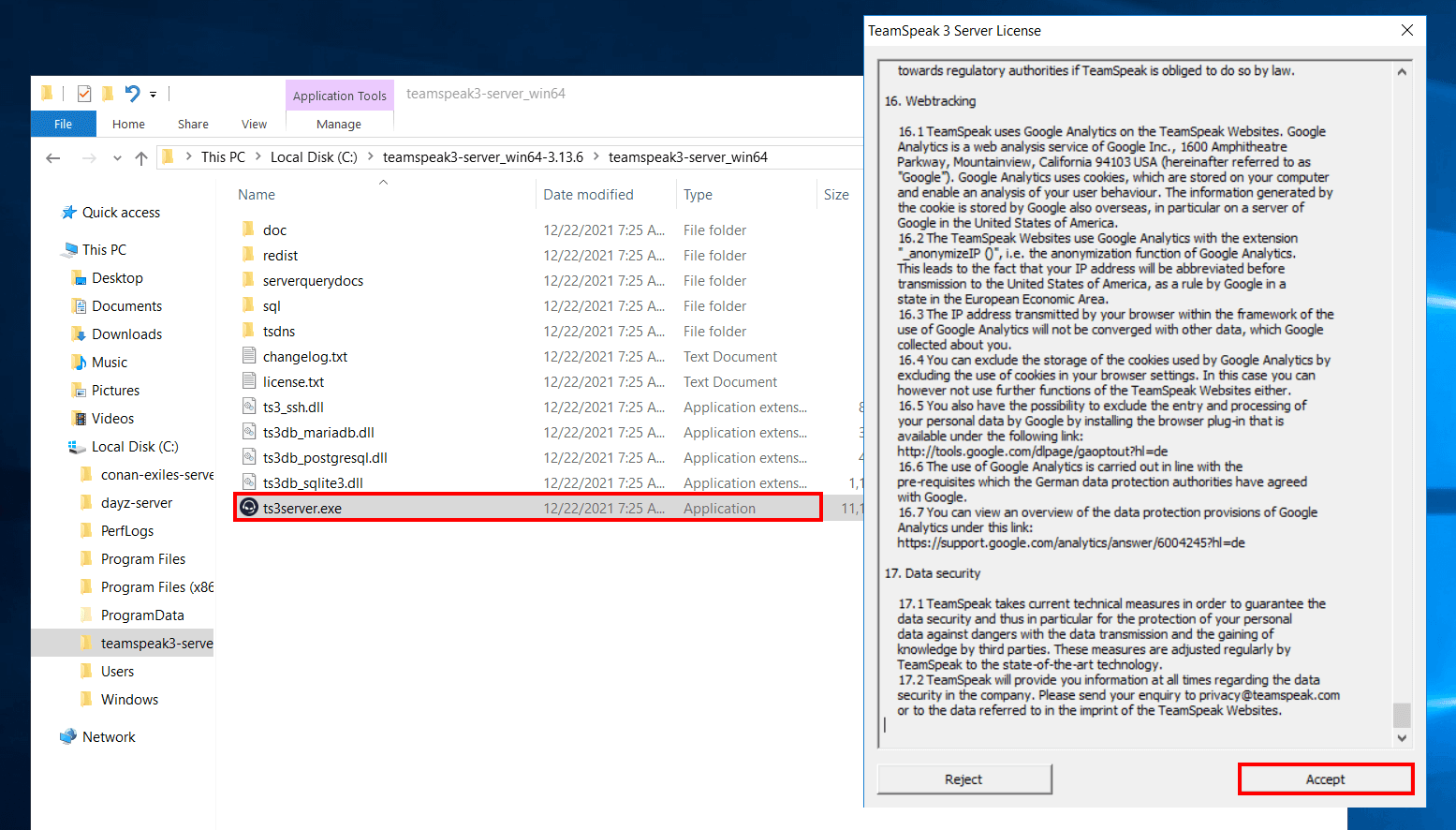
Aktualizace 2026: Instalační obrazovka a rozhraní panelu nyní disponují mobilní kompatibilitou a možností tmavého motivu. Byla také přidána podpora dvoufaktorové autentizace (2FA) a WebAuthn pro správu administrátorského účtu.
Výhody a Nevýhody TeamSpeak
Výhody TeamSpeak
Výhody TeamSpeak zahrnují:
- Nízká latence: Přenos zvuku je rychlý a plynulý, což poskytuje velkou výhodu zejména v soutěžních hrách.
- Možnost přizpůsobení: Můžete si server přizpůsobit pomocí uživatelských oprávnění, nastavení rolí a správy kanálů dle vašich potřeb.
- Bezpečnost: Díky šifrovacím mechanismům a oprávněním serveru je komunikace zabezpečena a je bráněno nepovoleným přístupům.
- Stabilita: Vysokovýkonné servery poskytují nepřetržitou službu i při intenzivním používání.
- Praktické výhody pro rok 2026:
- Pokročilý automatický aktualizační systém usnadňuje údržbu serveru: Správce serveru může aktivovat možnost "Auto Update" a při nových verzích se automaticky přepne.
- Paralelní integrace kanálů mezi verzemi TeamSpeak 5 a 3 umožňuje bezproblémový přechod starých uživatelů na novou platformu.
- Webový administrátorský panel nyní umožňuje vzdálený přístup pro přesuny kanálů a správu uživatelů. Mobilní verzí panelu lze rychle vytvářet, mazat kanály a banujete uživatele na jedno kliknutí.
- Na procesorech s podporou SSE4/AVX je využití zdrojů sníženo o 30 %, což zvyšuje efektivitu serveru.
- Nová funkce "Snapshot" (automatické zálohování každou hodinu) pro servery zajišťuje rychlejší obnovu po havárii.
Nevýhody TeamSpeak
Jako každá technologie, i TeamSpeak má určité nevýhody:
- Komplexnost instalace: Při instalaci na Linux si mohou vyžádat technické znalosti. To může představovat problém pro nováčky.
- Aktualizace: Při vydání nové verze mohou nastat problémy s kompatibilitou současných konfigurací. Proces aktualizace by měl být pečlivě naplánován.
- Požadavky na další software: Použití dodatečných modulů a pluginů může vést k administrativním problémům a dodatečným nákladům.
- Aktuální nevýhody a řešení pro rok 2026:
- Serverový software TeamSpeak je stále k dispozici pod bezplatnou komunitní licencí, ale pro vysoký počet uživatelů je požadována placená licence, která byla aktualizována na 60 $ ročně pro rok 2026 (pro 50 uživatelů).
- Při automatických aktualizacích je nezbytné mít systém snapshotů a zálohování, aby se minimalizoval riziko výpadku a ztráty dat. Pro zálohování lze použít příkaz
ts3server --snapshot. - Nové funkce beta verze TeamSpeak 5 nemusí občas vykazovat plnou stabilitu. Velké komunity stále zůstávají u verze TeamSpeak 3. Avšak hybridní použití může snížit problémy s přechodem.
- Některé funkce integračního API (zejména funkce třetích stran a statistiky) budou potřebovat manuální aktualizace také v roce 2026, což vyžaduje dodatečnou technickou podporu.
Alternativní Řešení a Opce
V dnešní době existují i alternativy TeamSpeak mezi řešeními VoIP. Platformy jako Discord, Mumble a Ventrilo se vyznačují uživatelsky přívětivým rozhraním a širokou komunitní podporou a nabízejí alternativy pro některé uživatele.
Discord upoutává pozornost rychlým nastavením, integrovanými chatovacími a video funkcemi; Mumble oslovuje začátečníky díky nízké latenci a otevřenému zdrojovému kódu. Přesto instalace serveru TeamSpeak nabízí podrobné možnosti přizpůsobení a bezpečnostní opatření, což jej činí stále důležitou volbou pro profesionální použití.
- Alternativní vývoj v roce 2026 a konkrétní doporučení:
- Discord nyní umožňuje vlastníkům serverů organizovat moderované konferenční akce s funkcí "Stage" a automatizovat správu serveru prostřednictvím API. Nicméně pro kvalitu zvuku musí uživatelé nastavit zvukové kodeky Discordu na "Vysokou kvalitu", což zvyšuje celkovou datovou spotřebu.
- Mumble se v roce 2026 aktualizoval na verzi 1.5.1. Na straně serveru byl standardem automatizovaný odhad uživatelů a šifrované připojení TLS s využitím služby
murmur. Uživatelé, kteří chtějí založit server v Mumble, mohou využít Murmur Guide. - Ventrilo je stále preferován retro komunitami, ale nenabízí pokročilé možnosti správy a automatizace. Poskytuje pouze jednoduchý přenos zvuku pro herní servery.
- Google Meet, Zoom a Microsoft Teams jsou více preferovány pro obchodní schůzky a firemní použití, ale obvykle nezaručují dostatečnou rychlost pro herní komunity v reálném čase.
- Matrix / Element, federativní chatové platformy nabízejí alternativy pro integraci VoIP a chatu pro komunity. Server Element lze snadno nainstalovat pomocí dockeru a poskytuje praktickou volbu pro audio hovory na bázi WebRTC.
- Praktická srovnávací tabulka (2026):
Alternativní Řešení a Opce Platforma Počet uživatelů Kvalita zvuku Přizpůsobení Kontrola serveru TeamSpeak Neomezeně Vysoká Široká Úplná Discord Neomezeně Vysoká (na některých kanálech) Omezené Nedostupné Mumble Neomezeně Nízká-střední Široká Úplná Ventrilo Až 50 Střední Omezené Úplná
Často pokládané otázky
1. Jak provést instalaci serveru TeamSpeak?
Nejdříve byste měli určit, na jakém operačním systému pracovat při instalaci TeamSpeak serveru. Existují různé kroky pro Windows a Linux. V prémiových pokynech jsou uvedeny podrobné instrukce pro obě platformy. S pozorností na stahování, instalaci, konfiguraci a nastavení portů můžete svůj server spustit bez problémů.
Praktický tip pro rok 2026: Po instalaci můžete v panelu TeamSpeak sledovat aktuální serverové logy a statistiky připojených uživatelů v záložce "Server Status". Také v sekci "Server Health" můžete živě sledovat CPU, RAM a přístupové porty, abyste včas odhalili možné výkonnostní problémy. V beta verzi TeamSpeak 5 můžete automaticky přenést všechna nastavení a uživatelské role ze starého serveru do nového pomocí "Wizard pro migraci".
2. Jaké jsou výhody TeamSpeak?
TeamSpeak se vyznačuje nízkou latencí, vysokou stabilitou, širokými možnostmi přizpůsobení a silnými bezpečnostními opatřeními. Tyto výhody zajišťují plynulé a spolehlivé hlasové komunikační zážitky, zejména pro herní komunity a profesionální schůzky.
Aktualizovaný tip: V aktualizaci pro rok 2026 můžete na panelu TeamSpeak zvýšit prioritu hlasu vybraných uživatelů pomocí oprávnění "Priority Speaker" a "Channel Commander", čímž se zdůrazní aktivní účastníci schůzky. Správci serverů mají také možnost sledovat "Historii zákazů" a "Aktivitu uživatelů", což automaticky analyzuje, kdo a kdy změnil kanál.
3. Co můžete říci o alternativách TeamSpeak?
Existují alternativní platformy jako Discord, Mumble a Ventrilo, které nabízejí různé funkce. Přesto však instalace serveru TeamSpeak poskytuje kontrolu a přizpůsobení, které jsou pro některé uživatele stále důležité. Při zvažování alternativ byste měli vzít v úvahu svůj účel použití a technické požadavky.
Aktuální alternativy a praktické tipy pro rok 2026: Pokud je bezpečnost a ochrana údajů kritická během vašich hlasových schůzek, je nejlepší hostit TeamSpeak na vlastním serveru. U Discordu a Mumble byste měli nastavit dodatečné šifrování a oprávnění kanálů. V Mumble se zvýšila identifikace uživatelů pomocí certificates. Při nastavování oprávnění kanálů na Discordu omezte přístup rolí "everyone".
Jako alternativu zvažte použití serveru Matrix/Element pomocí dockeru a integrované hlasové komunikace postavené na WebRTC pro zálohu vaší komunikační infrastruktury v komunitě.
Závěr
V tomto článku jsme pokryli všechny detaily týkající se instalace serveru TeamSpeak; systémové požadavky, kroky instalace, výhody a nevýhody podrobně. Díky krok za krokem pokynům, které můžete použít na Windows i Linux, můžete snadno nastavit svůj server a dosáhnout bezpečného hlasového komunikačního zážitku. Díky výhodám TeamSpeak získáte nízkou latenci a vysoce výkonnou komunikační infrastrukturu a zároveň se obeznámíte s alternativními řešeními. Správně nakonfigurovaný TeamSpeak server je ideálním nástrojem jak pro osobní použití, tak pro profesionální schůzky.
Dodatečné doporučení pro rok 2026: Při nastavování vašeho serveru nezapomeňte každý měsíc na začátku zálohovat uživatele a kanály, abyste snížili operační rizika. Vynucení 2FA pro přístup k administrátorskému panelu zvyšuje bezpečnost serveru. Pro centrální správu více serverů můžete použít nástroje jako ts-manager. Kromě toho může použití uživatelských příruček a automatických onboarding botů (API TeamSpeak botů) urychlit adaptaci nových uživatelů. Nezapomeňte také propagovat svůj TeamSpeak server na fórech a internetových seznamech pro SEO a správu komunity!