 Afrikaans
 Azərbaycan
 Bosanski
 Čeština
 Dansk
Dansk Deutsch
 English
 Español
 Filipino
 Français
 Hrvatski
 Indonesia
 Italiano
 Magyar
 Melayu
 Nederlands
 Norsk
Norsk Oʻzbek
 Polski
 Português
 Română
 Slovenčina
 Slovenščina
 Suomi
Suomi Svenska
 Tiếng Việt
 Türkçe
 Ελληνικά
 Беларуская
 Български
 Русский
 Српски
 Українська
 עברית
עברית اردو
اردو العربية
 پښتو
پښتو فارسی
فارسی አማርኛ
አማርኛ मराठी
मराठी বাংলা
বাংলা தமிழ்
தமிழ் ไทย
ไทย မြန်မာ
 한국어
한국어 中文
中文 日本語
日本語

Встановлення сервера TeamSpeak - це детальний посібник, підготовлений для тих, хто хоче дізнатися більше про процес встановлення, його переваги, недоліки та альтернативні рішення. Створення власного сервера TeamSpeak є важливим для контролю вашої комунікаційної інфраструктури. У цій статті обговорюються як переваги TeamSpeak, так і альтернативи TeamSpeak, а також практичні приклади встановлення. Щоб знайти більше контенту, ви можете відвідати Картку сайту.
Що таке сервер TeamSpeak?
TeamSpeak - це популярне VoIP (Voice over Internet Protocol) додаток, що забезпечує високоякісний голосовий зв'язок, особливо серед гравців і професійних команд. Користувачі можуть створювати свої власні приватні сервери завдяки Встановленню сервера TeamSpeak і спілкуватися з низькою затримкою та безпечним з'єднанням. Ця система широко використовується у геймерських спільнотах, для онлайн-зустрічей, дистанційного навчання і не лише.
Важливі новинки до 2026 року: Поряд із серверним програмним забезпеченням TeamSpeak 3, почався широке тестування бета-версії TeamSpeak 5. TeamSpeak у 2026 році представить нові інструменти, що спростять управління серверами завдяки новому інтерфейсу та поліпшеній мобільній інтеграції. Тепер настільні, веб- і мобільні клієнти працюють повністю інтегровано, а можливості монетизації (Premium) можуть бути активовані безпосередньо з панелі для власників серверів. Продуктивність сервера була покращена завдяки оновленням звукових кодеків (оновлення кодека Opus) та автоматичному захисту від DDoS-атак.
Необхідні системні вимоги для установки
Для успішного встановлення сервера TeamSpeak важливо врахувати наступні системні вимоги:
- Операційна система: Windows, Linux або macOS (рекомендується використовувати Linux)
- Процесор: Мінімум з двома ядрами; у випадку інтенсивного використання рекомендуються більш потужні процесори
- Оперативна пам'ять: Місткість не менше 512 МБ, для активного використання - 1 ГБ або більше
- Сховище: Швидкий SSD, що підвищує швидкість доступу до файлів і продуктивність сервера
- Інтернет-з'єднання: Високий пропускний здатність, необхідний для низької затримки
- Налаштування портів: Переконайтеся, що стандартний порт 9987 (UDP) відкритий для доступу
Рекомендації та поради на 2026 рік: Для оптимізації продуктивності сервера TeamSpeak:
- Плануйте ресурси RAM та CPU в залежності від кількості одночасних користувачів (наприклад, для 50+ користувачів рекомендується не менше 2 ГБ RAM).
- Якщо можливо, використовуйте NVMe SSD; на сучасних серверах диски NVMe швидко обробляють вхідні звукові пакети, знижуючи затримку на 10%.
- Переконайтеся, що ваше інтернет-з'єднання має мінімум 10 Мбіт/с для завантаження, щоб забезпечити достатню пропускну здатність для прямої трансляції та групових конференцій.
- Щоб підвищити безпеку портів, напишіть правила через NAT/Firewall, а не через форвардинг порту, і відкрийте лише необхідні порти.
- Додатково, під час роботи вашого сервера на віртуальній машині (VM), ви можете використовувати функцію "CPU pinning" для фіксації спільного використання процесора.
Покрокове встановлення сервера TeamSpeak
Нижче наведено кроки для встановлення сервера TeamSpeak як для Windows, так і для Linux:
Встановлення на Windows
- Завантаження: Завантажте найновішу версію сервера з офіційного сайту TeamSpeak. Розпакуйте завантажений файл з архіву, скачайте актуальну версію 3.13.9 на 2026 рік.
- Запуск: Запустіть файл
ts3server.exeз правами адміністратора в розпакованій папці. При першому запуску з'явиться ліцензійна угода та стандартні налаштування. - Налаштування сервера: Під час установки задайте паролі адміністратора та налаштування сервера. Важливо використовувати надійний пароль для забезпечення безпеки вашого сервера.
- Налаштування брандмауера та портів: Брандмауер Windows або антивірусне програмне забезпечення може блокувати з’єднання. Переконайтеся, що порт 9987 (UDP) відкритий.
- Тестування: Щоб перевірити, чи правильно працює сервер, підключіться до сервера через клієнт TeamSpeak.
- Корисна порада (підтримка новинок 2026 року): Версії TeamSpeak 3 та 5 можна встановлювати паралельно. З панелі TeamSpeak 5 бета ви можете експортувати налаштування зі старого сервера в форматі JSON для перенесення на новий сервер. Обов'язково створіть резервну копію для безпечного оновлення.
- Автоматичний запуск: Ви можете створити завдання в планувальнику завдань Windows для автоматичного запуску файлу ts3server.exe. Сервер автоматично запуститься після відключення електрики/землетрусу.
Встановлення на Linux
- Передумови: Переконайтеся, що у вас є права root, а також що необхідні бібліотеки (наприклад, glibc) встановлені в системі.
- Завантаження та виймання: Використовуйте наведені нижче команди в терміналі, щоб завантажити і розпакувати файли сервера TeamSpeak:
wget https://files.teamspeak-services.com/releases/server/3.13.9/teamspeak3-server_linux_amd64-3.13.9.tar.bz2tar xjf teamspeak3-server_linux_amd64-3.13.9.tar.bz2 - Конфігурація: Перед першим запуском прийміть ліцензійну угоду та відредагуйте файли конфігурації сервера (наприклад, ts3server.ini). Тут задайте пароль адміністратора та інші основні налаштування.
- Налаштування брандмауера: Не забувайте відкривати порт 9987 UDP за допомогою таких інструментів безпеки, як iptables або ufw.
- Запуск: Запустіть сервер за допомогою наступної команди:
./ts3server_minimal_runscript.sh
Після запуску запам'ятайте пароль адміністратора, відображений у терміналі. - Додаткова порада (для 2026 року): Для автоматичного запуску вашого сервера можна створити файл сервісу systemd наступним чином:
Використовуйте команду[Unit] Description=TeamSpeak Server After=network.target [Service] User=teamspeak WorkingDirectory=/opt/teamspeak ExecStart=/opt/teamspeak/ts3server_minimal_runscript.sh Restart=always [Install] WantedBy=multi-user.targetsudo systemctl enable teamspeak, щоб сервер автоматично запускався при кожному перезавантаженні. - Безпека та резервне копіювання: У 2026 році для резервного копіювання сервера можна використовувати rclone для автоматичного щоденного резервного копіювання в хмарні сервіси, такі як Google Drive або Dropbox.
rclone sync /opt/teamspeak/backups remote:tsbackups
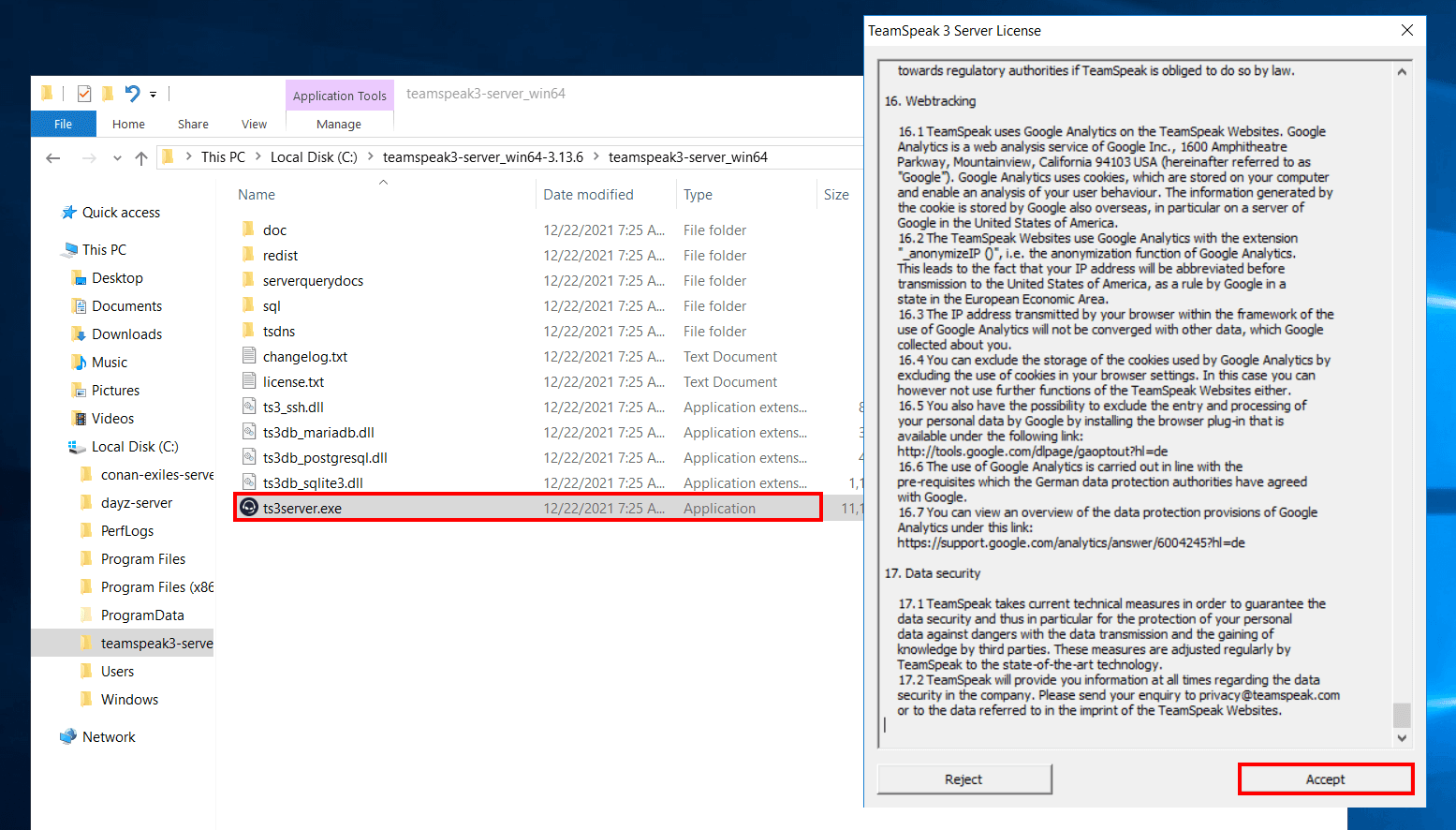
Оновлення 2026 року: Екран установки та інтерфейс панелі стали дружніми до мобільних пристроїв і мають вибір темної теми. Також додано підтримку двофакторної аутентифікації (2FA) для адміністраторів і підтримка WebAuthn.
Переваги та недоліки TeamSpeak
Переваги TeamSpeak
Переваги TeamSpeak включають:
- Низька затримка: Передача звуку швидка та безперервна, що забезпечує велику перевагу, особливо в конкурентних іграх.
- Можливість налаштування: Ви можете налаштувати свій сервер на свій смак через управління правами користувачів, налаштування ролей та управління каналами.
- Безпека: Завдяки механізмам шифрування та правам доступу на сервері, зв'язок захищений, а несанкціоновані спроби запобігаються.
- Стабільність: Високопродуктивні сервери забезпечують безперебійну роботу навіть при інтенсивному використанні.
- Практичні переваги 2026 року:
- Розвинена система автоматичного оновлення з 2026 року спрощує обслуговування сервера: адміністратори можуть активувати функцію "Автооновлення" з панелі, щоб автоматично переходити на нові версії.
- Паралельна інтеграція каналів версій TeamSpeak 3 і 5 забезпечує плавний перехід старих користувачів на нову платформу.
- Завдяки веб-інтерфейсу для адміністраторів, тепер доступні можливості віддаленого доступу для управління каналами і користувачами. Мобільна версія управлінської панелі полегшує створення каналів, їх видалення та миттєве блокування користувачів.
- Оптимізація використання ресурсів сервера на процесорах, що підтримують SSE4/AVX, зменшує споживання ресурсів на 30%.
- Нова функція "Снапшот" для серверів (автоматичне резервне копіювання кожну годину) забезпечує швидке відновлення після катастроф.
Недоліки TeamSpeak
Як і у кожної технології, у TeamSpeak також є деякі недоліки:
- Складність встановлення: Під час установлення, особливо на Linux, можуть вимагатися технічні знання. Це може бути складно для новачків.
- Оновлення: При виході нових версій можуть виникати проблеми з сумісністю з поточними конфігураціями. Тому процес оновлення слід ретельно планувати.
- Додаткові вимоги до програмного забезпечення: Використання додаткових модулів і плагінів може створити адміністративні труднощі і додаткові витрати.
- Сучасні недоліки та їх рішення 2026 року:
- Хоча програмне забезпечення TeamSpeak все ще має безкоштовну ліцензію для спільноти, для великої кількості користувачів потрібна платна ліцензія, вартість якої у 2026 році оновлюється до 60 доларів на рік (для 50 користувачів).
- Для автоматичних оновлень, на випадок можливих перерв у роботі та втрати даних, системи моментальних знімків та резервного копіювання стали обов'язковими. Для резервного копіювання можна використовувати команду
ts3server --snapshot. - Нові можливості бета-версії TeamSpeak 5 іноді можуть бути нестабільними. На практиці великі спільноти продовжують використовувати TeamSpeak 3. Проте, завдяки гібридному використанню, проблема переходу може бути зменшена.
- Деякі функції API інтеграції досі потребують ручного оновлення, особливо для інтеграції ботів та статистики третьої сторони, що вимагає додаткової технічної підтримки.
Альтернативні рішення та опції
Сьогодні є й інші альтернативи TeamSpeak серед рішень VoIP. Зокрема, платформи, такі як Discord, Mumble і Ventrilo, які вирізняються зручним інтерфейсом та широкою підтримкою спільноти, надають альтернативи деяким користувачам.
Discord привертає увагу швидким встановленням, інтегрованими функціями чату та відеодзвінків. У свою чергу, Mumble пропонує низьку затримку та відкриту архітектуру, що підходить новачкам. Однак можливості детального налаштування та безпеки, які ви отримаєте завдяки встановленню сервера TeamSpeak, залишаються важливими для професійного використання.
- Розвиток альтернатив у 2026 році та конкретні рекомендації:
- Власники серверів Discord тепер можуть організовувати масові конференції під контролем модераторів завдяки функції "Stage" та автоматизувати управління серверами через API. Для досягнення високої якості звуку в Discord потрібно підвищити налаштування звукових кодеків до "Високої якості", що може призвести до збільшення загального споживання даних.
- У 2026 році Mumble було оновлено до версії 1.5.1. На стороні сервера послуга
murmurавтоматизувала визначення користувачів, а стандартом стали зашифровані з’єднання TLS. Для тих, хто хоче створити сервер Mumble, рекомендую посібник Murmur. - Ventrilo популярний серед ретро-спільнот, але не пропонує розширеної підтримки управлінських функцій та автоматизації. Для ігрових серверів забезпечує тільки просту передачу звуку.
- Google Meet, Zoom та Microsoft Teams більше підходять для бізнес-зустрічей та корпоративного використання, але їх швидкість зазвичай недостатня для геймерських спільнот.
- Matrix / Element пропонують альтернативні VoIP та чат інтеграції на федеративній основі. Сервер Element легко встановлюється за допомогою docker та забезпечує зручний варіант для голосових дзвінків на базі WebRTC.
- Порівняльна таблиця (2026):
Альтернативні рішення та опції Платформа Кількість користувачів Якість звуку Налаштування Контроль сервера TeamSpeak На ваше вибір Висока Широкі Повний Discord Нескінченна Висока (в деяких каналах) Обмежена Відсутня Mumble На ваше вибір Низька-Середня Широкі Повний Ventrilo До 50 Середня Обмежена Повний
Поширені запитання (ПЗ)
1. Як здійснити встановлення сервера TeamSpeak?
Щоб створити сервер TeamSpeak, спочатку необхідно визначити, на якій операційній системі ви будете працювати. Для Windows і Linux існують різні етапи. У вищезазначених інструкціях надано покрокові вказівки для обох платформ. Зверніть увагу на завантаження, установку, конфігурацію та налаштування портів, щоб без проблем запустити ваш сервер.
Практична порада на 2026 рік: Після встановлення ви можете переглядати миттєві журнали сервера та статистику підключених користувачів у розділі "Статус сервера" веб-панелі TeamSpeak. Крім того, у вкладці "Стан сервера" ви можете в реальному часі переглядати доступність CPU, RAM і портів для раннього виявлення проблем з продуктивністю. Для бета-версії TeamSpeak 5 за допомогою "Майстра міграції" можна автоматично переносити всі налаштування та ролі користувачів зі старого сервера на нову панель.
2. Які переваги TeamSpeak?
TeamSpeak виділяється завдяки низькій затримці, високій стабільності, широким можливостям налаштування та потужним заходам безпеки. Ці переваги забезпечують безперервний і надійний звуковий зв'язок, особливо для ігрових спільнот та професійних зустрічей.
Актуальна рекомендація: Завдяки оновленню 2026 року, в панелі сервера TeamSpeak можна підвищити пріоритет голосу критично важливих користувачів за допомогою функцій «Priority Speaker» та «Channel Commander», що виділяє активних учасників під час зустрічі. Також власники серверів можуть автоматично аналізувати, хто і коли змінював канали, у панелях «Історія заборон» і «Активність користувачів» через панель.
3. Що можна сказати про альтернативи TeamSpeak?
Сьогодні є альтернативні платформи, такі як Discord, Mumble та Ventrilo. Кожна з них має свої особливості, але встановлення сервера TeamSpeak забезпечує контроль і варіанти налаштування, які все ще є важливими для деяких користувачів. При розгляді альтернатив важливо враховувати вашу мету використання та технічні вимоги.
Оновлення альтернатив і практичні поради 2026 року: Якщо для вашої голосової зустрічі критично важливі безпека та конфіденційність даних, найнадійнішим рішенням буде хостинг TeamSpeak на власному сервері. У Discord та Mumble потрібно також налаштувати додаткове шифрування та права на доступ до каналів. У Mumble ідентифікація користувача підвищена через certificates. У Discord, при налаштуванні прав доступу до каналу, обов'язково обмежте доступ для ролі “@everyone”.
Альтернативно, для створення сервера Matrix/Element можете розглянути використання docker і інтеграцію голосового зв'язку на базі WebRTC для резервного копіювання інфраструктури вашої спільноти.
Висновок
У цій статті ми розглянули всі деталі встановлення сервера TeamSpeak: системні вимоги, етапи установки, переваги та недоліки. Завдяки покроковим інструкціям для обох платформ Windows і Linux ви зможете легко налаштувати свій сервер і забезпечити безпечний досвід голосового зв'язку. Завдяки перевагам TeamSpeak, ви отримаєте платформу для з низькою затримкою та високою продуктивністю, а також отримаєте інформацію про альтернативні рішення. Правильно налаштований сервер TeamSpeak стане ідеальним інструментом як для особистого використання, так і для професійних зустрічей.
Додаткові поради на 2026 рік: Під час налаштування сервера, щоб забезпечити легкий масштаб, щомісяця створюйте резервні копії користувачів і каналів, щоб зменшити операційні ризики. Вимога 2FA для доступу до адміністративної панелі підвищує безпеку сервера. Для централізованого управління кількома серверами ви можете використовувати інструменти управління серверами, такі як ts-manager. Крім того, використання посібників для користувачів та автоматизованих ботів для onboarding в спільноті прискорює адаптацію нових користувачів. Не забудьте поділитися просуванням вашого сервера TeamSpeak на форумах та інтернет-списках для SEO та управління спільнотою!