 Afrikaans
 Azərbaycan
 Bosanski
 Čeština
 Dansk
Dansk Deutsch
 English
 Español
 Filipino
 Français
 Hrvatski
 Indonesia
 Italiano
 Magyar
 Melayu
 Nederlands
 Norsk
Norsk Oʻzbek
 Polski
 Português
 Română
 Slovenčina
 Slovenščina
 Suomi
Suomi Svenska
 Tiếng Việt
 Türkçe
 Ελληνικά
 Беларуская
 Български
 Русский
 Српски
 Українська
 עברית
עברית اردو
اردو العربية
 پښتو
پښتو فارسی
فارسی አማርኛ
አማርኛ मराठी
मराठी বাংলা
বাংলা தமிழ்
தமிழ் ไทย
ไทย မြန်မာ
 한국어
한국어 中文
中文 日本語
日本語

Ngatur Server TeamSpeak yaiku pandhuan sing disiapake kanggo sing pengin ngerteni informasi lengkap babagan ngatur, keuntungan, kerugian, lan solusi alternatif. Nggawe server TeamSpeak dhewe iku penting banget kanggo ngontrol infrastruktur komunikasi sampeyan. Ing tulisan iki, kita bakal mbahas Keuntungan TeamSpeak lan Alternatif TeamSpeak kanthi nyedhiyakake conto praktis babagan proses instalasi. Kanggo luwih akeh konten, sampeyan bisa ngunjungi Peta Situs.
Apa iku Server TeamSpeak?
TeamSpeak yaiku aplikasi VoIP (Voice over Internet Protocol) sing populer, utamane kanggo komunikasi swara berkualitas tinggi antarane para pemain lan tim profesional. Pengguna bisa nggawe server pribadi kanthi Ngatur Server TeamSpeak lan komunikasi kanthi sambungan sing aman lan latensi rendah. Sistem iki digunakake ing komunitas game, rapat online, pembelajaran jarak jauh, lan akeh bidang liyane.
Inovasi Penting ing 2026: Saliyane software server TeamSpeak 3, versi beta TeamSpeak 5 wis wiwit diuji secara luas. TeamSpeak, ing 2026, ngenalake alat anyar kanggo ngatur server kanthi antarmuka anyar lan integrasi mobile sing luwih apik. Saiki, klien desktop, web, lan mobile bisa digunakake sacara terintegrasi, lan opsi monetisasi (Premium) bisa diaktifake langsung saka panel. Kinerja server wis ditingkatake kanthi kodek swara sing anyar (pembaruan kodek Opus) lan perlindungan DDoS otomatis.
Sistem Persyaratan Kanggo Instalasi
Penting kanggo nimbang persyaratan sistem ing ngisor iki kanggo Ngatur Server TeamSpeak kanthi sukses:
- Sistem Operasi: Windows, Linux, utawa macOS (disaranake gunakake server Linux)
- Prosesor: Minimal prosesor dual-core; nalika panggunaan abot, luwih kuat prosesor dianjurake
- RAM: Paling ora 512 MB, nalika digunakake aktif 1 GB utawa luwih dianjurake
- Penyimpanan: SSD Cepat, ngembangake kecepatan akses file lan kinerja server
- Koneksi Internet: Bandwidth dhuwur perlu kanggo latensi rendah
- Pengaturan Port: Pastikan port 9987 (UDP) bisa diakses.
Saran lan Tips 2026: Kanggo ngoptimalake kinerja server TeamSpeak:
- Rencanakake RAM lan sumber daya CPU adhedhasar jumlah pengguna sing aktif (Contone, paling ora 2 GB RAM dianjurake kanggo 50+ pengguna).
- Gunakake NVMe SSD yen bisa; ing server modern, disk NVMe bisa nangan paket swara kanthi cepet lan ngurangi ping nganti 10%.
- Pastikan sambungan internet sampeyan paling ora 10 Mbps upload, supaya bandwidth cukup kanggo streaming langsung lan rapat kelompok.
- Kanggo nambah keamanan port, tulis aturan liwat NAT/Firewall tinimbang port forwarding, lan mung buka port sing perlu.
- Salajengipun, nalika mbangun server ing mesin virtual (VM), sampeyan bisa nggunakake fitur “CPU pinning” kanggo nyetel pembagian CPU.
Langkah demi Langkah Ngatur Server TeamSpeak
Ing ngisor iki, sampeyan bisa nemokake langkah-langkah kanggo Ngatur Server TeamSpeak ing sistem operasi Windows lan Linux:
Ngatur ing Windows
- Download: Download versi server paling anyar saka situs resmi TeamSpeak. Ekstrak file sing didownload saka folder terkompresi. Download versi paling anyar 3.13.9 kanggo 2026.
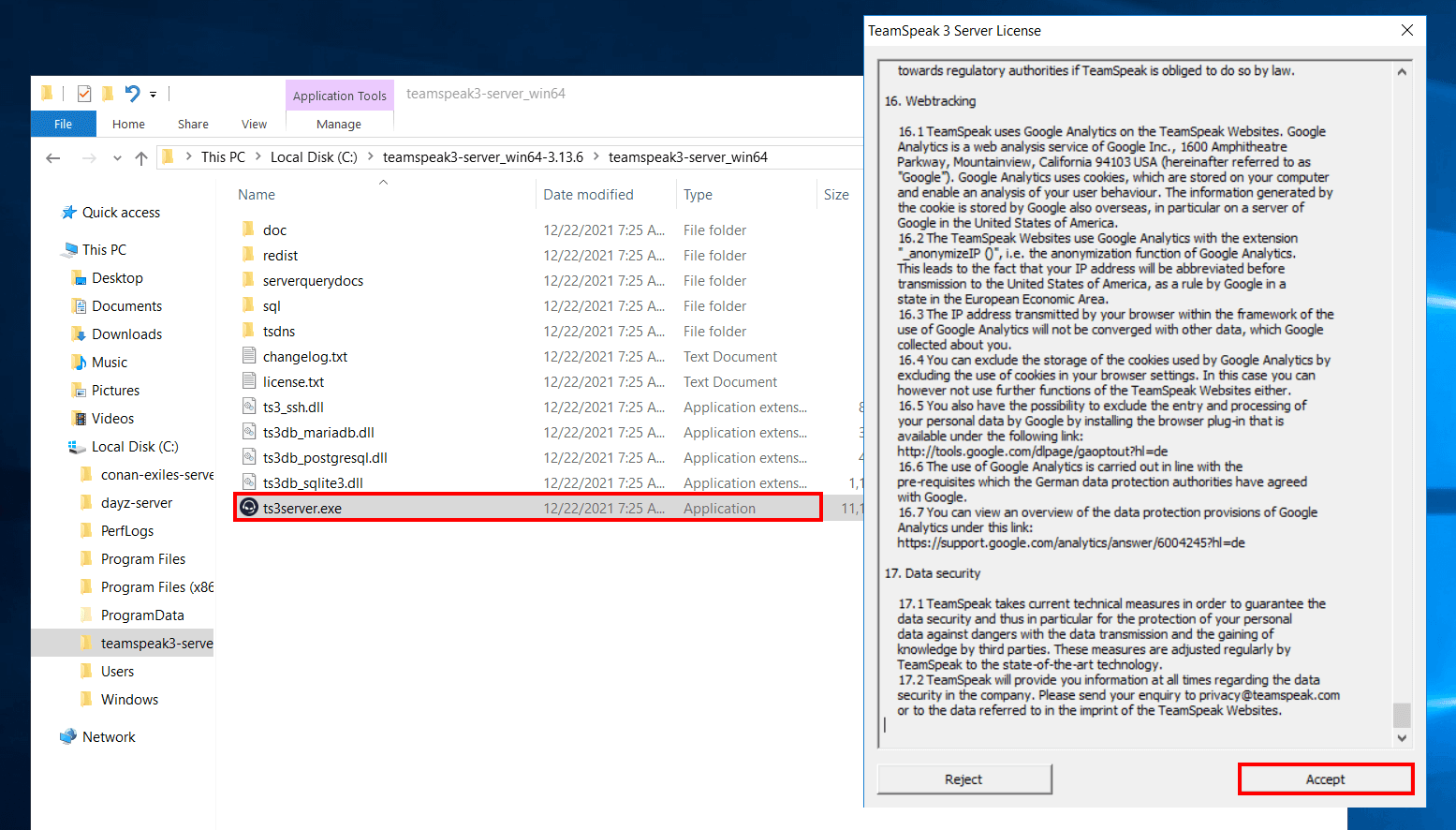
- Mbukak: Jalankan file
ts3server.exesing ana ing folder sing diekstrak kanthi hak administrator. Ing mbukak pertama, kontrak lisensi lan setelan standar bakal muncul ing layar. - Setelan Server: Sajrone instalasi, pilih sandhi admin lan setelan server. Penting nggunakake sandhi sing kuat kanggo keamanan server.
- Keamanan Firewall lan Pengaturan Port: Windows Firewall utawa software antivirus kadang bisa ngalangi sambungan. Pastikan sampeyan mbukak port 9987 (UDP).
- Uji: Verifikasi manawa server berfungsi kanthi nyambung menyang server liwat klien TeamSpeak kanggo ngetes.
- Tips Praktis (Dukungan Anyar 2026): Versi TeamSpeak 3 lan 5 bisa dipasang bareng. Sampeyan bisa ngekspor setelan server lawas menyang format JSON saka panel TeamSpeak 5 beta lan ngimpor menyang server anyar. Sijine cadangan kanggo pembaruan sing aman.
- Nggawe Mulai Otomatis: Sampeyan bisa nggawe tugas nganggo Task Scheduler Windows kanggo nginstal file ts3server.exe secara otomatis. Kane, server bakal urip maneh sawise pemadaman listrik.
Ngatur ing Linux
- Persyaratan Awal: Priksa manawa sampeyan nduweni hak root lan kasedhiya perpustakaan sing dibutuhake (contone, glibc) ing sistem sampeyan.
- Download lan Ekstrak: Gunakake perintah ing terminal kanggo ngundhuh lan ekstrak file server TeamSpeak:
wget https://files.teamspeak-services.com/releases/server/3.13.9/teamspeak3-server_linux_amd64-3.13.9.tar.bz2tar xjf teamspeak3-server_linux_amd64-3.13.9.tar.bz2 - Konfigurasi: Sadurunge mbukak pertama, akoni kontrak lisensi, lan edit file konfigurasi server (contone, ts3server.ini). Sampeyan bisa nemtokake sandhi admin lan setelan dhasar liyane ing kene.
- Setelan Firewall: Gunakake alat keamanan firewall kaya iptables utawa ufw ing Linux kanggo mbukak port UDP 9987.
- Mbukak: Miwiti server sampeyan nganggo perintah ing ngisor iki:
./ts3server_minimal_runscript.sh
Sawise ngetik perintah, catet sandhi admin sing ditampilake ing terminal. - Tips Tambahan (Kanggo 2026): Kanggo mbukak server sacara otomatis, file layanan systemd bisa digawe kaya ing ngisor iki:
Sambungake[Unit] Description=Server TeamSpeak After=target.jaringan [Service] User=teamspeak WorkingDirectory=/opt/teamspeak ExecStart=/opt/teamspeak/ts3server_minimal_runscript.sh Restart=always [Install] WantedBy=multi-user.targetsudo systemctl enable teamspeaksupaya server bisa otomatis diwiwiti saben reboot. - Keamanan lan Cadangan: Kanggo cadangan server ing 2026, rclone bisa digunakake kanggo cadangan otomatis saben dina menyang layanan cloud kaya Google Drive utawa Dropbox.
rclone sync /opt/teamspeak/backups remote:tsbackups
Pembaruan 2026: Layar instalasi lan antarmuka panel saiki kompatibel karo mobile lan nawakake tema peteng. Uga ditambahake otentikasi faktor ganda (2FA) kanggo sesi admin lan dhukungan WebAuthn.
Keuntungan lan Kerugian TeamSpeak
Keuntungan TeamSpeak
Keuntungan TeamSpeak kalebu:
- Latensi Rendah: Transfer swara cepat lan lancar, menehi keuntungan gedhe, utamane ing game kompetitif.
- Fleksibilitas: Sampeyan bisa ngatur server miturut kebutuhane, kalebu izin pengguna, setelan peran, lan manajemen saluran.
- Keamanan: Mekanisme enkripsi lan izin server nggawe komunikasi aman lan nyegah akses sing ora diundang.
- Stabilitas: Server berkinerja tinggi nyedhiyakake layanan tanpa gangguan sanajan ing panggunaan sing padhet.
- Keuntungan Praktis 2026:
- Sistem pembaruan otomatis ditingkatake, supaya manajemen server luwih gampang: Admin server bisa ngaktifake opsi "Auto Update" saka panel kanggo transisi otomatis nalika versi anyar dirilis.
- Integrasi saluran paralel TeamSpeak 5 lan 3 ngidini migrasi pengguna lawas menyang platform anyar tanpa masalah.
- Panel manajemen berbasis web menehi akses jarak jauh kanggo manajemen saluran lan pengguna. Panel admin sing kompatibel karo mobile mempercepat proses nggawe, mbusak saluran, lan ban pengguna kanthi cepet.
- Efisiensi server ditingkatake kanthi nggunakake CPU sing ndhukung SSE4/AVX, ngurangi konsumsi sumber daya nganti 30%.
- Fitur anyar "Snapshot" kanggo server (cadangan otomatis saben jam) ningkatake wektu pemulihan bencana.
Kerugian TeamSpeak
Kaya teknologi liyane, TeamSpeak uga duwe sawetara kerugian:
- Kompleksitas Instalasi: Langkah-langkah teknis bisa dibutuhake nalika instalasi ing Linux, sing bisa nggawe bingung kanggo pemula.
- Pembaruan: Nalika versi anyar dirilis, bisa ana masalah kompatibilitas karo konfigurasi sing ana. Mula, proses pembaruan kudu direncanakan kanthi teliti.
- Persyaratan Software Tambahan: Panggunaan modul lan plugin tambahan bisa nggawe tantangan manajemen lan biaya tambahan.
- Kerugian lan Solusi 2026:
- Sanajan software server TeamSpeak isih gratis kanggo lisensi komunitas, lisensi berbayar dibutuhake kanggo jumlah pengguna tinggi, sing biaya $60 per taun (50 pengguna) ing 2026.
- Ing pembaruan otomatis, sistem snapshot cadangan lan pengamanan perlu ditambahake kanggo ngurangi risiko kegagalan utawa kehilangan data. Sampeyan bisa nggunakake perintah
ts3server --snapshotkanggo cadangan. - Fitur beta anyar TeamSpeak 5 kadang ora stabil. Praktis, komunitas gedhe isih tetep ing TeamSpeak 3. Nanging, masalah transisi bisa diminimalisir liwat panggunaan hibrida.
- Sawetara fungsi API integrasi (utamane kanggo bot pihak ketiga lan integrasi statistik) isih butuh pembaruan manual ing 2026, sing bisa mbutuhake dukungan teknis ekstra.
Solusi lan Pilihan Alternatif
Sakniki, ana sawetara pilihan sing bisa dianggep minangka Alternatif TeamSpeak ing antarané solusi VoIP. Luwih-luwih, platform kaya Discord, Mumble, lan Ventrilo sing dikenal kanthi antarmuka sing ramah pengguna lan dukungan komunitas sing apik.
Discord menarik amarga instalasi sing cepet, fitur obrolan sing terintegrasi, lan video; Mumble minangka pilihan kanggo pangguna anyar amarga latensi rendah lan struktur kode sumber terbuka. Nanging, Ngatur Server TeamSpeak menehi pilihan kustomisasi lan keamanan sing luwih rinci, sing isih dadi pilihan utama kanggo panggunaan profesional.
- Perkembangan Alternatif 2026 lan Saran Praktis:
- Discord saiki ngidini pemilik server ngatur acara konferens grup sing dikontrol moderator nggunakake fitur "Stage" lan ngotomatisasi manajemen server nggunakake API. Nanging, kanggo kualitas swara, setelan codec suara ing Discord kudu disetel menyang "High Quality" lan iku bisa nambah total konsumsi data.
- Mumble wis diupdate dening versi 1.5.1 ing 2026. Ing server, layanan
murmursaiki ngidini pengenalan pengguna otomatis lan sambungan terenkripsi TLS dadi standar. Pangguna sing pengin nggawe server Mumble bisa nggunakake Pandhuan Mumur. - Ventrilo isih dadi pilihan kanggo komunitas retro, nanging ora duwe dukungan administrasi lan otomatisasi sing berkembang. Iki mung nawakake transfer suara sing sederhana kanggo server game.
- Google Meet, Zoom lan Microsoft Teams luwih disenengi kanggo rapat bisnis lan panggunaan korporat; nanging umume ora cukup cepet kanggo komunitas pemain ing komunikasi wektu nyata.
- Matrix / Element dadi infrastruktur chatting berbasis federasi, nawakake alternatif kanggo VoIP lan integrasi chat kanggo komunitas. Server Element bisa dipasang kanthi gampang nganggo Docker lan nggawe pilihan praktis kanggo telpon swara berbasis WebRTC.
- Tabel Perbandingan Praktis (2026):
Solusi lan Pilihan Alternatif Platform Pengguna Paket Kualitas Suara Kustomisasi Kontrol Server TeamSpeak Sak suwene sing dibutuhake Dhuwur Amba Komplet Discord Tanpa wates Dhuwur (Ing sawetara saluran) Winates Ora Mumble Sak suwene sing dibutuhake Rendah-Sedang Amba Komplet Ventrilo nganti 50 Sedang Winates Komplet
Pitakonan Sing Sering Diajokake (SSS)
1. Carane ngatur Server TeamSpeak?
Sampeyan kudu nemtokake sistem operasi sing bakal digunakake kanggo ngatur server TeamSpeak. Ana langkah-langkah sing beda kanggo Windows lan Linux. Pandhuan ing ndhuwur nyedhiyakake instruksi instalasi langkah demi langkah kanggo loro platform kasebut. Sampeyan bisa mbukak server kanthi lancar kanthi menehi perhatian marang download, instalasi, konfigurasi, lan pengaturan port.
Tips Praktis 2026: Sawisé instalasi, sampeyan bisa ndeleng log server real-time lan statistik pengguna sing nyambung ing bagean "Server Status" ing panel web TeamSpeak. Kajaba iku, ing tab "Server Health", sampeyan bisa nglacak akses CPU, RAM, lan port kanggo ndeteksi masalah kinerja sacara dini. Kanggo TeamSpeak 5 beta, sampeyan bisa nggunakake "Migration Wizard" kanggo kanthi otomatis mindhah kabeh setelan lan peran pengguna saka server lawas menyang panel anyar.
2. Apa wae keuntungan TeamSpeak?
TeamSpeak dikenal amarga latensi rendah, stabilitas tinggi, kesempatan kustomisasi sing akeh, lan langkah keamanan sing kuat. Keuntungan iki menehi pengalaman komunikasi kualitas swara sing handal lan tanpa gangguan, utamane kanggo komunitas game sing butuh akses swara sing cepet lan rapat profesional.
Rekomendasi Anyar: Pembaruan 2026 nyatakake, ing panel server TeamSpeak ana hak "Priority Speaker" lan "Channel Commander" kanggo ndhukung prioritas swara pengguna kritis ing rapat lan nuduhake peserta aktif.
3. Apa sampeyan bisa ngomong babagan alternatif TeamSpeak?
Sakniki, ana alternatif kaya Discord, Mumble, lan Ventrilo. Saben platform duwe kemampuan sing beda-beda, nanging pilihan kustomisasi lan kontrol sing ditemokake ing Ngatur Server TeamSpeak isih dadi daya tarik kanggo sawetara pangguna. Penting kanggo nggatekake tujuan panggunaan lan kebutuhan teknis sampeyan nalika ngevaluasi alternatif.
Alternatif Anyar ing 2026 lan Tips Praktis: Yen keamanan lan privasi data penting kanggo rapat swara sampeyan, hosting TeamSpeak ing server sampeyan dhewe yaiku solusi sing paling aman. Discord lan Mumble mbutuhake tambahan setelan enkripsi lan izin saluran. Ing Mumble, identifikasi pengguna bisa ditingkatake nganggo certificates. Ing Discord, watesi akses peran "@"everyone".
Alternatif liyane, sampeyan bisa mikir kanggo nggunakake database Matrix/Element nganggo docker lan ngintegrasikan telpon swara berbasis WebRTC kanggo nggawe cadangan infrastruktur komunitas sampeyan.
Kesimpulan
Ing artikel iki, kita wis mbahas kabeh rincian babagan Ngatur Server TeamSpeak; mbutuhake sistem, langkah-langkah instalasi, keuntungan lan kerugian kanthi rinci. Kanthi pandhuan langkah demi langkah sing bisa sampeyan lakoni ing loro platform Windows lan Linux, sampeyan bisa ngatur server kanthi gampang lan entuk pengalaman komunikasi swara sing aman. Kanthi Keuntungan TeamSpeak, sampeyan bakal nduwe akses menyang infrastruktur komunikasi sing performa dhuwur lan latensi rendah, lan uga bisa ngerti solusi alternatif. Server TeamSpeak sing bener dikonfigurasi yaiku alat sing ideal kanggo panggunaan pribadi lan rapat profesional.
Saran Tambahan kanggo 2026: Nalika ngatur server, supaya luwih gampang ngatur panambahan, njupuk cadangan pengguna lan saluran sampeyan saben wulan. Nglakoni 2FA kanggo akses panel admin bisa nambah keamanan server. Sampeyan bisa nggunakake alat manajemen server pusat kaya ts-manager kanggo ngatur luwih akeh server. Uga, gunakake panduan pengguna lan bot onboarding otomatis (TeamSpeak bot API) kanggo nyepetake adaptasi pangguna anyar. Aja lali kanggo promosi server TeamSpeak sampeyan ing forum lan dhaptar internet kanggo SEO lan manajemen komunitas!