 Afrikaans
 Azərbaycan
 Bosanski
 Čeština
 Dansk
Dansk Deutsch
 English
 Español
 Filipino
 Français
 Hrvatski
 Indonesia
 Italiano
 Magyar
 Melayu
 Nederlands
 Norsk
Norsk Oʻzbek
 Polski
 Português
 Română
 Slovenčina
 Slovenščina
 Suomi
Suomi Svenska
 Tiếng Việt
 Türkçe
 Ελληνικά
 Беларуская
 Български
 Русский
 Српски
 Українська
 עברית
עברית اردو
اردو العربية
 پښتو
پښتو فارسی
فارسی አማርኛ
አማርኛ मराठी
मराठी বাংলা
বাংলা தமிழ்
தமிழ் ไทย
ไทย မြန်မာ
 한국어
한국어 中文
中文 日本語
日本語

TeamSpeak Bediening Installasie is 'n gedetailleerde gids wat stap-vir-stap installasie, voordele, nadele en alternatiewe oplossings bevat vir diegene wat meer inligting wil kry. Die opstel van jou eie TeamSpeak bediener is baie belangrik om jou kommunikasie-infrastruktuur te beheer. In hierdie artikel sal ons kyk na beide TeamSpeak Voordele en TeamSpeak Alternatiewe, asook praktiese voorbeelde van die installasie. Om meer inhoud te verkry, kan jy die Webwerf Kaart‘ besoek.
Wat is 'n TeamSpeak Bediening?
TeamSpeak is 'n gewilde VoIP (Voice over Internet Protocol) toepassing wat hoë kwaliteit stemkommunikasie tussen gamers en professionele spanne moontlik maak. Deur middel van TeamSpeak Bediening Installasie kan gebruikers hul eie privaat bedienaars opstel en kommunikeer met 'n lae latensie, veilige verbinding. Hierdie stelsel is gewild in speletjiesgemeenskappe, aanlyn vergaderings, afstandsonderrig en vele ander areas.
Belangrike Nuus vir 2026: Saam met die TeamSpeak 3 bediener sagteware, is die TeamSpeak 5 beta weergawe begin om wyd getoets te word. In 2026 sal TeamSpeak nuwe gereedskap bied om bedienerbestuur te vergemaklik, beide met 'n nuwe koppelvlak en verbeterde mobiele integrasie. Nou werk desktop-, web- en mobiele klante volledig geïntegreerd; monetisering (Premie) opsies kan direk vanaf die paneel aktief gemaak word vir bediener eienaars. Die bediener se werkverrigting is verbeter met geluidskodeks (Opus kodek opdaterings) en outomatiese DDoS beskerming.
Benodige Stelselsvereistes vir Installasie
Vir 'n suksesvolle TeamSpeak Bediening Installasie, is dit belangrik om die volgende stelselsvereistes in gedagte te hou:
- Bedryfstelsel: Windows, Linux of macOS (veral Linux bedieners word aanbeveel)
- Verwerker: Minimum dubbelkern; vir intensiewe gebruik, word kragtiger verwerkers aanbeveel
- RAM: Ten minste 512 MB, met 'n aanbeveling van 1 GB of meer vir aktiewe gebruik
- Berging: Spoedige SSD, wat die toegangstyd tot lêers en die bediener se prestasie verbeter
- Internetverbinding: Hoë bandwydte is noodsaaklik vir 'n lae latensie
- Poorteinstellungen: Maak seker dat die standaard poort 9987 (UDP) toeganklik is
2026 Aanbevelings en Wenke: Om die prestasie van jou TeamSpeak bediener te optimaliseer:
- Beplan RAM en CPU bronne vooraf volgens die aantal gelyktydige gebruikers (byvoorbeeld, behoorlik vir 50+ gebruikers, ten minste 2 GB RAM)
- Gebruik NVMe SSD as dit moontlik is; moderne bedieners met NVMe skywe verwerk inkomende klankpakkette vinnig en verminder ping met 10%
- Verseker dat jou internetverbinding 'n minimum oplaai van 10 Mbps het, wat genoeg bandwydte bied vir live streaming en groepsbesprekings
- Versterk poortsekuriteit deur nie port forwarding te gebruik nie, maar deur NAT/firewall reels te skryf en slegs noodsaaklike poorte oop te maak
- Sonder om jou bediener op 'n virtuele masjien (VM) te bestuur, kan jy die "CPU pinning" eienskap gebruik om die CPU dele te stabiliseer
Stap-vir-Stap TeamSpeak Bediening Installasie
Hieronder vind jy die stappe vir die TeamSpeak Bediening Installasie op beide Windows en Linux bedryfstelsels:
Installasie op Windows
- Aflaai: Laai die nuutste bediener weergawe van die amptelike TeamSpeak-webwerf af. Ontpak die afgelaaide lêer uit die gecomprimeerde gids. Laai die nuutste 3.13.9 weergawe af vir 2026.
- Voer Uit: Rol die lêer ts3server.exe in die uitgepakte gids uit met administrateursregte. By die eerste uitvoer sal die lisensie veriënding en standaardinstellings op jou skerm verskyn.
- Bedienerinstellings: Stel tydens installasie die administrateur wagwoord en bedienerinstellings in. Dit is belangrik om 'n sterk wagwoord te gebruik vir die veiligheid van jou bediener.
- Firewall en Poortinstellings: Windows Firewall of antivirussagteware kan soms verbindinge blokkeer. Maak seker dat jy spesifiek die 9987 (UDP) poort oopmaak.
- Toets: Verifieer dat die bediener korrek werk deur die TeamSpeak-klant te gebruik om met die bediener te konnekteer.
- Praktiese Wenke (Nuwe 2026 Steun): TeamSpeak 3 en 5 weergawes kan parallel geïnstalleer word. Vanuit die TeamSpeak 5 beta paneel kan jy die instellings van jou ou bediener eksporteren in JSON-formaat en na die nuwe bediener oorgedra. Maak seker dat jy 'n rugsteun neem vir 'n veilige opdatering.
- Outomatiese Begin: Jy kan 'n taak met Windows Task Scheduler maak om die ts3server.exe lêer outomaties te begin. Dit sal die bediener outomaties begin na 'n kragonderbreking of aardbewing.
Installasie op Linux
- Voorvereistes: Maak seker dat jy met administrateurregte werk en dat die nodige biblioteke (bv. glibc) op jou stelsel geïnstalleer is.
- Aflaai en Ontpak: Gebruik die volgende opdragte in die terminal om die TeamSpeak bediener lêer af te laai en uit te pak:
wget https://files.teamspeak-services.com/releases/server/3.13.9/teamspeak3-server_linux_amd64-3.13.9.tar.bz2tar xjf teamspeak3-server_linux_amd64-3.13.9.tar.bz2 - Konfigurering: Aanvaar die lisensie ooreenkoms voordat jy die eerste keer die bediener uitvoer en pas die bediener konfigurering lêers aan (byvoorbeeld, ts3server.ini). Hier kan jy administrateur wagwoord en ander basiese instellings bepaal.
- Firewall Instellings: Moet nie vergeet om 9987 UDP poort oop te maak met beveiligingstoepassings soos iptables of ufw nie.
- Begin: Begin jou bediener met die volgende opdrag:
./ts3server_minimal_runscript.sh
Onthou om die administrateur wagwoord neer te skryf wat in die terminal vertoon word na die opdrag uitgevoer is. - Bykomende Wenke (Vir 2026): 'n Systemd diens lêer kan soos volg geskep word om jou bediener outomaties te begin:
Gebruik[Unit] Description=TeamSpeak Server After=network.target [Service] User=teamspeak WorkingDirectory=/opt/teamspeak ExecStart=/opt/teamspeak/ts3server_minimal_runscript.sh Restart=always [Install] WantedBy=multi-user.targetsudo systemctl enable teamspeakom die bediener outomaties te laat begin by elke herbegin. - Veiligheid en Rugsteun: In 2026 kan serverrugsteun outomaties geneem word met rclone na clouddienste soos Google Drive of Dropbox.
rclone sync /opt/teamspeak/backups remote:tsbackups
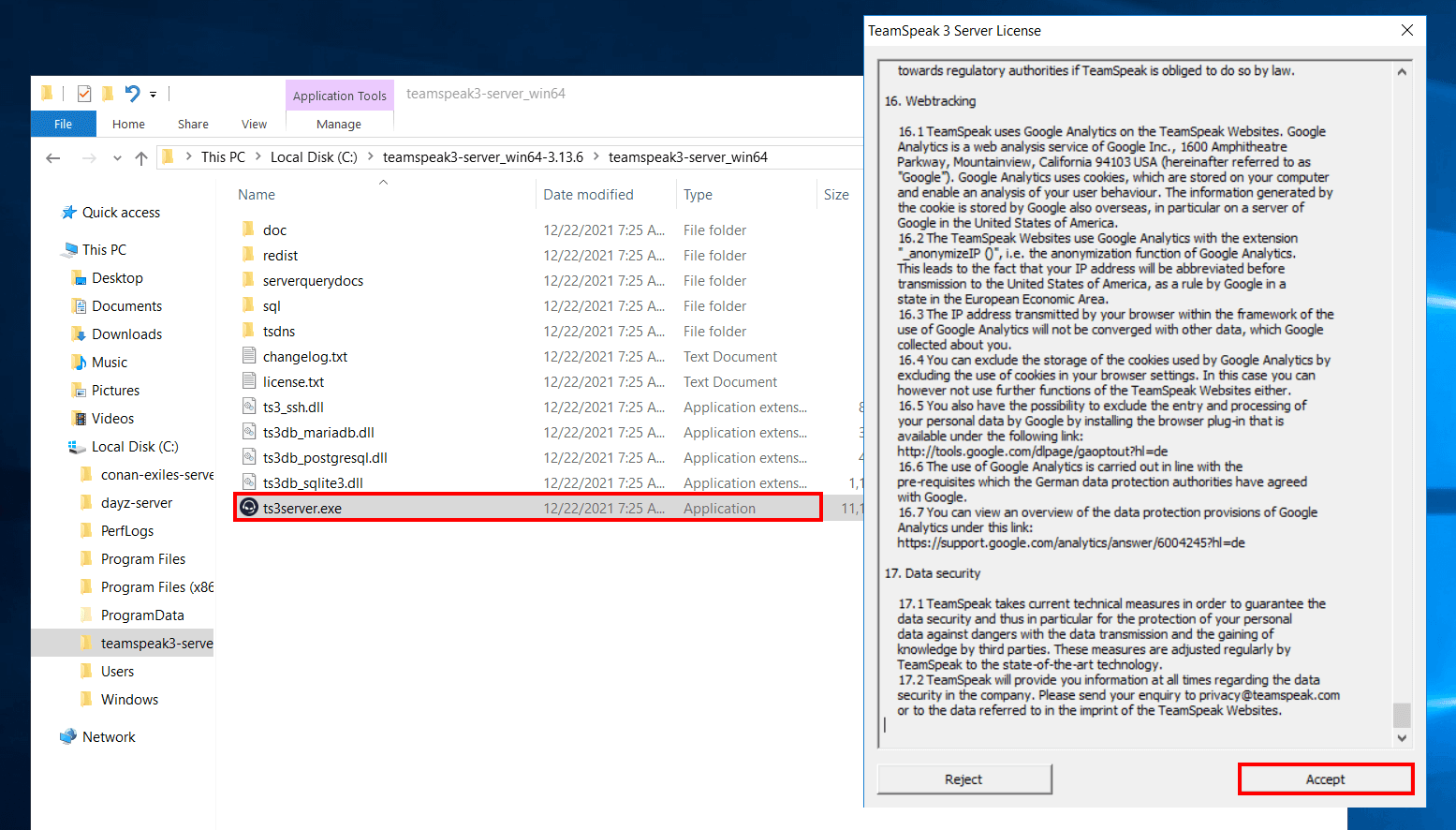
2026 Opdatering: Die installasieskerm en paneel koppelvlak het mobiele ondersteuning en 'n donker tema opsie. Boonop is daar twee-faktor verifikasie (2FA) en WebAuthn ondersteuning bygevoeg vir administrateur sessies.
Voordele en Nadelen van TeamSpeak
Voordele van TeamSpeak
Die voordele van TeamSpeak sluit in:
- Lae Latensie: Klank oorplasing is vinnig en sonder onderbrekings en bied groot voordele in mededingende speletjies.
- Pasmaakbaarheid: Jy kan jou bediener inrig met gebruikersregte, rolinstellings en kanaalbestuur.
- Veiligheid: Deur middel van versleuteling en bediener toestemming, word kommunikasie verseker en ongewenste toegang voorkom.
- Stabiliteit: Hoë prestasienorms bied onverpoosde diens, selfs met intensiewe gebruik.
- 2026 Praktiese Voordele:
- Die gevorderde outomatiese opdatering stelsel maak bedieneronderhouding makliker vanaf 2026: Die bediener bestuurder kan die "Auto Update" opsie in die paneel aktief maak sodat nuwe weergawes outomaties oorgeskakel kan word.
- Die parallel kanaal integrasie van TeamSpeak 5 en 3 laat ou gebruikers toe om sonder probleme na die nuwe platform oorgedra te word.
- Die web-gebaseerde administrateur paneel bied aanlyn toegang vir kanaaluittrekking en gebruikersbestuur. Die mobiele vriendelike paneel maak vinnige kanaal skep, verwydering en onmiddellike gebruikersverbanning moontlik.
- Op SSE4/AVX ondersteunende CPU's word hulpbronne met 30% minder verbruik, wat die bediener se doeltreffendheid verhoog.
- Die nuwe snapshot funksie (outomatiese rugsteun elke uur) bied vinnige herwinning in geval van 'n ramp.
Nadele van TeamSpeak
Soos enige tegnologie het TeamSpeak ook sy nadele:
- Installasie Komplisiteit: Daar kan tegniese kennis benodig word tydens installasie, veral op Linux. Dit kan problematies wees vir beginners.
- Opdaterings: Wanneer 'n nuwe weergawe uitgereik word, kan daar probleme met bestaande konfigurasies wees. Dit verg 'n sorgvuldige beplanning van die opdateringsproses.
- Bykomende Sagteware Vereistes: Gebruik van bykomende modules en plugins kan bestuursprobleme en ekstra koste veroorsaak.
- 2026 Huidige Nadele en Oplossings:
- Terwyl die TeamSpeak bediener sagteware steeds met 'n gratis gemeenskapslisensie beskikbaar is, vereis hoë gebruikersgetalle 'n betaalde lisensie, wat in 2026 teen $60 per jaar opgedateer is (vir 50 gebruikers).
- In outomatiese opdaterings moet die risiko van onderbreking en databeskadiging aangespreek word. Server snapshot en rugsteun stelsels is verpligtend gemaak. Die opdrag
ts3server --snapshotkan gebruik word vir rugsteun. - Die nuwe TeamSpeak 5 beta funksies kan soms nie heeltemal stabiel wees nie. Groot gemeenskappe bly steeds op TeamSpeak 3. Met 'n hibriede gebruik kan oorgang probleme egter verminder word.
- Sommige funksies van die integrasie API (veral derdeparty-bot en statistiek integrasie) benodig steeds handmatige opdaterings in 2026, wat ekstra tegniese ondersteuning nodig het.
Alternatiewe en Opsies
Daar is vandag TeamSpeak Alternatiewe wat oorweeg kan word onder VoIP oplossings. Discord, Mumble en Ventrilo, wat uitstaan met 'n gebruikersvriendelike koppelvlak en groot gemeenskapsondersteuning, word dikwels aangebied as alternatiewe.
Discord val op met vinnige installasie en geïntegreerde geselskap en video funksies; Mumble fokus op lae latensie en is oopbron, wat dit vir beginners aanloklik maak. Nietemin, die diepte van persoonlike aanpassings en sekuriteitsmaatreëls wat jy sal kry deur TeamSpeak Bediening Installasie, bly 'n belangrike keuse vir professionele gebruik.
- 2026 Alternatiewe Ontwikkelings en Konkrete Aanbevelings:
- Discord bediener eienaars kan nou die kanaal “Stage” funksie gebruik vir moderateur-beheerde groepskonferensies en die API gebruik om bediener bestuur te outomatiseer. egter, vir die beste geluidskwaliteit, moet die geluidkodek instellings na “Hoë Kwaliteit” gestel word, wat meer databesteding kan inhou.
- Mumble is in 2026 opgedateer na weergawe 1.5.1. Met die
murmurdiens aan die bediener kant, het outomatiese gebruikersidentifikasie en TLS versleuteling standaard geword. Diegene wat 'n bediener wil opstel kan die Murmur Gids raadpleeg. - Ventrilo bly gewild onder retro gemeenskappe, maar het nie uitgebreide bestuur of outomatisering nie. Dit bied slegs eenvoudige klankoorplasing vir speletjie bedieners.
- Google Meet, Zoom en Microsoft Teams word meer vir werksvergaderings en korporatiewe gebruik aangewend; egter, dit bied dikwels nie genoeg spoed vir werklike tyd kommunikasie onder gamers nie.
- Matrix / Element bied federasie-gebaseerde geselskap infrastruktuur vir VoIP en geselskap integrasies vir gemeenskappe. Die Element bediener kan maklik met docker opgestel word en bied 'n praktiese opsie vir WebRTC-gebaseerde stemgesprekke.
- Praktiese Vergelykingstabel (2026):
Alternatiewe en Opsies Platform Pak gebruikers Geluid kwaliteit Pasmaakbaarheid Bedienerbeheer TeamSpeak So baie as wat jy wil Hoog Baie Volledig Discord Onbeperk Hoog (In sommige kanale) Beperk Geen Mumble So baie as wat jy wil Laag-Medium Baie Volledig Ventrilo Tot 50 Medium Beperk Volledig
Gereelde Vrae (FAQ)
1. Hoe om 'n TeamSpeak Bediening te installeer?
Om jou TeamSpeak bediener te installeer, moet jy eers bepaal op watter bedryfstelsel jy gaan werk. Daar is verskillende stappe vir Windows en Linux. Die hierboven genoemde riglyne bied stap-vir-stap installasie instruksies vir beide platforms. Aandag moet gegee word aan aflaai, installasie, konfigurasie en poortinstellings om jou bediener vlot te laat loop.
2026 Praktiese Wenke: Na die installasie kan jy die “Server Status” afdeling in die TeamSpeak webpaneel gebruik om verbindingslogs en gebruikersstatistieke in real-time te sien. Ook, deur die “Server Health” tab, kan jy CPU, RAM en poorttoegang in live kyk om prestasie probleme vroegtydig te identifiseer. Met die TeamSpeak 5 beta, kan jy die “Migrasie Towens” gebruik om alle instellings en gebruikersrolle outomaties oor te dra van jou ou bediener na die nuwe paneel.
2. Wat is die voordele van TeamSpeak?
TeamSpeak is bekend vir sy lae latensie, hoë stabiliteit, uitgebreide aanpassingsfasiliteit en sterk sekuriteitsmaatreëls, wat dit 'n gewilde keuse maak. Hierdie voordele bied 'n onderbrekingsvrye en betroubare stemkommunikasie-ervaring, veral vir intensiewe gebruiker benodigende speletjies en professionele vergaderings.
Huidige Aanbeveling: Met die 2026 opdatering kan jy in die TeamSpeak bedienerlokale die “Priority Speaker” en “Channel Commander” toestemmings gebruik om kritieke gebruikers se stem prioriteit te verhoog, met aktiewe deelnemers wat meer sigbaar word tydens vergadering. Boonop kan bediener eienaars outomaties analiseer wie wanneer kanaal verander het op die "Ban History" en "User Activity" panels.
3. Wat kan jy sê oor TeamSpeak alternatiewe?
Daar bestaan alternatiewe platforms soos Discord, Mumble en Ventrilo. Alhoewel elkeen verskillende funksies bied, bly die TeamSpeak Bediening Installasie en die beheer en aanpassingsfasiliteit wat dit bied 'n belangrike keuse vir sommige gebruikers. Dit is belangrik om jou gebruiksdoel en tegniese vereistes in ag te neem wanneer jy alternatiewe oorweeg.
2026 Huidige Alternatiewe en Praktiese Wenke: As sekuriteit en dataverskuiling krities is vir jou stemvergadering, is dit die veiligste oplossing om TeamSpeak op jou eie bediener te huisves. Met Discord en Mumble moet jy egter laag-versleuteling en kanaaltoestemming instel. In Mumble het die certificates die gebruikersidentifikasie verhoog. Wanneer jy met Discord kanaaltoestemmings instel, moet jy beslis die toegang vir die “@everyone” rol beperk.
As 'n alternatief, kan jy oorweeg om 'n Matrix/Element bediener op te stel met docker en 'n WebRTC-gebaseerde stemgesprek integrasie om jou gemeenskap se infrastruktuur te rugsteun.
Gevolgtrekking
In hierdie artikel het ons al die besonderhede oor TeamSpeak Bediening Installasie bespreek; die stelselsvereistes, installasiestappe, voordele en nadele. Met stap-vir-stap riglyne wat jy vir beide Windows en Linux kan toepas, kan jy jou bediener maklik instel en 'n veilige stemkommunikasie-ervaring behaal. As gevolg van die Voordele van TeamSpeak, kan jy 'n lae latensie en hoë prestasie kommunikasie-infrastruktuur hê, terwyl jy ook kennis neem van alternatiewe oplossings. 'n Goed opgestelde TeamSpeak bediener is 'n ideale hulpmiddel vir beide persoonlike gebruik en professionele vergaderings.
Ekstra Aanbevelings vir 2026: Wanneer jy jou bediener opstel, neem jou gebruikers en kanaalrugsteun elke maand aan die begin van die maand, om operasionele risiko's te verminder. Maak twee-faktor verifikasie (2FA) vir toegang tot die administrateur paneel verpligtend, om jou bediener se sekuriteit te verhoog. Jy kan sentrale bedienerbestuurstoepassings soos ts-manager gebruik vir multibediener bestuur. Laastens, om die aanpassing van nuwe gebruikers te versnelling, gebruik gebruikersgidse en outomatiese onboarding bots (TeamSpeak bot API). Moet ook nie vergeet om die publisiteit van jou TeamSpeak bediener op forums en internetsites te deel vir SEO en gemeenskapsbestuur nie!