 Afrikaans
 Azərbaycan
 Bosanski
 Čeština
 Dansk
Dansk Deutsch
 English
 Español
 Filipino
 Français
 Hrvatski
 Indonesia
 Italiano
 Magyar
 Melayu
 Nederlands
 Norsk
Norsk Oʻzbek
 Polski
 Português
 Română
 Slovenčina
 Slovenščina
 Suomi
Suomi Svenska
 Tiếng Việt
 Türkçe
 Ελληνικά
 Беларуская
 Български
 Русский
 Српски
 Українська
 עברית
עברית اردو
اردو العربية
 پښتو
پښتو فارسی
فارسی አማርኛ
አማርኛ मराठी
मराठी বাংলা
বাংলা தமிழ்
தமிழ் ไทย
ไทย မြန်မာ
 한국어
한국어 中文
中文 日本語
日本語

Инсталиране на TeamSpeak сървър – това ръководство е подготвено за желаещите да получат подробна информация относно инсталацията, предимствата, недостатъците и алтернативните решения. Създаването на собствен TeamSpeak сървър е от голямо значение за контрол върху вашата комуникационна инфраструктура. В тази статия ще разгледаме както предимствата на TeamSpeak, така и алтернативите на TeamSpeak, като предоставим и практични примери за инсталация. За повече съдържание можете да посетите Картата на сайта.
Какво е TeamSpeak сървър?
TeamSpeak е популярно VoIP (протокол за гласова комуникация през интернет) приложение, което позволява висококачествена звукова комуникация, особено сред геймъри и професионални екипи. Потребителите могат да създадат свои собствени сървъри чрез Инсталиране на TeamSpeak сървър и да комуникират с ниска латентност и сигурна връзка. Тази система се предпочита в гейминг общности, онлайн срещи, дистанционно обучение и много други области.
Важно нововъведение през 2026 г: Освен софтуера за сървър TeamSpeak 3, вече е започнало тестването на бета версията на TeamSpeak 5. TeamSpeak предлага нови инструменти за управление на сървъри, които улесняват управлението на сървъра благодарение на новия интерфейс и подобрена мобилна интеграция. Сега десктоп клиентите, уеб и мобилните приложения работят в изцяло интегрирано состояние, а опциите за монетизиране (Premium) могат директно да се активират от панела на собствениците на сървъри. Производителността на сървъра е подобрена с актуализации на звуковите кодеци (обновления на Opus кодека) и автоматична защита от DDoS атаки.
Необходими системни изисквания за инсталация
Важно е да вземете предвид следните системни изисквания за успешното Инсталиране на TeamSpeak сървър:
- Операционна система: Windows, Linux или macOS (препоръчително е да се използват Linux сървъри)
- Процесор: Минимум двуядрен; за интензивна употреба е желателно по-мощен процесор
- RAM: Минимум 512 MB, за активна употреба се препоръчва 1 GB или повече
- Съхранение: Бърз SSD, което увеличава скоростта на достъп до файлове и производителността на сървъра
- Интернет свързаност: Висока честотна лента e необходима за ниска латентност
- Настройки на портовете: Убедете се, че стандартният порт 9987 (UDP) е отворен за достъп
Препоръки и съвети за 2026 г: За оптимизиране на производителността на TeamSpeak сървъра:
- Планирайте RAM и CPU ресурсите предварително, в зависимост от броя на потребителите (например, за 50+ потребители е препоръчително минимум 2 GB RAM).
- Използвайте NVMe SSD, ако е възможно; на съвременните сървъри NVMe дисковете бързо обработват входящите звукови пакети, намалявайки пинга с 10%.
- Уверете се, че интернет свързаността ви е минимум 10 Mbps за качване, за да осигурите достатъчно честотна лента за живи потоци и групови разговори.
- За повишаване на сигурността на портовете не използвайте порт пренасочване, а пишете правила чрез NAT/Firewall и отваряйте само необходимите портове.
- Също така, когато работите на виртуална машина (VM), можете да използвате опцията "CPU pinning", за да зададете статичен разпределение на ресурсите на CPU.
Стъпка по стъпка инсталиране на TeamSpeak сървър
По-долу можете да намерите стъпките за Инсталиране на TeamSpeak сървър за Windows и Linux операционни системи:
Инсталация на Windows
- Сваляне: Изтеглете най-новата версия на сървъра от официалния сайт на TeamSpeak. Разархивирайте изтегления файл от компресирания файл. Изтеглете актуалната версия 3.13.9 за 2026 г.
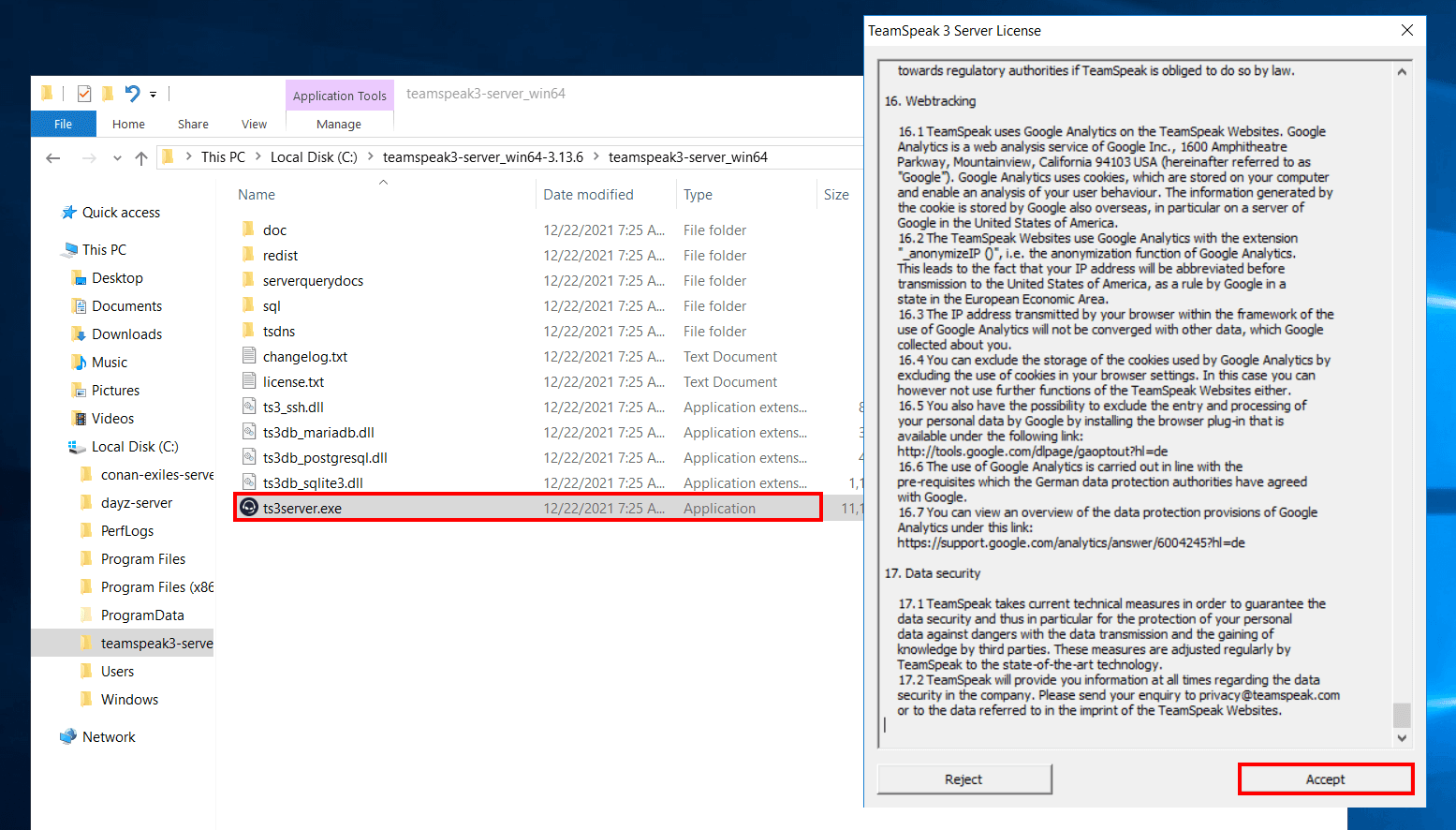
- Стартиране: Стартирайте файла
ts3server.exeот разархивираната папка с администраторски права. При първо стартиране на екрана ще се появят лицензионното споразумение и настройките по подразбиране. - Настройки на сървъра: По време на инсталацията задайте парола за администратор и настройките на сървъра. Използването на силна парола е важно за сигурността на сървъра ви.
- Настройки на защитната стена и портовете: Защитната стена на Windows или антивирусните програми понякога могат да блокират връзките. Убедете се, че порт 9987 (UDP) е отворен.
- Тест: За да проверите дали сървърът работи правилно, свържете се със сървъра чрез клиента на TeamSpeak и направете тест.
- Практичен съвет (нова поддръжка през 2026 г): TeamSpeak версии 3 и 5 могат да бъдат инсталирани паралелно. От панела на TeamSpeak 5 бета можете да експортирате настройките на стария си сървър в JSON формат и да ги импортирате в новия сървър. Задължително направете резервно копие за сигурна актуализация.
- Автоматично стартиране: Можете да създадете задача в Windows Task Scheduler, която автоматично да стартира файла ts3server.exe. След земетресение или спиране на електричеството, сървърът ще се стартира сам.
Инсталация на Linux
- Предварителни изисквания: Убедете се, че имате правата на root и че необходимите библиотеки (например glibc) са инсталирани в системата ви.
- Сваляне и разархивиране: Изтеглете файла на сървъра TeamSpeak чрез терминала с помощта на следните команди:
wget https://files.teamspeak-services.com/releases/server/3.13.9/teamspeak3-server_linux_amd64-3.13.9.tar.bz2tar xjf teamspeak3-server_linux_amd64-3.13.9.tar.bz2 - Конфигурация: При първоначално стартиране приемете лицензионното споразумение и редактирайте конфигурационните файлове на сървъра (например ts3server.ini). Тук можете да зададете паролата за администратор и други основни настройки.
- Настройки на защитната стена: Не забравяйте да отворите UDP порта 9987, като използвате инструменти за защитна стена като iptables или ufw.
- Стартиране: Стартирайте сървъра с следната команда:
./ts3server_minimal_runscript.sh
След изпълнението на командата, запишете паролата за администратор, показана в терминала. - Допълнителен съвет (за 2026 г): За автоматично стартиране на сървъра може да бъде създадена следната systemd услуга:
Можете да активирате услугата с[Unit] Description=TeamSpeak Server After=network.target [Service] User=teamspeak WorkingDirectory=/opt/teamspeak ExecStart=/opt/teamspeak/ts3server_minimal_runscript.sh Restart=always [Install] WantedBy=multi-user.targetsudo systemctl enable teamspeakтака, че сървърът да стартира автоматично след всяко ново стартиране. - Сигурност и резервно копие: През 2026 г. за резервни копия на сървъра може да се използва rclone за автоматични дневни резервни копия в облачни услуги като Google Drive или Dropbox.
rclone sync /opt/teamspeak/backups remote:tsbackups
Актуализация за 2026 г: Интерфейсът на екрана за инсталиране и панела вече са съвместими с мобилни устройства и предлагат тъмен режим на тема. Освен това е добавена двуфакторна автентикация (2FA) и поддръжка на WebAuthn за администраторите.
Предимства и недостатъци на TeamSpeak
Предимства на TeamSpeak
Предимствата на TeamSpeak включват:
- Ниска латентност: Звуковата предаване е бързо и без прекъсвания, което осигурява голямо предимство, особено в конкурентни игри.
- Персонализируемост: Можете да конфигурирате сървъра си според нуждите си с функции като разрешения за потребители, настройки на роли и управление на канали.
- Сигурност: Благодарение на механизмите за криптиране и разрешения на сървъра, комуникацията е защитена и нежеланите опити за достъп са предотвратени.
- Стабилност: Високопроизводителните сървъри предлагат непрекъсната услуга дори при интензивна употреба.
- Практически предимства за 2026 г:
- Подобрената автоматична актуализация ще улесни поддръжката на сървъра от 2026 г.: Сървърният администратор може да активира опцията "Auto Update" от панела, за да преминава автоматично към нови версии.
- Паралелната интеграция на канали между версиите TeamSpeak 5 и 3 позволява плавно прехвърляне на стари потребители към новата платформа.
- С уеб базирания административен панел се осигурява достъп от разстояние за управление на канали и потребители. Мобилно съвместимият панел предлага бързо създаване, изтриване на канали и бързо блокиране на потребители.
- С 30% по-малко ресурси, свързани с употребата на CPU с поддръжка на SSE4/AVX, е повишена ефективността на сървъра.
- Новата функция "Snapshot" за сървъри (автоматично резервно копие на всеки час) осигурява бързо възстановяване в случай на бедствие.
Недостатъци на TeamSpeak
Както всяка технология, TeamSpeak също има свои недостатъци:
- Сложност на инсталацията: По време на инсталацията на Linux може да се наложи техническо познание. Това може да бъде затруднение за начинаещите.
- Актуализации: Когато излезе нова версия, могат да възникнат проблеми с конфигурацията. Следователно процесът на актуализация трябва да бъде внимателно планиран.
- Допълнителни софтуерни изисквания: Използването на допълнителни модули и разширения може да създаде управленски проблеми и допълнителни разходи.
- Актуални недостатъци и решения за 2026 г:
- Въпреки че софтуерът на TeamSpeak все още е с безплатна общинска лицензия, необходима е платена лицензия за висок брой потребители, а тази цена е актуализирана на $60 годишно за 2026 г (за 50 потребителя).
- За автоматични актуализации, системите за резервно копие и snapshot са задължителни, за да се предотврати моментното прекъсване и загуба на данни. За резервно копие можете да използвате командата
ts3server --snapshot. - Някои от новите функции на TeamSpeak 5 beta може да не са напълно стабилни. Практически много общности продължават да използват TeamSpeak 3. Въпреки това, с хибридна употреба проблемът с прехода може да бъде намален.
- Някои функции от интеграционния API (особено за третични ботове и статистическа интеграция) все още изискват ръчно актуализиране, което налага допълнителна техническа поддръжка.
Алтернативни решения и опции
В съвременния свят съществуват и алтернативи на TeamSpeak сред VoIP решенията. Платформи като Discord, Mumble и Ventrilo, които се открояват с потребителски интерфейс и широка общностна поддръжка, се предлагат като алтернатива на някои потребители.
Discord привлича вниманието с бързата инсталация, интегрираните чат и видео функции, докато Mumble с ниската латентност и отворен код е идеален за начинаещи потребители. Въпреки това, Инсталирането на TeamSpeak сървър предоставя детайлни опции за персонализиране и мерки за безопасност, които остават важен фактор за професионалната употреба.
- Развития на алтернативи за 2026 г и конкретни предложения:
- Discord вече позволява на собствениците на сървъри да организират контролирани от модератори конференции с функцията "Stage". Освен това, чрез API, управлението на сървъра може да се автоматизира. Обаче, за да се осигури добро качество на звука, задавайте аудио кодека на "High Quality", което увеличава общото потребление на данни.
- Mumble беше обновен до версия 1.5.1 през 2026 г. Автоматичното разпознаване на потребителите и стандартът за TLS криптиране са наложени на сървърната страна с услугата
murmur. Потребителите, които искат да създадат сървър в Mumble, могат да се запознаят с Murmur Guide. - Ventrilo все още е предпочитан сред ретро общности, но не предлага напреднала поддръжка за администратори и автоматизация. За игрови сървъри предлага само основно аудио предаване.
- Google Meet, Zoom и Microsoft Teams са предпочитани за бизнес срещи и корпоративна употреба; обаче често не предлагат достатъчно скорост за игровите общности.
- Matrix / Element, основани на федерална история, предлагат алтернативни VoIP и чат интеграции за общности. Сървърът на Element може лесно да се инсталира с docker и предлага практична опция за звукови разговори на базата на WebRTC.
- Практична сравнителна таблица (2026):
Алтернативни решения и опции Платформа Брой потребители Качество на звука Персонализиране Контрол на сървъра TeamSpeak Както пожелаете Високо Широко Пълен Discord Неограничен Високо (в някои канали) Ограничено Няма Mumble Както пожелаете Ниско-Средно Широко Пълен Ventrilo До 50 Средно Ограничено Пълен
Често задавани въпроси (ЧЗВ)
1. Как се инсталира TeamSpeak сървър?
За да инсталирате TeamSpeak сървъра си, първо трябва да определите на коя операционна система ще работите. Има различни стъпки за Windows и за Linux. В предоставените по-горе инструкции можете да намерите стъпка по стъпка указания за инсталация. Като обърнете внимание на процеса на сваляне, инсталиране, конфигуриране и настройките на портовете, можете безпроблемно да стартирате сървъра си.
Практичен съвет за 2026 г: След инсталацията, в уеб панела на TeamSpeak можете да видите актуални сърдечни логове и статистики за свързаните потребители в раздела "Статус на сървъра". Освен това, от раздела "Здраве на сървъра" можете да наблюдавате в реално време CPU, RAM и достъпа до портове, за да откриете проблема с производителността рано. С "Migration Wizard" на TeamSpeak 5 бета можете автоматично да мигрирате всички настройки и роли на потребителите от стария сървър към новия панел.
2. Какви са предимствата на TeamSpeak?
TeamSpeak се отличава с ниска латентност, висока стабилност, широки възможности за персонализиране и силни мерки за сигурност. Тези предимства осигуряват непрекъсната и надеждна звукова комуникация, особено за игровите общности и професионалните срещи, които изискват интензивно използване.
Текуща препоръка: С актуализацията за 2026 г., в панела на TeamSpeak можете да зададете правото на "Priority Speaker" и "Channel Commander", за да увеличите звуковия приоритет на критични потребители и да подчертаете активните хора по време на срещата. Освен това, собствениците на сървъри могат автоматично да анализират в панелите "История на забраните" и "Активност на потребителите" кой е сменил канала и кога.
3. Какви могат да бъдат алтернативите на TeamSpeak?
В днешно време съществуват альтернативни платформи като Discord, Mumble и Ventrilo. Въпреки че всяка от тях предлага различни функции, Инсталирането на TeamSpeak сървър осигурява контрол и избирателност, които все още са за предпочитане за някои потребители. Важно е да вземете под внимание целта на употребата и техническите изисквания при оценяване на алтернативите.
Актуални алтернативи и практични съвети за 2026 г: Ако сигурността и защитата на данните са критични за вашата звукова среща, хостването на TeamSpeak на собствен сървър е най-сигурното решение. Докато в Discord и Mumble ще трябва да настроите допълнителни механизми за криптиране и разрешения за канали. В Mumble идентификацията на потребителите е повишена с certificates. В Discord, ограничете разрешенията на ролята "@everyone" при настройване на правата за канали.
Алтернативно, можете да помислите за използването на docker за създаване на сървър на Matrix/Element и за внедряване на интеграция за звукови разговори, базирани на WebRTC, за резервиране на инфраструктурата на вашата общност.
Заключение
В тази статия разгледахме всички детайли относно Инсталирането на TeamSpeak сървър; системните изисквания, стъпките за инсталация, предимства и недостатъци. Благодарение на стъпковите указания, които можете да приложите както на Windows, така и на Linux платформи, можете лесно да инсталирате сървъра си и да получите безопасен звуков комуникационен опит. С предимствата на TeamSpeak вие получавате ниска латентност и високо производствено качество на комуникацията, а също така получавате информация за алтернативните решения. Правилно конфигуриран TeamSpeak сървър е идеален инструмент както за лична употреба, така и за професионални срещи.
Допълнителни съвети за 2026 г: При инсталирането на сървъра, вземете редовни резервни копия на вашите потребители и канали в началото на всеки месец, за да намалите оперативните рискове. Задължителното прилагане на 2FA за достъп до административния панел увеличава сигурността на сървъра. Можете да използвате централизирани инструменти за управление на сървъри като ts-manager за многосървърно управление. В допълнение, като използвате ръководства за потребители и автоматизирани ботове за включване (TeamSpeak bot API), можете да ускорите адаптацията на новите потребители. Не забравяйте да споделяте промоцията на вашия TeamSpeak сървър във форми и интернет списъци за SEO и управление на общността!