 Afrikaans
 Azərbaycan
 Bosanski
 Čeština
 Dansk
Dansk Deutsch
 English
 Español
 Filipino
 Français
 Hrvatski
 Indonesia
 Italiano
 Magyar
 Melayu
 Nederlands
 Norsk
Norsk Oʻzbek
 Polski
 Português
 Română
 Slovenčina
 Slovenščina
 Suomi
Suomi Svenska
 Tiếng Việt
 Türkçe
 Ελληνικά
 Беларуская
 Български
 Русский
 Српски
 Українська
 עברית
עברית اردو
اردو العربية
 پښتو
پښتو فارسی
فارسی አማርኛ
አማርኛ मराठी
मराठी বাংলা
বাংলা தமிழ்
தமிழ் ไทย
ไทย မြန်မာ
 한국어
한국어 中文
中文 日本語
日本語

TeamSpeak сервер усталяванне — падрабязны беларускамоўны гайд для тых, хто жадае самастойна падняць свой TeamSpeak сервер, кантраляваць аўдыёканалы і забяспечыць устойлівую сувязь для гульнявых і прафесійных каманд. У гэтым артыкуле мы разглядзім Перавагі TeamSpeak, Альтэрнатывы TeamSpeak і пакрокавыя прыклады з сучаснымі кейсамі. Для дадатковых матэрыялаў наведайце Карту сайта.
Што такое TeamSpeak сервер?
TeamSpeak — VoIP аплікацыя, якая дазваляе арганізаваць якасную гукавую сувязь для геймераў і працоўных каманд, дзе важна хуткасць і надзейнасць. TeamSpeak сервер усталяванне дае магчымасць наладзіць уласны сервер з мінімальнай затрымкай і максімальнай кантролем. Ігравыя кам'юніці, дыстанцыйныя сустрэчы, адукацыйныя праграмы — усё гэта рэальна праз TeamSpeak.
Навінкі на 2026: Побач з TeamSpeak 3 з’явілася бэта-версія TeamSpeak 5, якую тэстуюць ва ўсім свеце. Поўная інтэграцыя з мабільнымі і вэб-кліентамі, прамыя Premium-опцыі ў панелі кіравання, новыя Opus-кодэкі і аўтаматычная DDoS-абарона. Гэтыя функцыі значна паляпшаюць прадукцыйнасць і забяспечваюць сучасную панэль для ўладальнікаў сервераў.
Сістэмныя патрабаванні для ўстаноўкі
Для паспяховага усталявання TeamSpeak сервера абавязкова ўлічыце наступныя параметры:
- Аперацыйная сістэма: Windows, Linux або macOS (рекомендуецца Linux для стабільнай работы)
- Працэсар: Не менш за Dual-Core; пры вялікай нагрузцы — больш магутны CPU
- RAM: Мінімум 512 MB; для 50+ карыстальнікаў — не менш за 2 GB
- Дыскавая прастора: SSD або NVMe — для аператыўнага доступу і хуткага пінгу
- Інтэрнэт: Мінімальны upload 10 Mbps для групавых гукавых каналаў
- Порты: Пераканайцеся, што UDP порт 9987 адкрыты для ўваходных злучэнняў
Рэкамендацыі 2026:
- Заране плануйце колькасць RAM і CPU пад колькасць адначасовых карыстальнікаў.
- Выбірайце NVMe SSD для сучасных сервераў — пінг зніжаецца на ≈10%.
- Upload не менш за 10 Mbps — для якаснага гуку.
- Забяспечце бяспеку портных канфігурацый: настройце доступ праз firewall (не port forwarding!), адкрывайце толькі патрэбныя порты.
- На VM для пастаяннай прадукцыйнасці выкарыстоўвайце функцыю “CPU pinning”.
Пакрокавая ўстаноўка TeamSpeak сервера
Далей — пакрокавыя інструкцыі для Windows і Linux:
Устаноўка на Windows
- Спампаваць: З афіцыйнага сайта TeamSpeak загрузіце апошнюю версію для Windows. Рэкамендуемая версія для 2026 — 3.13.9.
- Запуск: Распакуйце файл і запусціце
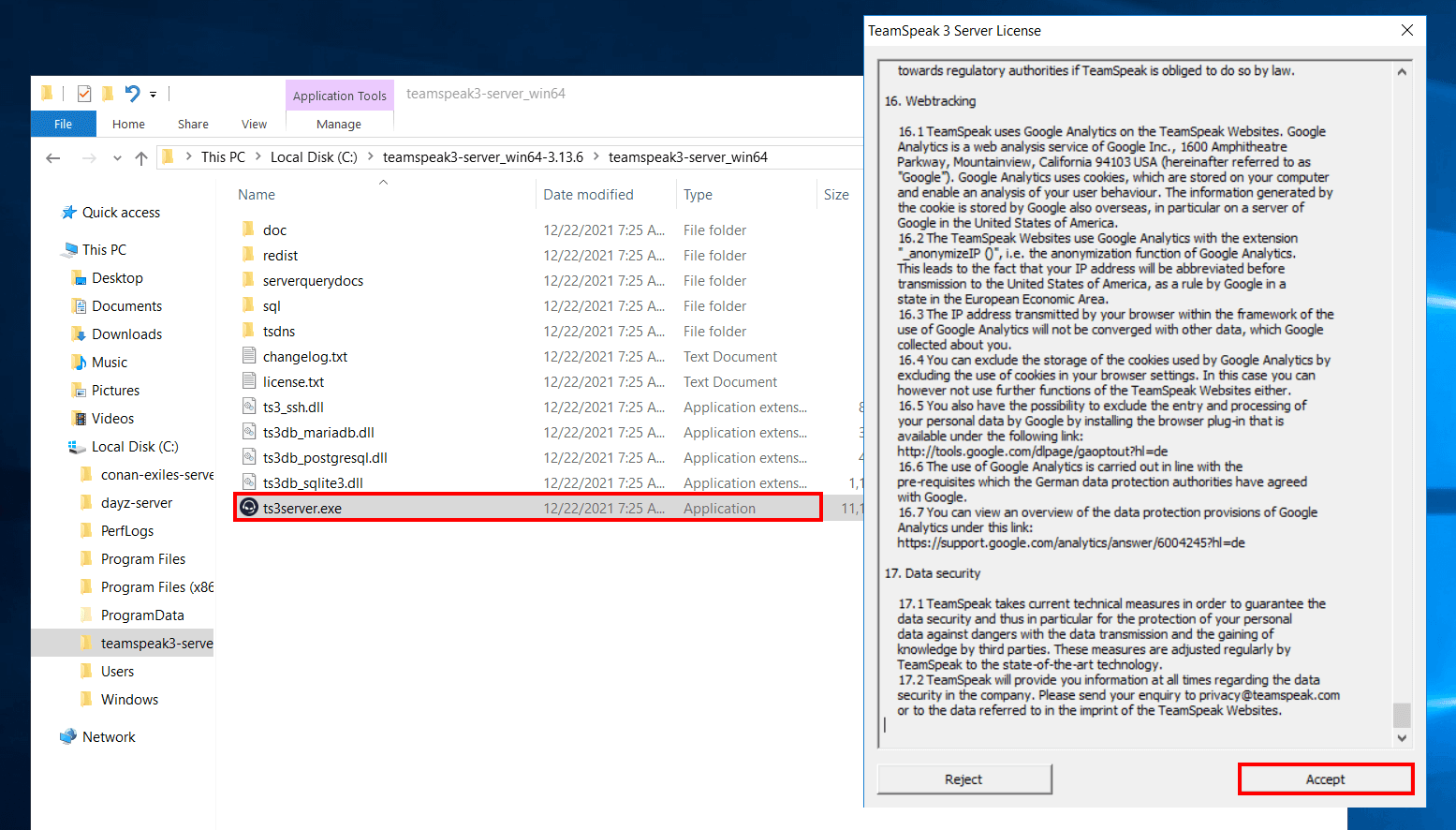
ts3server.exeз правамі адміністратара. На першым этапе з’явіцца ліцэнзія і наладкі. - Параметры: Задайце пароль адміністратара і базавыя налады. Выкарыстоўвайце надзейны пароль!
- Firewall/парты: Windows firewall можа заблакіраваць UDP 9987; дазвольце гэты порт!
- Тэставанне: З TeamSpeak client злучыцеся з сервером і праверце працаздольнасць.
- Лайфхак 2026: TeamSpeak 3 і TeamSpeak 5 можна ўсталёўваць паралельна. У TeamSpeak 5 панелі экспартуйце настройкі ў JSON і імпартуйце на новы сервер. Перад абнаўленнем рабіце бэкапы!
- Аўтазапуск: Задзейнічыце аўтаматычны запуск праз Task Scheduler: сервер аўтаматычна стартуе пасля рэстартаў/аварый.
Устаноўка на Linux
- Падрыхтоўка: Патрэбныя root правы і адпаведныя бібліятэкі (glibc, і інш.) ў сістэме.
- Спампаваць і распакаваць:
wget https://files.teamspeak-services.com/releases/server/3.13.9/teamspeak3-server_linux_amd64-3.13.9.tar.bz2tar xjf teamspeak3-server_linux_amd64-3.13.9.tar.bz2 - Наладзіць: Прыняцце ліцэнзіі (EULA), настройка файла ts3server.ini. Пароль адміністратара задаецца тут.
- Firewall: Адкрыйце UDP 9987 праз iptables або ufw.
- Запуск:
./ts3server_minimal_runscript.sh
Адразу пасля запуску — запішэце пароль адміністратара, які з'явіцца ў тэрмінале! - Дадатковы лайфхак 2026: Для аўтастарту праз systemd:
І актывуеце:[Unit] Description=TeamSpeak Server After=network.target [Service] User=teamspeak WorkingDirectory=/opt/teamspeak ExecStart=/opt/teamspeak/ts3server_minimal_runscript.sh Restart=always [Install] WantedBy=multi-user.targetsudo systemctl enable teamspeak - Бяспека і бэкапы: rclone: настройце штодзённае сінхранізаванне бэкапаў на Google Drive / Dropbox:
rclone sync /opt/teamspeak/backups remote:tsbackups
Абнаўленне 2026: Панэль усталявання TeamSpeak стала мабільна-адаптыўная і мае dark theme. Для адміністратараў даступна 2FA (WebAuthn) і сучасныя ахоўныя механізмы.
Перавагі і недахопы TeamSpeak
TeamSpeak: перавагі
Перавагі TeamSpeak:
- Нізкая затрымка: Ідэальна для кіберспорту — голас перадаецца без затрымак.
- Гнуткасць: Каналы, ролі, доступ — усё можна дакладна наладзіць пад патрэбы каманды.
- Бяспека: Шыфраванне і права доступу для абароны вашых даных.
- Стабільнасць: Працуе з вялікай нагрузкай на сервер, без перапынкаў.
- Фішкі 2026:
- Аўтаабнаўленне сервера ў панелі. Адміны могуць уключыць “Auto Update” — няма болей ручной руціны!
- Паралельная інтэграцыя TeamSpeak 3/5: карыстальнікі пераходзяць без страты даных.
- Web-панэль: каналы і кіраванне карыстальнікамі — аддалена з мабільніка. Хуткае стварэнне, выдаленне, бан.
- З падтрымкай SSE4/AVX CPU — за 30% меншае спажыванне рэсурсаў.
- “Snapshot” — штогод аўтабэкапы для хуткага аднаўлення пасля аварый.
TeamSpeak: недахопы
Недахопы — у TeamSpeak таксама ёсць:
- Складанасць ўстаноўкі: На Linux патрэбны тэхнічныя веды, што бывае складана для пачаткоўцаў.
- Абнаўленні: Пераход на новыя версіі часам прыводзіць да канфліктаў у наладках. Бэкапы патрэбныя!
- Дадатковы софт: Каб падключыць модулі/боты — патрэбны дадатковыя намаганні і фінансы.
- Недахопы 2026:
- TeamSpeak для вялікіх каманд (50+) патрабуе платнай ліцэнзіі ($60/год у 2026).
- У аўтаабнаўленні ўключайце “snapshot”, каб пазбегнуць страты даных.
ts3server --snapshot— для хуткага бэкапу. - TeamSpeak 5 beta не заўсёды стабільна працуе; часта карыстальнікі застаюцца на TS3.
- API-інтэграцыі (боты, статыстыка і інш.) ў 2026 яшчэ патрабуюць ручных абнаўленняў.
Альтэрнатывы і дадатковыя магчымасці
Сярод VoIP платформ, Альтэрнатывы TeamSpeak — Discord, Mumble, Ventrilo, Element/Matrix і прафесійныя Zoom/Teams.
Discord — хутка наладжваецца, мае зручны чат, відэа і аўдыё. Mumble — для тых, хто любіць адкрыты код і мінімальную затрымку (Open Source, TLS-гарантыя). А TeamSpeak дае найбольш шырокі спектр налад і дасканалую бяспеку для прафесійнага VoIP.
- Сучасныя альтэрнатывы 2026:
- Discord: Stage-каналы дазваляюць робіць масавыя канферэнцыі з поўным кантролем модэратараў. Для HD-голасу наладжвайце codec на High Quality; але трафік расце.
- Mumble: апошняя версія 1.5.1, server-side службу murmur. TLS-шыправанне — стандарт, аўтаматычнае распазнаванне карыстальнікаў Mumur Guide.
- Ventrilo: актуальна для рэтра-геймераў; няма сучасных API і аўтаматызацыі.
- Google Meet/Zoom/Teams: для бізнесу, але не для gaming-каманд — затрымкі вышэй.
- Matrix/Element: федэраваная VoIP + chat для кам’юніці. Docker-ўстаноўка, WebRTC для гукавых каналаў.
- Параўнальная табліца 2026:
Альтэрнатывы і дадатковыя магчымасці Платформа Колькасць карыстальнікаў Якасць гуку Гнуткасць Кантроль сервера TeamSpeak Без ліміту Вышэйшая Шырокая Абсалютны Discord Неабмежавана Вышэйшая (але не ўвесь час) Абмежавана Не Mumble Без ліміту Сярэдняя Шырокая Абсалютны Ventrilo Да 50 Сярэдняя Абмежавана Абсалютны
Часта задаваемыя пытанні (FAQ)
1. Як усталяваць TeamSpeak сервер?
Пачніце з выбару платформы: Windows або Linux. Далей — спампуйце файл і пройдзеце ўсе пакрокавыя дзеянні наладкі і адкрыцця портаў. Інструкцыі — вышэй у артыкуле.
Лайфхак 2026: У TeamSpeak web-панелі абірайце “Server Status” для прагляду логаў і аналітыкі карыстальнікаў. "Server Health" — для маніторынгу CPU/RAM/port. Для TeamSpeak 5 — “Migration Wizard” пераносіць каналы і ролі з TS3.
2. Якія перавагі TeamSpeak?
TeamSpeak — гэта хуткая сувязь, стабільнасць, гнуткія налады і трывалую бяспеку. Ідэальна для буйных гейм-каманд і бізнес-канферэнцый.
2026: “Priority Speaker” і “Channel Commander” — вылучайце важных карыстальнікаў. Аналізуйце "Ban History" і "User Activity" у панелі.
3. Што вы скажаце пра TeamSpeak альтэрнатывы?
Discord, Mumble, Ventrilo, Matrix/Element маюць розныя магчымасці. Але праз усталяванне TeamSpeak сервера вы атрымліваеце поўны кантроль і гнуткасць. Варта ацэньваць патрэбы каманды перад выбарам VoIP платформы.
2026: Свае серверы TeamSpeak — максімальная бяспека. На Discord/Mumble — дадатковыя налады шыправання. У Mumble — сертыфікаты карыстальнікаў (“certificates”), у Discord — абмежуйце @everyone доступы. На Element — Docker/WebRTC лёгкая ўстаноўка і backup-чаты.
Вынік
У гэтым гайдзе мы расказалі пра TeamSpeak сервер усталяванне: сістэмныя патрабаванні, пакрокавыя інструкцыі, плюсы і мінусы. З інструкцыямі для Windows і Linux вы хутка паднясце сервер і забяспечыце рэальную гукавую сувязь. Перавагі TeamSpeak — мінімум затрымкі і гайнае кіраванне; альтэрнатывы раскрыты для параўнання. Гэтак наладжаны TeamSpeak сервер стане аптымальным VoIP-інструментам для геймераў, каманд і адукацыйных мэтаў.
2026 финальныя парады: Штомесяц рабіце бэкапы і бэкапы каналаў для маштабавання. Абавязкова ўводзьце 2FA для адміністратараў. Для шматсерверных сетак скарыстайце ts-manager. Для новага карыстальніка прапануйце аўтаматычныя onboarding-боты (TeamSpeak bot API). І не забывайце пра SEO — публікуйце свой TeamSpeak сервер у форумах і інтэрнэт-спісах!