 Afrikaans
 Azərbaycan
 Bosanski
 Čeština
 Dansk
Dansk Deutsch
 English
 Español
 Filipino
 Français
 Hrvatski
 Indonesia
 Italiano
 Magyar
 Melayu
 Nederlands
 Norsk
Norsk Oʻzbek
 Polski
 Português
 Română
 Slovenčina
 Slovenščina
 Suomi
Suomi Svenska
 Tiếng Việt
 Türkçe
 Ελληνικά
 Беларуская
 Български
 Русский
 Српски
 Українська
 עברית
עברית اردو
اردو العربية
 پښتو
پښتو فارسی
فارسی አማርኛ
አማርኛ मराठी
मराठी বাংলা
বাংলা தமிழ்
தமிழ் ไทย
ไทย မြန်မာ
 한국어
한국어 中文
中文 日本語
日本語

TeamSpeakサーバーの設置について詳細を知りたい方のために作成されたこのガイドは、ステップバイステップの設置手順、利点、欠点、代替解決策を含んでいます。自分のTeamSpeakサーバーを設置することは、コミュニケーションインフラを管理する上で非常に重要です。この文書では、TeamSpeakの利点とTeamSpeakの代替について説明しながら、設置に関する実用的な例も提供しています。さらに多くのコンテンツにアクセスするには、こちらのサイトマップを訪れてください。
TeamSpeakサーバーとは?
TeamSpeakは、特にゲーマーやプロフェッショナルなチームの間で高品質な音声通信を可能にする人気のVoIP(インターネット音声プロトコル)アプリケーションです。ユーザーはTeamSpeakサーバーの設置を通じて自分専用のサーバーを作成し、低遅延かつ安全な接続でコミュニケーションを行うことができます。このシステムは、ゲームコミュニティ、オンラインミーティング、遠隔教育、さらにはその他の多くの分野で利用されています。
2026年の重要な革新: TeamSpeak 3サーバーソフトウェアのほかに、TeamSpeak 5のベータ版が広くテストされ始めました。TeamSpeakは2026年に、新しいインタフェースや進化したモバイル統合でサーバー管理を簡素化する新しいツールを提供しています。デスクトップ、ウェブ、モバイルクライアントは完全に統合されており、収益化(プレミアム)オプションをサーバー所有者は直接パネルから有効にできます。サーバーのパフォーマンスは、音声コーデックの更新(Opusコーデックの更新)と自動DDoS保護によって強化されています。
設置に必要なシステム要件
成功したTeamSpeakサーバーの設置には、以下のシステム要件を考慮することが重要です:
- オペレーティングシステム: Windows、Linux、またはmacOS(特にLinuxサーバーが推奨されます)
- プロセッサ: 最小でもデュアルコア、重い使用条件下ではより強力なプロセッサが推奨されます
- RAM: 最低512MB、アクティブ使用の場合は1GB以上が推奨されます
- ストレージ: 高速SSDがファイルアクセス速度とサーバーパフォーマンスを向上させます
- インターネット接続: 高帯域幅と低遅延が必要です
- ポート設定: 標準で9987(UDP)ポートがアクセス可能であることを確認してください
2026年の推奨事項とヒント: TeamSpeakサーバーのパフォーマンスを最適化するためには:
- RAMとCPUリソースを同時接続ユーザー数に応じて事前に計画してください(例えば、50人以上のユーザーには最低2GBのRAMが推奨されます)。
- 可能な限りNVMe SSDを使用してください。現代のサーバーではNVMeドライブが音声パケットを迅速に処理し、pingを10%削減します。
- インターネット接続のアップロード速度が最低10Mbpsであることを確認してください。ライブストリーミングやグループ呼びかけに十分な帯域を提供します。
- ポートの安全性を高めるために、ポートフォワーディングではなく、NAT/ファイアウォールでルールを設定し、必要なポートのみを開いてください。
- さらに、サーバーを仮想マシン(VM)で動かす場合は、「CPUピンニング」機能を利用してCPUの共有を固定できます。
ステップバイステップのTeamSpeakサーバー設置
以下に、WindowsとLinux両方のオペレーティングシステムに対するTeamSpeakサーバー設置の手順を示します:
Windowsでの設置
- ダウンロード: TeamSpeak公式サイトから最新のサーバーバージョンをダウンロードしてください。ダウンロードしたファイルを圧縮フォルダから解凍します。 2026年版の最新3.13.9をダウンロード。
- 実行: 解凍したフォルダにある
ts3server.exeファイルを管理者権限で実行します。初回実行時にはライセンス契約とデフォルト設定が画面に表示されます。 - サーバー設定: 設置中に管理者パスワードとサーバー設定を指定します。強力なパスワードを使用することは、サーバーのセキュリティにとって重要です。
- ファイアウォールとポート設定: Windowsファイアウォールやアンチウイルスソフトウェアが時に接続を妨げることがあります。特に9987(UDP)ポートを開いていることを確認してください。
- テスト: サーバーが正しく動作しているか確認するために、TeamSpeakクライアントを使ってサーバーに接続しテストします。
- 実用ヒント(新しい2026年サポート): TeamSpeak 3と5のバージョンは並行して設置可能です。TeamSpeak 5ベータ版のパネルから、古いサーバーの設定をJSON形式でエクスポートして新しいサーバーに移行できます。安全なアップデートのために、必ずバックアップを取ってください。
- 自動起動: Windowsのタスクスケジューラを使用して、ts3server.exeファイルを自動的に起動するタスクを作成できます。地震や停電の後、サーバーは自動的に立ち上がります。
Linuxでの設置
- 前提条件: root権限があることを確認し、必要なライブラリ(例:glibc)がシステムにインストールされていることに注意してください。
- ダウンロードと解凍: ターミナルから次のコマンドを使ってTeamSpeakサーバーファイルをダウンロードし、解凍します:
wget https://files.teamspeak-services.com/releases/server/3.13.9/teamspeak3-server_linux_amd64-3.13.9.tar.bz2tar xjf teamspeak3-server_linux_amd64-3.13.9.tar.bz2 - 設定: 初回実行前に、ライセンス契約を承諾し、サーバー設定ファイル(例:ts3server.ini)を編集します。管理者パスワードやその他の基本設定をここで設定できます。
- ファイアウォール設定: Linux上でiptablesやufwなどのファイアウォールツールを使用して9987 UDPポートを開くことを忘れないでください。
- 起動: 次のコマンドでサーバーを起動します:
./ts3server_minimal_runscript.sh
コマンドを実行後、ターミナルに表示される管理者パスワードをメモしてください。 - 追加ヒント(2026年用): サーバーが自動的に起動するために、systemdサービスファイルを以下のように作成できます:
ターミナルで[Unit] Description=TeamSpeak Server After=network.target [Service] User=teamspeak WorkingDirectory=/opt/teamspeak ExecStart=/opt/teamspeak/ts3server_minimal_runscript.sh Restart=always [Install] WantedBy=multi-user.targetsudo systemctl enable teamspeakを使えば、再起動時にサーバーが自動的に開始します。 - セキュリティとバックアップ: 2026年には、rcloneを使用してGoogle DriveやDropboxなどのクラウドサービスに日次自動バックアップが取れます。
rclone sync /opt/teamspeak/backups remote:tsbackups
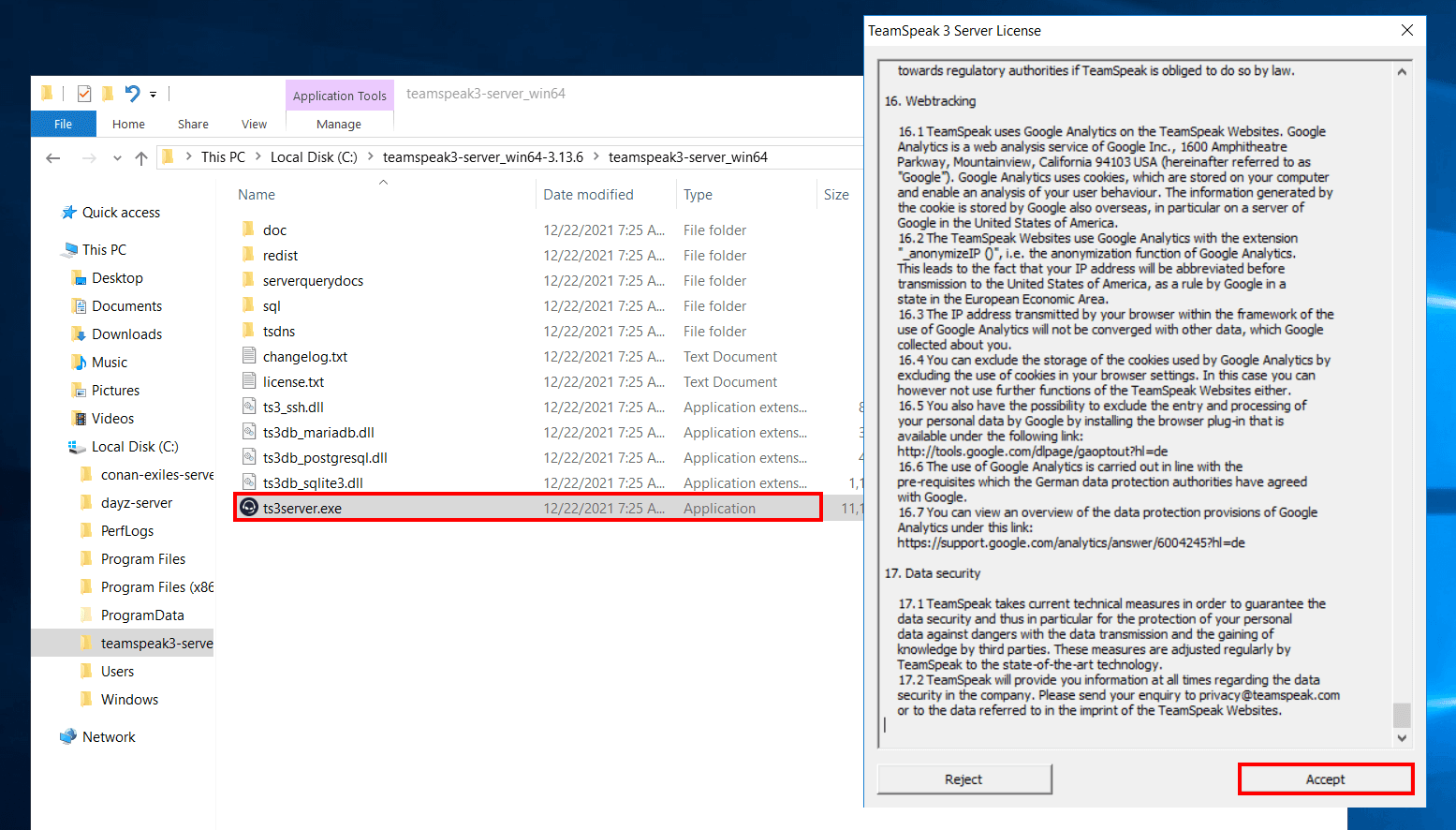
2026年の更新: 設置画面とパネルインターフェースは、モバイル互換性とダークテーマのオプションを持つようになりました。また、管理者セッションのために二要素認証(2FA)とWebAuthnのサポートが追加されました。
TeamSpeakの利点と欠点
TeamSpeakの利点
TeamSpeakの利点は以下の通りです:
- 低遅延: 音声伝送が迅速で途切れることなく、特に競技型ゲームで大きな利点をもたらします。
- カスタマイズ性: ユーザー権限、ロール設定、チャンネル管理などの機能を使用して、自分のサーバーを自由に構成できます。
- セキュリティ: 暗号化メカニズムとサーバー権限によって、通信が保護され、不正アクセスが防がれます。
- 安定性: 高性能サーバーは、使用が集中しても安定したサービスを提供します。
- 2026年の実用的な利点:
- 高度な自動アップデートシステムが2026年からサーバーメンテナンスを容易にします:サーバー管理者は、パネルから「自動更新」オプションを有効にし、新しいバージョンが出たときに自動的に移行できます。
- TeamSpeak 5と3のバージョンは並行してチャンネル統合ができ、古いユーザーが新しいプラットフォームにスムーズに移行できます。
- ウェブベースの管理パネルにより、チャンネル移動やユーザー管理のためにリモートアクセスが提供されました。モバイル対応の管理パネルでは、迅速なチャンネル作成、削除、リアルタイムのユーBAN機能が強化されています。
- SSE4/AVXに対応したCPUでは、30%のリソース使用量削減によってサーバーの効率が向上しています。
- サーバー用の新しい「スナップショット」機能(毎時間自動バックアップ)は、災害復旧時に迅速な復帰を可能にします。
TeamSpeakの欠点
テクノロジーには欠点があるように、TeamSpeakにも以下のような欠点があります:
- 設置の複雑さ: 特にLinux上での設置中に技術的知識を要するステップがあることがあります。これが初心者にとって困難をもたらす可能性があります。
- アップデート: 新バージョンがリリースされた際、既存の設定との互換性の問題が生じることがあります。したがって、アップデートプロセスは慎重に計画する必要があります。
- 追加のソフトウェア要件: 追加モジュールやプラグインの使用は、管理の複雑さや追加コストを引き起こす可能性があります。
- 2026年の現行の欠点と解決策:
- TeamSpeakサーバーソフトウェアは未だ無料のコミュニティライセンスを持っていますが、高ユーザー数では有料ライセンスが必要であり、そのコストは2026年には$60年額として更新されました(50ユーザー用)。
- 自動アップデート時には、瞬間的な切断やデータ損失のリスクに備えて、サーバースナップショットやバックアップシステムが必須となります。バックアップには
ts3server --snapshotコマンドが使用できます。 - 新しいTeamSpeak 5ベータ機能は時に完全な安定性を示さないことがあります。練習的には、large communityはTeamSpeak 3に留まり続けていますが、ハイブリッド利用によって移行問題を軽減することができます。
- インテグレーションAPIのいくつかの機能(特にサードパーティのボットや統計インテグレーション)は2026年でも手動アップデートをしなければならず、追加の技術サポートが必要になります。
代替解決策とオプション
現在のVoIPソリューションの中で、TeamSpeakの代替として言及できるオプションもあります。特にユーザーフレンドリーなインターフェースと広範なコミュニティサポートで際立つDiscord、Mumble、Ventriloなどのプラットフォームが一部のユーザーに代替として提供されています。
Discordは迅速な設置、統合されたチャットおよびビデオ機能で注目を集める一方、Mumbleは低遅延とオープンソースの構造で初心者ユーザーに訴求します。しかし、TeamSpeakサーバーの設置を通じて得られる詳細なカスタマイズオプションとセキュリティ対策は、プロフェッショナルな使用において引き続き重要な選択理由です。
- 2026年の代替の進展と具体的な推奨:
- Discordのサーバー管理者は、チャンネル「ステージ」機能を利用してモデレーターによる制御された大規模な会議イベントを整え、APIを通じてサーバー管理を自動化できます。しかし、音質のためにDiscordのサウンドコーデック設定を「高品質」にする必要があり、データ消費が増加します。
- Mumbleは2026年に1.5.1バージョンにアップデートされました。サーバー側で
murmurサービスによって自動ユーザー認識およびTLS暗号化接続がスタンダードになりました。Mumbleでサーバーを設置したい方は、Murmur Guideを参考にしてください。 - Ventriloは依然としてレトロコミュニティに選ばれていますが、先進的な管理および自動化のサポートはありません。ゲームサーバーには単純な音声転送しか提供されません。
- Google Meet、Zoom、Microsoft Teamsは主にビジネス会議や企業使用で選ばれていますが、リアルタイムコミュニケーションでは通常、ゲーマーコミュニティにとっては不十分な速度です。
- Matrix / Elementのようなフェデレーションベースのチャットインフラは、コミュニティ向けの代替VoIPおよびチャット統合を提供しています。Elementサーバーは簡単にdockerで設置でき、WebRTCに基づく音声通話のための便利なオプションを提供します。
- 実用的な比較表(2026年):
代替解決策とオプション プラットフォーム パッケージユーザー 音質 カスタマイズ サーバー管理 TeamSpeak 無制限 高 広範 完全 Discord 無制限 高(特定のチャンネルで) 制限あり なし Mumble 無制限 低〜中 広範 完全 Ventrilo 最大50人 中 制限あり 完全
よくある質問(FAQ)
1. TeamSpeakサーバーはどのように設置しますか?
TeamSpeakサーバーを設置するには、まずどのオペレーティングシステムで作業するかを決定する必要があります。WindowsとLinuxでは異なる手順があります。上記の指示では両方のプラットフォームに対する手順が示されています。ダウンロード、設置、設定、ポート設定に注意して、スムーズにサーバーを運用できます。
2026年の実用的ヒント: 設置後、TeamSpeakウェブパネルの「サーバーステータス」セクションでリアルタイムのサーバーログや接続ユーザー統計を確認できます。また、「サーバーの健康」タブからCPU、RAM、ポートのアクセスをリアルタイムで監視し、パフォーマンスの問題を早期に特定できます。TeamSpeak 5ベータ版では「マイグレーションウィザード」を使って、古いサーバーの設定やユーザーの役割を新しいパネルに自動的に移行できます。
2. TeamSpeakの利点は何ですか?
TeamSpeakは低遅延、高い安定性、広範なカスタマイズオプション、および強力なセキュリティ対策によって際立っています。これらの利点は特に、高い使用が求められるゲームコミュニティやプロフェッショナルな会議において、途切れない信頼性のある音声通信体験を提供します。
最新の提案: 2026年の更新により、TeamSpeakサーバーパネルで「プライオリティスピーカー」や「チャンネルコマンダー」の権限を使って重要なユーザーの音声優先度を上げ、会議中の活発な人物を強調することができます。また、サーバー管理者は、パネルから「バン履歴」や「ユーザー活動」のセクションで誰がいつチャンネルを変更したのかを自動的に分析できます。
3. TeamSpeakの代替について教えてください。
現在Discord、Mumble、Ventriloなどの代替プラットフォームがあります。それぞれ異なる機能を提供していますが、TeamSpeakサーバーの設置から得られる制御とカスタマイズオプションは、いくつかのユーザーにとっては今でも選ばれる理由です。代替を評価する際には、自身の使用目的や技術要件を考慮することが重要です。
2026年の最新の代替と実践的なヒント: 音声会議でセキュリティとデータプライバシーが重要である場合、TeamSpeakを自分のサーバーでホストするのが最も安全な解決策です。DiscordやMumbleのインフラでは、追加の暗号化やチャンネル権限設定が必要です。Mumbleではcertificatesを使用してユーザー認証を強化しています。Discordでチャンネル権限を設定する際は「@everyone」ロールのアクセスを必ず制限してください。
代替として、Matrix/Elementサーバーを構築するためにdockerを使用し、WebRTCに基づく音声通話統合でコミュニティのインフラをバックアップすることを検討できます。
結論
この記事では、TeamSpeakサーバーの設置に関するすべての詳細を、システム要件、設置手順、利点、欠点を詳しく説明しました。WindowsとLinuxプラットフォームの両方で導入できるステップバイステップの手順を使って、簡単にサーバーを設置し、安全な音声通信体験を得ることができます。TeamSpeakの利点を通じて、低遅延で高性能な通信インフラを確保でき、代替解決策についても情報が得られます。正しく構成されたTeamSpeakサーバーは、個人の使用に加え、プロフェッショナルな会議にも理想的なツールです。
2026年への追加のアドバイス: サーバーを設置する際には、容易なスケーラビリティのために毎月初めにユーザーやチャンネルのバックアップを取り、オペレーショナルリスクを軽減してください。2FAで管理パネルへのアクセスを義務付けることで、サーバーの安全性が向上します。マルチサーバー管理にはts-managerのような集中管理ツールを使用できます。また、コミュニティのためにユーザーガイドや自動オンボーディングボット(TeamSpeakボットAPI)を活用することで、新ユーザーの適応を加速します。SEOやコミュニティ管理のために、TeamSpeakサーバーの宣伝をフォーラムやインターネットリストで共有することをお忘れなく!