 Afrikaans
 Azərbaycan
 Bosanski
 Čeština
 Dansk
Dansk Deutsch
 English
 Español
 Filipino
 Français
 Hrvatski
 Indonesia
 Italiano
 Magyar
 Melayu
 Nederlands
 Norsk
Norsk Oʻzbek
 Polski
 Português
 Română
 Slovenčina
 Slovenščina
 Suomi
Suomi Svenska
 Tiếng Việt
 Türkçe
 Ελληνικά
 Беларуская
 Български
 Русский
 Српски
 Українська
 עברית
עברית اردو
اردو العربية
 پښتو
پښتو فارسی
فارسی አማርኛ
አማርኛ मराठी
मराठी বাংলা
বাংলা தமிழ்
தமிழ் ไทย
ไทย မြန်မာ
 한국어
한국어 中文
中文 日本語
日本語

想要彻底搞懂TeamSpeak服务器搭建?这篇深度指南绝不仅仅是翻译,而是为你量身定制的本地化实战手册。从零开始,手把手带你搞定安装、深挖核心优势、避开常见大坑,并横向对比主流替代方案。把语音通讯的命脉握在自己手里,才是硬道理。本文不仅会剖析TeamSpeak的优势,还会客观盘点TeamSpeak的替代品,并附上大量即拿即用的实操代码。想探索更多技术干货?别忘了收藏我们的 网站地图。
TeamSpeak 服务器是何方神圣?
TeamSpeak 堪称游戏战队与专业协作组的“对讲机之王”。作为一款老牌 VoIP(网络语音协议)软件,它凭借极低延迟和军工级加密在圈内封神。搭建属于自己的 TeamSpeak 服务器,你就能彻底告别公共频道的嘈杂与限制,拥有一个私密、高音质、绝对掌控的指挥中心。不管是开黑上分、远程会议,还是在线教学,这玩意儿都能给你稳稳的幸福。
2026 年前沿动态: 除了稳如老狗的 TeamSpeak 3 服务器端,TeamSpeak 5 测试版也已进入大规模公测阶段。2026 年的 TeamSpeak 迎来了 UI 界面的全面现代化改造,并深度打通了移动端。现在,桌面端、网页端、手机端实现了无缝融合,服主甚至可以直接在后台面板开启“打赏”变现功能。内核方面,全新的 Opus 编解码器升级让音质更细腻,加上自动 DDoS 清洗机制,服务器的抗压能力直接拉满。
开搞前的硬件摸底:系统需求清单
要想TeamSpeak 服务器搭建一次成功不翻车,先得确保你的“坐骑”够硬。以下是基础门槛:
- 操作系统: Windows、Linux 或 macOS 均可(生产环境强烈建议无脑选 Linux)
- 处理器: 至少双核;如果是百人公会,别省预算,直接上高频多核
- 内存: 空闲 512MB 是底线,日常流畅运行建议 1GB 起步
- 硬盘: 一定要用 SSD!机械硬盘的 IO 瓶颈会让语音包出现延迟抖动
- 网络带宽: 上行水管要粗,低延迟是关键,小水管带不动机器
- 端口转发: 确保默认通信端口 9987 (UDP) 已在防火墙放行,这是命门
2026 年实战优化建议:
- 内存和 CPU 不要卡着底线买。实测 50 人同时在线,2GB 内存是勉强够用,建议 4GB 留足余量。
- 能用 NVMe 固态就别用 SATA 固态。NVMe 极速读写能显著降低语音包的处理延迟,实测能把 ping 值压低 10% 左右。
- 家庭宽带用户注意,上传带宽至少保证 10 Mbps,不然开团时如果有人直播,全队都要卡成 PPT。
- 别盲目用 DMZ 主机,太危险。学会用防火墙规则做精准放行,只开放必要端口。
- 如果你是用虚拟机(KVM/EXSI)跑服务,记得开启“CPU 绑定(CPU pinning)”功能,防止虚拟化层的资源争抢导致语音卡顿。
手把手实战:TeamSpeak 服务器搭建流程
废话少说,直接上硬菜。以下是针对两大主流系统的保姆级TeamSpeak 服务器部署教程:
Windows 环境部署指南
- 下载服务端: 去 TeamSpeak 官网把最新的服务端压缩包拖下来。本站提供实测稳定的 2026 年 3.13.9 版直达车。下载后解压到你看得顺眼的目录。
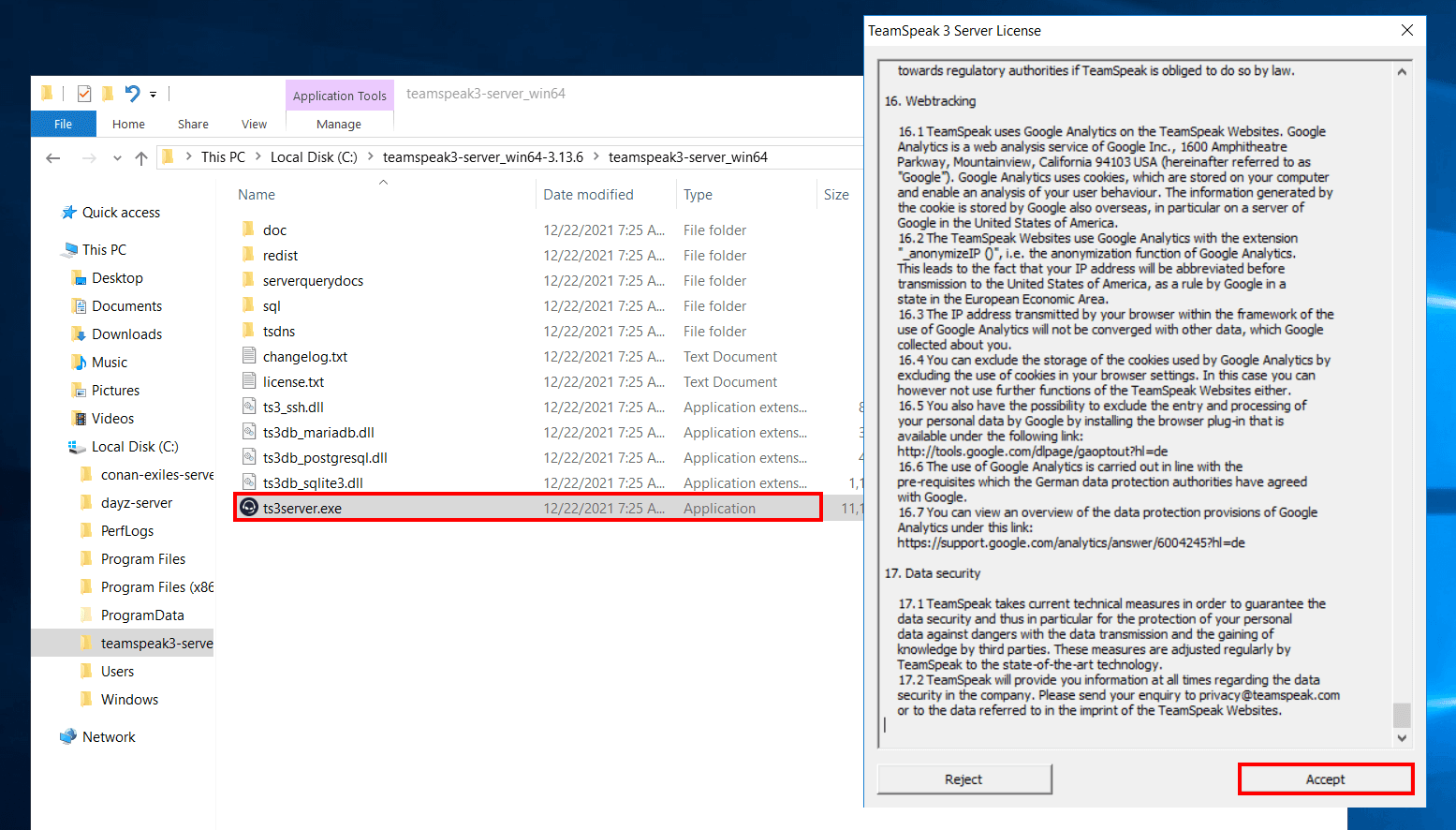
- 初始化启动: 在解压好的文件夹里找到
ts3server.exe,右键“以管理员身份运行”。第一次启动会弹出许可协议并生成默认配置,这一步会给你一个至高无上的管理员令牌(Server Admin Token),千万复制保存好! - 基础配置: 程序跑起来后,黑窗口里会显示你的管理员密码和 token。拿小本本记下来。没有这串神秘代码,你就是服务器里的路人甲。
- 防火墙过堂: Windows 防火墙经常会拦截外部连接。去“高级安全 Windows Defender 防火墙”里新建入站规则,放行 9987 端口的 UDP 协议。如果你装了第三方杀软,也要去那边把端口加白。
- 连通性测试: 在你自己的电脑上打开 TeamSpeak 客户端,输入服务器 IP 地址尝试连接。能进去看到默认频道,说明大功告成。
- 2026 年进阶技巧: TeamSpeak 3 和 5 客户端可以并存。你甚至可以把老服务器的配置导出为 JSON 文件,直接导入到 TeamSpeak 5 的新面板里,实现无缝迁移。
- 配置开机自启: 别每次重启服务器都手动去点。利用 Windows 的“任务计划程序”,创建一个基本任务,触发器设为“计算机启动时”,操作设为启动
ts3server.exe。这样就算半夜停电,来电后服务器也能自己爬起来。
Linux 环境部署指南
- 环境准备: 准备好你的 SSH 工具,切到 root 身份。确保系统已装好必要的依赖库(如 glibc),现在的发行版基本都自带。
- 下载与解压: 咱们直接用命令行一把梭。逐行执行以下指令:
wget https://files.teamspeak-services.com/releases/server/3.13.9/teamspeak3-server_linux_amd64-3.13.9.tar.bz2tar xjf teamspeak3-server_linux_amd64-3.13.9.tar.bz2 - 配置初始化: 首次运行前必须先同意“卖身契”。进到解压目录,创建空文件标记许可:
touch .ts3server_license_accepted。接着咱们可以顺手改改ts3server.ini配置文件,但新手不建议乱动,默认就能用。 - 防火墙放行: Linux 的防火墙可不是摆设。如果你用 ufw,跑一句:
sudo ufw allow 9987/udp。如果直接用 iptables,记得把规则写进持久化脚本里,免得重启丢失。 - 启动服务: 在 TeamSpeak 目录下执行:
./ts3server_minimal_runscript.sh
注意看屏幕滚出来的日志!找到那一长串 "ServerAdmin privilege key",这就是你的管理钥匙,丢了可就只能重装系统了。 - 封装为系统服务 (2026 最佳实践): 别让黑窗口一直挂着,太不优雅。咱们把它注册为 systemd 服务:
把上面这段保存到[Unit] Description=TeamSpeak Server After=network.target [Service] User=teamspeak WorkingDirectory=/opt/teamspeak ExecStart=/opt/teamspeak/ts3server_minimal_runscript.sh Restart=always [Install] WantedBy=multi-user.target/etc/systemd/system/teamspeak.service,然后跑sudo systemctl enable teamspeak和sudo systemctl start teamspeak。以后服务器重启它会自动跟上。 - 备份与容灾: 数据无价。2026 年推荐使用 rclone 挂载网盘。写一个 crontab 定时任务,每天凌晨把备份文件夹同步到 Google Drive 或阿里云盘:
rclone sync /opt/teamspeak/backups remote:tsbackups
2026 年视觉更新: 现在的后台面板不仅适配了手机端,还加入了深色模式,深夜开黑不刺眼。更给力的是,管理员登录强制开启了双因素认证(2FA)和 WebAuthn 支持,不怕扫号狗。
红黑榜:TeamSpeak 的优缺点大盘点
真香定律:TeamSpeak 的核心优势
TeamSpeak 吊打友商的点主要集中在以下几个方面:
- 变态级低延迟: 这是 TeamSpeak 的看家本领。在 FPS 类竞技游戏中,毫秒级的延迟差距直接决定胜负,TeamSpeak 的语音传输几乎感觉不到卡顿。
- 深度自定义: 这软件就是个毛坯房,想怎么装修都行。复杂的用户权限分组、频道层级管理,让你的公会体系森严有序,完全满足“强迫症”管理需求。
- 绝对隐私与安全: 数据全部落地在你自己的服务器上,不怕云服务商偷听。点对点的加密机制,让商业机密或战术布置万无一失。
- 稳如磐石: 哪怕服务器连续运行一年不重启,占用资源依然极低,极少出现服务崩掉的情况。
- 2026 年新鲜出炉的加分项:
- 后台面板支持“自动更新”功能,以后不用手忙脚乱打补丁,一键开启,新版本发布自动平滑升级。
- TeamSpeak 5 和 3 的频道可以互通了,老玩家用 3,新玩家用 5,大家都能在同一个频道里聊天,过渡期零摩擦。
- Web 版管理面板大幅强化,就算你在外头没带电脑,掏出手机浏览器就能踢人、禁言、改频道,应急管理快人一步。
- 针对 SSE4/AVX 指令集做了深度优化,在较新的 CPU 上,资源占用率直接砍掉 30%,省下的性能拿去跑游戏服务端不香吗?
- 新增“快照”功能,每小时自动给服务器拍个快照,万一被熊孩子搞乱了配置,一键时光倒流,轻松恢复。
劝退指南:TeamSpeak 的现实槽点
别光看贼吃肉,也得看贼挨打。TeamSpeak 也有不少让人抓狂的地方:
- 上手门槛高: 尤其是 Linux 端的命令行操作,对小白极不友好。没有点计算机基础,连门都摸不到,很容易半途而废。
- 版本升级靠运气: 大版本更新时常出现配置不兼容,稍不注意升级完服务器直接挂掉,必须养好备份的习惯。
- 生态封闭: 想加个抽签机器人、统计插件?对不起,很多都得自己动手丰衣足食,不像某些平台有应用商店。
- 2026 年依然存在的痛点与排雷指南:
- 服务器软件虽然免费,但有“隐形成本”。超过 50 个槽位(Slots)就要买授权,2026 年的年费涨到了 $60 美金。对个人小团体不友好。
- 自动更新虽然方便,但万一挂了,必须靠快照救命。所以开启自动更新的前提是:必须配置好自动快照! 用
ts3server --snapshot指令可以手动触发。 - TeamSpeak 5 测试版的稳定性仍像过山车。大公会建议继续坚守 TeamSpeak 3 正式版,别急着当小白鼠。
- 第三方 API 生态比较乱,很多插件的接口变动频繁,需要专人维护,增加了额外的运维精力。
货比三家:主流替代方案横评
如今的语音通讯市场并非 TeamSpeak 一家独大。提到TeamSpeak 替代品,Discord、Mumble 和开黑啦(KOOK)等本土化或国际平台各显神通。
Discord 凭借炫酷的界面、直播和社区功能出圈;而Mumble 则继承了开源极简主义,适合硬核玩家。但如果你追求极致的频道权限控制,想把服务器完全物理隔离,自己搭建 TeamSpeak 服务器依然是专业团队的不二之选。
- 2026 年替代品最新情报与选购建议:
- Discord 新增了“舞台”频道,类似于大型宣讲会,配合 API 能做出很酷的自动化管理。但它的通话质量是动态压缩的,人一多音质会变糊。想要音质好,得手动把频道码率拉到“高质量”,且非常消耗流量。
- Mumble 在 2026 年更新到了 1.5.1。它的
murmur核心加入了 TLS 加密,安全等级很高。想搞 Mumble 服务器的可以参考 Mumble 官方指南。 - Ventrilo 已经是“上古神器”了,界面复古,功能单一,除了部分怀旧外服玩家,基本已被淘汰,不推荐新入坑的朋友尝试。
- 飞书/钉钉/腾讯会议: 这些更偏向职场 OA 和商务会议,带有浓重的办公色彩。虽然也有视频和语音,但延迟控制和频道管理不如专业游戏语音,不适合游戏开黑。
- Matrix / Element: 这款基于联邦协议的开源聊天工具,通过 Docker 部署很简单。它走的是去中心化路线,能整合 WebRTC 语音通话,适合极客玩家折腾。
- 2026 年主流方案硬核对比:
货比三家:主流替代方案横评 平台 单房间容量 语音质量 权限粒度 数据掌控权 TeamSpeak 3/5 视硬件而定 (上千人) 录音室级别 极细 (可按频道分权) 100% 自己手里 Discord 理论上无限 中等 (依赖服务器负载) 粗糙 (只有分组) 0% (在官方云上) Mumble 视硬件而定 中高 (非常清晰) 细 (证书认证) 100% 自己手里 KOOK (开黑啦) 无限 中等 粗糙 0% (在官方云上)
你问我答 (FAQ)
1. 搭建 TeamSpeak 服务器的具体姿势是什么?
简单说,分三步走:定系统 -> 跑代码 -> 开端口。先在 Windows 或 Linux 中选一个你熟悉的。上面的教程已经把两种系统的操作步骤拆解得很细了,照着敲命令就行。核心难点在于端口放行后,要记得拿到那个“管理员密钥”去客户端绑定权限,否则你只是个游客。
2026 年避坑贴士: 装好之后,进 Web 后台看一眼“服务器健康度”仪表盘。这里能实时看到 CPU 占用、内存消耗和端口连通性。如果发现有红色警告,比如端口不通,赶紧查防火墙。另外,TeamSpeak 5 的“迁徙向导”能自动把 3 代服务器的设置和用户数据导入进来,升级换代超级省心。
2. 相比其他软件,TeamSpeak 到底香在哪里?
香就香在它把“专业”二字刻进了 DNA。它的低延迟不是吹出来的,是靠着独占的编码协议跑出来的。还有那套复杂的权限系统,可以实现“司令讲话全频道静默”、“各小队独立加密子频道”等骚操作。对于需要严格通讯纪律的团队,TeamSpeak 带来的控制感是其他软件给不了的。
必学的神技: 2026 年更新后,善用“优先发言权”和“频道指挥官”这两个角色。开会时开启频道指挥官模式,只有指挥官能说话,频道里立马安静,战术布置清晰无比。再配合后台的“用户行为记录”功能,谁在什么时候切了频道、断了线,全都一清二楚,方便抓内鬼。
3. 市面上有哪些能打的 TeamSpeak 替代品?
要论省事,Discord 无敌;要论绝对安全,Mumble 也很靠谱。不过,自己动手搭建 TeamSpeak 所带来的那种“私有财产”的安心感,是云服务给不了的。如果你觉得 TeamSpeak 太硬核,又不想用大厂的云服务,那 Mumble 是个很棒的折中方案。
2026 年的新思路: 如果你们团队对数据安全要求极高,千万别把核心机密放 Discord 上。自己搭 TeamSpeak 或者 Mumble 才是王道。尤其是 Mumble,现在支持用证书登录,比密码安全多了。如果用 Discord,一定要在后台把 “@所有人” 的权限限制得死死的,防止被机器人刷屏。
想玩得更野一点?可以试试用 Docker 部署 Matrix/Element,它能把文字聊天、文件传输和 WebRTC 语音通话全整合到一个联邦宇宙里,作为备用通讯网非常有格调。
结语
读到这里,相信你已经把TeamSpeak 服务器搭建的里里外外都摸透了。从系统选型、代码敲击到端口放行,再到与 Discord、Mumble 的终极抉择,这趟“造轮子”之旅虽然有点门槛,但回报绝对丰厚。TeamSpeak 的独家优势在于它能让你用一个极低的成本,获得一个私密、高速、完全由你做主的通讯阵地。不论是征战召唤师峡谷,还是进行跨国视频会议,一个配置得当的 TeamSpeak 服务器,就是你最可靠的数字通讯基地。
2026 年最后的运维锦囊: 服务器跑起来之后,千万别当甩手掌柜。建议每个月初定期做一次全量用户和频道数据的手动备份,即使有了自动快照,冷备份也是救命稻草。强制开启 2FA 是保平安的底线,别嫌验证码麻烦。如果你手里管着好几台服务器,可以试试一些云管面板(比如 ts-manager)来一站式监控,效率直接翻倍。最后别忘了,多去游戏论坛和贴吧发发你的服务器宣传贴,把社区氛围搞起来,技术再好,没人气也白搭!