 Afrikaans
 Azərbaycan
 Bosanski
 Čeština
 Dansk
Dansk Deutsch
 English
 Español
 Filipino
 Français
 Hrvatski
 Indonesia
 Italiano
 Magyar
 Melayu
 Nederlands
 Norsk
Norsk Oʻzbek
 Polski
 Português
 Română
 Slovenčina
 Slovenščina
 Suomi
Suomi Svenska
 Tiếng Việt
 Türkçe
 Ελληνικά
 Беларуская
 Български
 Русский
 Српски
 Українська
 עברית
עברית اردو
اردو العربية
 پښتو
پښتو فارسی
فارسی አማርኛ
አማርኛ मराठी
मराठी বাংলা
বাংলা தமிழ்
தமிழ் ไทย
ไทย မြန်မာ
 한국어
한국어 中文
中文 日本語
日本語

Oppsett av TeamSpeak Server er en detaljert guide for de som ønsker å få oversikt over installasjonsprosessen, fordelene, ulempene og alternative løsninger. Å sette opp din egen TeamSpeak-server er avgjørende for å ha kontroll over kommunikasjonsinfrastrukturen din. I denne artikkelen vil vi se nærmere på Fordelene med TeamSpeak og TeamSpeak Alternativer, samtidig som vi inkluderer praktiske eksempler på installasjonen. Du kan besøke Nettsidekart for mer innhold.
Hva er TeamSpeak Server?
TeamSpeak er en populær VoIP-applikasjon (Voice over Internet Protocol) som muliggjør høy kvalitet på talekommunikasjon, spesielt blant gamere og profesjonelle team. Brukere kan opprette sine egne private servere takket være Oppsett av TeamSpeak Server, og dermed kommunisere med lav forsinkelse og sikker tilkobling. Dette systemet brukes ofte i spillfellesskap, online møter, fjernundervisning, og mange andre områder.
Viktige nyheter i 2026: Bred testing av TeamSpeak 5 beta-versjonen har startet ved siden av TeamSpeak 3-serverprogramvaren. TeamSpeak vil i 2026 tilby nye verktøy for serveradministrasjon, inkludert et nytt grensesnitt og forbedret mobil integrasjon. Nå kan skrivebords-, web- og mobilklienter arbeide helt integrert, og inntjeningsalternativer (Premium) kan aktiveres direkte fra panelet av servereiere. Serverytelsen er forbedret med oppdateringer av lydkodeker (Opus kodek-oppdateringer) og automatisk DDoS-beskyttelse.
Nødvendige systemkrav for installasjon
For å oppnå en vellykket Oppsett av TeamSpeak Server er det viktig å ta hensyn til følgende systemkrav:
- Operativsystem: Windows, Linux eller macOS (spesielt anbefales Linux-servere)
- Prosessor: Minimum dual-core; kraftigere prosessorer bør vurderes under intensiv bruk
- RAM: Minst 512 MB, og 1 GB eller mer ved aktiv bruk anbefales
- Lagring: Rask SSD for bedre filtilgang og serverytelse
- Internett-tilkobling: Høy båndbredde nødvendig for lav latens
- Portinnstillinger: Sørg for at standard 9987 (UDP) porten er åpen
Tips for 2026: For å optimalisere TeamSpeak-serverytelsen:
- Planlegg RAM- og CPU-ressursene i henhold til antall samtidige brukere (for eksempel anbefales minst 2 GB RAM for 50+ brukere).
- Bruk NVMe SSD hvis mulig; moderne servere kan redusere pingtiden med 10 % ved rask behandling av innkommende lydpakker.
- Pass på at din internett-tilkobling har minimum 10 Mbps opplastingshastighet, slik at du har tilstrekkelig båndbredde for livestreaming og gruppeanrop.
- For å øke port-sikkerheten, skriv regler gjennom NAT/ brannmur i stedet for port forwarding og åpne kun nødvendige porter.
- I tillegg kan du bruke “CPU pinning” funksjonen for å låse CPU-deling når du kjører serveren på en virtuell maskin (VM).
Trinn-for-trinn installasjon av TeamSpeak Server
Nedenfor finner du trinnene for Oppsett av TeamSpeak Server både for Windows og Linux-operativsystemer:
Installasjon på Windows
- Nedlasting: Last ned den nyeste serverversjonen fra TeamSpeak sin offisielle nettside. Pakk ut filen fra den nedlastede mappen. Last ned den oppdaterte 3.13.9-versjonen for 2026.
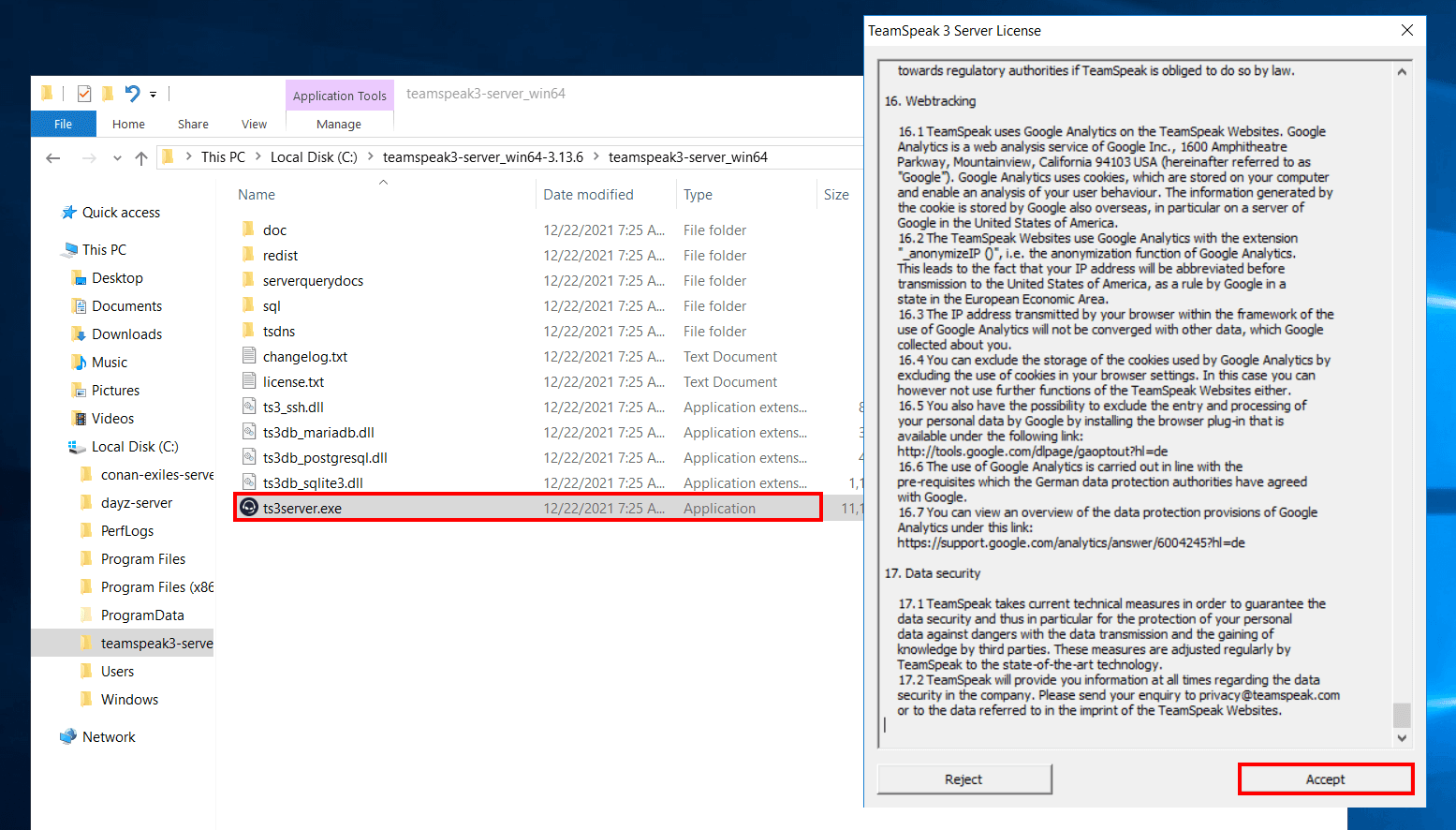
- Kjøring: Kjør filen
ts3server.exefra den utpakkede mappen med administratorrettigheter. Ved første kjøring vil lisensavtalen og standardinnstillingene vises. - Serverinnstillinger: Under installasjonen, definer administrasjonspassordet og serverinnstillingene. Det er viktig å bruke et sterkt passord for sikkerheten til serveren.
- Brannmur- og portinnstillinger: Windows-brannmur eller antivirusprogrammer kan noen ganger blokkere tilkoblinger. Sørg spesielt for at port 9987 (UDP) er åpnet.
- Testing: Test serveren ved å koble til via TeamSpeak-klienten for å bekrefte at den fungerer riktig.
- Praktisk tips (ny 2026-støtte): TeamSpeak 3 og 5 kan installeres parallelt. Fra TeamSpeak 5 beta panelet kan du eksportere innstillingene fra den gamle serveren i JSON-format som vil bli importert til den nye serveren. Husk alltid å ta en sikkerhetskopi ved oppdatering.
- Automatisk oppstart: Du kan opprette en oppgave i Windows Task Scheduler for å automatisere oppstarten av ts3server.exe. Serveren vil da starte automatisk etter strømbrudd.
Installasjon på Linux
- Forutsetninger: Sørg for at du har root-rettigheter og at de nødvendige bibliotekene (f.eks. glibc) er installert på systemet ditt.
- Nedlasting og utpakking: Bruk følgende kommandoer i terminalen for å laste ned TeamSpeak serverfilen og pakke den ut:
wget https://files.teamspeak-services.com/releases/server/3.13.9/teamspeak3-server_linux_amd64-3.13.9.tar.bz2tar xjf teamspeak3-server_linux_amd64-3.13.9.tar.bz2 - Konfigurasjon: Før første kjøring må du godta lisensavtalen og redigere serverkonfigurasjonsfilene (f.eks. ts3server.ini). Du kan definere administrasjonspassordet og andre grunnleggende innstillinger her.
- Brannmurinnstillinger: Bruk verktøy som iptables eller ufw for å åpne UDP-port 9987 på Linux.
- Start: Start serveren din med følgende kommando:
./ts3server_minimal_runscript.sh
Noter deg administrasjonspassordet som vises i terminalen etter å ha kjørt kommandoen. - Ekstra tips (for 2026): For å automatisere oppstart av serveren, kan systemd-tjenestefilen opprettes slik:
Kjør[Unit] Description=TeamSpeak Server After=network.target [Service] User=teamspeak WorkingDirectory=/opt/teamspeak ExecStart=/opt/teamspeak/ts3server_minimal_runscript.sh Restart=always [Install] WantedBy=multi-user.targetsudo systemctl enable teamspeaki terminalen for å få serveren til å starte automatisk ved hver omstart. - Sikkerhet og sikkerhetskopiering: For sikkerhetskopiering av serverdata i 2026 kan rclone brukes til å ta daglige, automatiserte sikkerhetskopier til skytjenester som Google Drive eller Dropbox.
rclone sync /opt/teamspeak/backups remote:tsbackups
Oppdatering for 2026: Installationsskjermen og panelet har blitt mobilevennlig og støtter mørkt tema. I tillegg er støtte for tofaktorautentisering (2FA) og WebAuthn lagt til for administratorøkten.
Fordeler og ulemper med TeamSpeak
Fordeler med TeamSpeak
Fordelene med TeamSpeak inkluderer:
- Lav forsinkelse: Lydoverføring er rask og sømløs, noe som gir en stor fordel, spesielt i konkurransespill.
- Tilpasning: Du kan strukturere serveren din som du ønsker med funksjoner som brukerrettigheter, rolleinnstillinger og kanaladministrasjon.
- Sikkerhet: Gjennom krypteringsmekanismer og serverrettigheter, garanteres kommunikasjonen, og uønskede inntrengninger blir forhindret.
- Stabilitet: Høyt presterende servere tilbyr kontinuerlig tjeneste selv under høy belastning.
- Praktiske fordeler i 2026:
- Det forbedrede automatiserte oppdateringssystemet forenkler servervedlikehold fra 2026: Serveradministratorer kan aktivere "Auto Update"-alternativet i panelet for å oppdatere automatisk ved nye versjoner.
- Kanalintegrasjonen mellom TeamSpeak 5 og 3 versjoner muliggjør en smidig overgang for gamle brukere til den nye plattformen.
- Med det nettbaserte administratorpanelet får du mulighet til fjerntilgang for kanalflyttinger og brukeradministrasjon. Mobilvennlig administrasjonpanelet muliggjør rask oppretting, sletting og umiddelbar banning av brukere.
- Servereffektiviteten er økt med 30 % lavere ressursbruk på SSD-er med SSE4/AVX-støtte.
- Den nye "Snapshot"-funksjonen for serverne (automatisk sikkerhetskopiering hver time) gir rask gjenoppretting ved katastrofer.
Ulemper med TeamSpeak
Som enhver teknologi har også TeamSpeak noen ulemper:
- Installationskompleksitet: Det kan være tekniske trinn under installasjonen, spesielt på Linux, noe som kan være utfordrende for nybegynnere.
- Oppdateringer: Når nye versjoner lanseres, kan det oppstå kompabilitetsproblemer med eksisterende konfigurasjoner. Oppdateringsprosessen bør derfor planlegges nøye.
- Tilleggsprogrammer: Bruken av ekstra moduler og plugins kan skape administrasjonsmessige utfordringer og medføre ekstra kostnader.
- Oppdaterte ulemper og løsninger for 2026:
- Selv om TeamSpeak-serverprogramvaren fortsatt har en gratis fellestillatelse, kreves det en betalt lisens for høyere brukerantall, som i 2026 har blitt oppdatert til $60 i året (for 50 brukere).
- I automatiserte oppdateringer er systemer for server-snapshot og sikkerhetskopiering nå påkrevd for å forhindre nedetid og datatap. For sikkerhetskopiering kan
ts3server --snapshotbrukes. - Noen funksjoner i den nye TeamSpeak 5 beta kan ha ustabilitet. Større fellesskap forblir fortsatt på TeamSpeak 3. Imidlertid kan hybrid bruk redusere overgangsproblemer.
- Funktioner i integrasjons-API-et (spesielt for tredjeparter, bots og statistikkintegrasjon) må fortsatt oppdateres manuelt i 2026, noe som krever ekstra teknisk støtte.
Alternative løsninger og alternativer
I dag finnes det TeamSpeak Alternativer som anses som brukervennlige alternativer for VoIP-løsninger. Plattformene Discord, Mumble og Ventrilo skiller seg ut med sine brukervennlige grensesnitt og brede samfunnsstøtte.
Discord tiltrekker seg oppmerksomhet med rask oppsett, integrert chat og videofunksjoner, mens Mumble henvender seg til nybegynnere med lav latens og åpen kildekode. Men de detaljerte tilpasningsalternativene og sikkerhetstiltakene som oppnås gjennom Oppsett av TeamSpeak Server, forblir fortsatt en viktig grunn til profesjonell bruk.
- Utviklinger i 2026 og konkrete forslag til alternativer:
- Discord servereiere kan nå organisere modererte gruppekonferanser med "Stage" kanalfunksjonen og automatisere serveradministrasjonen gjennom API. For best lydkvalitet må Discords lydkodekinnstillinger settes til "High Quality", noe som kan øke databruken.
- Mumble ble oppdatert til versjon 1.5.1 i 2026. Automatisk brukeridentifisering og TLS-krypterte forbindelser har blitt standardisert på servernivå med
murmurtjenesten. De som ønsker å opprette en server på Mumble kan dra nytte av Murmur guide. - Ventrilo foretrekkes fortsatt av retro-fellesskap, men mangler avansert administrasjons- og automatiseringsstøtte. Den tilbyr kun enkel lydoverføring for spillservere.
- Google Meet, Zoom og Microsoft Teams brukes mye til forretningsmøter, men tilbyr ofte ikke tilstrekkelig hastighet for sanntidskommunikasjon i gamerfellesskap.
- Federerte chatstrukturer som Matrix / Element gir alternative VoIP og chat-integrasjoner for fellesskap. Element-servere kan enkelt settes opp med docker, og gir en praktisk løsning for WebRTC-basert talesamtale.
- Praktisk sammenligningstabell (2026):
Alternative løsninger og alternativer Plattform Brukere Lydkvalitet Tilpasning Serverkontroll TeamSpeak Så mange du vil Høy Bred Full Discord Ubegrenset Moderat (i noen kanaler) Begrenset Ingen Mumble Så mange du vil Lav-Medium Bred Full Ventrilo Opp til 50 Mediocre Begrenset Full
Ofte stilte spørsmål (OSS)
1. Hvordan setter man opp TeamSpeak Server?
For å sette opp TeamSpeak-serveren din, må du først bestemme hvilket operativsystem du skal bruke. Det finnes ulike trinn for Windows og Linux. I de ovennevnte instruksene finner du trinn-for-trinn-installationsveiledninger for begge plattformene. Følg retningslinjene nøye angående nedlasting, installasjon, konfigurasjon og portinnstillinger for å sikre at serveren din fungerer problemfritt.
Praktisk tips for 2026: Etter installasjonen kan du se serverloggene og tilkoblede brukerstatistikker i "Server Status"-seksjonen i TeamSpeak-webpanelet. I tillegg kan du overvåke CPU, RAM og porttilganger i sanntid under "Server Health" fanen for å tidlig oppdage ytelsesproblemer. Med "Migration Wizard" i TeamSpeak 5 beta kan du automatisk overføre innstillingene og brukerrollene fra den gamle serveren til den nye.
2. Hvilke fordeler har TeamSpeak?
TeamSpeak skiller seg ut med lav latens, høy stabilitet, bred tilpasningsmulighet og sterke sikkerhetstiltak. Disse fordelene gir en pålitelig og sømløs lydkommunikasjonserfaring, spesielt i spillfellesskap og profesjonelle møter med høy bruk.
Oppdatert forslag: Med oppdateringen i 2026 kan TeamSpeak-serverpanelet tildele "Priority Speaker" og "Channel Commander"-rettigheter for å gi kritiske brukere forhøyet taleprioritet, og aktive deltakere i møter vil bli fremhevet. I tillegg kan servereiere automatisk analysere brukeraktivitet og "Ban History" i panelet for å se hvem som har byttet kanaler og når.
3. Hva kan du si om TeamSpeak alternativer?
I dag er det alternativer som Discord, Mumble og Ventrilo. Selv om hver plattform tilbyr forskjellige funksjoner, er kontroll- og tilpasningsalternativene som man oppnår med Oppsett av TeamSpeak Server fortsatt et viktig kriterium for mange brukere. Det er viktig å ta hensyn til bruksområdet ditt og de tekniske kravene ved vurdering av alternativer.
Oppdaterte alternativer og praktiske tips for 2026: Hvis sikkerhet og databeskyttelse er avgjørende for lydmøtene dine, er det tryggest å hoste TeamSpeak på din egen server. I Discord og Mumble må det gjøres innstillinger for ekstra kryptering og kanalrettigheter. brukeridentifikasjonen er trolig bedre på Mumble med certificates. Når du definerer kanalrettigheter i Discord, må du begrense tilgangene til "@everyone"-rollen.
Alternativt kan du vurdere å sette opp en Matrix/Element-server ved bruk av docker, kombinert med WebRTC-basert taleintegrasjon for å lage en sikker infrastruktur for fellesskapet ditt.
Konklusjon
I denne artikkelen har vi dekket alle detaljer om Oppsett av TeamSpeak Server; systemkravene, installasjonstrinnene, fordelene og ulempene. Takket være trinn-for-trinn-instruksene for både Windows og Linux, kan du enkelt sette opp serveren din og få en trygg og pålitelig lydkommunikasjonsopplevelse. Med Fordelene med TeamSpeak kan du dra nytte av lav latens og høyytelseskommunikasjon, samtidig som du får innsikt i alternative løsninger. En riktig konfigurert TeamSpeak-server er et ideelt verktøy både for personlig bruk og profesjonelle møter.
Ekstra anbefalinger for 2026: Når du setter opp serveren din, vurder å ta månedlige sikkerhetskopier av brukere og kanaler ved månedens begynnelse for å redusere operasjonelle risikoer. Å kreve tofaktorautentisering for tilgang til administrasjonspanelet øker sikkerheten. For sentralisert serveradministrasjon kan du bruke ts-manager-verktøy. I tillegg kan du lage brukerveiledninger og automatiske onboarding-bots (TeamSpeak bot API) for å hjelpe nye brukere med å tilpasse seg. Husk å dele promoteringen av TeamSpeak-serveren din på forum og internettlister for SEO og fellesskapsledelse!