 Afrikaans
 Azərbaycan
 Bosanski
 Čeština
 Dansk
Dansk Deutsch
 English
 Español
 Filipino
 Français
 Hrvatski
 Indonesia
 Italiano
 Magyar
 Melayu
 Nederlands
 Norsk
Norsk Oʻzbek
 Polski
 Português
 Română
 Slovenčina
 Slovenščina
 Suomi
Suomi Svenska
 Tiếng Việt
 Türkçe
 Ελληνικά
 Беларуская
 Български
 Русский
 Српски
 Українська
 עברית
עברית اردو
اردو العربية
 پښتو
پښتو فارسی
فارسی አማርኛ
አማርኛ मराठी
मराठी বাংলা
বাংলা தமிழ்
தமிழ் ไทย
ไทย မြန်မာ
 한국어
한국어 中文
中文 日本語
日本語

Postavljanje TeamSpeak Servera je vodič koji pruža detaljne informacije o korak-po-korak postavljanju, prednostima, nedostacima i alternativnim rješenjima. Postavljanje vlastitog TeamSpeak servera od velike je važnosti za kontrolu vaše komunikacijske infrastrukture. U ovom članku, pored prednosti TeamSpeaka, spomenut će se i alternativna rješenja TeamSpeaka uz praktične primjere postavljanja. Za dodatne sadržaje možete posjetiti Mapu stranice.
Što je TeamSpeak Server?
TeamSpeak je popularna VoIP (Voice over Internet Protocol) aplikacija koja omogućava visokokvalitetnu audio komunikaciju, posebno među igračima i profesionalnim timovima. Korisnici mogu uspostaviti svoje vlastite privatne servere putem postavljanja TeamSpeak servera, što omogućava komunikaciju s niskim kašnjenjem i sigurnom vezom. Ovaj sustav je omiljen u zajednicama video igara, online sastancima, daljinskom učenju i mnogim drugim područjima.
Važna novina iz 2026: Pored TeamSpeak 3 server softvera, TeamSpeak 5 beta verzija je započela s testiranjem. TeamSpeak nudi nove alate za upravljanje serverom, olakšavajući korisnicima s novim sučeljem i naprednom mobilnom integracijom u 2026. godini. Desktop, web i mobilni klijenti sada rade u potpunosti integrirani, a mogućnosti monetizacije (Premium) mogu se aktivirati izravno s panela. Performansa servera poboljšana je ažuriranim audio kodecima (Opus kodek) i automatskom DDoS zaštitom.
Sistemski zahtjevi za instalaciju
Za uspješno postavljanje TeamSpeak servera, važno je obratiti pažnju na sljedeće sistemske zahtjeve:
- Operativni sustav: Windows, Linux ili macOS (posebice se preporučuju Linux serveri)
- Procesor: Minimalno dvostruki jezgri; preporučuju se snažniji procesori za intenzivnu upotrebu
- RAM: Minimum 512 MB, za aktivnu upotrebu preporučuje se 1 GB ili više
- Pohrana: Brza SSD, povećava brzinu pristupa datotekama i performanse servera
- Internet veza: Potrebna je visoka propusnost za nisko kašnjenje
- Port postavke: Provjerite da li je port 9987 (UDP) slobodan za pristup
Preporuke i savjeti za 2026: Kako optimizirati performanse TeamSpeak servera:
- Pretplanirajte RAM i CPU resurse prema broju korisnika koji se istovremeno pridružuju (Na primjer, za 50+ korisnika preporučuje se najmanje 2 GB RAM-a).
- Koristite NVMe SSD; moderni serveri s NVMe hardverom mogu brže obraditi audio pakete, smanjujući ping za 10%.
- Pazite da vaša internet veza ima minimalno 10 Mbps upload, što osigurava dovoljnu propusnost za live stream i grupne pozive.
- Umjesto prosljeđivanja portova, koristite NAT/Firewall pravila kako biste povećali sigurnost i otvorili samo potrebne portove.
- Također, kada pokrećete server na virtualnoj mašini (VM), koristite „CPU pinning“ za fiksiranje dijeljenja CPU resursa.
Korak po korak postavljanje TeamSpeak servera
U nastavku su navedeni koraci za postavljanje TeamSpeak servera na Windows i Linux operativnim sustavima:
Instalacija na Windows
- Preuzimanje: Preuzmite najnoviju verziju servera s TeamSpeak službene stranice. Izdvojite preuzetu datoteku iz komprimirane mape. Preuzmite najnoviju verziju 3.13.9 za 2026.
- Pokretanje: Pokrenite datoteku
ts3server.exeiz izdvojene mape s administratorskim pravima. Prilikom prvog pokretanja prikazat će se licencni ugovor i zadane postavke. - Postavke servera: Tijekom instalacije, postavite administrator lozinku i konfiguraciju servera. Korištenje snažne lozinke je važno za sigurnost vašeg servera.
- Firewall i port postavke: Windows vatrozid ili antivirusni programi ponekad mogu blokirati veze. Provjerite je li port 9987 (UDP) otvoren.
- Testiranje: Da biste potvrdili da server ispravno radi, povežite se s njim putem TeamSpeak klijenta i provjerite radi li.
- Praktičan Savjet (Nova podrška za 2026): TeamSpeak 3 i 5 verzije mogu se paralelno instalirati. Iz starog servera možete izvesti postavke u JSON formatu putem TeamSpeak 5 beta panela i prenijeti ih na novi server. Za sigurno ažuriranje, obavezno napravite backup.
- Automatsko Pokretanje: Možete izraditi zadatak u Windows Task Scheduler za automatsko pokretanje datoteke ts3server.exe. Server će se automatski pokrenuti nakon prekida struje.
Instalacija na Linux
- Preduvjeti: Provjerite imate li root privilegije i da li su potrebne biblioteke (npr. glibc) instalirane na vašem sustavu.
- Preuzimanje i ekstraktiranje: Koristite sljedeće komande u terminalu za preuzimanje i ekstraktiranje TeamSpeak server datoteka:
wget https://files.teamspeak-services.com/releases/server/3.13.9/teamspeak3-server_linux_amd64-3.13.9.tar.bz2tar xjf teamspeak3-server_linux_amd64-3.13.9.tar.bz2 - Konfiguracija: Prije prvog pokretanja, prihvatite licencni ugovor i uredite konfiguracijske datoteke servera (npr. ts3server.ini). Ovdje možete postaviti administratorsku lozinku i ostale osnovne postavke.
- Postavke vatrozida: Ne zaboravite otvoriti 9987 UDP port koristeći sigurnosne alate poput iptables ili ufw.
- Pokretanje: Pokrenite svoj server s sljedećom komandom:
./ts3server_minimal_runscript.sh
Nakon pokretanja, zabilježite administrativnu lozinku koja će se prikazati u terminalu. - Dodatni Savjet (za 2026): Za automatsko pokretanje servera, možete kreirati systemd servis datoteku ovako:
U terminalu upišite[Unit] Description=TeamSpeak Server After=network.target [Service] User=teamspeak WorkingDirectory=/opt/teamspeak ExecStart=/opt/teamspeak/ts3server_minimal_runscript.sh Restart=always [Install] WantedBy=multi-user.targetsudo systemctl enable teamspeaktako da se server automatski pokreće pri svakom ponovnom pokretanju. - Sigurnost i Backup: Za backup servera u 2026, možete koristiti rclone za dnevne automatske backupove na cloud servise poput Google Drive ili Dropbox.
rclone sync /opt/teamspeak/backups remote:tsbackups
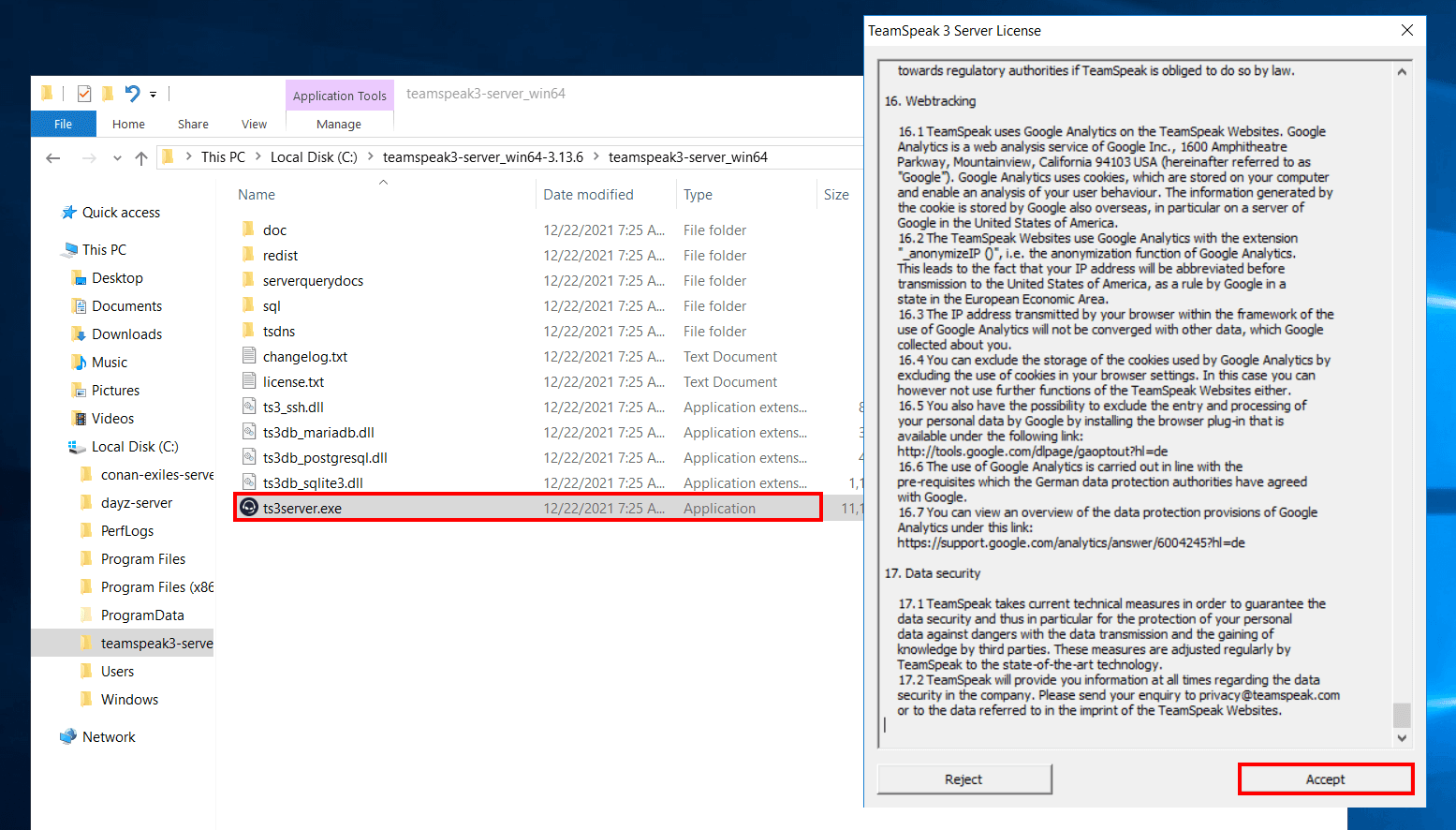
Ažuriranje 2026: Ekran za instalaciju i sučelje panela sada su mobilno prilagodljivi i nude tamni način. Također, dodana je podrška za dvostruku autentifikaciju (2FA) i WebAuthn za administratorske sesije.
Prednosti i nedostaci TeamSpeaka
Prednosti TeamSpeaka
Prednosti TeamSpeaka uključuju:
- Nisko Kašnjenje: Brza i neprekidna audio prijenos je posebno koristan u konkurentnim igrama.
- Prilagodljivost: Možete prilagoditi svoj server prema svojim potrebama uz opcije pridavanja korisničkih dozvola, postavki uloga i upravljanja kanalima.
- Sigurnost: Zahvaljujući mehanizmima šifriranja i postavkama dozvola servera, komunikacija je zaštićena od neovlaštenog pristupa.
- Stabilnost: Visoko performantni serveri obezbjeđuju neprekidnu uslugu čak i pri velikom opterećenju.
- Praktične Prednosti za 2026:
- Poboljšani automatski sistem ažuriranja olakšava održavanje servera nakon 2026: Administrator servera može aktivirati "Auto Update" opciju na panelu kako bi automatski dobio nove verzije.
- Paralelna integracija kanala između TeamSpeak 5 i 3 verzija omogućava jednostavan prijenos starijih korisnika na novu platformu.
- Zahvaljujući web-baziranom administratorskom panelu, omogućena je udaljena kontrola za preseljenja kanala i upravljanje korisnicima. Mobilno prilagodljiv panel također omogućava brže kreiranje kanala, brisanje i trenutnu suspenziju korisnika.
- Na CPU-ima koji podržavaju SSE4/AVX, potrošnja resursa smanjena je za 30%, što poboljšava efikasnost servera.
- Nova opcija "Snapshot" za servere (automatske kopije svakih sat vremena) smanjuje vrijeme oporavka u slučaju katastrofe.
Nedostaci TeamSpeaka
Kao i svaka tehnologija, TeamSpeak također ima svoje nedostatke:
- Složenost Instalacije: Instalacija posebno na Linux sustavu može zahtijevati tehničko znanje, što može predstavljati izazov za početnike.
- Ažuriranja: Tijekom ažuriranja novih verzija, mogu se javiti problemi s kompatibilnošću trenutnih postavki. Ažuriranja treba pažljivo planirati.
- Dodatna Softverska Potreba: Korištenje dodatnih modula i ekstenzija može izazvati administrativne poteškoće i dodatne troškove.
- Novosti i Rješenja za 2026:
- TeamSpeak server softver i dalje je dostupan pod besplatnom licencom za zajednicu, ali za visoke korisničke brojeve potrebna je plaćena licenca, čija cijena u 2026. iznosi 60 USD godišnje (za 50 korisnika).
- Tijekom automatskih ažuriranja, obavezno je primijeniti sistem snapshot-a i backup-a odgovarajući na rizik od prekida i gubitka podataka. Za backup se može koristiti
ts3server --snapshotkomanda. - Nova TeamSpeak 5 beta opcija ponekad može pokazati manju stabilnost. Velike zajednice se i dalje oslanjaju na TeamSpeak 3, no prijelazni problemi mogu se smanjiti korištenjem hibridnog pristupa.
- Neki funkcije integracijskog API-ja (posebno trećih strana za botove i statističku integraciju) i dalje zahtijevaju ručna ažuriranja, što zahtijeva dodatnu tehničku podršku u 2026.
Alternativna rješenja i opcije
Danas postoje i opcije koje se mogu smatrati alternativama TeamSpeaku. Platforme poput Discord, Mumble i Ventrilo ističu se kao korisnički prijazne i s širokom podrškom zajednice.
Discord se izdvaja brzom instalacijom, integriranim chat i video funkcijama; Mumble se ističe niskim kašnjenjem i otvorenim izvorom, što ga čini privlačnim za nove korisnike. Međutim, postavljanje TeamSpeak servera omogućava detaljne opcije prilagodbe i sigurnosne mjere koje su i dalje ključne za profesionalnu upotrebu.
- Razvoj Alternativa 2026 i Konkretne Preporuke:
- Discord omogućava vlasnicima servera organizaciju grupnih konferencija uz kontrolu moderatora putem funkcije kanala “Stage” i automatizaciju upravljanja serverom putem API-ja. Međutim, za visoku kvalitetu zvuka potrebno je podesiti audio kodeke na “visoku kvalitetu”, što povećava potrošnju podataka.
- Mumble je ažuriran na verziju 1.5.1 u 2026. godini. Automatska identifikacija korisnika i TLS-enkriptivna povezanost postali su standardi putem
murmurservisa. Korisnici zainteresirani za postavljanje servera za Mumble mogu se osloniti na Murmur guide. - Ventrilo i dalje je popularan među retro zajednicama, no ne pruža naprednu podršku za administraciju i automatizaciju. Pruža samo osnovnu audio vezu za igračke servere.
- Google Meet, Zoom i Microsoft Teams više su namijenjeni poslovnim sastancima i korporativnoj upotrebi, no obično ne nude dovoljnu brzinu za time na temelju real-time komunikacije za zajednice igrača.
- Matrix / Element poput federacijskih chat infrastruktura nude alternativna VoIP i chat rješenja za zajednice. Element server lako se može postaviti uz pomoć dockera te nudi praktičnu opciju za audio veze temeljene na WebRTC-u.
- Praktična Usporedna Tablica (2026):
Alternativna rješenja i opcije Platforma Broj korisnika Kvaliteta zvuka Prilagodljivost Kontrola servera TeamSpeak Neograničeno Visoka Široka Potpuna Discord Neograničeno Visoka (u nekim kanalima) Ograničena Nema Mumble Neograničeno Nisko-Srednje Široka Potpuna Ventrilo Do 50 Srednja Ograničena Potpuna
Česta pitanja (FAQ)
1. Kako postaviti TeamSpeak Server?
Da biste postavili TeamSpeak server, prvo morate odlučiti koji operativni sustav ćete koristiti. Postoje različiti koraci za Windows i Linux. U prethodnim uputama navedeni su koraci za oba platforme. Obratite pažnju na preuzimanje, instalaciju, konfiguraciju i port postavke kako biste uspješno pokrenuli svoj server.
Praktican Savjet za 2026: Nakon postavljanja, u TeamSpeak web panelu možete pregledati trenutne logove servera i statistike povezanih korisnika u odjeljku "Status servera". Također, iz odjeljka "Zdravlje servera" možete u realnom vremenu pratiti CPU, RAM i pristup portovima kako biste rano dijagnosticirali eventualne probleme s performansama. Za TeamSpeak 5 beta, možete automatski prenijeti sve postavke i korisničke uloge s starog servera na novi panel koristeći "Čarobnjak za migraciju".
2. Koje su prednosti TeamSpeaka?
TeamSpeak se izdvaja po niskom kašnjenju, visokoj stabilnosti, širokim mogućnostima prilagodbe i snažnim sigurnosnim mjerama. Ove prednosti omogućavaju korisnicima pouzdano i neprekidno iskustvo audio komunikacije, posebno u zajednicama igara i profesionalnim sastancima.
Trenutna Preporuka: Uz ažuriranje 2026, u panelu servera možete koristiti ovlasti “Prioritetni govornik” i “Voditelj kanala” za davanje prioritetnog zvuka ključnim korisnicima te istaknuti aktivne sudionike tijekom sastanaka. Također, server vlasnici mogu automatizirati analizu promjena kanala korištenjem “Povijesni ban” i “Aktivnost korisnika” panela.
3. Što možete reći o alternativama TeamSpeaku?
Trenutno postoje alternativni platformi poput Discorda, Mumblea i Ventrila. Sve one nude različite značajke, ali postavljanje TeamSpeak servera pruža korisnicima kontrolu i mogućnosti prilagodbe koje su i dalje ključne za mnoge korisnike. Prilikom ocjenjivanja alternativa, važno je razmotriti svoje potrebe i tehničke zahtjeve.
Ažurirani Alternativi i Praktični Savjeti za 2026: Ako je sigurnost i zaštita podataka kritična za vaš audio sastanak, hostanje TeamSpeaka na vlastitom serveru je najsigurnije rješenje. Na Discordu i Mumbleu potrebno je dodati dodatne enkripcije i postavke dozvola kanala. U Mumbleu je lakše postaviti identifikaciju korisnika pomoću certificates. Na Discordu, važno je ograničiti pristup rolama “@everyone” kada definirate dozvole za kanal.
Kao alternativu, razmislite o postavljanju Matrix/Element servera koristeći docker i integraciju temeljenu na WebRTC za rezervaciju infrastrukture vaše zajednice.
Zaključak
U ovom članku, obradili smo sve aspekte vezane uz postavljanje TeamSpeak servera; sistemske zahtjeve, korake instalacije, prednosti i nedostatke. Uz korak-po-korak upute za Windows i Linux platforme, možete lako postaviti svoj server i steći sigurno iskustvo audio komunikacije. Prednosti TeamSpeaka omogućuju vam nisko kašnjenje i visoko performantnu komunikacijsku infrastrukturu, dok vas informacije o alternativama drže u toku. Ispravno konfigurirani TeamSpeak server idealan je alat za osobnu primjenu kao i profesionalne sastanke.
Dodatni Savjeti za 2026: Kada postavljate server, redovito radite backup korisnika i kanala na početku svakog mjeseca kako biste smanjili operativne rizike. Obavezno postavite 2FA za pristup administratorskom panelu kako biste dodatno osigurali server. Za upravljanje višestrukim serverima, možete koristiti centralizirane alate za upravljanje serverima kao što je ts-manager. Također, razmislite o korištenju korisničkih vodiča i automatiziranih onboarding botova (TeamSpeak bot API) za olakšavanje adaptacije novih korisnika. Ne zaboravite promovirati svoj TeamSpeak server na forumima i internetskim popisima za SEO i upravljanje zajednicom!