 Afrikaans
 Azərbaycan
 Bosanski
 Čeština
 Dansk
Dansk Deutsch
 English
 Español
 Filipino
 Français
 Hrvatski
 Indonesia
 Italiano
 Magyar
 Melayu
 Nederlands
 Norsk
Norsk Oʻzbek
 Polski
 Português
 Română
 Slovenčina
 Slovenščina
 Suomi
Suomi Svenska
 Tiếng Việt
 Türkçe
 Ελληνικά
 Беларуская
 Български
 Русский
 Српски
 Українська
 עברית
עברית اردو
اردو العربية
 پښتو
پښتو فارسی
فارسی አማርኛ
አማርኛ मराठी
मराठी বাংলা
বাংলা தமிழ்
தமிழ் ไทย
ไทย မြန်မာ
 한국어
한국어 中文
中文 日本語
日本語


TeamSpeak سرور کی تنصیب کے بارے میں تفصیلی معلومات حاصل کرنے کے خواہاں افراد کے لیے یہ رہنما مرحلہ وار تنصیب، فوائد، نقصانات، اور متبادل حل شامل کرتا ہے۔ اپنے TeamSpeak سرور کو قائم کرنا، آپ کی مواصلاتی بنیادی ڈھانچے کو کنٹرول میں رکھنے کے حوالے سے بہت اہمیت رکھتا ہے۔ اس مضمون میں، TeamSpeak کے فوائد اور TeamSpeak کے متبادل کے موضوع پر بات چیت کی گئی ہے جبکہ تنصیب کے عملی مثالوں کی بھی وضاحت کی گئی ہے۔ مزید مواد تک پہنچنے کے لیے سائٹ کا نقشہ‘ کا دورہ کر سکتے ہیں۔
TeamSpeak سرور کیا ہے؟
TeamSpeak، خاص طور پر کھلاڑیوں اور پیشہ ور ٹیموں کے درمیان اعلیٰ معیار کی صوتی مواصلات کو ممکن بنانے والا ایک مقبول VoIP (Voice over Internet Protocol) ایپلی کیشن ہے۔ صارفین، TeamSpeak سرور کی تنصیب کے ذریعے اپنے خصوصی سرورز بنا سکتے ہیں اور کم تاخیر کے ساتھ، محفوظ رابطے کے ساتھ مواصلات کر سکتے ہیں۔ یہ نظام؛ کھیلوں کی جماعتوں، آن لائن میٹنگز، دور دراز تعلیم، اور بہت سے دیگر شعبوں میں استعمال کیا جاتا ہے۔
2026 کے مطابق اہم تجدید: TeamSpeak 3 سرور سافٹ ویئر کے ساتھ، TeamSpeak 5 بیٹا ورژن عام ٹیسٹ کے لیے جاری کیا گیا ہے۔ TeamSpeak، 2026 میں نئے انٹرفیس اور جدید موبائل انضمام کے ساتھ سرور کے انتظام کو آسان بنانے کے لیے نئے آلات پیش کرے گا۔ اب ڈیسک ٹاپ، ویب اور موبائل کلائنٹس مکمل طور پر مربوط طریقے سے کام کر رہے ہیں، اور پیسہ کمانے (پریمیم) کے اختیارات سرور مالکان کے لیے براہ راست پینل سے فعال کیے جا سکتے ہیں۔ سرور کی کارکردگی کو بڑھانے کے لیے اعلیٰ آواز کے کوڈیک (Opus کوڈیک کی تازہ ترین معلومات) اور خودکار DDoS تحفظ کے ساتھ مالا مال کیا گیا ہے۔
تنصیب کے لیے درکار سسٹم کی ضروریات
ایک کامیاب TeamSpeak سرور کی تنصیب کے لیے ذیل کی سسٹم کی ضروریات کو مدنظر رکھنا اہم ہے:
- آپریٹنگ سسٹم: Windows، Linux یا macOS (خاص طور پر Linux سرورز کی سفارش کی گئی ہے)
- پروسیسر: کم از کم دوہری کور؛ شدید استعمال کی صورت میں زیادہ طاقتور پروسیسر کی سفارش کی جاتی ہے
- RAM: کم از کم 512 MB، فعال استعمال کی صورت میں 1 GB یا اس سے اوپر کی سفارش کی جاتی ہے
- ذخیرہ: تیز SSD، فائل کی رسائی کی رفتار اور سرور کی کارکردگی بڑھاتی ہے
- انٹرنیٹ کنکشن: اعلیٰ بینڈوڈتھ، کم تاخیر کے لیے ضروری ہے
- پورٹ کی ترتیب: معیاری طور پر 9987 (UDP) پورٹ کے قابل رسائی ہونے کا یقین کرنا ضروری ہے
2026 کے مشورے اور نکات: TeamSpeak سرور کی کارکردگی کو بہتر بنانے کے لیے:
- RAM اور CPU وسائل کو، ہم وقتی صارفین کی تعداد کے مطابق پہلے سے منصوبہ بنائیں (مثلاً 50+ صارفین کے لیے کم از کم 2 GB RAM کی سفارش کی جاتی ہے)۔
- ممکنہ طور پر NVMe SSD کا استعمال کریں؛ جدید سرورز میں NVMe ڈسکیں، آنے والے صوتی پیکٹوں کو تیزی سے پروسیس کرنے میں مدد دیتی ہیں اور ping کو 10% تک کم کر دیتی ہیں۔
- آپ کے انٹرنیٹ کنکشن کی کم از کم 10 Mbps اپلوڈ ہونے پر توجہ دیں، یہ براہ راست سٹریمنگ اور گروپ اسپیکر کانفرنسز کے لیے کافی بینڈ فراہم کرے گا۔
- پورٹ کی حفاظت بڑھانے کے لیے پورٹ فارورڈنگ نہیں بلکہ NAT/Firewall کے ذریعے قوانین لکھیں اور صرف ضروری پورٹس کو کھولیں۔
- اضافی طور پر، اپنے سرور کو ورچوئل مشین (VM) میں چلانے کے دوران CPU کے اشتراک کو مستحکم کرنے کے لیے "CPU pinning" فیچر استعمال کر سکتے ہیں۔
مرحلہ وار TeamSpeak سرور کی تنصیب
نیچے، Windows اور Linux آپریٹنگ سسٹمز کے لیے TeamSpeak سرور کی تنصیب کے مراحل درج ہیں:
Windows پر تنصیب
- ڈاؤن لوڈ: TeamSpeak کی سرکاری ویب سائٹ سے تازہ ترین سرور ورژن ڈاؤن لوڈ کریں۔ ڈاؤن لوڈ کردہ فائل کو زپ سے نکالیں۔ 2026 کے لیے تازہ ترین 3.13.9 ورژن ڈاؤن لوڈ کریں۔
- چلائیں: نکالی گئی فولڈر میں موجود
ts3server.exeفائل کو ایڈمنسٹریٹر کے حقوق کے ساتھ چلائیں۔ پہلے ہی چلانے پر لائسنس معاہدہ اور طے شدہ ترتیبات اسکرین پر ظاہر ہوں گی۔ - سرور کی ترتیبات: تنصیب کے دوران، ایڈمن کی پاس ورڈ اور سرور کی ترتیبات طے کریں۔ ایک مضبوط پاس ورڈ کا استعمال کرنا، آپ کے سرور کی سیکیورٹی کے لحاظ سے بہت اہم ہے۔
- فائر وال اور پورٹ کی ترتیبات: Windows سیکیورٹی فائر وال یا اینٹی وائرس سافٹ ویئر کبھی کبھی کنکشنز کو بلاک کر سکتا ہے۔ خاص طور پر 9987 (UDP) پورٹ کا کھلنا یقینی بنائیں۔
- ٹیسٹ: سرور کے صحیح کام کرنے کی تصدیق کرنے کے لیے، TeamSpeak کلائنٹ کے ذریعے سرور سے جڑ کر ٹیسٹ کریں۔
- عملی نکات (2026 کی نئی حمایت): TeamSpeak 3 اور 5 ورژنز کو پیرالل نصب کیا جا سکتا ہے۔ TeamSpeak 5 بیٹا پینل سے، اپنے پرانے سرور کی ترتیبات کو JSON فارمیٹ میں برآمد کرکے نئے سرور میں منتقل کر سکتے ہیں۔ محفوظ اپ ڈیٹ کے لیے لازمی طور پر بیک اپ لیں۔
- خودکار آغاز: Windows ٹاسک شیڈولر کے ذریعے ts3server.exe فائل کو خودکار آغاز کے لیے ایک ٹاسک تخلیق کریں۔ زلزلہ/بجلی کی بندش کے بعد، سرور خود ہی آن ہو جائے گا۔
Linux پر تنصیب
- پہلی ضروریات: اس بات کو یقینی بنائیں کہ آپ کے پاس روٹ کے حقوق ہیں اور ضروری لائبریریاں ( جیسے کہ glibc) آپ کے سسٹم میں نصب ہیں۔
- ڈاؤن لوڈ اور نکالنا: ٹرمینل کے ذریعے نیچے دیے گئے کمانڈز کا استعمال کرتے ہوئے TeamSpeak سرور کی فائل ڈاؤن لوڈ کریں اور نکالیں:
wget https://files.teamspeak-services.com/releases/server/3.13.9/teamspeak3-server_linux_amd64-3.13.9.tar.bz2tar xjf teamspeak3-server_linux_amd64-3.13.9.tar.bz2 - تشکیل: پہلی بار چلانے سے پہلے، لائسنس معاہدے کو قبول کریں اور سرور کی تشکیل کی فائلیں (مثلاً، ts3server.ini) میں ترمیم کریں۔ ایڈمن کی پاس ورڈ اور دیگر بنیادی ترتیبات یہاں طے کی جا سکتی ہیں۔
- فائر وال کی ترتیبات: Linux پر iptables یا ufw جیسے سیکیورٹی دیوار کے آلات کا استعمال کرتے ہوئے 9987 UDP پورٹ کھولنا مت بھولیں۔
- شروع کریں: نیچے دیے گئے کمانڈ کے ذریعے اپنے سرور کو شروع کریں:
./ts3server_minimal_runscript.sh
کمانڈ چلانے کے بعد ٹرمینل میں دکھائی جانے والی ایڈمن کی پاس ورڈ نوٹ کر لیں۔ - اضافی نکات (2026 کے لیے): آپ کے سرور کے خودکار طور پر شروع ہونے کے لیے systemd سروس کی فائل اس طرح بنائی جا سکتی ہے:
ٹرمینل میں[Unit] Description=TeamSpeak Server After=network.target [Service] User=teamspeak WorkingDirectory=/opt/teamspeak ExecStart=/opt/teamspeak/ts3server_minimal_runscript.sh Restart=always [Install] WantedBy=multi-user.targetsudo systemctl enable teamspeakکے ذریعے ہر بار دوبارہ اسٹارٹ پر سرور خودکار طور پر شروع ہو گا۔ - سیکیورٹی اور بیک اپ: 2026 میں سرور کے بیک اپ کے لیے rclone کے ساتھ Google Drive یا Dropbox جیسے کلاؤڈ سروسز پر روزانہ خودکار بیک اپ لیا جا سکتا ہے۔
rclone sync /opt/teamspeak/backups remote:tsbackups
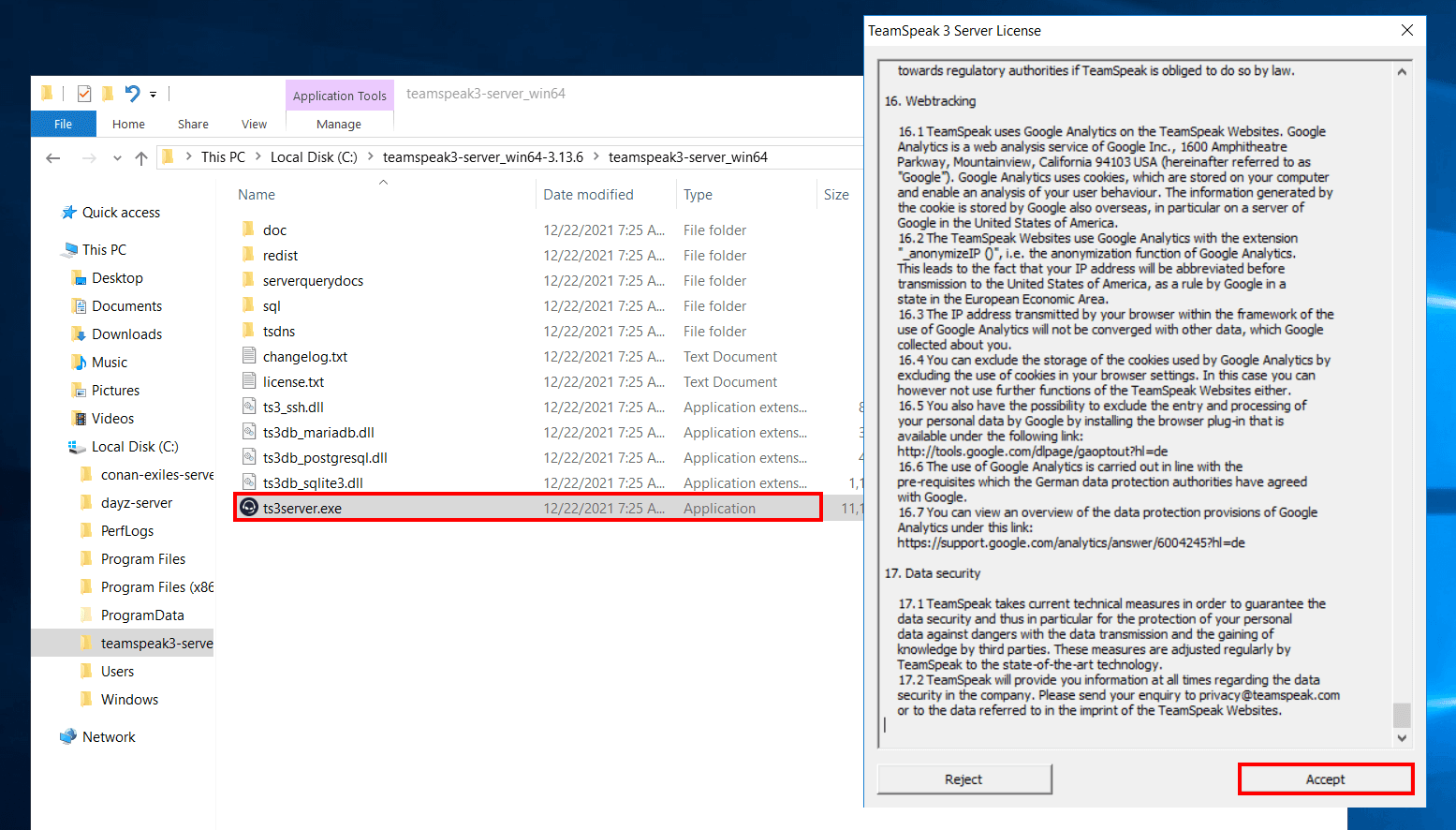
2026 کی تازہ کاری: انسٹالیشن اسکرین اور پینل کے انٹرفیس، موبائل کے مطابق اور تاریک تھیم کے انتخاب کے ساتھ آ چکے ہیں۔ علاوہ ازیں، ایڈمن سیشن کے لیے دو عنصر کی توثیق (2FA) اور WebAuthn کی حمایت شامل کی گئی ہے۔
TeamSpeak کے فوائد اور نقصانات
TeamSpeak کے فوائد
TeamSpeak کے فوائد
- کم تاخیر: صوتی منتقلی تیز اور مسلسل ہے، خاص طور پر مقابلہ جاتی کھیلوں میں بڑی مدد ملتی ہے۔
- حسب ضرورت: صارف کی اجازتیں، کردار کی ترتیبات اور چینل کے انتظام جیسی خصوصیات کے ساتھ، آپ اپنے سرور کو اپنی مرضی کے مطابق بنا سکتے ہیں۔
- سیکیورٹی: انکرپشن کے میکانزم اور سرور کی اجازتوں کی بدولت، مواصلات کی حفاظت کی جاتی ہے اور ناخواہش مند کوششوں کو روکا جاتا ہے۔
- استحکام: اعلیٰ کارکردگی والے سرورز، شدید استعمال کے دوران بھی بلا رکاوٹ خدمات فراہم کرتے ہیں۔
- 2026 کی عملی فوائد:
- جدید خودکار اپ ڈیٹ نظام، 2026 سے سرور کی دیکھ بھال کو آسان بناتا ہے: سرور کے منتظم، پینل سے "آٹو اپ ڈیٹ" کے اختیار کو چالو کر کے نئے ورژنز کے آنے پر خودبخود اپ ڈیٹ کر سکتا ہے۔
- TeamSpeak 5 اور 3 ورژنز کے متوازی چینل انضمام، پرانے صارفین کے نئے پلیٹ فارم پر ہموار منتقلی کو یقینی بناتا ہے۔
- ویب پر مبنی ایڈمن پینل کی بدولت، چینل کی منتقلی اور صارف کے انتظام کے لیے دور دراز رسائی فراہم کی گئی ہے۔ موبائل کے لیے موزوں ایڈمن پینل، تیز چینل کی تخلیق، حذف اور فوری صارف کی بیننگ کی خصوصیات کے ساتھ بڑھایا گیا ہے۔
- SSE4/AVX کی حمایت والے CPU پر 30% کم وسائل کے استعمال کے ساتھ سرور کی صلاحیت کو بڑھایا گیا ہے۔
- سرورز کے لیے نیا "Snapshot" فیچر (ہر گھنٹے خودکار بیک اپ) کی بدولت قدرتی آفات کی بحالی میں تیز واپسی ممکن ہے۔
TeamSpeak کے نقصانات
ہر ٹیکنالوجی کے چند نقصانات ہیں اور TeamSpeak میں بھی کچھ نقصانات موجود ہیں:
- تنصیب کی پیچیدگی: خاص طور پر Linux پر تنصیب کے دوران تکنیکی معلومات کی ضرورت پڑ سکتی ہے۔ یہ نئے آنے والوں کے لیے چیلنج بن سکتا ہے۔
- اپ ڈیٹس: نئے ورژن کے آنے پر، موجودہ تشکیلوں میں مطابقت کے مسائل ہو سکتے ہیں۔ اس لیے اپ ڈیٹ کے عمل کو احتیاط سے منصوبہ بند کرنا چاہیے۔
- اضافی سافٹ ویئر کی ضروریات: اضافی ماڈیول اور پلگ ان کا استعمال انتظامی دشواریوں پیدا کر سکتا ہے اور اضافی لاگت پیدا کر سکتا ہے۔
- 2026 کے تازہ نقصانات اور حل:
- TeamSpeak سرور سافٹ ویئر ابھی بھی مفت کمیونٹی لائسنس میں ہے، لیکن زیادہ صارف کی تعداد کے لیے پیڈ لائسنس کی ضرورت ہے اور 2026 میں یہ لاگت $60 سالانہ کے طور پر اپ ڈیٹ کی گئی ہے (50 صارفین کے لیے)۔
- خودکار اپ ڈیٹس میں، کسی فوری رکاوٹ اور ڈیٹا کے نقصان کے امکانات کی وجہ سے، سرور کے Snapshot اور بیک اپ سسٹمز لازمی بنائے گئے ہیں۔ بیک اپ کے لیے
ts3server --snapshotکمانڈ استعمال کی جا سکتی ہے۔ - نئے TeamSpeak 5 بیٹا خصوصیات کبھی کبھار مکمل استحکام ظاہر نہیں کر سکتیں۔ عملاً بڑی کمیونٹیاں TeamSpeak 3 پر برقرار رہنے کا انتخاب کر رہی ہیں۔ تاہم، ہائبرڈ استعمال سے منتقلی کی پریشانی کم کی جا سکتی ہے۔
- انضمام API کی کچھ خصوصیات (خاص طور پر تھرڈ پارٹی بوت اور شماریاتی انضمام) 2026 میں اب بھی دستی اپ ڈیٹ کی ضرورت مند ہیں، جو اضافی تکنیکی مدد کی ضرورت ہوتی ہے۔
متبادل حل اور اختیارات
Discord کے پاس تیز تنصیب، مربوط چیٹ اور ویڈیو کے خصوصیات ہیں جب کہ Mumble کم تاخیر اور اوپن سورس کی ساخت کے ساتھ نئے صارفین کے لیے بہترین ہے۔ تاہم، TeamSpeak سرور کی تنصیب کے ذریعے آپ کو ملنے والی تفصیلی حسب ضرورت کے اختیارات اور حفاظتی اقدامات، پیشہ ورانہ استعمال کے لحاظ سے اب بھی ایک اہم انتخاب کی بنیاد ہیں۔
- 2026 کے متبادل ترقیات اور ٹھوس مشورے:
- Discord سرور مالکان اب چینل "Stage" خصوصیت کے ذریعے ماڈریٹر کنٹرولڈ گروپ کانفرنس کے ایونٹس منعقد کرسکتے ہیں اور API کے ذریعے سرور کے انتظام کو خودکار بنا سکتے ہیں۔ تاہم، صوتی معیار کے لیے Discord کی صوتی codec کی ترتیبات کو "اعلیٰ معیار" پر سیٹ کرنا ضروری ہے اور مجموعی ڈیٹا کے استعمال میں اضافہ ہوتا ہے۔
- Mumble 2026 میں 1.5.1 ورژن میں اپ ڈیٹ ہوا۔ سرور کے لحاظ سے
murmurسروس کے ذریعے خودکار صارف شناخت اور TLS خفیہ کنکشن آمدنی بن گئی ہے۔ جو لوگ Mumble میں سرور قائم کرنا چاہتے ہیں وہ Murmur Guide سے مدد لے سکتے ہیں۔ - Ventrilo اب بھی ریسٹرو کمیونٹیز کے ذریعہ پسند کیا جاتا ہے لیکن جدید انتظامی اور خودکار معاونت موجود نہیں ہے۔ یہ صرف کھیلوں کے سرورز کے لیے سادہ صوتی منتقلی فراہم کرتا ہے۔
- Google Meet، Zoom اور Microsoft Teams زیادہ تر کاروباری میٹنگوں اور ادارہ جاتی استعمال میں ترجیح دی جاتی ہیں؛ تاہم، حقیقی وقت کی مواصلات میں عموماً کھلاڑیوں کی جماعتوں کے لیے مناسب رفتار نہیں ہوتی۔
- Matrix / Element جیسے فیڈریشن پر مبنی چیٹ بنیادی ڈھانچے، کمیونٹیز کے لیے متبادل VoIP اور چیٹ کے انضمام پیش کر رہے ہیں۔ ایلیمنٹ سرور کو آسانی سے ڈوکر کے ذریعے نصب کیا جا سکتا ہے اور WebRTC کی بنیاد پر صوتی گفتگو کے لیے ایک عملی آپشن فراہم کرتا ہے۔
- عملی موازنہ جدول (2026):
متبادل حل اور اختیارات پلیٹ فارم پیکج صارفین صوتی معیار حسب ضرورت سرور کنٹرول TeamSpeak چاہے گئے صارفین اعلیٰ وسیع مکمل Discord لامحدود اعلیٰ (کچھ چینل پر) محدود نہیں Mumble چاہے گئے صارفین کم-درمیانہ وسیع مکمل Ventrilo 50 تک درمیانہ محدود مکمل
عمومی سوالات (FAQs)
1. TeamSpeak سرور کی تنصیب کیسے کی جاتی ہے؟
TeamSpeak سرور کو قائم کرنے کے لیے آپ کو پہلے یہ طے کرنا ہوگا کہ آپ کس آپریٹنگ سسٹم پر کام کریں گے۔ Windows اور Linux کے لیے مختلف مراحل موجود ہیں۔ اوپر دیے گئے ہدایات میں دونوں پلیٹ فارمز کے لیے مرحلہ وار تنصیب کی ہدایات دی گئی ہیں۔ ڈاؤن لوڈ، تنصیب، تشکیل اور پورٹ کی ترتیبات کا خیال رکھتے ہوئے آپ بلا رکاوٹ اپنے سرور کو چلانے کی کوشش کر سکتے ہیں۔
2026 کا عملی نکات: تنصیب کے بعد TeamSpeak ویب پینل میں "سرور کا مقام" سیکشن میں آن لائن سرور کی لاگ اور جڑے ہوئے صارفین کے اعداد و شمار دیکھ سکتے ہیں۔ اس کے علاوہ, "سرور صحت" کی ٹیب سے CPU، RAM اور پورٹ کی رسائی کو براہ راست دیکھ کر کارکردگی کے مسائل جلد ہی شناخت کریں۔ TeamSpeak 5 بیٹا کے لیے "مائگریشن وزارڈ" کے ذریعہ اپنے پرانے سرور سے نئے پینل تک تمام ترتیبات اور صارف کے کردار کو خودکار طور پر منتقل کر سکتے ہیں۔
2. TeamSpeak کے فوائد کیا ہیں؟
TeamSpeak، کم تاخیر، اعلیٰ استحکام، وسیع حسب ضرورت کی صلاحیت اور مضبوط حفاظتی تدابیر کے ساتھ نمایاں ہوتا ہے۔ یہ فوائد، خاص طور پر ان رضایت میں کامیاب اجلاسوں کے لیے بلا رکاوٹ اور قابل اعتماد صوتی مواصلات کے تجربے کو یقینی بناتے ہیں۔
تازہ ترین تجویز: 2026 کی اپ ڈیٹ کے ساتھ، TeamSpeak سرور کے پینل میں "پریوریٹی اسپیکر" اور "چینل کمانڈر" کی حیثیت کے ساتھ اہم صارفین کے صوتی ترجیحات کو بڑھایا جا سکتا ہے اور اجلاس کے دوران فعال افراد کو نمایاں کیا جا سکتا ہے۔ اضافی طور پر، سرور کے مالکان، پینل کے ذریعے "بین تاریخ" اور "صارف کی سرگرمی" کے پینلز میں دیکھ سکتے ہیں کہ کون کب چینل تبدیل کر رہا ہے۔
3. TeamSpeak کے متبادل کے بارے میں آپ کیا کہہ سکتے ہیں؟
آج کے دور میں Discord، Mumble اور Ventrilo جیسے متبادل پلیٹ فارمز موجود ہیں۔ ہر ایک مختلف خصوصیات فراہم کرتا ہے، لیکن TeamSpeak سرور کی تنصیب کے ذریعے آپ کو ملنے والا کنٹرول اور حسب ضرورت کی صلاحیت، بعض صارفین کے لیے اب بھی ایک اہم انتخاب ہے۔ متبادل کا اندازہ کرتے وقت آپ کے مقصد اور تکنیکی ضروریات کو مدنظر رکھنا ضروری ہے۔
2026 کے جدید متبادل اور عملی نکات: اگر آپ کی صوتی ملاقات میں سیکیورٹی اور ڈیٹا کی رازداری اہم ہے، تو TeamSpeak کو اپنے سرور پر ہوسٹ کرنا سب سے محفوظ حل ہے۔ Discord اور Mumble کے بنیادی ڈھانچے میں بھی اضافی انکرپشن اور چینل کی اجازتیں قائم کرنا ضروری ہے۔ Mumble میں certificates کے ساتھ صارف کی شناخت کی شناخت میں بہتری ہوئی ہے۔ Discord میں چینل کی اجازتیں پروفائل کرتے وقت "everyone" کردار کی رسائی کو بھی محدود کرنا ضروری ہے۔
متبادل کے طور پر، Matrix/Element سرور قائم کرنے کے لیے ڈوکر استعمال کرنے اور WebRTC کی بنیاد پر صوتی گفتگو کے انضمام کے ساتھ اپنی کمیونٹی کی بنیادی ڈھانچے کی بیک اپ لینے پر غور کر سکتے ہیں۔
نتیجہ
اس مضمون میں، TeamSpeak سرور کی تنصیب سے متعلق تمام تفصیلات؛ سسٹم کی ضروریات، تنصیب کے مراحل، فوائد اور نقصانات کا تفصیل سے جائزہ لیا گیا۔ Windows اور Linux دونوں پلیٹ فارمز پر اپنانے کے لیے مرحلہ وار ہدایات کی مدد سے، آپ اپنے سرور کو آسانی سے قائم کر سکتے ہیں اور محفوظ صوتی مواصلاتی تجربہ حاصل کر سکتے ہیں۔ TeamSpeak کے فوائد کی بدولت، آپ کو کم تاخیر اور اعلیٰ کارکردگی کے ساتھ مواصلات کی اہلیت حاصل ہوگی، جبکہ متبادل حل کے بارے میں بھی معلومات ملیں گی۔ درست طور پر تشکیل شدہ TeamSpeak سرور، ہر ذاتی استعمال اور پیشہ ورانہ کانفرنسوں کے لیے ایک مثالی ٹول ہے۔
2026 کے لیے اضافی مشورے: جب آپ اپنے سرور کو قائم کرتے ہیں، تو ہر ماہ کی شروعات میں صارفین اور چینلز کے بیک اپ لیں تاکہ آپریشنل خطرات کو کم کیا جا سکے۔ 2FA کے ذریعے ایڈمن پینل تک رسائی کو لازمی قرار دینا، سرور کی سیکیورٹی بڑھا دے گا۔ متعدد سرور کے انتظام کے لیے ts-manager جیسے مرکزی سرور کے انتظام کے ٹولز کا استعمال کیا جا سکتا ہے۔ مزید برآں، آپ کی کمیونٹی کے لیے صارف کے رہنماؤں اور خودکار آن بورڈنگ بوت کے استعمال سے، نئے صارفین کی اپنانے کی رفتار تیز ہو سکتی ہے۔ SEO اور کمیونٹی کے انتظام کے لیے TeamSpeak سرور کی تشہیر کو فورمز اور آن لائن فہرستوں میں شیئر کرنا نہ بھولیں!