 Afrikaans
 Azərbaycan
 Bosanski
 Čeština
 Dansk
Dansk Deutsch
 English
 Español
 Filipino
 Français
 Hrvatski
 Indonesia
 Italiano
 Magyar
 Melayu
 Nederlands
 Norsk
Norsk Oʻzbek
 Polski
 Português
 Română
 Slovenčina
 Slovenščina
 Suomi
Suomi Svenska
 Tiếng Việt
 Türkçe
 Ελληνικά
 Беларуская
 Български
 Русский
 Српски
 Українська
 עברית
עברית اردو
اردو العربية
 پښتو
پښتو فارسی
فارسی አማርኛ
አማርኛ मराठी
मराठी বাংলা
বাংলা தமிழ்
தமிழ் ไทย
ไทย မြန်မာ
 한국어
한국어 中文
中文 日本語
日本語

TeamSpeak Server Instalacija je detaljno razrađena u ovom vodiču koji pokriva sve korake, prednosti, nedostatke i alternativna rješenja. Postavljanje vlastitog TeamSpeak servera je ključno za kontrolu vaše komunikacijske infrastrukture. U ovom članku razmatramo Prednosti TeamSpeaka i Alternativne Mogućnosti, te pružamo praktične primjere instalacije. Za dodatne informacije, posjetite našu Mrežnu Maperu.
Šta je TeamSpeak Server?
TeamSpeak je popularna VoIP (Voice over Internet Protocol) aplikacija koja omogućava visoko kvalitetnu audio komunikaciju, posebno među igračima i profesionalnim timovima. Korisnici mogu stvoriti vlastite privatne servere putem Instalacije TeamSpeak Servera, što im omogućava da komuniciraju putem sigurnih i niskog odaziva veza. Ovaj sistem je posebno popularan u igrama, online sastancima, online obrazovanju i mnogim drugim područjima.
Važne Novine za 2026.: Pored TeamSpeak 3 server softvera, testira se i beta verzija TeamSpeak 5. TeamSpeak 2026. godine uvodi novu korisničku interfejs i poboljšane mobilne integracije sa novim alatima za upravljanje serverom. Sada Desktop, Web i mobilni klijenti funkcionišu potpuno integrisani, dok opcije za monetizaciju (Premium) mogu direktno biti aktivirane iz panela. Performanse servera su optimizirane sa novim audio kodecima (Opus kodek) i automatskom DDoS zaštitom.
Sistemski Zahtjevi za Instalaciju
Za uspješnu Instalaciju TeamSpeak Servera, važno je uzeti u obzir sljedeće sistemske zahtjeve:
- Operativni Sistem: Windows, Linux ili macOS (preporučuje se korištenje Linux servera)
- Procesor: Minimalno dual-core; u slučajevima intenzivne upotrebe, preporučuju se jači procesori
- RAM: Minimalno 512 MB, preporučuje se 1 GB ili više za aktivnu upotrebu
- Skladištenje: Brzi SSD poboljšava vrijeme pristupa podacima i performanse servera
- Internet Konekcija: Visoka propusnost je potrebna za smanjenje latencije
- Port Podešavanja: Potrebno je osigurati da je port 9987 (UDP) otvoren za pristup
Preporuke i Savjeti za 2026.: Kako optimizovati performanse TeamSpeak servera:
- Planirajte RAM i CPU resurse prema broju simultanih korisnika (na primer, preporučuje se najmanje 2 GB RAM za 50+ korisnika).
- Korištenje NVMe SSD-a kada je to moguće; moderni serveri sa NVMe diskovima brže obrađuju dolazne audio pakete smanjujući ping za 10%.
- Pobrinite se da brzina upload-a interneta bude najmanje 10 Mbps za dovoljno propusnosti tokom live streama i grupnih audio poziva.
- U cilju poboljšanja sigurnosti portova, umesto port forwarding-a, pišite pravila kroz NAT/Firewall i otvorite samo potrebne portove.
- Osim toga, kada pokrećete server na virtuelnoj mašini (VM), možete koristiti funkciju "CPU pinning" za fiksiranje CPU dijeljenja.
Instalacija TeamSpeak Servera Korak Po Korak
U nastavku su prikazani koraci za Instalaciju TeamSpeak Servera, kako za Windows, tako i za Linux operativne sisteme:
Instalacija na Windows
- Preuzimanje: Preuzmite najnoviju verziju servera sa zvanične stranice TeamSpeak. Otpakujte preuzetu datoteku iz komprimirane mape. Preuzmite ažuriranu verziju 3.13.9 za 2026.
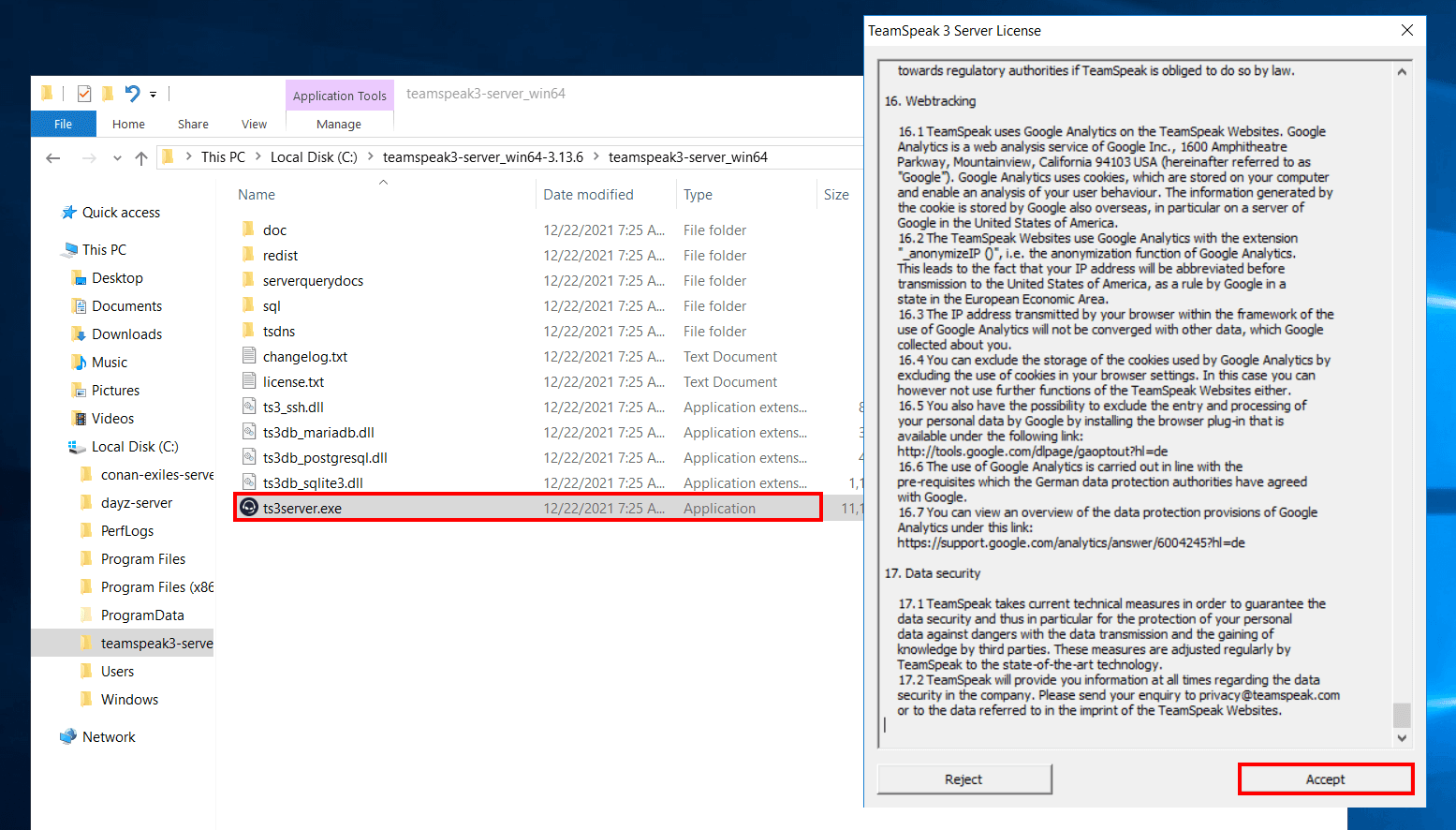
- Pokretanje: Pokrenite datoteku
ts3server.exesa administratorskim pravima iz otpakovane mape. Pri prvom pokretanju će se prikazati ekran sa ugovorom o licenci i zadanim postavkama. - Podešavanja Servera: Tokom instalacije, postavite administratorsku lozinku i server podešavanja. Korišćenje snažne lozinke je važno za sigurnost vašeg servera.
- Firewall i Port Podešavanja: Windows Firewall ili antivirusni softver mogu ponekad blokirati veze. Obavezno otvorite port 9987 (UDP).
- Test: Potvrdite pravilno funkcionisanje servera tako što ćete se povezati na server preko TeamSpeak klijenta.
- Praktičan Savet (Nova 2026 Podrška): TeamSpeak 3 i 5 verzije mogu biti instalirane paralelno. Možete izvesti postavke sa starog servera u JSON formatu putem beta panela TeamSpeak 5 i preneti ih na novi server. Ne zaboravite da napravite backup za sigurnu nadogradnju.
- Automatsko Pokretanje: Možete kreirati zadatak u Windows Task Scheduler-u koji automatski pokreće datoteku ts3server.exe. Server će se automatski pokrenuti nakon prekida napajanja/električnog udara.
Instalacija na Linux
- Preduslovi: Uverite se da imate root prava i da su potrebne biblioteke (npr. glibc) instalirane na vašem sistemu.
- Preuzimanje i Otpakivanje: Koristite sljedeće komande u terminalu za preuzimanje i otpakivanje server datoteke:
wget https://files.teamspeak-services.com/releases/server/3.13.9/teamspeak3-server_linux_amd64-3.13.9.tar.bz2tar xjf teamspeak3-server_linux_amd64-3.13.9.tar.bz2 - Podešavanje: Pri prvom pokretanju, prihvatite ugovor o licenci i uredite server konfiguracione datoteke (npr. ts3server.ini). Postavite administratorsku lozinku i druge osnovne postavke ovde.
- Firewall Podešavanja: Na Linuxu, ne zaboravite otvoriti port 9987 UDP koristeći alate za zaštitu kao što su iptables ili ufw.
- Pokretanje: Pokrenite server koristeći sledeću komandu:
./ts3server_minimal_runscript.sh
Zabeležite administratorsku lozinku prikazanu u terminalu nakon izvršavanja komande. - Dodatni Savet (za 2026.): Možete kreirati systemd servis datoteku za automatsko pokretanje servera:
Korišćenjem[Unit] Description=TeamSpeak Server After=network.target [Service] User=teamspeak WorkingDirectory=/opt/teamspeak ExecStart=/opt/teamspeak/ts3server_minimal_runscript.sh Restart=always [Install] WantedBy=multi-user.targetsudo systemctl enable teamspeak, server će se automatski pokrenuti pri svakom ponovnom pokretanju. - Sigurnost i Backup: U 2026. možete koristiti rclone za automatske dnevne backup-e na cloud servise poput Google Drive-a ili Dropbox-a.
rclone sync /opt/teamspeak/backups remote:tsbackups
Ažuriranje za 2026: Ekran za instalaciju i panel su sada mobilno prilagođeni sa tamnom temom. Pored toga, dodata je dvostruka autentifikacija (2FA) i podrška za WebAuthn za administratorsku sesiju.
Prednosti i Nedostaci TeamSpeaka
Prednosti TeamSpeaka
Prednosti TeamSpeaka su sljedeće:
- Niska Latencija: Brza i neprekidna audio komunikacija pruža značajnu prednost, posebno u konkurentnim igrama.
- Prilagodljivost: Možete konfigurirati server onako kako želite koristeći opcije kao što su korisničke dozvole, postavke uloga i upravljanje kanalima.
- Sigurnost: Zahvaljujući mehanizmima enkripcije i dozvolama servera, komunikacija je zaštićena, a nepoželjni pristupi su sprečeni.
- Stabilnost: Visoko performansni serveri pružaju neprekidne usluge čak i pri visokom opterećenju.
- Praktične Prednosti za 2026:
- Napravljen je napredni sistem automatskih ažuriranja, koji olakšava održavanje servera od 2026. godine: Administrator servera može aktivirati opciju "Auto Update" na panelu kako bi automatski prelazio na nove verzije kada one postanu dostupne.
- Integracija kanala između verzija TeamSpeak 5 i 3 omogućava lak prijenos starih korisnika na novu platformu.
- Web-bazirani administratorski panel daje mogućnost daljinskog pristupa za upravljanje korisnicima i kanalim. Mobilni prilagođeni administratorski panel ubrzava brzu izradu, brisanje kanala i trenutne zabrane korisnika.
- Na CPU-ima podržanima sa SSE4/AVX, korištenje resursa je smanjeno za 30% čime se povećava efikasnost servera.
- Nova opcija za "Snapshot" (automatski backup svake sata) omogućava brzo oporavak u slučaju katastrofa.
Nedostaci TeamSpeaka
Svaka tehnologija dolazi s određenim nedostacima, a TeamSpeak nije izuzetak:
- Kompliciranost Instalacije: Instalacijski koraci, posebno na Linuxu, mogu zahtevati tehničko znanje, što može predstavljati problem za novake.
- Ažuriranja: Prilikom izlaska nove verzije, mogu nastati problemi sa kompatibilnošću trenutnih konfiguraija. Zbog ovoga, proces ažuriranja mora biti pažljivo planiran.
- Zahtjevi za Dodatni Softver: Korišćenje dodatnih modula i ekstenzija može dodati kompleksnost u upravljanju i stvoriti dodatne troškove.
- Ažurirani Nedostaci i Rješenja za 2026:
- Iako TeamSpeak server softver i dalje ima besplatnu licencu za zajednicu, za veći broj korisnika potrebna je plaćena licenca koja je 2026. ažurirana na $60 godišnje (za 50 korisnika).
- U automatskim ažuriranjima, u cilju smanjenja mogućnosti trenutnog prekida i gubitka podataka, uvedeni su sistemi za snapshot i backup. Komanda za backup može koristiti
ts3server --snapshot. - Neke funkcije Beta verzije TeamSpeak 5 ponekad ne pokazuju potpunu stabilnost. U praksi, velike zajednice nastavljaju koristiti TeamSpeak 3. Međutim, primena hibridnog korištenja može smanjiti probleme tokom prelaska.
- Neke funkcije integracionog API-a (posebno za treće strane kao što su botovi i statistika) i dalje ne rade bez manualnih ažuriranja u 2026. godini, što zahteva dodatnu tehničku podršku.
Alternativna Rješenja i Opcije
U današnje vreme postoji nekoliko Alternativa TeamSpeaku u okviru VoIP rješenja. Platforme poput Discord-a, Mumble-a i Ventrilo-a su prepoznate kao korisnički prijateljske alternative sa velikom zajednicom podrške.
Discord se ističe brzom instalacijom, integrisanim chat-om i video osobinama; dok Mumble nudi nisku latenciju i je open-source, što ga čini privlačnim za početnike. Međutim, Instalacija TeamSpeak Servera omogućava detaljne opcije prilagodbe i sigurnosne mjere koje su ključne za profesionalnu upotrebu.
- Alternativni Razvoj i Praktične Preporuke za 2026:
- Discord server administratori sada mogu organizirati “Stage” funkciju za moderisane masovne konferencija i automatizovati upravljanje serverom putem API-ja. Ipak, za dobru kvalitetu zvuka potrebno je podešavati Discord-ove audio kodeke na "Visoku Kvalitet", što povećava ukupnu potrošnju podataka.
- Mumble se ažurirao na verziju 1.5.1. Automatska identifikacija korisnika i TLS enkripcija su now standard. Oni koji žele postaviti server na Mumble-u mogu iskoristiti Murmur Guide.
- Ventrilo nastavlja da se koristi među retro zajednicama, ali nedostaju napredne opcije za upravljanje i automatizaciju. Nudi samo jednostavnu audio prenos za gejming servere.
- Google Meet, Zoom i Microsoft Teams su više usmjereni na poslovne sastanke i korporativnu upotrebu; međutim, obično ne pružaju dovoljnu brzinu za igre.
- Federativne chat infrastrukture kao što su Matrix / Element nude alternativne VoIP i chat integracije za zajednice. Element server se lako može postaviti pomoću dockera i pruža praktičnu opciju za glasovne pozive bazirane na WebRTC-u.
- Praktična Uporedna Tabela (2026):
Alternativna Rješenja i Opcije Platforma Korisnici po Paketu Kvalitet Zvuka Prilagodljivost Kontrola Servera TeamSpeak Neograničeno Visok Širok Potpun Discord Neograničeno Visok (na nekim kanalima) Ograničeno Nema Mumble Neograničeno Nizak-Srednji Širok Potpun Ventrilo Do 50 Srednji Ograničeno Potpun
Česta Pitanja (FAQs)
1. Kako postaviti TeamSpeak Server?
Da biste postavili TeamSpeak server, prvo treba da odredite na kojem operativnom sistemu ćete raditi. Postoje različiti koraci za Windows i Linux. U gornjim uputstvima su detaljno opisani koraci za instalaciju na obe platforme, uključujući preuzimanje, instalaciju, konfigurisanje i podešavanje portova, kako biste lako uspeli u postavljanju servera.
Praktičan Savet za 2026: Nakon instalacije, možete pregledati trenutne logove servera i statistike povezanih korisnika u odeljku “Server Status” na TeamSpeak web panelu. Takođe, putem sekcije “Server Health” možete uživo pratiti CPU, RAM i pristup portovima kako biste pravovremeno uočili moguće probleme sa performansama. Koristite “Migration Wizard” za TeamSpeak 5 beta verziju da automatski prenesete sve postavke i uloge korisnika sa starog servera.
2. Koje su prednosti TeamSpeaka?
TeamSpeak se izdvaja zbog niskog odaziva, visoke stabilnosti, širokih opcija prilagodbe i jakih sigurnosnih mjera. Ove prednosti tokom intenzivne upotrebe čine TeamSpeak idealnim za gaming zajednice i profesionalne sastanke, garantujući pouzdanu audio komunikaciju bez prekida.
Ažurira Predlog: Ažuriranje za 2026. donosi mogućnost dodavanja prioriteta korisnicima kao i “Channel Commander” ovlasti, što omogućava da ključni korisnici budu istaknuti tokom sastanaka. Takođe, administratori servera mogu analizirati automatske podatke o aktivnostima i istoriji zabrane kroz panele “Ban History” i “User Activity” kako bi evidentirali ko i kada menja kanale.
3. Šta možete reći o alternativama TeamSpeaku?
U današnje vreme postoje alternativne platforme kao što su Discord, Mumble i Ventrilo. Svaka nudi različite karakteristike, ali Instalacija TeamSpeak Servera i dalje pruža kontrolu i prilagodljive opcije što može biti ključno za neke korisnike. Važno je razmotriti svoj cilj korišćenja i tehničke zahtjeve prilikom odabira alternative.
Ažurirane Alternative i Praktični Saveti za 2026: Ako vam je važna sigurnost i zaštita podataka tokom audio sastanaka, najsigurnija opcija je hostovati TeamSpeak na svom serveru. Na Discord i Mumble platformama potrebno je dodatno podešavanje šifriranja i ovlast za kanale. U Mumble-u je identifikacija korisnika poboljšana korišćenjem certificates. Na Discord-u, kada definišete ovlasti za kanale, obavezno ograničite pristup “@everyone” rolu.
Alternativno, možete razmisliti o korišćenju dockera za postavljanje Matrix/Element servera i izradu rezervnih kopija vaše infrastrukture putem integracije bazirane na WebRTC.
Zaključak
U ovom članku razmotreni su svi detalji vezani za Instalaciju TeamSpeak Servera, uključujući sistemske zahtjeve, korake instalacije, prednosti i nedostatke. Prateći gornje upute, lako možete postaviti svoj server kako na Windows, tako i na Linux platformama, ostvarujući sigurno audio iskustvo. Zahvaljujući Prednostima TeamSpeaka, uživaćete u niskom odazivu i visokim performansama vaše komunikacijske infrastrukture, dok ćete istovremeno biti informisani o alternativnim rješenjima. Ispravno konfigurisani TeamSpeak server predstavlja savršen alat za ličnu upotrebu, kao i za profesionalne sastanke.
Dodatni Savjeti za 2026.: Dok postavljate server, uzmite u obzir lako skalabilnost i prvog dana svakog meseca pravite backup korisnika i kanala kako biste smanjili operativne rizike. Obavezno omogućite 2FA za pristup administratorskom panelu radi povećane sigurnosti servera. Za upravljanje više servera, možete koristiti alate za centralizovano upravljanje serverima kao što je ts-manager. Ne zaboravite deliti promociju vašeg TeamSpeak servera na forumima i internet listama za SEO i upravljanje zajednicama!