 Afrikaans
 Azərbaycan
 Bosanski
 Čeština
 Dansk
Dansk Deutsch
 English
 Español
 Filipino
 Français
 Hrvatski
 Indonesia
 Italiano
 Magyar
 Melayu
 Nederlands
 Norsk
Norsk Oʻzbek
 Polski
 Português
 Română
 Slovenčina
 Slovenščina
 Suomi
Suomi Svenska
 Tiếng Việt
 Türkçe
 Ελληνικά
 Беларуская
 Български
 Русский
 Српски
 Українська
 עברית
עברית اردو
اردو العربية
 پښتو
پښتو فارسی
فارسی አማርኛ
አማርኛ मराठी
मराठी বাংলা
বাংলা தமிழ்
தமிழ் ไทย
ไทย မြန်မာ
 한국어
한국어 中文
中文 日本語
日本語

TeamSpeak-palvelimen asennus on yksityiskohtainen opas, joka käsittelee asennusprosessia vaihe vaiheelta, etuja, haittoja ja vaihtoehtoisia ratkaisuja. Oman TeamSpeak-palvelimen perustaminen on tärkeää viestintäinfrastruktuurisi hallinnan kannalta. Tässä artikkelissa käsitellään sekä TeamSpeak-edut että TeamSpeak-vaihtoehdot samoin kuin käytännön esimerkkejä asennuksesta. Saat lisätietoja vierailemalla Sivustokartalla.
What is TeamSpeak Server?
TeamSpeak on suosittu VoIP (Voice over Internet Protocol) sovellus, joka mahdollistaa korkean laadun ääniyhteydet erityisesti pelaajien ja ammattilaisten tiimien keskuudessa. Käyttäjät voivat TeamSpeak-palvelimen asentamisen avulla luoda omia yksityisiä palvelimiaan, joilla he voivat kommunikoida alhaisella viiveellä ja turvallisesti. Tämä järjestelmä on suosittu peliyhteisöissä, verkkokokouksissa, etäopetuksessa ja monilla muilla alueilla.
Tärkeä päivitys vuodelle 2026: TeamSpeak 3 palvelinohjelmiston lisäksi TeamSpeak 5 beta -versio on nyt laajasti testauksen alla. TeamSpeak tarjoaa vuonna 2026 uusia työkaluja, jotka helpottavat palvelinhallintaa uuden käyttöliittymän ja parannetun mobiili-integraation kautta. Nyt tietokone-, web- ja mobiilikäyttäjät toimivat täysin integroidusti, ja palvelimen omistajat voivat aktivoida ansaintamahdollisuuksia suoraan hallintapaneelista. Palvelimen suorituskykyä on parannettu uusilla ääni-koodekeilla (Opus koodekin päivitykset) ja automaattisella DDoS-suojauksella.
Tarvittavat järjestelmävaatimukset asennusta varten
On tärkeää huomioida seuraavat järjestelmävaatimukset onnistunutta TeamSpeak-palvelimen asennusta varten:
- Käyttöjärjestelmä: Windows, Linux tai macOS (erityisesti Linux-palvelimet suositeltavia)
- Suoritin: Vähintään kaksiydininen; intensiivisissä käyttötilanteissa vahvempia prosessoreita suositellaan
- RAM: Vähintään 512 MB, aktiivisessa käytössä 1 GB tai enemmän suositeltavaa
- Tallennustila: Nopea SSD, parantaa tiedostojen käyttönopeutta ja palvelimen suorituskykyä
- Internet-yhteys: Korkea kaistanleveys, alhainen viive ovat tarpeen
- Porttiasetukset: Varmista, että olet avannut oletuksena portin 9987 (UDP)
Vuoden 2026 vinkit ja neuvot: Optimoidaksesi TeamSpeak-palvelimen suorituskykyä:
- Suunnittele RAM- ja CPU-resurssit etukäteen rinnakkaisten käyttäjien määrän mukaan (esim. 50+ käyttäjälle vähintään 2 GB RAM suositellaan).
- Käytä mahdollisuuksien mukaan NVMe SSD:tä; moderneilla palvelimilla NVMe-levyt käsittelevät saapuvia ääni-ääni-paketteja nopeasti, mikä vähentää viivettä 10 %.
- Varmista, että internet-yhteytesi on vähintään 10 Mbps lähetysnopeudella, jotta saadaan riittävästi kaistaa live-suoratoistoon ja ryhmätapaamisiin.
- Paranna portin turvallisuutta kirjoittamalla sääntö NAT:in/Palomuurin kautta sen sijaan, että käyttäisit porttien ohjausta, ja avaa vain tarvittavat portit.
- Lisäksi voit käyttää "CPU pinning" -toimintoa, jotta CPU-jako voidaan kiinnittää virtuaalikoneessa (VM) suorittaaessa.
Askel askeleelta TeamSpeak-palvelimen asennus
Alla on askeleet TeamSpeak-palvelimen asentamiseen sekä Windows- että Linux-käyttöjärjestelmille:
Asennus Windowsissa
- Lataus: Lataa uusin palvelinversio TeamSpeakin viralliseltä verkkosivustolta. Purkaa ladattu tiedosto pakatussa kansiossa. Lataa uusin 3.13.9 versio vuodelle 2026.
- Käynnistys: Käynnistä puretussa kansiossa oleva
ts3server.exetiedosto järjestelmänvalvojan oikeuksilla. Ensimmäisellä käynnistyskerralla lisenssisopimus ja oletusasetukset tulevat näkyviin. - Palvelimen asetukset: Asennuksen aikana määritä hallinta salasana ja palvelimen asetukset. Vahvan salasanan käyttö on tärkeää palvelimesi turvallisuuden kannalta.
- Palomuuri ja porttiasetukset: Windowsin palomuuri tai virustorjuntaohjelmat voivat joskus estää yhteyksiä. Varmista erityisesti, että avaat portin 9987 (UDP).
- Testaus: Varmista, että palvelin toimii oikein, liittämällä TeamSpeak-asiakasohjelmalla palvelimeen ja suorittamalla testi.
- Käytännön vinkki (Uusi 2026-tuki): Voit asentaa TeamSpeak 3:n ja 5:n rinnakkain. TeamSpeak 5 beta -paneelista voit viedä vanhan palvelimen asetukset JSON-muodossa ja siirtää ne uuteen palvelimeen. Muista ottaa varmuuskopio turvallista päivitystä varten.
- Automaattinen käynnistys: Voit luoda tehtävän, joka käynnistää ts3server.exe:n automaattisesti Windowsin Tehtävien aikatauluttajalla. Palvelin käynnistyy itsenäisesti sähkökatkosten jälkeen.
Asennus Linuxissa
- Esivaatimukset: Varmista, että sinulla on root-oikeudet ja että tarvittavat kirjastot (esim. glibc) ovat asennettuna järjestelmääsi.
- Lataus ja purku: Käytä seuraavia komentoja terminaalissa ladataksesi ja purkaaksesi TeamSpeak-palvelintiedoston:
wget https://files.teamspeak-services.com/releases/server/3.13.9/teamspeak3-server_linux_amd64-3.13.9.tar.bz2tar xjf teamspeak3-server_linux_amd64-3.13.9.tar.bz2 - Konfigurointi: Hyväksy lisenssisopimus ensimmäisellä käynnistyskerralla ja muokkaa palvelimen konfiguraatiotiedostoja (esimerkiksi ts3server.ini). Voit määrittää hallintasalasanan ja muut perusasetukset täällä.
- Palomuurin asetukset: Varmista, ettei palomuuri (kuten iptables tai ufw) estä porttia 9987 (UDP).
- Käynnistäminen: Käynnistä palvelimesi seuraavalla komennolla:
./ts3server_minimal_runscript.sh
Muista tallentaa pääteterminaalissa näkyvä hallintasalasana. - Lisävinkki (2026 varten): Voit luoda systemd palvelutiedoston näin, jotta palvelimesi käynnistyy automaattisesti:
Suorita komento[Unit] Description=TeamSpeak Server After=network.target [Service] User=teamspeak WorkingDirectory=/opt/teamspeak ExecStart=/opt/teamspeak/ts3server_minimal_runscript.sh Restart=always [Install] WantedBy=multi-user.targetsudo systemctl enable teamspeak, jotta palvelin käynnistyy automaattisesti jokaisessa uudelleenkäynnistyksessä. - Turvallisuus ja varmuuskopiointi: Vuonna 2026 voit tehdä varmuuskopioita palvelimestasi päivittäin pilvipalveluihin, kuten rclone avulla Google Drive tai Dropbox.
rclone sync /opt/teamspeak/backups remote:tsbackups
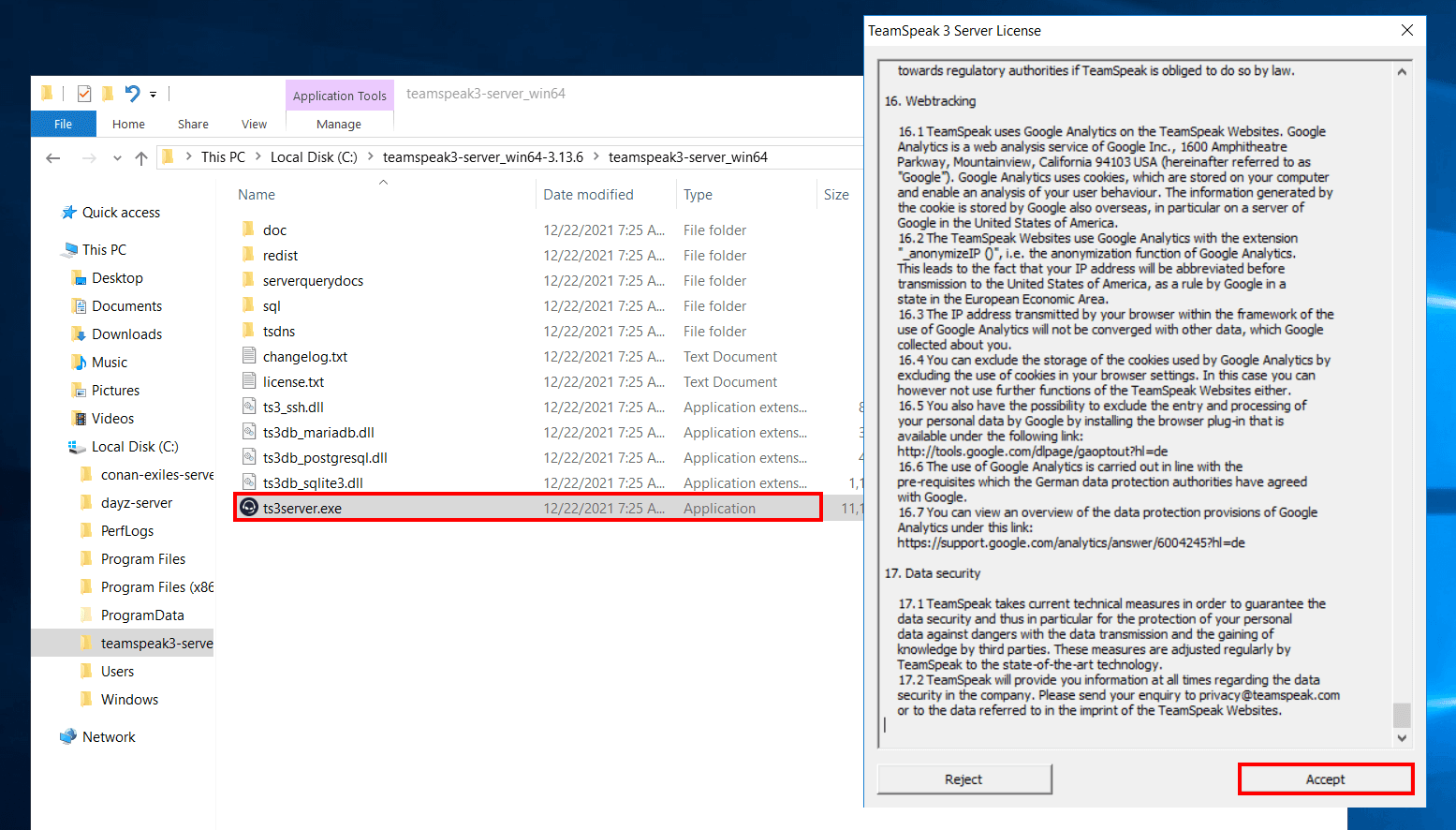
Päivitys vuodelle 2026: Asennusnäyttö ja hallintapaneelin käyttöliittymä ovat nyt mobiiliystävällisiä ja tarjoavat tumman teeman vaihtoehdon. Lisäksi administrator-istunnoille on lisätty kaksivaiheinen todennus (2FA) ja WebAuthn-tuki.
TeamSpeak-edut ja haitat
TeamSpeak-edut
TeamSpeak-edut ovat seuraavat:
- Alhainen viive: Äänisiirto on nopeaa ja katkeamatonta, mikä tarjoaa suuren edun erityisesti kilpailullisissa peleissä.
- Muokattavuus: Käyttäjäoikeudet, rooliasetukset ja kanavien hallinta tarjoavat mahdollisuuden konfiguroida palvelimesi haluamallasi tavalla.
- Turvallisuus: Salausmekanismit ja palvelinoikeudet takaavat viestinnän turvallisuuden ja estävät ei-toivottuja pääsyoikeuksia.
- Vakaa suoritus: Korkean suorituskyvyn palvelimet tarjoavat keskeytymätöntä palvelua jopa tiheäkäyttöisissä tilanteissa.
- 2026 käytännön edut:
- Parannettu automaattinen päivitysjärjestelmä, joka helpottaa palvelimen ylläpitoa: Palvelinhoitaja voi aktivoida "Auto Update" -vaihtoehdon hallintapaneelissa ja siirtyä automaattisesti uusille versioille.
- TeamSpeak 5 ja 3-versioiden rinnakkaiskanava-integraatio takaa, että vanhat käyttäjät siirtyvät vaivattomasti uudelle alustalle.
- Verkkopohjaisen hallintapaneelin ansiosta kanavasiirrot ja käyttäjähallinta on mahdollista etäkäytössä. Mobiiliystävällinen hallintapaneeli on nopeutettu nopeasti kanavien luomiseen, poistamiseen ja käyttäjien estämiseen.
- SSE4/AVX-yhteensopivilla CPU:illa palvelimen tehokkuus on parantunut 30 % alhaisemmalla resurssinkäytöllä.
- Palvelimille on lisätty uusi "Snapshot"-toiminto (automaattinen varmuuskopiointi joka tunti), joka helpottaa katastrofipalautusta.
TeamSpeak-haitat
Kuten kaikilla teknologioilla, TeamSpeakilla on myös joitakin haittoja:
- Asennuksen monimutkaisuus: Erityisesti Linux-käyttöjärjestelmän asennus voi vaatia teknistä osaamista. Tämä voi tuottaa haastetta aloittelijoille.
- Päivitykset: Kun uusi versio julkaistaan, nykyiset asetukset voivat kohdata yhteensopivuusongelmia. Siksi päivitysprosessi on suunniteltava huolellisesti.
- Tarvittavat lisäohjelmat: Lisämoduulien ja laajennusten käyttö voi aiheuttaa hallinnollisia haasteita ja ylimääräisiä kustannuksia.
- Vuoden 2026 ajan ajankohtaiset haitat ja ratkaisut:
- Vaikka TeamSpeak-palvelinohjelmisto on edelleen ilmainen yhteisölisenssi, suuri käyttäjämäärä vaatii maksullisen lisenssin, ja tämä kustannus on päivitetty 60 dollariin vuodessa (50 käyttäjälle) vuonna 2026.
- Automaattisissa päivityksissä palvelimen snapshot- ja varmuuskopiointijärjestelmät ovat pakollisia keskeytyksen ja tietojen menetyksen mahdollisuuden vuoksi. Varmuuskopiointiin voidaan käyttää
ts3server --snapshotkomentoa. - Uuden TeamSpeak 5 beta -ominaisuudet eivät välttämättä ole täysin vakaita. Käytännössä suuret yhteisöt pysyvät edelleen TeamSpeak 3:ssa. Kuitenkin hybridikäytöllä siirtymisongelmat voidaan minimoida.
- Integraatio-API:n tietyt toiminnot (erityisesti kolmannen osapuolen bottien ja tilastoinnin integraatio) tarvitsevat edelleen käsin päivityksiä vuonna 2026, mikä vaatii ylimääräistä teknistä tukea.
Vaihtoehtoiset ratkaisut ja vaihtoehdot
Käynnissä on nykyään TeamSpeak-vaihtoehtoja, jotka voidaan arvioida VoIP-ratkaisuina. Erityisesti käyttäjäystävällinen käyttöliittymä ja laaja yhteisön tuki tekevät Discordista, Mumblesta ja Ventrilosta houkuttelevia vaihtoehtoja joillekin käyttäjille.
Discord on nopeaa asennusta ja integroituja keskustelu- ja videotoimintoja, kun taas Mumble houkuttelee alhaisen latenssin ja avoimen lähdekoodin rakenteensa ansiosta aloittelijakäyttäjiä. Kuitenkin TeamSpeak-palvelimen asennuksen myötä saavutetut yksityiskohtaiset mukautusvaihtoehdot ja turvallisuus toimenpiteet ovat yhä tärkeä valintakriteeri ammatilliseen käyttöön.
- 2026 vaihtoehtoiset kehitykset ja konkreettiset suositukset:
- Discord -palvelimen omistajat voivat nyt järjestää moderaattorivalvottuja suuria konferenssitapahtumia "Stage" -ominaisuudella ja automatisoida palvelimen hallinnan API:n kautta. Kuitenkin äänenlaadun osalta Discordin äänen koodekki-asetukset on nostettava "High Quality" -tason, mikä lisää kokonaisdatankäyttöä.
- Mumble päivitettiin vuonna 2026 versioon 1.5.1. Palvelinpuolella
murmurpalvelu mahdollistaa automaattisen käyttäjäidentifioinnin ja TLS-salaustandardit. - Ventrilo on edelleen retro-yhteisöjen suosiossa, mutta sillä ei ole kehittynyttä hallinta- tai automaatio-tukea. Se tarjoaa vain yksinkertaisia äänen siirtoja pelipalvelimille.
- Google Meet, Zoom ja Microsoft Teams suosivat enemmän liiketapaamisia ja yrityskäyttöä, mutta ne eivät yleensä tarjoa riittävän nopeaa yhteyttä pelaajayhteisöille.
- Matrix / Element -tyyppiset federaatiopohjaiset keskustelualustat tarjoavat yhteisöille vaihtoehtoisia VoIP- ja keskusteluintegraatioita. Element-palvelimen voi helposti asentaa dockeriin ja WebRTC-pohjaiseksi äänikeskusteluksi luodaan käytännöllinen vaihtoehto.
- Käytännön vertailutaulukko (2026):
Vaihtoehtoiset ratkaisut ja vaihtoehdot Alusta Käyttäjämäärä Äänen laatu Muokattavuus Palvelimen hallinta TeamSpeak Niinkuin haluat Korkea Laaja Täysi Discord Rajoittamaton Korkea (joillakin kanavilla) Rajoitettu Ei Mumble Niinkuin haluat Matala-Keskimääräinen Laaja Täysi Ventrilo 50 tai vähemmän Keskimääräinen Rajoitettu Täysi
Usein kysytyt kysymykset (UKK)
1. Kuinka TeamSpeak-palvelin asennetaan?
Sinun on ensin määritettävä, mitä käyttöjärjestelmää aiot käyttää TeamSpeak-palvelimesi asentamisessa. On olemassa erilaisia vaiheita Windowsille ja Linuxille. Yllä olevissa ohjeissa on vaiheittaiset asennusohjeet kummallekin alustalle. Voit ladata, asentaa, konfiguroida ja tarkistaa porttiasetukset varmistaaksesi, että palvelimesi toimii ongelmitta.
2026 käytännön vinkki: Asennuksen jälkeen voit tarkistaa TeamSpeak-verkkopaneelissa "Server Status" osiossa reaaliaikaiset palvelinlokit ja liitetyt käyttäjätiedot. Voit myös seurata CPU:ta, RAM:ia ja porttipääsyä "Server Health" -välilehdellä havaitaksesi suorituskykyongelmat ajoissa. TeamSpeak 5 beta version "Migration Wizard" -toiminnolla voit automaattisesti siirtää kaikki asetukset ja käyttäjäroolit vanhasta palvelimesta uuteen paneeliin.
2. Mitkä ovat TeamSpeak-edut?
TeamSpeak erottuu alhaisesta viiveestä, korkeasta vakaudesta, laajasta mukautusmahdollisuudesta ja tehokkaista turvallisuustoimenpiteistä. Nämä edut tarjoavat keskeytymätöntä ja luotettavaa ääniviestintäkokemusta, erityisesti intensiivisesti käytetyissä peli- ja ammattilaistapahtumissa.
Ajankohtainen suositus: Vuoden 2026 päivityksen myötä TeamSpeak-palvelinpaneelissa voit käyttää "Priority Speaker"- ja "Channel Commander" -oikeuksia, jotka antavat kriittisille käyttäjille ääniprioriteetti ja tuovat aktiiviset henkilöt näkyvämmiksi kokouksen aikana. Palvelimen omistajat voivat myös analysoida "Ban History" ja "User Activity" paneeleista kenen ja milloin kanavasta poistui automaattisesti.
3. Mitä voit kertoa TeamSpeak-vaihtoehdoista?
Nykyään on olemassa Discordin, Mumblen ja Ventrilon kaltaisia vaihtoehtoisia alustoja. Vaikka jokaisella niistä on omat erityispiirteensä, TeamSpeak-palvelimen asennuksen kautta saavutettavat hallinta- ja mukautusmahdollisuudet ovat yhä joillekin käyttäjille tärkeä valintaperuste. Vaihtoehtoja harkitessa on tärkeää ottaa huomioon käyttötarkoituksesi ja tekniset vaatimuksesi.
Päivitykset vaihtoehtoisista palveluista: Jos äänikokouksessasi turvallisuus ja tietosuoja ovat kriittisiä, TeamSpeakin isännöinti omalla palvelimellasi on turvallisin ratkaisu. Discordin ja Mumblen infrastruktuurissa on lisäsalaus ja kanavaoikeuksien asetuksia, jotka on määritettävä erikseen. Mumblessa certificates lisää käyttäjätunnistuksen varmennusta. Discordissa "kanavaoikeuksia" määritellessä rajoita "everyone"-roolin pääsyä.
Vaihtoehtoisesti voit harkita Matrix/Element -palvelimen asentamista Dockerin avulla sekä WebRTC-pohjaisen äänikokousintegraation varmistamista yhteisösi infrastruktuurin varmuuskopioimiseksi.
Johtopäätös
Tässä artikkelissa olemme tarkastelleet TeamSpeak-palvelimen asennusta, siihen liittyviä järjestelmävaatimuksia, asennusvaiheita, etuja ja haittoja yksityiskohtaisesti. Saat myös vaiheittaiset ohjeet Windows- ja Linux-alustoille, jotka auttavat sinua asentamaan palvelimesi helposti ja varmistamaan turvallisen ääniviestintäkokemuksen. TeamSpeak-edut tarjoavat alhaisen viiveen ja korkean suorituskyvyn viestintäinfrastruktuurin, kun taas vaihtoehtoisista ratkaisuista saa lisätietoa. Oikein konfiguroitu TeamSpeak-palvelin on ihanteellinen työkalu sekä henkilökohtaiseen käyttöön että ammattilaiskokouksiin.
Lisävinkkejä vuodelle 2026: Kun asetat palvelinta, varmista helppo skaalaus ottamalla jokaisen kuukauden alussa varmuuskopiot käyttäjistä ja kanavista, jotta operatiiviset riskit vähenevät. Vaadit 2FA:n hallintapaneeliin pääsyn, mikä parantaa palvelimen turvallisuus. Voit käyttää ts-manager -kaltaisia keskitetyitä palvelinhallintatyökaluja usean palvelimen hallintaan. Älä myöskään unohda jakaa TeamSpeak-palvelimesi mainontaa foorumeilla ja verkkoluetteloissa SEO:ta ja yhteisön hallintaa varten!