 Afrikaans
 Azərbaycan
 Bosanski
 Čeština
 Dansk
Dansk Deutsch
 English
 Español
 Filipino
 Français
 Hrvatski
 Indonesia
 Italiano
 Magyar
 Melayu
 Nederlands
 Norsk
Norsk Oʻzbek
 Polski
 Português
 Română
 Slovenčina
 Slovenščina
 Suomi
Suomi Svenska
 Tiếng Việt
 Türkçe
 Ελληνικά
 Беларуская
 Български
 Русский
 Српски
 Українська
 עברית
עברית اردو
اردو العربية
 پښتو
پښتو فارسی
فارسی አማርኛ
አማርኛ मराठी
मराठी বাংলা
বাংলা தமிழ்
தமிழ் ไทย
ไทย မြန်မာ
 한국어
한국어 中文
中文 日本語
日本語

TeamSpeak сервер подешавање – детаљан приручник за све који желе да овладају инсталацијом, стекну контролу над комуникацијом, и процене предности, мане и алтернативе. Подешавање сопственог TeamSpeak сервера је кључно за сваку тимску или гејминг заједницу која циља стабилан и приватни гласовни канал. У овој анализи обрађујемо TeamSpeak предности, TeamSpeak алтернативе, и дајемо практичне примере. Да бисте открили још квалитетних садржаја посетите Мапу сајта.
Шта је TeamSpeak сервер?
TeamSpeak је, пре свега међу гејмерима и тимовима, један од најпопуларнијих VoIP решења за квалитетан гласовни разговор. Са TeamSpeak сервером добијате сопствену контролу и приватност, уз минималну латенцију и напредну заштиту. Ова платформа идеалан је избор не само за играчке сервере, већ и за онлајн обуке, тимске састанке, па и за ентузијасте који цене флексибилност.
2026 новитети: Поред провереног TeamSpeak 3 сервера, TeamSpeak 5 (бета) је у широкој употреби. Нови интерфејс, интеграција са мобилним и web клијентима, и модерни алати чине администрацију лакшом. Премиум опције се покрећу директно из панела. Сервер сада користи нове Opus кодеке за бољи звук и аутоматску DDoS заштиту.
Системски захтеви за инсталацију
За успешну TeamSpeak сервер инсталацију треба обратити пажњу на следеће захтеве:
- Оперативни систем: Windows, Linux или macOS (Linux се најчешће препоручује за сервере)
- CPU: Минимум два језгра – што више корисника, то јачајте процесор
- RAM: Најмање 512 MB, за 50+ корисника бар 2 GB
- Диск: SSD за брз приступ фајловима и бољи перформанс; за најбржи рад користити NVMe
- Интернет: Брз upload (10 Mbps+) и низак ping су кључни
- Port: 9987 (UDP) мора бити јаван – проверите firewall/NAT
2026 савети: За оптимизацију:
- Планирајте RAM/CPU према броју корисника (2GB за 50+ људи)
- NVMe SSD диск смањује ping чак до 10%
- Upload мора бити најмање 10 Mbps, нарочито за веће догађаје
- Port отварајте преко firewall а не port forwarding; ојачајте правила
- За виртуелну машину користите CPU pinning да се процесор не буши другим сервисима
Корак по корак инсталација TeamSpeak сервера
Слиједи процедура и за Windows и за Linux:
Инсталација на Windows
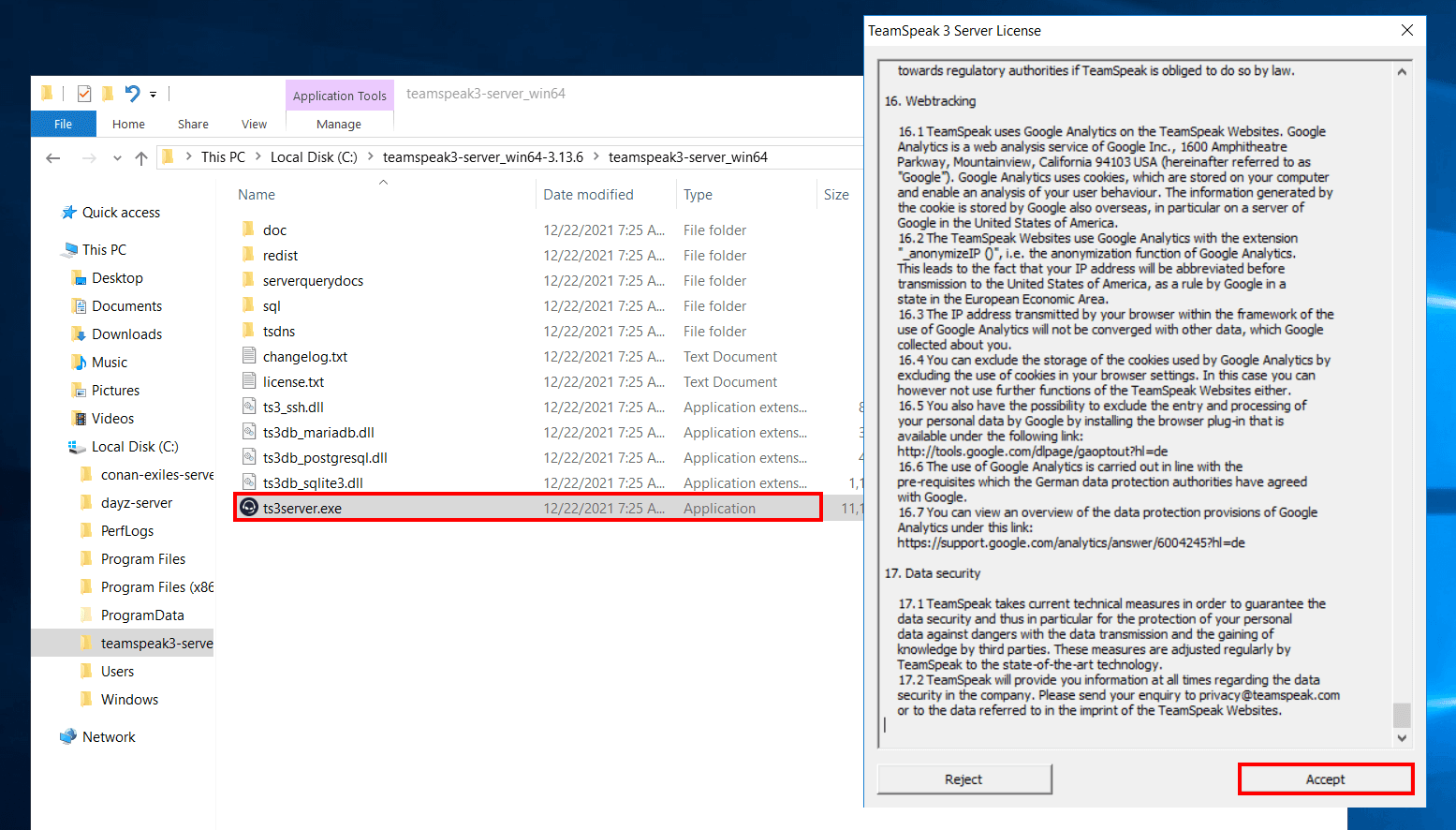
- Преузимање: Са TeamSpeak званичног сајта скините најновији сервер (верзија 3.13.9 за 2026: Download). Распакујте архиву.
- Покретање: Покрените
ts3server.exeса администраторским правима. По првом старту појавиће се лиценца и иницијалне опције. - Конфигурација: Подесите администраторски password и основне опције – користите јаку лозинку!
- Firewall/Port: Проверите да је 9987 (UDP) отворен у Windows firewall-у.
- Тестирање: Повежите се TeamSpeak клијентом да проверите функционалност.
- 2026 савет: TeamSpeak 3 и 5 се могу паралелно инсталирати; помоћу JSON export-а или backup-а из старог сервера мигрирајте у нови. Backup пре било које миграције је обавезан!
- Аутоматско покретање: Креирајте задатак у Task Scheduler-у који аутоматски пали ts3server.exe. После рестартовања/искључења све ради без ручног интервенисања.
Инсталација на Linux
- Претходни кораци: Проверите root права и постојање кључних библиотека (glibc и остало).
- Преузимање и распакивање: Са терминала:
wget https://files.teamspeak-services.com/releases/server/3.13.9/teamspeak3-server_linux_amd64-3.13.9.tar.bz2tar xjf teamspeak3-server_linux_amd64-3.13.9.tar.bz2 - Конфигурација: Прихватите лиценцу и подесите
ts3server.ini(password, основне опције). - Firewall: Отворите 9987 UDP (iptables или ufw).
- Покретање:
./ts3server_minimal_runscript.shКопирајте password који се при старту приказује у терминалу. - 2026 савет: За аутоматски старт користите systemd сервис:
Активирајте са:[Unit] Description=TeamSpeak Server After=network.target [Service] User=teamspeak WorkingDirectory=/opt/teamspeak ExecStart=/opt/teamspeak/ts3server_minimal_runscript.sh Restart=always [Install] WantedBy=multi-user.targetsudo systemctl enable teamspeak - Backup: Са rclone подесите дневне backup-е на Google Drive/Dropbox:
rclone sync /opt/teamspeak/backups remote:tsbackups
2026 ажурирање: У инсталационом панелу добијате мобилну и dark theme подршку. Администратори сада могу омогућити 2FA/дуплу проверу (WebAuthn)!
TeamSpeak предности и мане
TeamSpeak предности
TeamSpeak предности укључују:
- Мала латенција: Брз пренос гласа – у играма пресудно!
- Потпуно прилагодљиво: Подржава комплексне дозволе, роле и менаџмент канала
- Безбедност: Захваљујући енкрипцији и контролисаним дозволама расте приватност
- Стабилност: Чак и под великим оптерећењем сервер ради без прекида
- 2026 practical бонуси:
- Аутоматско ажурирање (“Auto Update”) доступно из панела – без ручне инсталације!
- TeamSpeak 3 и 5 могу да деле канале, што олакшава миграцију старих корисника
- Web панел – мобилно управљање каналима, ban-ови и роле лако
- Са SSE4/AVX CPU сервер троши до 30% мање ресурса
- “Snapshot” backup сваки сат – идеално за “disaster recovery”
TeamSpeak мане
Наравно, ниједна платформа није савршена – TeamSpeak има извесне недостатке:
- Компликована инсталација: Поготову на Linux-у захтева техничко знање
- Ажурирања: Потенцијални конфликт са старим конфигурацијама приликом update-а
- Додатни софтвер: Модули, plugin-и и API интеграције често избачу нове проблеме и трошкове
- 2026 конкретне мане и решења:
- TeamSpeak бесплатно ради за заједнице, али за 50+ корисника лиценца у 2026. је $60 годишње
- Backup (“snapshot”) је обавезан – update-и могу изазвати downtime или губитак података
- TeamSpeak 5 бета је понекад нестабилан, па већина великих тимова остаје на TeamSpeak 3 – миграција је могућа само ако паралелно користите оба
- API интеграција за статистику и ботове још захтева мануелну конфигурацију
Алтернативе и опције
TeamSpeak није једина VoIP опција! Крајем 2020-их, улогу алтернативе добијају Discord, Mumble и Ventrilo – сваки са својим предностима и слабостима.
Раздор је најједноставнији за почетнике, са chat, видео и бројним интеграцијама; Mumble иде на ниску латенцију и отворен извор, док TeamSpeak сервер нуди највишу приватност и прилагодљивост.
- 2026 алтернативе и савети:
- Discord има “Stage”/подијум функцију за јавне конференције и модерацију; API омогућава аутоматизацију, али за најбољи звук укључите “High Quality” (повећана потрошња!)
- Mumble нуди TLS енкрипцију и нови “murmur” сервис (верзија 1.5.1), за линукс сервере погледајте Mumur Guide
- Ventrilo је ретро, ограничен бројем корисника и без озбиљне административне подршке
- Google Meet, Zoom, Microsoft Teams користе се за бизнис/корпоративни разговор али нису идеални за гејмере
- Matrix/Element је федеративна chat платформа, Docker инсталација и WebRTC гласовни позиви – добра алтернатива за ентузијасте
- Табела поређења (2026):
Алтернативе и опције Платформа Број корисника Квалитет звука Могућности прилагођавања Контрола сервера TeamSpeak По жељи Врхунски Широк Потпуна Раздор Неограничено Врхунски (само у неким каналима) Ограничено Нема Mumble По жељи Средњи Широк Потпуна Ventrilo До 50 Средњи Ограничено Потпуна
Најчешћа питања (FAQ)
1. Како се инсталира TeamSpeak сервер?
Прво изаберите ОС – Windows или Linux. Сви кораци су горе наведени, укључујући download, конфигурацију и порт подешавање. Када следите упутства, сервер ради без проблема.
2026 савет: TeamSpeak web панел нуди “Server Status” и “Server Health” где у real time пратите логове, кориснике, CPU/RAM usage и портове. Миграција на TeamSpeak 5 се ради преко “Migration Wizard” и сва подешавања се аутоматски преносе.
2. Које су TeamSpeak предности?
TeamSpeak је лидер у ниској латенцији, стабилности, прилагодљивости и обезбеђењу. То га чини првим избором за тимове и играчке заједнице којима треба квалитетан, сигуран и поуздан VoIP канал.
2026 препорука: TeamSpeak сервер сада има “Priority Speaker” и “Channel Commander” привилегије, где админ одређује чији микрофон је приоритет. Панел омогућава преглед ban лога, историје канала и активности за анализу динамике.
3. Шта можете рећи о TeamSpeak алтернативама?
Discord, Mumble и Ventrilo су најважнији конкуренти. Ипак, TeamSpeak сервер остаје лидер ако вам је приватност, контрола и прилагодљивост приоритет. Изаберите платформу прави основu вашег тима.
2026 савет: Ако вам су приватност и безбедност критични, TeamSpeak сервер на сопственом VPS-у је најбоља опција. Код Discord-а ограничите “@everyone” роље, код Mumble поставите TLS и “certificate” аутентификацију за кориснике. Matrix/docker + WebRTC – добра алтернатива за напредне.
Закључак
У овом упутству сте добили комплетан преглед TeamSpeak сервер инсталације – од системских захтева, корака на Windows и Linux-у, до предности и активних алтернатива. Са правом конфигурацијом, освајате стабилан, брз и сигуран VoIP канал за тимски рад, гејминг или онлајн конференције. TeamSpeak предности су ниска латенција, аутоматско backup-овање и флексибилна администрација – а познавањем алтернатива лакше се проналази најбоља платформа за ваше потребе.
2026 завршне препоруке: Редовно правите backup канала и корисника, обавезно укључите 2FA за admin панел. За управљање више сервера искористите ts-manager алат. Убаците onboarding ботове (TeamSpeak bot API) за лакше увођење нових чланова. Не заборавите SEO – промовишите TeamSpeak сервер по форумима и сајтовима да проширите заједницу!