 Afrikaans
 Azərbaycan
 Bosanski
 Čeština
 Dansk
Dansk Deutsch
 English
 Español
 Filipino
 Français
 Hrvatski
 Indonesia
 Italiano
 Magyar
 Melayu
 Nederlands
 Norsk
Norsk Oʻzbek
 Polski
 Português
 Română
 Slovenčina
 Slovenščina
 Suomi
Suomi Svenska
 Tiếng Việt
 Türkçe
 Ελληνικά
 Беларуская
 Български
 Русский
 Српски
 Українська
 עברית
עברית اردو
اردو العربية
 پښتو
پښتو فارسی
فارسی አማርኛ
አማርኛ मराठी
मराठी বাংলা
বাংলা தமிழ்
தமிழ் ไทย
ไทย မြန်မာ
 한국어
한국어 中文
中文 日本語
日本語

راهنمای راهاندازی سرور TeamSpeak برای کسانی که به دنبال اطلاعات جامع درباره نصب، مزایا، معایب و راهحلهای جایگزین هستند تهیه شده است. راهاندازی سرور خودتان به شما این امکان را میدهد که کنترل زیرساخت ارتباطیتان را در دست بگیرید. در این مقاله، به بررسی مزایای TeamSpeak و همچنین گزینههای جایگزین TeamSpeak پرداخته و نمونههای عملی از نصب سرور ارائه خواهیم کرد. برای دسترسی به محتوای بیشتر میتوانید به نقشه سایت مراجعه کنید.
سرور TeamSpeak چیست؟
TeamSpeak یک نرمافزار محبوب VoIP (صوت بر روی پروتکل اینترنت) است که امکان ارتباط صوتی با کیفیت بالا را به ویژه بین بازیکنان و تیمهای حرفهای فراهم میکند. کاربران با کمک نصب سرور TeamSpeak میتوانند سرورهای خصوصی خود را ایجاد کرده و با استفاده از اتصال ایمن و با تأخیر کم، ارتباط برقرار کنند. این سیستم در جوامع بازی، جلسات آنلاین، آموزش از راه دور و بسیاری از زمینههای دیگر مورد استفاده قرار میگیرد.
نوآوریهای مهم در سال 2026: علاوه بر نرمافزار سرور TeamSpeak 3، نسخه بتا TeamSpeak 5 نیز بهطور گسترده در حال آزمایش است. TeamSpeak در سال 2026 با رابط کاربری جدید و ادغام پیشرفته موبایل، ابزارهای جدیدی را برای مدیریت سرور ارائه میدهد. اکنون کلاینتهای دسکتاپ، وب و موبایل به صورت یکپارچه عمل میکنند و گزینههای درآمدزایی (Premium) مستقیماً از پنل سرور قابل فعالسازی هستند. عملکرد سرور با بهروز رسانیهای کدک صوتی (بهروزرسانیهای کدک Opus) و حفاظت خودکار در برابر حملات DDoS تقویت شده است.
نیازمندیهای سیستم برای نصب
برای یک نصب موفق سرور TeamSpeak، توجه به نیازمندیهای زیر ضروری است:
- سیستم عامل: Windows، Linux یا macOS (بهویژه سرورهای Linux توصیه میشوند)
- پردازنده: حداقل دو هستهای؛ در موارد استفاده زیاد، پردازندههای قویتر توصیه میشود
- RAM: حداقل 512 MB، در شرایط استفاده فعال 1 GB یا بیشتر پیشنهاد میشود
- ذخیرهسازی: SSD سریع، سرعت دسترسی به فایلها و عملکرد سرور را افزایش میدهد
- اتصال اینترنت: پهنای باند بالا، برای تأخیر کم ضروری است
- تنظیمات پورت: اطمینان حاصل کنید که پورت استاندارد 9987 (UDP) در دسترس است
نکات و پیشنهادات 2026: برای بهینهسازی عملکرد سرور TeamSpeak:
- منابع RAM و CPU را براساس تعداد کاربران همزمان از پیش برنامهریزی کنید (برای مثال، برای 50+ کاربر حداقل 2 GB RAM پیشنهاد میشود).
- در صورت امکان از NVMe SSD استفاده کنید؛ در سرورهای مدرن، دیسکهای NVMe به سرعت بستههای صوتی را پردازش کرده و پینگ را تا 10% کاهش میدهند.
- اطمینان حاصل کنید که سرعت بارگذاری اینترنت شما حداقل 10 Mbps باشد، که به اندازه کافی پهنای باند برای استریم زنده و مکالمات گروهی فراهم میآورد.
- برای افزایش امنیت پورت، به جای فورواردینگ، قوانین را از طریق NAT/Firewall تعریف کرده و فقط پورتهای ضروری را باز کنید.
- علاوه بر این، هنگام اجرای سرور در یک ماشین مجازی (VM) میتوانید از ویژگی "CPU pinning" برای تثبیت اشتراک CPU استفاده کنید.
نصب سرور TeamSpeak به صورت گام به گام
در ادامه، مراحل نصب سرور TeamSpeak برای سیستمهای عامل Windows و Linux را خواهید دید:
نصب روی Windows
- دانلود: آخرین نسخه سرور را از وبسایت رسمی TeamSpeak دانلود کنید. فایل دانلود شده را از پوشه فشرده خارج کنید. نسخه 3.13.9 را برای سال 2026 دانلود کنید.
- اجرا: فایل
ts3server.exeرا از پوشه استخراجشده با دسترسی مدیر اجرا کنید. در اولین بار اجرا، قرارداد لایسنس و تنظیمات پیشفرض نمایش داده میشود. - تنظیمات سرور: در حین نصب، رمز عبور مدیر و تنظیمات سرور را مشخص کنید. استفاده از یک رمز عبور قوی به امنیت سرور شما کمک میکند.
- Firewall و تنظیمات پورت: Firewall ویندوز یا نرمافزارهای آنتیویروس ممکن است گاهی اوقات اتصالات را مسدود کنند. حتماً اطمینان حاصل کنید که پورت 9987 (UDP) باز است.
- آزمایش: برای تأیید اینکه سرور به درستی کار میکند، با استفاده از کلاینت TeamSpeak به سرور متصل شوید و تست کنید.
- نکته عملی (پشتیبانی جدید 2026): نسخههای TeamSpeak 3 و 5 میتوانند بهصورت همزمان نصب شوند. از پنل بتا TeamSpeak 5، میتوانید تنظیمات سرور قدیمیتان را به فرمت JSON استخراج کرده و به سرور جدید منتقل کنید. حتماً برای بهروزرسانی ایمن، پشتیبان تهیه کنید.
- اجرا خودکار: میتوانید با استفاده از Task Scheduler ویندوز یک تسک ایجاد کنید تا فایل ts3server.exe بهصورت خودکار اجرا شود. این کار به سرور پس از قطع برق یا زلزله کمک میکند که خود به خود راهاندازی شود.
نصب روی Linux
- پیش نیازها: اطمینان حاصل کنید که دارای دسترسی ریشه هستید و کتابخانههای ضروری (مانند glibc) روی سیستمتان نصب شدهاند.
- دانلود و استخراج: از طریق ترمینال با استفاده از دستورات زیر، فایل سرور TeamSpeak را دانلود و استخراج کنید:
wget https://files.teamspeak-services.com/releases/server/3.13.9/teamspeak3-server_linux_amd64-3.13.9.tar.bz2tar xjf teamspeak3-server_linux_amd64-3.13.9.tar.bz2 - پیکربندی: قبل از اولین اجرا، توافقنامه لایسنس را بپذیرید و فایلهای پیکربندی سرور (مانند ts3server.ini) را ویرایش کنید. میتوانید رمز عبور مدیر و سایر تنظیمات اساسی را در اینجا مشخص کنید.
- تنظیمات Firewall: در Linux، فراموش نکنید که پورت 9987 UDP را با استفاده از ابزارهایی مانند iptables یا ufw باز کنید.
- راهاندازی: سرور خود را با استفاده از دستور زیر راهاندازی کنید:
./ts3server_minimal_runscript.sh
پس از اجرای دستور، رمز عبور مدیر نمایش داده میشود و آن را یادداشت کنید. - نکته اضافی (برای 2026): برای بازگشایی خودکار سرور خود، میتوانید فایل سرویس systemd را به شرح زیر ایجاد کنید:
با استفاده از[Unit] Description=سرور TeamSpeak After=network.target [Service] User=teamspeak WorkingDirectory=/opt/teamspeak ExecStart=/opt/teamspeak/ts3server_minimal_runscript.sh Restart=always [Install] WantedBy=multi-user.targetsudo systemctl enable teamspeak، سرور بهصورت خودکار در هر بار راهاندازی مجدد شروع به کار میکند. - امنیت و پشتیبانگیری: در سال 2026، میتوانید با استفاده از rclone برای پشتیبانگیری روزانه به خدمات ابری مانند Google Drive یا Dropbox پشتیبانگیری خودکار انجام دهید.
rclone sync /opt/teamspeak/backups remote:tsbackups
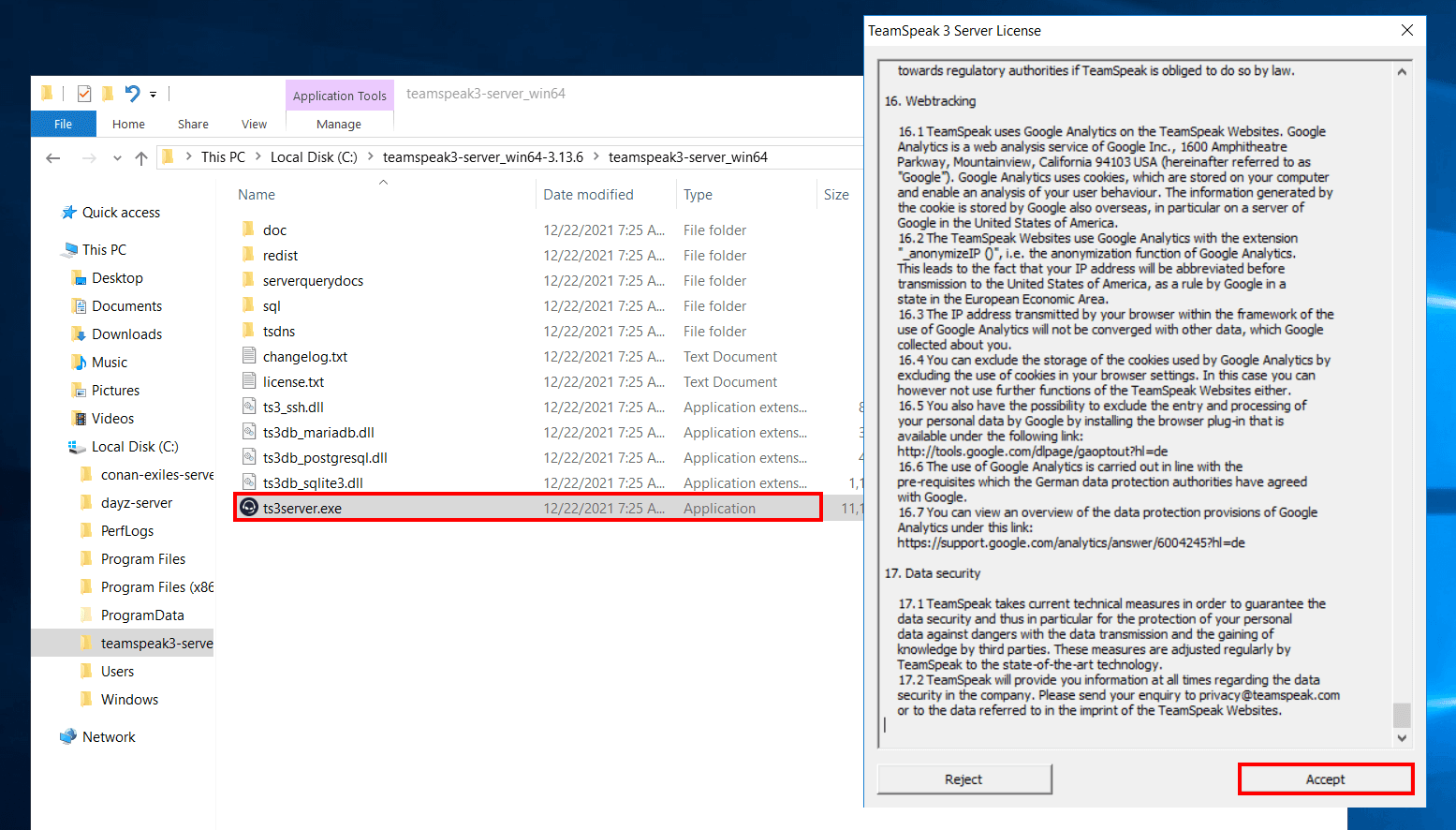
بهروزرسانی 2026: صفحه نصب و رابط کاربری پنل با امکانات سازگار با موبایل و تم تاریک در دسترس قرار گرفته است. همچنین، به سیستم احراز هویت دو مرحلهای (2FA) و پشتیبانی از WebAuthn برای جلسههای مدیریتی اضافه شده است.
مزایا و معایب TeamSpeak
مزایای TeamSpeak
مزایای TeamSpeak به شرح زیر است:
- تاخیر پایین: انتقال صدا سریع و بدون قطعی است که مخصوصاً در بازیهای رقابتی مزیت بزرگی محسوب میشود.
- سفارشیسازی: با ویژگیهای مانند مجوزهای کاربری، تنظیمات نقش و مدیریت کانال، میتوانید سرور خود را به دلخواه تنظیم کنید.
- امنیت: با مکانیزمهای رمزنگاری و مجوزهای سرور، ارتباطات ایمن شده و از نفوذهای ناخواسته جلوگیری میشود.
- پایداری: سرورهای با عملکرد بالا حتی در شرایط استفاده زیاد، خدمات بدون وقفهای ارائه میدهند.
- مزایای عملی 2026:
- سیستم بهروزرسانی خودکار پیشرفته، از سال 2026 به نگهداری سرور کمک میکند: مدیر سرور میتواند با فعالسازی گزینه "Auto Update" از پنل، بهصورت خودکار به نسخههای جدید منتقل شود.
- ادغام کانالهای نسخههای TeamSpeak 3 و 5 بهطور همزمان، انتقال بدون مشکل کاربران قدیمی به پلتفرم جدید را فراهم میکند.
- با استفاده از پنل مدیریتی مبتنی بر وب، امکان دسترسی از راه دور برای جابجایی کانالها و مدیریت کاربران فراهم شده است. رابط کاربری سازگار با موبایل این پنل، با قابلیتهای سریع درج، حذف و مسدود کردن کاربر سرعت بیشتری به مدیریت میدهد.
- با CPUهای پشتیبانیکننده از SSE4/AVX، مصرف منابع تا 30% کاهش یافته و کارایی سرور افزایش یافته است.
- ویژگی جدید "Snapshot" برای سرورها (پشتیبانگیری خودکار هر ساعت) بازیابی سریع در مواقع بروز مشکل را فراهم میکند.
معایب TeamSpeak
مانند هر فناوری، TeamSpeak نیز برخی معایب دارد:
- پیچیدگی نصب: برخی مراحل در نصب بهویژه روی Linux ممکن است به دانش فنی نیاز داشته باشد. این میتواند برای مبتدیان چالشبرانگیز باشد.
- بهروزرسانیها: پس از انتشار نسخههای جدید، ممکن است مشکلات سازگاری با تنظیمات موجود رخ دهند. بنابراین، فرآیند بهروزرسانی باید با دقت برنامهریزی شود.
- نیازمندیهای نرمافزاری اضافی: استفاده از ماژولها و افزونههای اضافی ممکن است ایجاد مشکلات مدیریتی و هزینههای اضافی کند.
- معایب و راهحلهای بهروز 2026:
- اگرچه نرمافزار سرور TeamSpeak هنوز دارای مجوز رایگان جامعه است، اما برای تعداد کاربران بالا به مجوز پولی نیاز دارد و این هزینه در سال 2026 به 60 دلار برای 50 کاربر بهروزرسانی شده است.
- در بهروزرسانیهای خودکار، برای جلوگیری از قطع موقتی و از دست رفتن دادهها، سیستمهای Snapshot و پشتیبانگیری برای سرور الزامی شده است. برای پشتیبانگیری میتوانید از دستور
ts3server --snapshotاستفاده کنید. - برخی ویژگیهای جدید نسخه بتای TeamSpeak 5 ممکن است به طور کامل پایدار نباشند. در عمل، جوامع بزرگ هنوز به استفاده از TeamSpeak 3 ادامه میدهند. اما با استفاده از رویکرد ترکیبی، میتوان از مشکلات انتقال کاست.
- برخی از توابع API ادغام (بهویژه ادغام رباتهای شخص ثالث و آمار) در سال 2026 هنوز به بهروزرسانی دستی نیاز دارند و این مسئله نیاز به پشتیبانی فنی اضافی دارد.
راهحلها و گزینههای جایگزین
امروزه گزینههای جایگزین TeamSpeak در بین راهحلهای VoIP وجود دارد. پلتفرمهایی مانند Discord، Mumble و Ventrilo که بهویژه با رابط کاربری دوستانه و پشتیبانی از جامعه بزرگ خود توجه زیادی را جلب میکنند، به عنوان گزینههای جانشین ارائه میشوند.
دیسکورد به دلیل نصب سریع، ویژگیهای چت و ویدیو یکپارچه مورد توجه قرار میگیرد؛ در حالی که Mumble با تاخیر پایین و ساختار متنباز خود به کاربران تازهکار پاسخگو است. اما، گزینههای سفارشیسازی و تدابیر امنیتی که با نصب سرور TeamSpeak بهدست میآید، هنوز هم برای استفادههای حرفهای یک انتخاب مهم است.
- تحولات جایگزین 2026 و پیشنهادات واقعی:
- سرورهای دیسکورد اکنون با ویژگی "Stage" امکان برگزاری رویدادهای کنفرانس گروهی با کنترل مدیر را فراهم کرده و مدیریت سرور را از طریق API خودکار میکنند. اما برای بهبود کیفیت صدا، باید تنظیمات کدک صوتی Discord به "High Quality" تغییر یابد که باعث افزایش مصرف داده میشود.
- Mumble در سال 2026 به نسخه 1.5.1 بهروزرسانی شد. در سرور، سرویسی به نام
murmurبهطور خودکار شناسایی کاربران و اتصال TLS استاندارد شده است. کسانی که میخواهند سرور Mumble راهاندازی کنند، میتوانند به راهنمای Mumble مراجعه کنند. - Ventrilo هنوز توسط جوامع قدیمیتر ترجیح داده میشود، اما از پشتیبانی پیشرفته مدیر و اتوماسیون برخوردار نیست. برای سرورهای بازی فقط انتقال صوتی سادهای ارائه میدهد.
- Google Meet، Zoom و Microsoft Teams بیشتر برای جلسات کاری و استفادههای شرکتی مناسب هستند؛ اما در واقع در ارتباطات زمان واقعی معمولاً سرعت کافی برای جوامع بازیکن را فراهم نمیکنند.
- زیرساختهای چت مبتنی بر فدراسیون مانند Matrix / Element گزینههای VoIP و ادغام چت را برای جوامع ارائه میدهند. سرور Element به راحتی با Docker نصب شده و گزینهنگهداری از گفتوگوهای صوتی مبتنی بر WebRTC ایجاد میکند.
- جدول مقایسه عملی (2026):
راهحلها و گزینههای جایگزین پلتفرم تعداد کاربران بسته کیفیت صدا سفارشیسازی کنترل سرور TeamSpeak هر مقدار که خواستید بالا وسیع کامل دیسکورد نامحدود بالا (در برخی کانالها) محدود وجود ندارد Mumble هر مقدار که خواستید کم-متوسط وسیع کامل Ventrilo تا 50 کاربر متوسط محدود کامل
سؤالات متداول (SSS)
1. چگونه TeamSpeak Server را راهاندازی کنیم؟
برای راهاندازی سرور TeamSpeak، ابتدا باید تعیین کنید که بر روی کدام سیستمعامل کار میکنید. مراحل مختلفی برای Windows و Linux وجود دارد. در راهنمای بالا دستورالعملهای مرحله به مرحله برای هر دو پلتفرم ارائه شده است. با توجه به دانلود، نصب، پیکربندی و تنظیمات پورت میتوانید سرور خود را بهراحتی راهاندازی کنید.
نکته عملی 2026: پس از نصب، میتوانید در پنل وب TeamSpeak بخش "Server Status" لاگهای لحظهای سرور و آمار کاربران متصل را مشاهده کنید. همچنین با استفاده از تب "Server Health"، با live monitoring میتوانید عملکرد CPU، RAM و دسترسی به پورتها را بررسی کرده و مشکلات عملکرد را زودتر شناسایی کنید. برای TeamSpeak 5 بتا از "Migration Wizard" برای انتقال خودکار تمام تنظیمات و نقشهای کاربر از سرور قدیمی به پنل جدید استفاده کنید.
2. مزایای TeamSpeak چیست؟
TeamSpeak از نظر تأخیر کم، پایداری بالا، امکان سفارشیسازی وسیع و تدابیر قوی امنیتی به چشم میآید. این مزایا به خصوص برای جوامع بازی و جلسات حرفهای که نیاز به ارتباط صوتی بیوقفه و قابل اعتماد دارند از اهمیت بالایی برخوردار است.
پیشنهاد بهروزرسانی: با بهروزرسانی 2026، در پنل سرور TeamSpeak امکان افزایش اولویت صدا برای کاربران مهم از طریق مجوزهای "Priority Speaker" و "Channel Commander" و همچنین تحلیل خودکار سوابق و فعالیت کاربران از طریق پنلهای "Ban History" و "User Activity" وجود دارد.
3. نظر شما درباره گزینههای جایگزین TeamSpeak چیست؟
امروزه پلتفرمهای مختلفی مانند Discord، Mumble و Ventrilo وجود دارند. هر یک ویژگیهای متفاوتی ارائه میدهند، اما گزینههای کنترل و سفارشیسازی که با نصب سرور TeamSpeak در دسترس است، هنوز هم برای برخی کاربران جذاب است. در نظر گرفتن هدف استفاده و نیازهای فنی شما هنگام ارزیابی گزینههای جایگزین بسیار مهم است.
گزینههای بهروزرسانی 2026 و نکات عملی: اگر امنیت و حریم خصوصی دادهها در جلسه صوتی شما بحرانی است، میزبان TeamSpeak در سرور خودتان ایمنترین راهحل است. در زیرساختهای Discord و Mumble، باید تنظیمات رمزنگاری و مجوزهای کانال را تنظیم کنید. در Mumble شناسایی هویت کاربر با certificates تقویت شده است. در Discord هنگام تنظیم مجوزهای کانال، دسترسیهای نقش "@everyone" را حتماً محدود کنید.
همچنین میتوانید در نظر داشته باشید که برای راهاندازی سرور Matrix/Element از Docker استفاده کنید و زیرساختهای صوتی بر مبنای WebRTC را برای جامعهتان پشتیبانگیری کنید.
نتیجهگیری
در این مقاله، تمام جزئیات مرتبط با نصب سرور TeamSpeak؛ نیازمندیهای سیستم، مراحل نصب، مزایای آن و معایب آن را بررسی کردیم. با راهنماییهای مرحله به مرحلهای که میتوانید در هر دو پلتفرم Windows و Linux اجرا کنید، میتوانید به راحتی سرور خود را راهاندازی کرده و تجربهای امن از ارتباط صوتی بهرهبرداری کنید. با مزایای TeamSpeak، زیرساخت ارتباطی با تأخیر پایین و عملکرد بالا خواهید داشت و همچنین از گزینههای جایگزین نیز مطلع میشوید. یک سرور TeamSpeak بهدرستی پیکربندیشده، ابزار ایدئالی برای استفاده شخصی و جلسات حرفهای است.
توصیههای اضافی برای 2026: هنگام راهاندازی سرور خود، ماهیانه پشتیبانهای کاربران و کانالها را برای آسانی در مقیاسپذیری تهیه کنید تا ریسکهای عملیاتی را کاهش دهید. الزام استفاده از 2FA برای دسترسی به پنل مدیریتی موجب افزایش امنیت سرور میشود. همچنین میتوانید از ابزارهایی مانند ts-manager برای مدیریت متمرکز سرور استفاده کنید. فراموش نکنید که راهنماهای کاربری و رباتهای onboarding خودکار (TeamSpeak bot API) را برای تسریع در پذیرش کاربران جدید در جامعه خود به کار ببرید و برای SEO و مدیریت جامعه نیز تبلیغات سرور TeamSpeak خود را در فرومها و لیستهای اینترنتی به اشتراک بگذارید!