 Afrikaans
 Azərbaycan
 Bosanski
 Čeština
 Dansk
Dansk Deutsch
 English
 Español
 Filipino
 Français
 Hrvatski
 Indonesia
 Italiano
 Magyar
 Melayu
 Nederlands
 Norsk
Norsk Oʻzbek
 Polski
 Português
 Română
 Slovenčina
 Slovenščina
 Suomi
Suomi Svenska
 Tiếng Việt
 Türkçe
 Ελληνικά
 Беларуская
 Български
 Русский
 Српски
 Українська
 עברית
עברית اردو
اردو العربية
 پښتو
پښتو فارسی
فارسی አማርኛ
አማርኛ मराठी
मराठी বাংলা
বাংলা தமிழ்
தமிழ் ไทย
ไทย မြန်မာ
 한국어
한국어 中文
中文 日本語
日本語

Hướng Dẫn Cài Đặt Server TeamSpeak là tài liệu hướng dẫn chi tiết cho những ai muốn tìm hiểu về việc cài đặt, lợi ích, nhược điểm và các giải pháp thay thế. Việc tự tạo một server TeamSpeak giúp bạn kiểm soát hạ tầng giao tiếp của mình. Bài viết này sẽ đề cập đến cả Lợi Ích của TeamSpeak và Các Giải Pháp Thay Thế TeamSpeak cùng với những ví dụ thực tiễn về quá trình cài đặt. Để biết thêm nội dung, hãy truy cập Sơ Đồ Trang.
Server TeamSpeak là gì?
TeamSpeak là một ứng dụng VoIP phổ biến cho phép giao tiếp bằng giọng nói chất lượng cao, đặc biệt là giữa các game thủ và các đội ngũ chuyên nghiệp. Người dùng có thể tạo ra các server riêng thông qua Hướng Dẫn Cài Đặt Server TeamSpeak, giúp họ giao tiếp một cách bảo mật và với độ trễ thấp. Hệ thống này được ưa chuộng trong cộng đồng game, hội họp trực tuyến, giáo dục từ xa và nhiều lĩnh vực khác.
Cập nhật quan trọng vào năm 2026: Phiên bản beta của TeamSpeak 5 đã bắt đầu được thử nghiệm rộng rãi bên cạnh phần mềm server TeamSpeak 3. TeamSpeak vào năm 2026 sẽ cung cấp giao diện mới và các công cụ hỗ trợ quản lý server dễ dàng hơn với sự tích hợp giữa máy tính để bàn, web và các ứng dụng di động. Các tùy chọn kiếm tiền (Premium) giờ đây có thể được kích hoạt trực tiếp từ bảng điều khiển cho chủ sở hữu server. Hiệu suất server đã được cải thiện với các codec âm thanh mới (cập nhật codec Opus) và tính năng bảo vệ DDoS tự động.
Các yêu cầu hệ thống cần thiết để cài đặt
Để cài đặt server TeamSpeak thành công, hãy lưu ý các yêu cầu hệ thống sau:
- Hệ điều hành: Windows, Linux hoặc macOS (Linux được khuyến nghị)
- CPU: Tối thiểu là bộ xử lý đa nhân; cần chọn CPU mạnh hơn cho việc sử dụng nặng
- RAM: Ít nhất 512 MB, khuyến nghị là 1 GB hoặc hơn cho sử dụng chủ động
- Lưu trữ: SSD tốc độ cao, cải thiện tốc độ truy cập file và hiệu suất server
- Kết nối Internet: Băng thông cao và độ trễ thấp là cần thiết
- Cài đặt Port: Đảm bảo rằng port 9987 (UDP) đang mở theo mặc định
Mẹo và đề xuất cho năm 2026: Để tối ưu hóa hiệu suất server TeamSpeak:
- Thực hiện kế hoạch trước về RAM và CPU dựa trên số lượng người dùng cùng lúc (Ví dụ, khuyến nghị tối thiểu 2 GB RAM cho trên 50 người dùng).
- Nếu có thể, hãy sử dụng SSD NVMe; các ổ NVMe trên server hiện đại có khả năng xử lý các gói âm thanh nhanh hơn, giảm ping tới 10%.
- Đảm bảo kết nối Internet của bạn có tải lên tối thiểu là 10 Mbps, đủ băng thông cho truyền phát trực tiếp và cuộc gọi hội thảo lớn.
- Để tăng cường bảo mật cổng, hãy viết quy tắc thông qua NAT/Firewall thay vì chuyển tiếp cổng và chỉ mở các cổng cần thiết.
- Ngoài ra, khi chạy server của bạn trên máy ảo (VM), bạn có thể sử dụng tính năng “CPU pinning” để cố định chia sẻ CPU.
Hướng dẫn cài đặt server TeamSpeak
Dưới đây là các bước cài đặt server TeamSpeak trên cả hệ điều hành Windows và Linux:
Cài đặt trên Windows
- Tải xuống: Tải phiên bản server mới nhất từ trang chính thức của TeamSpeak. Giải nén file tải về từ thư mục nén. Tải phiên bản 3.13.9 mới nhất cho năm 2026.
- Chạy: Mở file
ts3server.execó trong thư mục được giải nén với quyền quản trị. Trong lần chạy đầu tiên, các điều khoản cấp phép và cài đặt mặc định sẽ hiển thị trên màn hình. - Cài đặt Server: Trong quá trình cài đặt, hãy xác định mật khẩu quản trị và các cài đặt server. Sử dụng mật khẩu mạnh là rất quan trọng để bảo mật server của bạn.
- Cài đặt Firewall và Port: Tường lửa Windows hoặc phần mềm chống virus đôi khi có thể chặn các kết nối. Hãy chắc chắn rằng port 9987 (UDP) được mở.
- Bài kiểm tra: Để xác nhận server hoạt động đúng cách, hãy kết nối tới server thông qua ứng dụng Client TeamSpeak để kiểm tra.
- Mẹo thực tế (hỗ trợ mới 2026): Phiên bản TeamSpeak 3 và 5 có thể được cài đặt song song. Từ bảng điều khiển beta TeamSpeak 5, bạn có thể xuất các cài đặt của server cũ ở định dạng JSON và nhập vào server mới. Hãy chắc chắn sao lưu để cập nhật an toàn.
- Khởi động tự động: Bạn có thể tạo một nhiệm vụ trong Trình lập lịch tác vụ Windows để tự động khởi động tệp tin ts3server.exe. Server sẽ tự động khởi động lại sau khi mất điện/ cúp điện.
Cài đặt trên Linux
- Yêu cầu trước khi cài đặt: Hãy chắc chắn rằng bạn có quyền root và các thư viện cần thiết (ví dụ: glibc) đã được cài đặt trên hệ thống của bạn.
- Tải xuống và Giải nén: Sử dụng các lệnh sau trong Terminal để tải và giải nén file server TeamSpeak:
wget https://files.teamspeak-services.com/releases/server/3.13.9/teamspeak3-server_linux_amd64-3.13.9.tar.bz2tar xjf teamspeak3-server_linux_amd64-3.13.9.tar.bz2 - Cấu hình: Trước khi khởi động lần đầu, hãy chấp nhận các điều khoản cấp phép và chỉnh sửa các file cấu hình server (ví dụ: ts3server.ini). Bạn có thể đặt mật khẩu quản trị và các cài đặt cơ bản ở đây.
- Cài đặt Firewall: Đừng quên mở port 9987 UDP bằng cách sử dụng các công cụ tường lửa như iptables hoặc ufw trên Linux.
- Bắt đầu: Sử dụng lệnh sau để khởi động server của bạn:
./ts3server_minimal_runscript.sh
Ghi lại mật khẩu quản trị đã hiển thị trong terminal sau khi chạy lệnh. - Mẹo thêm (cho năm 2026): Để server tự động khởi động, bạn có thể tạo file dịch vụ systemd như sau:
Sử dụng[Unit] Description=TeamSpeak Server After=network.target [Service] User=teamspeak WorkingDirectory=/opt/teamspeak ExecStart=/opt/teamspeak/ts3server_minimal_runscript.sh Restart=always [Install] WantedBy=multi-user.targetsudo systemctl enable teamspeaktrong terminal để server tự động khởi động mỗi khi khởi động lại. - Bảo mật và Sao lưu: Vào năm 2026, bạn có thể tự động sao lưu server hàng ngày đến các dịch vụ đám mây như Google Drive hoặc Dropbox bằng
rclone sync /opt/teamspeak/backups remote:tsbackups.
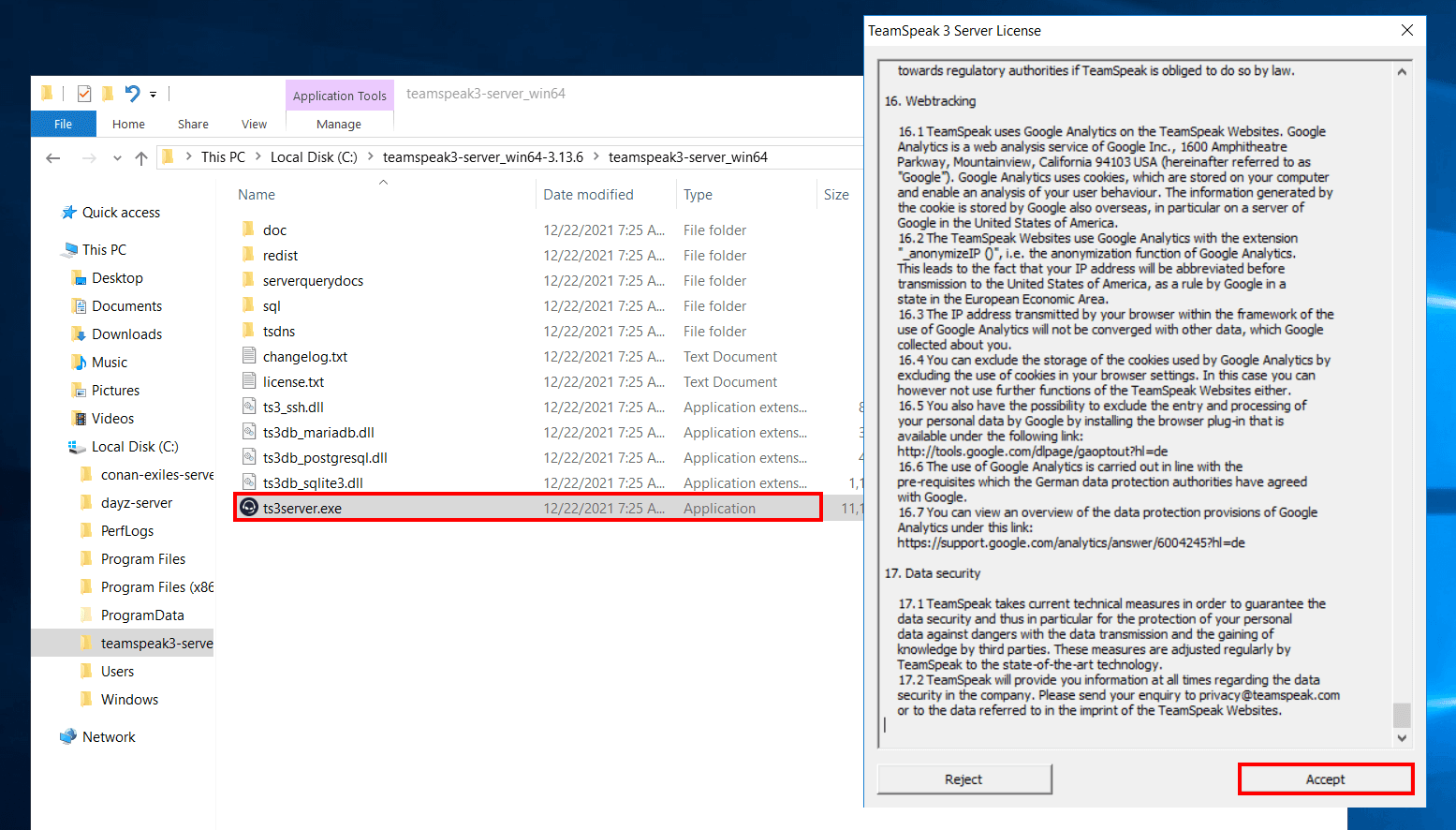
Cập nhật 2026: Màn hình cài đặt và giao diện bảng điều khiển đã có tính năng tương thích với di động và chủ đề tối. Thêm vào đó, đã có hỗ trợ xác thực hai yếu tố (2FA) và WebAuthn cho phiên làm việc của quản trị viên.
Lợi ích và nhược điểm của TeamSpeak
Lợi ích của TeamSpeak
Lợi ích của TeamSpeak bao gồm:
- Độ trễ thấp: Truyền tải âm thanh nhanh và liên tục, mang lại lợi thế lớn trong các trò chơi cạnh tranh.
- Cắm đặt linh hoạt: Bạn có thể cấu hình server theo ý muốn với các tính năng như quyền người dùng, thiết lập vai trò và quản lý kênh.
- Bảo mật: Với các cơ chế mã hóa và quyền truy cập server, liên lạc được đảm bảo an toàn và ngăn chặn các can thiệp không mong muốn.
- Ổn định: Các server hiệu suất cao sẽ cung cấp dịch vụ liên tục ngay cả khi sử dụng nhiều.
- Lợi ích thực tế năm 2026:
- Hệ thống tự động cập nhật nâng cao, giúp việc bảo trì server trở nên dễ dàng hơn từ năm 2026: Quản trị viên server có thể kích hoạt tùy chọn "Tự Động Cập Nhật" từ bảng điều khiển để tự chuyển đổi khi có phiên bản mới.
- Việc tích hợp kênh song song giữa TeamSpeak 5 và 3 cho phép người dùng cũ di chuyển sang nền tảng mới một cách mượt mà.
- Bảng điều khiển quản trị dựa trên web giờ đây cho phép truy cập từ xa cho việc di chuyển kênh và quản lý người dùng. Bảng điều khiển quản trị tương thích với di động đã được nâng cấp với khả năng tạo kênh nhanh, xóa và cấm người dùng ngay lập tức.
- Trên các CPU hỗ trợ SSE4/AVX, mức tiết kiệm tài nguyên giảm 30%, giúp tăng hiệu suất server.
- Tính năng "Snapshot" mới cho server (sao lưu tự động mỗi giờ) hỗ trợ khôi phục nhanh trong các tình huống khẩn cấp.
Nhược điểm của TeamSpeak
Giống như mọi công nghệ, TeamSpeak cũng có một số nhược điểm:
- Độ phức tạp trong cài đặt: Việc cài đặt trên Linux đôi khi yêu cầu kiến thức kỹ thuật. Điều này có thể gây khó khăn cho người mới bắt đầu.
- Cập nhật: Khi có phiên bản mới, có thể xảy ra sự cố tương thích với các cấu hình hiện tại. Do đó, quá trình cập nhật cần được lên kế hoạch cẩn thận.
- Các yêu cầu phần mềm bổ sung: Việc sử dụng thêm các mô-đun và tiện ích có thể gây ra những khó khăn trong quản lý và phát sinh chi phí.
- Các nhược điểm và giải pháp cập nhật năm 2026:
- Mặc dù phần mềm server TeamSpeak vẫn có giấy phép miễn phí cộng đồng, nhưng đối với số lượng người dùng lớn, cần giấy phép trả phí, chi phí này đã được cập nhật thành $60 mỗi năm (cho 50 người dùng) vào năm 2026.
- Trong việc cập nhật tự động, đã trở nên bắt buộc phải có các hệ thống sao lưu và snapshot server để tránh tình trạng ngắt quãng và mất dữ liệu. Có thể sử dụng lệnh
ts3server --snapshotđể sao lưu. - Các tính năng mới trong phiên bản beta TeamSpeak 5 đôi khi có thể không ổn định. Các cộng đồng lớn vẫn đang tiếp tục sử dụng TeamSpeak 3. Tuy nhiên, việc sử dụng hỗn hợp có thể làm giảm vấn đề chuyển đổi.
- Một số chức năng trong API tích hợp (đặc biệt là tích hợp với bot bên thứ ba và các số liệu) vào năm 2026 vẫn cần cập nhật thủ công, điều này đòi hỏi sự hỗ trợ kỹ thuật bổ sung.
Giải pháp và tùy chọn thay thế
Hiện nay có một số Giải pháp thay thế TeamSpeak trong lĩnh vực VoIP. Đặc biệt, Discord, Mumble và Ventrilo nổi bật với giao diện thân thiện và hỗ trợ cộng đồng rộng lớn.
Discord nổi bật với sự cài đặt nhanh chóng cùng các tính năng trò chuyện và video tích hợp; Mumble hướng đến người dùng mới với độ trễ thấp và mã nguồn mở. Tuy nhiên, các tùy chọn tùy chỉnh chi tiết và biện pháp bảo mật mà bạn có được từ cài đặt server TeamSpeak vẫn là những lý do quan trọng để sử dụng trong các trường hợp chuyên nghiệp.
- Cập nhật các giải pháp thay thế năm 2026 và đề xuất cụ thể:
- Discord cho phép các chủ server tổ chức các sự kiện hội nghị nhóm với kiểm soát của người điều hành thông qua tính năng kênh "Stage" và tự động hóa việc quản lý server qua API. Tuy nhiên, để đảm bảo chất lượng âm thanh, cần điều chỉnh các cài đặt codec âm thanh của Discord lên "Chất lượng Cao", dẫn đến việc tiêu thụ dữ liệu tăng lên.
- Mumble đã được cập nhật lên phiên bản 1.5.1 vào năm 2026. Trên server, với dịch vụ
murmurđã trở thành tiêu chuẩn cho việc nhận diện người dùng tự động và kết nối mã hóa TLS. Những người muốn cài đặt server Mumble có thể tham khảo Hướng dẫn Murmur. - Ventrilo vẫn được những cộng đồng yêu thích retro ưa chuộng nhưng thiếu hỗ trợ quản trị và tự động hóa nâng cao. Nó chỉ cung cấp truyền tải âm thanh đơn giản cho các server game.
- Google Meet, Zoom và Microsoft Teams chủ yếu được sử dụng cho các cuộc họp công việc và khai thác doanh nghiệp; nhưng thường không đủ tốc độ cho cộng đồng game trong việc giao tiếp thời gian thực.
- Các nền tảng chat dựa trên liên bang như Matrix/Element cung cấp giải pháp VoIP và tích hợp chat cho các cộng đồng. Server Element có thể dễ dàng được thiết lập bằng docker và tạo ra một tùy chọn thực tế cho các cuộc gọi âm thanh dựa trên WebRTC.
- Bảng so sánh thực tế (2026):
Giải pháp và tùy chọn thay thế Nền Tảng Số lượng người dùng Chất lượng âm thanh Tùy chỉnh Kiểm soát server TeamSpeak Tùy ý Cao Rộng Hoàn toàn Discord Không giới hạn Cao (Tại một số kênh) Hạn chế Không Mumble Tùy ý Thấp-Trung bình Rộng Hoàn toàn Ventrilo Tối đa 50 Trung bình Có hạn chế Hoàn toàn
Câu hỏi thường gặp (FAQ)
1. Làm thế nào để cài đặt server TeamSpeak?
Để cài đặt server TeamSpeak, trước tiên bạn cần xác định hệ điều hành mà bạn sẽ sử dụng. Có các bước khác nhau cho Windows và Linux. Trong các hướng dẫn ở trên, đã cung cấp các chỉ dẫn chi tiết cho từng nền tảng. Hãy chú ý đến việc tải xuống, cài đặt, cấu hình và cài đặt port để chạy server của bạn một cách suôn sẻ.
Mẹo thực tế cho năm 2026: Sau khi cài đặt, bạn có thể xem nhật ký server thời gian thực và thống kê người dùng từ phần "Trạng thái Server" trong bảng điều khiển web TeamSpeak. Ngoài ra, sử dụng tab "Sức khỏe Server" để theo dõi CPU, RAM và truy cập port một cách trực tiếp để phát hiện các vấn đề hiệu suất sớm. Đối với TeamSpeak 5 beta, bạn có thể tự động chuyển tất cả các cài đặt và vai trò người dùng từ server cũ sang bảng điều khiển mới thông qua "Wizard Di chuyển".
2. Lợi ích của TeamSpeak là gì?
TeamSpeak nổi bật với độ trễ thấp, độ ổn định cao, khả năng tùy chỉnh rộng rãi và các biện pháp bảo mật mạnh mẽ. Những lợi ích này giúp mang đến trải nghiệm giao tiếp bằng giọng nói liên tục và tin cậy, đặc biệt cho các cộng đồng game đòi hỏi sử dụng nhiều tài nguyên và các cuộc họp chuyên nghiệp.
Đề xuất hiện nay: Với bản cập nhật năm 2026, bảng điều khiển server TeamSpeak cho phép tăng cường ưu tiên âm thanh cho người dùng quan trọng bằng cách sử dụng quyền "Người Nói Ưu Tiên" và "Người Điều Khiển Kênh", giúp những người tham gia tích cực nổi bật hơn trong các cuộc họp. Ngoài ra, các chủ server có thể tự động phân tích ai đã đổi kênh và khi nào thông qua các bảng "Lịch Sử Cấm" và "Hoạt Động Người Dùng".
3. Có thể nói gì về các giải pháp thay thế TeamSpeak?
Hiện nay có nhiều nền tảng thay thế như Discord, Mumble, và Ventrilo. Mỗi nền tảng đều có những tính năng riêng, nhưng cài đặt server TeamSpeak vẫn mang lại cho bạn kiểm soát và tùy chỉnh mà một số người dùng ưu thích. Khi lựa chọn, hãy xem xét mục tiêu sử dụng và yêu cầu kỹ thuật của bạn.
Giải pháp và mẹo hiện nay: Nếu bảo mật và quyền riêng tư dữ liệu là rất quan trọng trong các cuộc họp trực tuyến của bạn, việc tự lưu trữ TeamSpeak trên server riêng là lựa chọn an toàn nhất. Trong hạ tầng Discord và Mumble, cũng cần thiết lập mã hóa và quyền truy cập kênh bổ sung. Trong Mumble, việc xác định danh tính người dùng đã được nâng cao bằng certificates. Trong Discord, khi xác định quyền truy cập của kênh, hãy hạn chế quyền truy cập của vai trò “@everyone”.
Ngoài ra, bạn cũng có thể xem xét việc sử dụng docker để xây dựng server Matrix/Element và tích hợp các cuộc gọi âm thanh dựa trên WebRTC để tăng cường hạ tầng cho cộng đồng của bạn.
Kết luận
Bài viết này đã đề cập đến tất cả các thông tin chi tiết về Cài Đặt Server TeamSpeak; từ yêu cầu hệ thống, quy trình cài đặt, đến những lợi ích và nhược điểm một cách tỉ mỉ. Nhờ các hướng dẫn từng bước có thể áp dụng cho cả hai nền tảng Windows và Linux, bạn có thể dễ dàng thiết lập và có được trải nghiệm giao tiếp an toàn và hiệu quả. Với Lợi ích của TeamSpeak, bạn sẽ có một hạ tầng giao tiếp với độ trễ thấp và hiệu suất cao, đồng thời còn biết thêm về các giải pháp thay thế. Một server TeamSpeak được cấu hình đúng cách là công cụ lý tưởng cho cả mục đích cá nhân và các cuộc họp chuyên nghiệp.
Các đề xuất thêm cho năm 2026: Khi thiết lập server của bạn, hãy thực hiện sao lưu tối ưu hóa người dùng và kênh mỗi tháng, giảm thiểu rủi ro hoạt động. Bắt buộc xác thực hai yếu tố (2FA) khi truy cập vào bảng điều khiển quản trị để nâng cao an ninh server. Bạn có thể sử dụng các công cụ quản lý server tập trung như ts-manager cho quản lý nhiều server. Hơn nữa, tạo các hướng dẫn sử dụng cho cộng đồng và sử dụng bot onboarding tự động (API bot của TeamSpeak) sẽ giúp người dùng mới dễ dàng thích nghi. Đừng quên chia sẻ quảng bá cho server TeamSpeak của bạn trên các diễn đàn và danh sách trực tuyến để tăng cường quản lý cộng đồng!