 Afrikaans
 Azərbaycan
 Bosanski
 Čeština
 Dansk
Dansk Deutsch
 English
 Español
 Filipino
 Français
 Hrvatski
 Indonesia
 Italiano
 Magyar
 Melayu
 Nederlands
 Norsk
Norsk Oʻzbek
 Polski
 Português
 Română
 Slovenčina
 Slovenščina
 Suomi
Suomi Svenska
 Tiếng Việt
 Türkçe
 Ελληνικά
 Беларуская
 Български
 Русский
 Српски
 Українська
 עברית
עברית اردو
اردو العربية
 پښتو
پښتو فارسی
فارسی አማርኛ
አማርኛ मराठी
मराठी বাংলা
বাংলা தமிழ்
தமிழ் ไทย
ไทย မြန်မာ
 한국어
한국어 中文
中文 日本語
日本語

टीमस्पीक सर्वर सेटअप के बारे में गहराई से जानकारी प्राप्त करना चाहते हैं, उन सभी के लिए यह गाइड चरण-दर-चरण सेटअप, फायदों, नुकसान और वैकल्पिक समाधानों के साथ तैयार की गई है। अपना खुद का टीमस्पीक सर्वर स्थापित करना आपके संचार बुनियादी ढांचे को नियंत्रण में रखने के लिए महत्वपूर्ण है। इस लेख में, टीमस्पीक के फायदे और टीमस्पीक के विकल्पों पर चर्चा की गई है, साथ ही सेटअप से संबंधित व्यावहारिक उदाहरण भी दिए गए हैं। अधिक सामग्री के लिए, साइट मैप‘ पर जा सकते हैं।
टीमस्पीक सर्वर क्या है?
टीमस्पीक, विशेष रूप से गेमर्स और पेशेवर टीमों के बीच उच्च गुणवत्ता वाली वॉयस कम्युनिकेशन संभव बनाने वाला एक लोकप्रिय VoIP (इंटरनेट प्रोटोकॉल पर वॉयस) एप्लिकेशन है। उपयोगकर्ता, टीमस्पीक सर्वर सेटअप के माध्यम से अपने व्यक्तिगत सर्वर बना सकते हैं और कम देरी, सुरक्षित कनेक्शन के साथ संवाद कर सकते हैं। इस सिस्टम का उपयोग गेमिंग समुदायों, ऑनलाइन मीटिंग्स, दूरस्थ शिक्षा और कई अन्य क्षेत्रों में किया जाता है।
2026 में महत्वपूर्ण नवाचार: टीमस्पीक 3 सर्वर सॉफ़्टवेयर के साथ, टीमस्पीक 5 बीटा संस्करण का व्यापक परीक्षण शुरू किया गया है। टीमस्पीक, 2026 में नया इंटरफेस और उन्नत मोबाइल एकीकरण के साथ सर्वर प्रबंधन को सरल बनाने वाले नए उपकरण प्रस्तुत कर रहा है। अब डेस्कटॉप, वेब और मोबाइल क्लाइंट पूरी तरह से एकीकृत रूप से कार्य कर रहे हैं, प्रीमियम विकल्प सर्वर मालिकों के लिए सीधे पैनल से सक्रिय किए जा सकते हैं। सर्वर की प्रदर्शन क्षमता को बढ़ाने के लिए साउंड कोडेक्स (ओपस कोडेक अपडेट) और स्वचालित DDoS सुरक्षा के साथ समृद्ध किया गया है।
सेटअप के लिए आवश्यक सिस्टम आवश्यकताएँ
सफल टीमस्पीक सर्वर सेटअप के लिए निम्नलिखित सिस्टम आवश्यकताओं को ध्यान में रखना महत्वपूर्ण है:
- ऑपरेटिंग सिस्टम: Windows, Linux या macOS (विशेष रूप से Linux सर्वर की सिफारिश की जाती है)
- प्रोसेसर: न्यूनतम डुअल कोर; उच्चतम उपयोग के मामलों में अधिक शक्तिशाली प्रोसेसर का उपयोग करना चाहिए
- RAM: कम से कम 512 MB, सक्रिय उपयोग के मामलों में 1 GB या अधिक की सिफारिश की जाती है
- स्टोरेज: तेज SSD, फ़ाइल पहुंच की गति और सर्वर प्रदर्शन को बढ़ाता है
- इंटरनेट कनेक्शन: उच्च बैंडविड्थ, कम लेटेंसी के लिए आवश्यक है
- पोर्ट सेटिंग्स: सामान्यतः 9987 (UDP) पोर्ट की पहुंच सुनिश्चित की जानी चाहिए
2026 की सिफारिशें और सुझाव: टीमस्पीक सर्वर प्रदर्शन को अनुकूलित करने के लिए:
- RAM और CPU संसाधनों की योजना बनाएं, समानांतर उपयोगकर्ता की संख्या के अनुसार (उदाहरण के लिए 50+ उपयोगकर्ताओं के लिए न्यूनतम 2 GB RAM की सिफारिश की जाती है)।
- जहां संभव हो NVMe SSD का उपयोग करें; आधुनिक सर्वरों में NVMe डिस्क, आने वाले साउंड पैकेट्स को तेजी से प्रोसेस करके पिंग को 10% कम करती है।
- यह सुनिश्चित करें कि आपकी इंटरनेट कनेक्शन की अपलोड कम से कम 10 Mbps हो, लाइव स्ट्रीमिंग और ग्रुप स्पीकर वार्तालापों के लिए पर्याप्त बैंडविड्थ प्रदान करती है।
- पोर्ट सुरक्षा बढ़ाने के लिए पोर्ट फॉरवर्डिंग की बजाय, NAT/फायरवॉल के माध्यम से नियम बनाएं और केवल आवश्यक पोर्ट्स खोलें।
- इसके अलावा, जब आप अपने सर्वर को वर्चुअल मशीन (VM) पर चलाते हैं, तो CPU शेयरिंग को स्थिर करने के लिए "CPU पिनिंग" सुविधा का उपयोग करें।
चरण-दर-चरण टीमस्पीक सर्वर सेटअप
नीचे विंडोज और लिनक्स ऑपरेटिंग सिस्टम के लिए टीमस्पीक सर्वर सेटअप के चरण दिए गए हैं:
विंडोज पर सेटअप
- डाउनलोड: टीमस्पीक की आधिकारिक वेबसाइट से नवीनतम सर्वर संस्करण डाउनलोड करें। डाउनलोड की गई फ़ाइल को संकुचित फ़ोल्डर से निकालें। 2026 के लिए नवीनतम 3.13.9 संस्करण डाउनलोड करें।
- चालना: निकाले गए फ़ोल्डर में स्थित
ts3server.exeफ़ाइल को व्यवस्थापक अधिकारों के साथ चलाएँ। पहली बार चलाने पर लाइसेंस अनुबंध और डिफ़ॉल्ट सेटिंग्स स्क्रीन पर दिखाई देंगी। - सर्वर सेटिंग्स: सेटअप के दौरान, व्यवस्थापक पासवर्ड और सर्वर सेटिंग्स निर्धारित करें। एक मजबूत पासवर्ड का उपयोग करना आपके सर्वर की सुरक्षा के लिए महत्वपूर्ण है।
- फायरवॉल और पोर्ट सेटिंग्स: विंडोज सुरक्षा फ़ायरवॉल या एंटीवायरस सॉफ़्टवेयर कभी-कभी कनेक्शनों को अवरुद्ध कर सकते हैं। विशेष रूप से 9987 (UDP) पोर्ट को खोलने के लिए सुनिश्चित करें।
- परीक्षण: यह सुनिश्चित करने के लिए कि सर्वर सही ढंग से कार्य कर रहा है, टीमस्पीक क्लाइंट के माध्यम से सर्वर से कनेक्ट होकर परीक्षण करें।
- व्यवहारिक टिप (नई 2026 समर्थन): टीमस्पीक 3 और 5 संस्करणों को समानांतर में स्थापित किया जा सकता है। टीमस्पीक 5 बीटा पैनल के माध्यम से, अपने पुराने सर्वर की सेटिंग्स को JSON प्रारूप में निर्यात करके नए सर्वर में स्थानांतरित किया जा सकता है। सुरक्षित अपडेट के लिए बैकअप अवश्य लें।
- स्वचालित प्रारंभ: विंडोज टास्क शेड्यूलर के साथ ts3server.exe फ़ाइल को स्वचालित रूप से प्रारंभ करने के लिए एक कार्य बना सकते हैं। भूकंप/बिजली कटौती के बाद सर्वर अपने आप चालू हो जाएगा।
लिनक्स पर सेटअप
- पूर्व आवश्यकताएँ: सुनिश्चित करें कि आपके पास रूट विशेषाधिकार हैं और आवश्यक पुस्तकालय (जैसे कि glibc) आपके सिस्टम पर स्थापित हैं।
- डाउनलोड और निकालना: टर्मिनल के माध्यम से निम्नलिखित कमांड का उपयोग करके टीमस्पीक सर्वर फ़ाइल डाउनलोड करें और निकालें:
wget https://files.teamspeak-services.com/releases/server/3.13.9/teamspeak3-server_linux_amd64-3.13.9.tar.bz2tar xjf teamspeak3-server_linux_amd64-3.13.9.tar.bz2 - कॉन्फ़िगरेशन: पहली बार चलाने से पहले लाइसेंस अनुबंध को स्वीकार करें और सर्वर कॉन्फ़िगरेशन फ़ाइल (जैसे, ts3server.ini) को संपादित करें। यहां व्यवस्थापक पासवर्ड और अन्य मूल सेटिंग्स निर्धारित कर सकते हैं।
- फायरवॉल सेटिंग्स: लिनक्स पर iptables या ufw जैसे फ़ायरवॉल टूल का उपयोग करके 9987 UDP पोर्ट को खोलना न भूलें।
- शुरू करना: निम्नलिखित कमांड का उपयोग करके अपने सर्वर को प्रारंभ करें:
./ts3server_minimal_runscript.sh
कमांड चलाने के बाद टर्मिनल में दिखाई देने वाला व्यवस्थापक पासवर्ड नोट कर लें। - अतिरिक्त टिप (2026 के लिए): आपके सर्वर के स्वचालित प्रारंभ के लिए systemd सेवा फ़ाइल इस प्रकार बनाई जा सकती है:
टर्मिनल में[Unit] Description=टीमस्पीक सर्वर After=network.target [Service] User=teamspeak WorkingDirectory=/opt/teamspeak ExecStart=/opt/teamspeak/ts3server_minimal_runscript.sh Restart=always [Install] WantedBy=multi-user.targetsudo systemctl enable teamspeakके माध्यम से हर बार पुनरारंभ करने पर सर्वर स्वचालित रूप से प्रारंभ होता है। - सुरक्षा और बैकअप: 2026 में सर्वर बैकअप के लिए rclone के माध्यम से Google Drive या Dropbox जैसे क्लाउड सेवाओं में दैनिक स्वचालित बैकअप लिया जा सकता है।
rclone sync /opt/teamspeak/backups remote:tsbackups
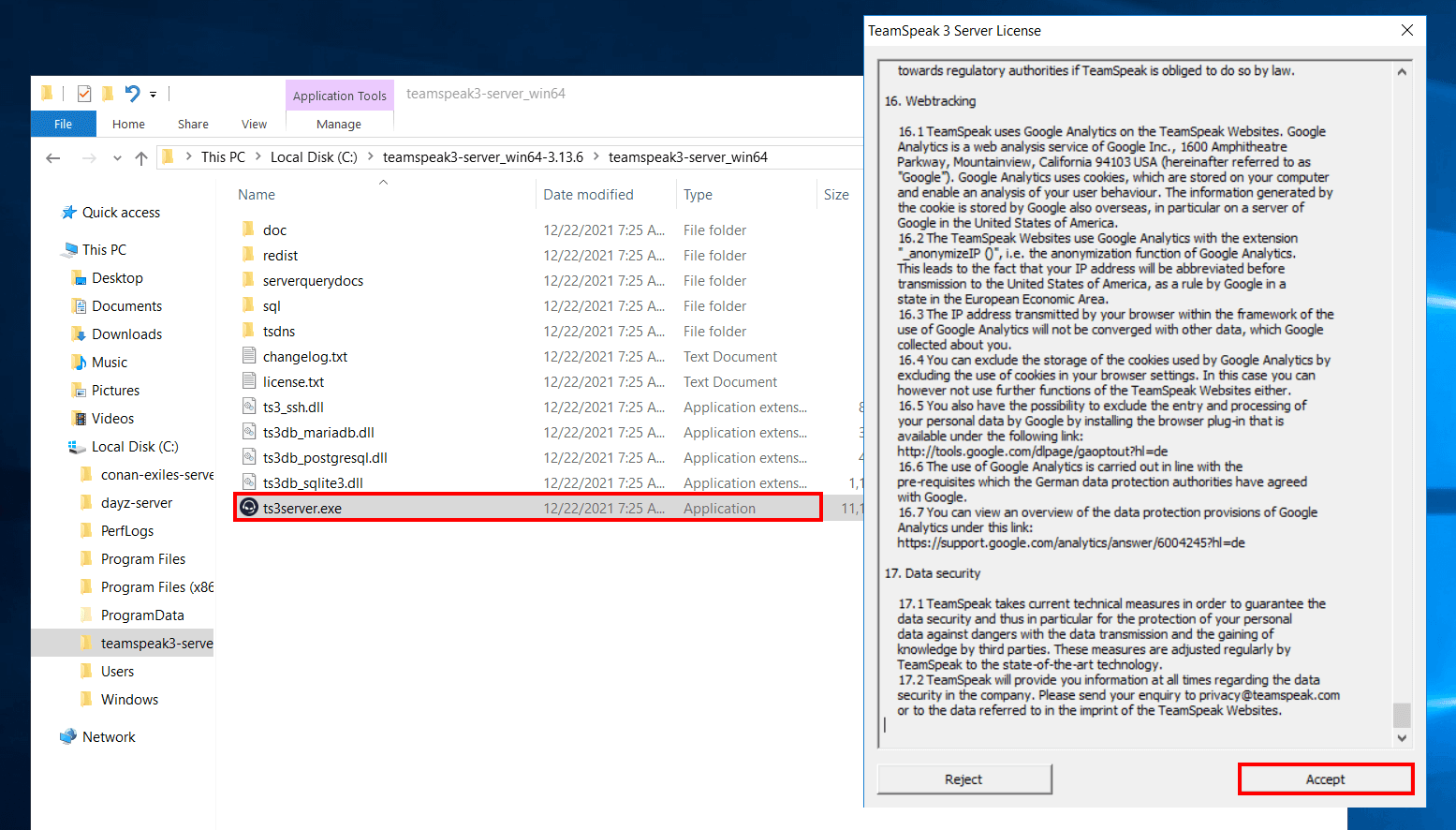
2026 अपडेट: सेटअप स्क्रीन और पैनल इंटरफेस मोबाइल अनुकूल और डार्क थीम विकल्प के साथ उपलब्ध हो गया है। इसके अलावा, व्यवस्थापक सत्र के लिए द्वि-कारक प्रमाणीकरण (2FA) और WebAuthn समर्थन जोड़ा गया है।
टीमस्पीक के फायदे और नुकसान
टीमस्पीक के फायदे
टीमस्पीक के फायदे
हर तकनीक की कुछ कमियाँ होती हैं, जैसे टीमस्पीक के भी कुछ नुकसान हैं: आजकल VoIP समाधानों के बीच टीमस्पीक विकल्पों के रूप में माननीय विकल्प भी उपलब्ध हैं। विशेष रूप से उपयोगकर्ता के अनुकूल इंटरफेस और विस्तृत समुदाय समर्थन के साथ Discord, Mumble और Ventrilo जैसे प्लेटफार्म कुछ उपयोगकर्ताओं के लिए विकल्प के रूप में प्रस्तुत किए जा रहे हैं। Discord तेज सेटअप, एकीकृत चैट और वीडियो फिचर्स के साथ ध्यान आकर्षित करता है; जबकि Mumble कम लेटेंसी और ओपन-सोर्स निर्माण के साथ नए उपयोगकर्ताओं को लक्षित करता है। हालाँकि, टीमस्पीक सर्वर सेटअप के माध्यम से मिलने वाले विस्तृत अनुकूलन विकल्प और सुरक्षा उपाय, पेशेवर उपयोग के लिए अभी भी एक महत्वपूर्ण पसंद का कारण बनते हैं। टीमस्पीक सर्वर को स्थापित करने के लिए, पहले यह निर्धारित करें कि आप किस ऑपरेटिंग सिस्टम पर काम करेंगे। विंडोज और लिनक्स के लिए अलग-अलग चरण मौजूद हैं। ऊपर दिए गए दिशानिर्देशों में दोनों प्लेटफार्मों के लिए चरण-दर-चरण सेटअप निर्देश दिए गए हैं। डाउनलोड, सेटअप, कॉन्फ़िगरेशन और पोर्ट सेटिंग्स पर ध्यान दें, ताकि आप बिना किसी समस्या के सर्वर चला सकें। 2026 का व्यावहारिक सुझाव: सेटअप के बाद टीमस्पीक वेब पैनल में “सर्वर स्थिति” खंड में तात्कालिक सर्वर लॉग और जुड़े उपयोगकर्ता सांख्यिकी देख सकते हैं। इसके अलावा, “सर्वर स्वास्थ्य” टैब से CPU, RAM और पोर्ट एक्सेस को लाइव देखकर प्रदर्शन समस्याओं का जल्दी पता लगाएं। टीमस्पीक 5 बीटा के लिए “माइग्रेशन विजार्ड” के साथ, पुराने सर्वर से नए पैनल में सभी सेटिंग्स और उपयोगकर्ता भूमिकाओं को स्वचालित रूप से स्थानांतरित किया जा सकता है। टीमस्पीक कम लेटेंसी, उच्च स्थिरता, विस्तृत कस्टमाइजेशन की क्षमता और मजबूत सुरक्षा उपायों के कारण अधिक ध्यान आकर्षित करता है। ये लाभ, विशेष रूप से उच्च उपयोग की आवश्यकता वाले गेमिंग समुदायों और पेशेवर बैठकों के लिए निरंतर और विश्वसनीय वॉयस कम्युनिकेशन अनुभव प्रदान करते हैं। हाल के सुझाव: 2026 अपडेट के साथ, टीमस्पीक सर्वर पैनल में “प्रायोरिटी स्पीकर” और “चैनल कमांडर” अधिकार देकर महत्वपूर्ण उपयोगकर्ताओं की आवाज प्राथमिकता बढ़ाई जा सकती है और मीटिंग के दौरान सक्रिय व्यक्तियों को प्रमुखता दी जा सकती है। इसके अलावा, सर्वर मालिक पैनल से “बैन इतिहास” और “उपयोगकर्ता गतिविधि” पैनल में देख सकते हैं कि किसने कब चैनल बदलें। आज के समय में, Discord, Mumble और Ventrilo जैसे वैकल्पिक प्लेटफार्म मौजूद हैं। प्रत्येक एक अलग विशेषता प्रदान करता है, लेकिन टीमस्पीक सर्वर सेटअप के जरिए मिलने वाले नियंत्रण और कस्टमाइजेशन विकल्पों के कारण, कुछ उपयोगकर्ताओं के लिए यह अभी भी पसंदीदा विकल्प है। विकल्पों का मूल्यांकन करते समय अपनी उपयोग की आवश्यकता और तकनीकी आवश्यकताओं को ध्यान में रखना महत्वपूर्ण है। 2026 के हालिया विकल्प और व्यावहारिक टिप्स: यदि आपकी वॉयस मीटिंग के लिए सुरक्षा और डेटा गोपनीयता महत्वपूर्ण है, तो टीमस्पीक को अपने सर्वर पर होस्ट करना सबसे सुरक्षित समाधान है। Discord और Mumble ढांचे में, हालांकि, अतिरिक्त एन्क्रिप्शन और चैनल अनुमतियों को सेट करना आवश्यक है। Mumble में वैकल्पिक रूप से, Matrix/Element सर्वर लगाने के लिए डॉकर का उपयोग करने और WebRTC आधारित वॉयस कॉल एकीकरण के साथ अपने समुदाय की अवसंरचना का बैकअप लेने पर विचार करें। इस लेख में, टीमस्पीक सर्वर सेटअप से जुड़ी सभी जानकारी; सिस्टम आवश्यकताएं, सेटअप के चरण, फायदे और नुकसान पर विस्तार से चर्चा की गई है। विंडोज और लिनक्स प्लेटफार्म पर लागू करने के लिए चरण-दर-चरण दिशानिर्देशों के माध्यम से, आप आसानी से अपने सर्वर को स्थापित कर सकते हैं और एक सुरक्षित वॉयस कम्युनिकेशन अनुभव प्राप्त कर सकते हैं। टीमस्पीक के फायदे के साथ, आप कम लेटेंसी और उच्च प्रदर्शन वाले संचार अवसंरचना के साथ-साथ वैकल्पिक समाधानों की जानकारी प्राप्त कर सकते हैं। सही तरीके से कॉन्फ़िगर किया गया टीमस्पीक सर्वर, व्यक्तिगत उपयोग और पेशेवर बैठकों के लिए एक आदर्श उपकरण है। 2026 के लिए अंतिम अतिरिक्त सुझाव: जब आप अपने सर्वर को स्थापित कर रहे हों, तो आसान स्केलेबिलिटी के लिए हर महीने की शुरुआत में उपयोगकर्ता और चैनल बैकअप लें, संचालनिक खतरों को कम करें। 2FA के माध्यम से व्यवस्थापक पैनल की पहुंच को अनिवार्य करना, सर्वर की सुरक्षा को बढ़ाता है। बहु-सर्वर प्रबंधन के लिए ts-manager जैसे केंद्रीय सर्वर प्रबंधन उपकरणों का उपयोग कर सकते हैं। इसके अतिरिक्त, आपके समुदाय के लिए उपयोगकर्ता गाइड और स्वचालित ओनबोर्डिंग बॉट (टीमस्पीक बॉट API) का उपयोग करना नए उपयोगकर्ताओं के सुधार को तेज करने में मदद करता है। SEO और सामुदायिक प्रबंधन के लिए अपने टीमस्पीक सर्वर का प्रचार फोरम और इंटरनेट लिस्ट में साझा करना न भूलें!
टीमस्पीक के नुकसान
ts3server --snapshot कमांड का उपयोग किया जा सकता है।वैकल्पिक समाधान और विकल्प
murmur सेवा के माध्यम से स्वचालित उपयोगकर्ता पहचान और TLS एन्क्रिप्टेड कनेक्शन मानक हो गए। Mumble पर सर्वर स्थापित करना चाहने वाले Mumur Guide से लाभ उठा सकते हैं।प्लेटफॉर्म पैकेट उपयोगकर्ता आवाज गुणवत्ता कस्टमाइज़ेशन सर्वर नियंत्रण टीमस्पीक जितने चाहें उच्च विशाल पूर्ण Discord असीमित उच्च (कुछ चैनलों में) सीमित नहीं Mumble जितने चाहें कम-औसत विशाल पूर्ण Ventrilo 50 तक औसत सीमा पूर्ण अक्सर पूछे जाने वाले प्रश्न (FAQs)
1. टीमस्पीक सर्वर को कैसे स्थापित करें?
2. टीमस्पीक के फायदे क्या हैं?
3. टीमस्पीक के विकल्पों के बारे में क्या कह सकते हैं?
certificates के साथ उपयोगकर्ता पहचान को परिभाषित किया गया है। Discord में चैनल अनुमतियों को निर्धारित करते समय “@everyone” की पहुंच को सख्ती से सीमित करें।निष्कर्ष