 Afrikaans
 Azərbaycan
 Bosanski
 Čeština
 Dansk
Dansk Deutsch
 English
 Español
 Filipino
 Français
 Hrvatski
 Indonesia
 Italiano
 Magyar
 Melayu
 Nederlands
 Norsk
Norsk Oʻzbek
 Polski
 Português
 Română
 Slovenčina
 Slovenščina
 Suomi
Suomi Svenska
 Tiếng Việt
 Türkçe
 Ελληνικά
 Беларуская
 Български
 Русский
 Српски
 Українська
 עברית
עברית اردو
اردو العربية
 پښتو
پښتو فارسی
فارسی አማርኛ
አማርኛ मराठी
मराठी বাংলা
বাংলা தமிழ்
தமிழ் ไทย
ไทย မြန်မာ
 한국어
한국어 中文
中文 日本語
日本語

Οδηγός Ρύθμισης Server TeamSpeak για εκείνους που θέλουν να μάθουν λεπτομέρειες σχετικά με την ρύθμιση του, περιλαμβάνει βήμα προς βήμα οδηγίες, πλεονεκτήματα, μειονεκτήματα και εναλλακτικές λύσεις. Η εγκατάσταση του δικού σας server TeamSpeak είναι σημαντική για να ελέγξετε την υποδομή επικοινωνίας σας. Σε αυτό το άρθρο, αναλύονται τόσο τα Πλεονεκτήματα του TeamSpeak όσο και οι Εναλλακτικές Λύσεις για TeamSpeak, και δίνονται πρακτικά παραδείγματα σχετικά με την εγκατάσταση. Για περισσότερα περιεχόμενα, μπορείτε να επισκεφθείτε το Χάρτη Ιστοσελίδας.
Τι είναι ο Server TeamSpeak;
Το TeamSpeak είναι μια δημοφιλής εφαρμογή VoIP (Voice over Internet Protocol) που επιτρέπει την επικοινωνία με υψηλή ποιότητα ήχου, κυρίως μεταξύ παιχνιδιών και επαγγελματικών ομάδων. Οι χρήστες μπορούν να δημιουργούν τους δικούς τους ειδικούς servers μέσω της Ρύθμισης Server TeamSpeak και να επικοινωνούν μέσω μιας ασφαλούς και χαμηλής καθυστέρησης σύνδεσης. Αυτό το σύστημα χρησιμοποιείται ευρέως σε κοινοτήτες παιχνιδιών, διαδικτυακές συναντήσεις, εκπαίδευση εξ αποστάσεως και πολλούς άλλους τομείς.
Σημαντική Ενημέρωση 2026: Παράλληλα με το λογισμικό server TeamSpeak 3, έχει αρχίσει η ευρεία δοκιμή της beta έκδοσης TeamSpeak 5. Το TeamSpeak προσφέρει το 2026 νέα εργαλεία που διευκολύνουν τη διαχείριση των servers με νέο interface και προηγμένη ενσωμάτωση για κινητά. Τώρα οι επιτραπέζιοι, διαδικτυακοί και κινητοί πελάτες λειτουργούν πλήρως ενοποιημένα, ενώ οι επιλογές κερδοφορίας (Premium) μπορούν να ενεργοποιηθούν απευθείας από τον πίνακα ελέγχου. Η απόδοση του server έχει εμπλουτιστεί με αναβαθμίσεις ήχου (αναβαθμίσεις Opus codec) και αυτόματη προστασία DDoS.
Απαιτούμενοι Συστήματος για Εγκατάσταση
Για μια επιτυχημένη Ρύθμιση Server TeamSpeak, είναι σημαντικό να λάβετε υπόψη τις παρακάτω απαιτήσεις συστήματος:
- Λειτουργικό Σύστημα: Windows, Linux ή macOS (συνιστώνται ειδικά οι servers Linux)
- Επεξεργαστής: Τουλάχιστον διπύρηνος; πιο ισχυροί επεξεργαστές προτιμώνται σε περιπτώσεις βαριάς χρήσης
- RAM: Τουλάχιστον 512 MB, προτείνεται 1 GB ή περισσότερη για ενεργή χρήση
- Αποθήκευση: Γρήγορος SSD, αυξάνει την ταχύτητα πρόσβασης στα αρχεία και την απόδοση του server
- Σύνδεση στο Διαδίκτυο: Απαιτείται υψηλή ταχύτητα ευρυζωνικής σύνδεσης για χαμηλή καθυστέρηση
- Ρυθμίσεις Πόρτας: Βεβαιωθείτε ότι η πόρτα 9987 (UDP) είναι ανοιχτή ως πρότυπη
Συστάσεις και Συμβουλές 2026: Για να βελτιστοποιήσετε την απόδοση του server TeamSpeak:
- Σχεδιάστε εκ των προτέρων τους πόρους RAM και CPU με βάση τον αριθμό των ταυτόχρονων χρηστών (για παράδειγμα, τουλάχιστον 2 GB RAM για 50+ χρήστες).
- Χρησιμοποιήστε NVMe SSD αν είναι δυνατόν; Οι σύγχρονοι servers με δίσκους NVMe επεξεργάζονται γρήγορα τα πακέτα ήχου μειώνοντας την καθυστέρηση κατά 10%.
- Δώστε προσοχή να έχετε ελάχιστη ταχύτητα 10 Mbps upload για να παρέχετε αρκετή bandwidth για ζωντανές ροές και ομαδικές κλήσεις.
- Για να ενισχύσετε την ασφάλεια της πόρτας, γράψτε κανόνες μέσω NAT/Firewall αντί για port forwarding και ανοίξτε μόνο τις απαιτούμενες πόρτες.
- Επιπλέον, μπορείτε να χρησιμοποιήσετε τη δυνατότητα "CPU pinning" για να σταθεροποιήσετε τη χρήση της CPU κατά την εκτέλεση του server σε εικονική μηχανή (VM).
Βήμα προς Βήμα Ρύθμιση του Server TeamSpeak
Παρακάτω μπορείτε να βρείτε τα βήματα για την Ρύθμιση Server TeamSpeak τόσο σε Windows όσο και σε Linux:
Ρύθμιση σε Windows
- Λήψη: Κατεβάστε την πιο ενημερωμένη έκδοση του server από τον επίσημο ιστότοπο του TeamSpeak. Αποσυμπιέστε το αρχείο που κατεβάσατε.Κατεβάστε την ενημερωμένη έκδοση 3.13.9 για το 2026.
- Εκτέλεση: Εκτελέστε το αρχείο
ts3server.exeμε δικαιώματα διαχειριστή από τον αποσυμπιεσμένο φάκελο. Στην πρώτη εκτέλεση, η άδεια χρήσης και οι προεπιλεγμένες ρυθμίσεις θα εμφανιστούν στην οθόνη. - Ρυθμίσεις Server: Κατά την εγκατάσταση, ορίστε τον κωδικό διαχείρισης και τις ρυθμίσεις του server. Η χρήση ισχυρού κωδικού είναι σημαντική για την ασφάλεια του server σας.
- Ρυθμίσεις Firewall και Πόρτας: Το Windows Firewall ή τα προγράμματα προστασίας μπορεί να εμποδίσουν τις συνδέσεις. Βεβαιωθείτε ότι έχετε ανοίξει την πόρτα 9987 (UDP).
- Δοκιμή: Για να επιβεβαιώσετε ότι ο server λειτουργεί σωστά, δοκιμάστε να συνδεθείτε στον server μέσω του client TeamSpeak.
- Πρακτική Συμβουλή (Νέα Υποστήριξη 2026): Μπορείτε να εγκαταστήσετε παράλληλα τις εκδόσεις TeamSpeak 3 και 5. Από τον πίνακα TeamSpeak 5 beta, μπορείτε να εξάγετε τις ρυθμίσεις του παλαιού server σας σε μορφή JSON και να τις μεταφέρετε στο νέο server. Μην ξεχάσετε να κάνετε back-up για ασφαλή αναβάθμιση.
- Αυτόματη Εκκίνηση: Μπορείτε να δημιουργήσετε μια εργασία στο Windows Task Scheduler για να εκκινήσετε αυτόματα το αρχείο ts3server.exe. Έτσι, μετά από διακοπή ρεύματος/καταστροφή, ο server θα επανεκκινήσει αυτόματα.
Ρύθμιση σε Linux
- Προαπαιτούμενα: Βεβαιωθείτε ότι έχετε δικαιώματα root και ότι οι απαραίτητες βιβλιοθήκες (π.χ. glibc) είναι εγκατεστημένες στο σύστημά σας.
- Λήψη και Αποσυμπίεση: Χρησιμοποιήστε τις παρακάτω εντολές μέσω τερματικού για να κατεβάσετε και να αποσυμπιέσετε τα αρχεία του server TeamSpeak:
wget https://files.teamspeak-services.com/releases/server/3.13.9/teamspeak3-server_linux_amd64-3.13.9.tar.bz2tar xjf teamspeak3-server_linux_amd64-3.13.9.tar.bz2 - Διαμόρφωση: Προτού εκτελέσετε για πρώτη φορά, αποδεχτείτε τη συμφωνία άδειας χρήσης και επεξεργαστείτε τα αρχεία διαμόρφωσης του server (π.χ. ts3server.ini). Μπορείτε να ορίσετε εδώ τον κωδικό διαχείρισης και άλλες βασικές ρυθμίσεις.
- Ρυθμίσεις Firewall: Μην ξεχάσετε να ανοίξετε την πόρτα 9987 UDP χρησιμοποιώντας εργαλεία firewall όπως iptables ή ufw.
- Εκκίνηση: Εκκινήστε τον server σας με την παρακάτω εντολή:
./ts3server_minimal_runscript.sh
Αφού εκτελέσετε την εντολή, σημειώστε τον κωδικό διαχείρισης που εμφανίζεται στο τερματικό. - Επιπλέον Συμβουλή (Για το 2026): Για να αυτοματοποιήσετε την εκκίνηση του server σας, μπορείτε να δημιουργήσετε ένα αρχείο υπηρεσίας systemd ως εξής:
Με την εντολή[Unit] Description=TeamSpeak Server After=network.target [Service] User=teamspeak WorkingDirectory=/opt/teamspeak ExecStart=/opt/teamspeak/ts3server_minimal_runscript.sh Restart=always [Install] WantedBy=multi-user.targetsudo systemctl enable teamspeak, ο server θα ξεκινά αυτόματα σε κάθε επανεκκίνηση. - Ασφάλεια και Εφεδρεία: Το 2026, μπορείτε να χρησιμοποιήσετε το rclone για αυτόματες ημερήσιες εφεδρείες στον Google Drive ή Dropbox. Μπορείτε να εκτελέσετε την εντολή
rclone sync /opt/teamspeak/backups remote:tsbackupsγια αυτόματες εφεδρείες.
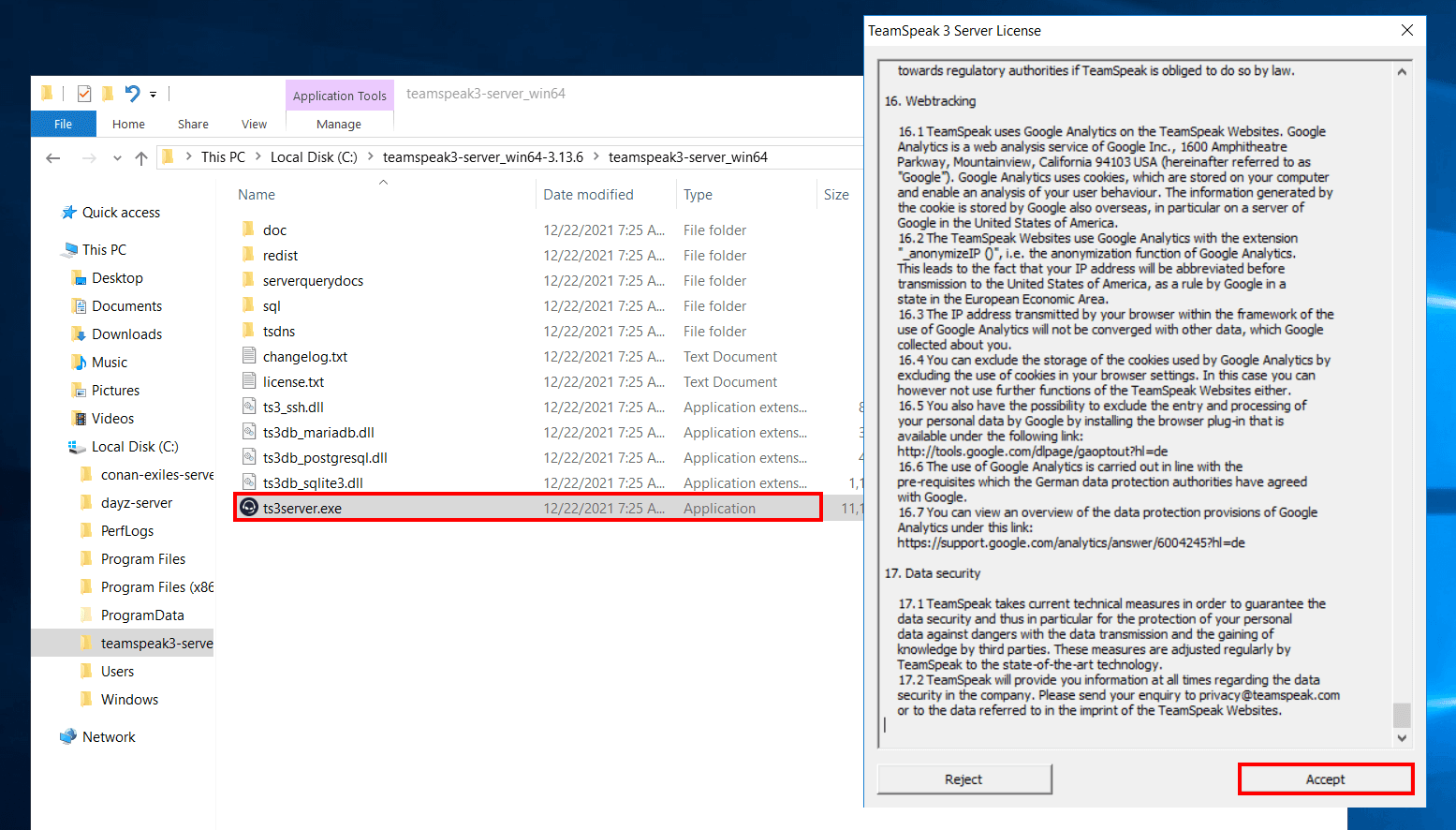
Ενημέρωση 2026: Η οθόνη ρύθμισης και το interface του πίνακα έχουν γίνει φιλικά προς κινητά και διαθέτουν επιλογή σκοτεινής θεματολογίας. Επιπλέον, έχει προστεθεί υποστήριξη για διπλή αυθεντικοποίηση (2FA) και WebAuthn στον λογαριασμό διαχείρισης.
Πλεονεκτήματα και Μειονεκτήματα του TeamSpeak
Πλεονεκτήματα του TeamSpeak
Τα Πλεονεκτήματα του TeamSpeak περιλαμβάνουν:
- Χαμηλή Καθυστέρηση: Η μετάδοση ήχου είναι γρήγορη και αδιάκοπη, προσφέροντας μεγάλο πλεονέκτημα σε ανταγωνιστικά παιχνίδια.
- Προσαρμοστικότητα: Μπορείτε να διαμορφώσετε τον server σας όπως θέλετε με δυνατότητες όπως δικαιώματα χρηστών, ρυθμίσεις ρόλων και διαχείριση καναλιών.
- Ασφάλεια: Μέσω μηχανισμών κρυπτογράφησης και δικαιωμάτων server, η επικοινωνία διασφαλίζεται και οι ανεπιθύμητες παρεμβάσεις αποτρέπονται.
- Σταθερότητα: Οι υψηλής απόδοσης servers παρέχουν αδιάκοπη εξυπηρέτηση ακόμη και σε έντονη χρήση.
- Πρακτικά Πλεονεκτήματα 2026:
- Εξελιγμένο αυτόματο σύστημα ενημερώσεων, διευκολύνει τη συντήρηση server από το 2026: Ο διαχειριστής server μπορεί να ενεργοποιήσει την επιλογή "Auto Update" και να αναβαθμίσει αυτόματα μόλις κυκλοφορήσουν νέες εκδόσεις.
- Η παράλληλη ολοκλήρωση καναλιών των TeamSpeak 5 και 3 διευκολύνει τη μετάβαση των παλαιών χρηστών στην νέα πλατφόρμα.
- Η web-based διαχείριση προσφέρει απομακρυσμένη πρόσβαση στη διαχείριση καναλιών και χρηστών. Ο διαχειριστικός πίνακας είναι φιλικός προς κινητά και διευκολύνει την γρήγορη δημιουργία, διαγραφή καναλιών και μπλοκάρισμα χρηστών.
- Η χρήση CPU σε CPUs με υποστήριξη SSE4/AVX έχει μειωθεί κατά 30%, βελτιώνοντας την απόδοση του server.
- Η νέα δυνατότητα "Snapshot" (αυτόματη εφεδρεία ανά ώρα) παρέχει γρήγορη ανάκαμψη σε περιπτώσεις καταστροφών.
Μειονεκτήματα του TeamSpeak
Όπως κάθε τεχνολογία, το TeamSpeak έχει και κάποια μειονεκτήματα:
- Πολυπλοκότητα Εγκατάστασης: Ειδικά κατά την εγκατάσταση σε Linux, υπάρχουν βήματα που απαιτούν τεχνική γνώση. Αυτό μπορεί να προκαλέσει δυσκολίες για τους αρχάριους.
- Ενημερώσεις: Ενδεχόμενα προβλήματα με τις υπάρχουσες διαμορφώσεις μπορεί να προκύψουν κατά την κυκλοφορία νέων εκδόσεων. Συνεπώς, η διαδικασία ενημέρωσης πρέπει να σχεδιάζεται προσεκτικά.
- Επιπλέον Απαιτήσεις Λογισμικού: Η χρήση πρόσθετων modules ή plugins μπορεί να προκαλέσει διοικητικές δυσκολίες και περιττές δαπάνες.
- Επικαιροποιημένα Μειονεκτήματα και Λύσεις το 2026:
- Παρόλο που το λογισμικό TeamSpeak διατηρεί μια δωρεάν άδεια κοινότητας, απαιτείται πληρωμένη άδεια για υψηλούς αριθμούς χρηστών και το κόστος αυτό έχει ανανεωθεί στα 60$ ετησίως το 2026 για 50 χρήστες.
- Στις αυτόματες ενημερώσεις, η πιθανότητα στιγμιαίας διακοπής και απώλειας δεδομένων απαιτεί την υποχρεωτική χρήση συστημάτων εφεδρείας και snapshot για τους servers. Η εντολή
ts3server --snapshotμπορεί να χρησιμοποιηθεί για εφεδρείες. - Ορισμένες δυνατότητες της API ολοκλήρωσης μπορεί να απαιτούν εγχειρίδιο έλεγχο για 2026, προκαλώντας την ανάγκη για πρόσθετη τεχνική υποστήριξη.
Εναλλακτικές Λύσεις και Επιλογές
Σήμερα υπάρχουν επιλογές που μπορούν να θεωρηθούν Εναλλακτικές για το TeamSpeak μεταξύ των λύσεων VoIP. Επιπλέον, πλατφόρμες όπως το Discord, το Mumble και το Ventrilo, που ξεχωρίζουν για τη φιλικότητα τους προς το χρήστη και την υποστήριξη κοινοτήτων, προσφέρονται σε κάποιους χρήστες ως εναλλακτικές επιλογές.
Το Discord ενσωματώνει γρήγορη ρύθμιση, δυνατότητες συνομιλίας και βίντεο, ενώ το Mumble απευθύνεται σε αρχάριους χρήστες με χαμηλή καθυστέρηση και ανοιχτό κώδικα. Παρά ταύτα, οι δυνατότητες προσαρμογής και ασφάλειας που αποκτάτε μέσω της Ρύθμισης Server TeamSpeak, παραμένουν σημαντικός παράγοντας για επαγγελματική χρήση.
- Εναλλακτικές Εξελίξεις και Προτάσεις το 2026:
- Οι διαχειριστές servers του Discord έχουν πλέον τη δυνατότητα να οργανώνουν ομάδες ελέγχου με τη δυνατότητα "Stage" και να αυτοματοποιούν τη διαχείριση μέσω API. Είναι απαραίτητο ωστόσο να ζητήσετε υψηλή ποιότητα ήχου και να παρακολουθήσετε την κατανάλωση δεδομένων.
- Ο Mumble αναβαθμίστηκε το 2026 στην έκδοση 1.5.1. Η αυτόματη αναγνώριση χρηστών και τα πρότυπα TLS έχουν γίνει κοινά μέσω της υπηρεσίας
murmurαπό την πλευρά του server. - Ο Ventrilo συνεχίζει να προτιμάται από παλαιές κοινότητες, ωστόσο δεν διαθέτει προγράμματα για προηγμένες διαχείρισης και αυτοματοποιήσεις.
- Google Meet, Zoom και Microsoft Teams συχνά προτιμούνται σε εργασιακά meetings, ωστόσο δεν είναι πάντα επαρκείς ταχύτητες για κοινοτήτων παιχνιδιών.
- Η υποδομή συνομιλιών Matrix/Element, προσφέρει εναλλακτικές VoIP και Chat ενσωματώσεις. Ο server Element μπορεί να ρυθμιστεί εύκολα μέσω docker για πρακτικές επικοινωνίες φωνής μέσω WebRTC.
- Πρακτικός Πίνακας Σύγκρισης (2026):
Εναλλακτικές Λύσεις και Επιλογές Πλατφόρμα Χρήστες Ποιότητα Ήχου Προσαρμογή Διαχείριση Server TeamSpeak Όσοι θέλετε Υψηλή Εκτενής Πλήρης Discord Απεριόριστοι Υψηλή (σε κάποιες κανάλια) Περιορισμένη Καθόλου Mumble Όσοι θέλετε Χαμηλή-Μεσαία Εκτενής Πλήρης Ventrilo Μέχρι 50 Μεσαία Περιορισμένη Πλήρης
Συχνές Ερωτήσεις (ΣΕ)
1. Πώς να ρυθμίσω τον Server TeamSpeak;
Για να ρυθμίσετε τον server TeamSpeak, πρώτα πρέπει να καθορίσετε ποιο λειτουργικό σύστημα θα χρησιμοποιήσετε. Υπάρχουν διαφορετικά βήματα για Windows και Linux. Στις παραπάνω οδηγίες περιλαμβάνονται βήμα προς βήμα οδηγίες εγκατάστασης για και τις δύο πλατφόρμες. Δώστε προσοχή στη λήψη, την εγκατάσταση, τη διαμόρφωση και τις ρυθμίσεις πόρτας για να εκκινήσετε τον server σας χωρίς προβλήματα.
Πρακτική Συμβουλή 2026: Μετά την εγκατάσταση, μπορείτε να ελέγξετε τις στιγμιαίες καταγραφές του server και τις στατιστικές συνδεδεμένων χρηστών στον τομέα "Server Status" του web panel TeamSpeak. Επίσης, μπορείτε να παρακολουθείτε τις CPU, RAM και τις προσβάσεις θύρας ζωντανά στην καρτέλα "Server Health" για να εντοπίσετε έγκαιρα προβλήματα απόδοσης. Με το "Migration Wizard" της beta έκδοσης TeamSpeak 5, μπορείτε αυτόματα να μεταφέρετε όλες τις ρυθμίσεις και τους ρόλους χρηστών από τον παλιό server στον νέο πίνακα.
2. Ποια είναι τα πλεονεκτήματα του TeamSpeak;
Το TeamSpeak ξεχωρίζει για την χαμηλή καθυστέρηση, την υψηλή σταθερότητα, την εκτενή προσαρμογή και τα ισχυρά μέτρα ασφαλείας. Αυτά τα πλεονεκτήματα παρέχουν μια απρόσκοπτη και αξιόπιστη εμπειρία φωνητικής επικοινωνίας, κυρίως για κοινότητες παιχνιδιών και επαγγελματικές συναντήσεις που απαιτούν έντονη χρήση.
Ενημερωμένη Πρόταση: Με την αναβάθμιση του 2026, οι διαχειριστές του server μπορούν να αυξήσουν την προτεραιότητα ήχου για κρίσιμους χρήστες μέσω των δικαιωμάτων "Priority Speaker" και "Channel Commander" κατά τη διάρκεια των συναντήσεων.
3. Τι μπορείτε να πείτε για τις εναλλακτικές του TeamSpeak;
Σήμερα υπάρχουν εναλλακτικές πλατφόρμες όπως το Discord, το Mumble και το Ventrilo, που προσφέρουν διαφορετικά χαρακτηριστικά. Παρά την ποικιλία, οι επιλογές και τα χαρακτηριστικά της Ρύθμισης Server TeamSpeak παραμένουν ελκυστικές για ορισμένους χρήστες. Είναι σημαντικό να λάβετε υπόψη σας τη χρήση σας και τις τεχνικές απαιτήσεις κατά την αξιολόγηση εναλλακτικών λύσεων.
Ενημερωμένες Εναλλακτικές και Πρακτικές Συμβουλές το 2026: Εάν η ασφάλεια και η ιδιωτικότητα των δεδομένων σας είναι κρίσιμες, η φιλοξενία του TeamSpeak στον δικό σας server είναι η πιο ασφαλής λύση. Στην υποδομή Discord και Mumble απαιτούνται πρόσθετες ρυθμίσεις κρυπτογράφησης και δικαιωμάτων καναλιών. Στο Mumble, η αναγνώριση ταυτότητας χρηστών έχει αυξηθεί με τη χρήση certificates. Στο Discord, περιορίστε την πρόσβαση στον ρόλο “@everyone” όταν καθορίζετε δικαιώματα καναλιών.
Εναλλακτικά, μπορείτε να σκεφτείτε τη χρήση docker για να δημιουργήσετε server Matrix/Element και να κάνετε back-up υποδομών μέσω ενσωμάτωσης φωνής WebRTC.
Συμπέρασμα
Σε αυτό το άρθρο, καλύψαμε όλες τις λεπτομέρειες σχετικά με τη Ρύθμιση Server TeamSpeak; τις απαιτήσεις συστήματος, τα βήματα εγκατάστασης, τα πλεονεκτήματα και τα μειονεκτήματα των υπηρεσιών. Με τις βήμα προς βήμα οδηγίες που μπορείτε να εφαρμόσετε τόσο σε Windows όσο και σε Linux, μπορείτε εύκολα να ρυθμίσετε τον server σας και να αποκτήσετε μια ασφαλή εμπειρία φωνητικής επικοινωνίας. Με τα Πλεονεκτήματα του TeamSpeak, θα έχετε πρόσβαση σε μια υποδομή επικοινωνίας χαμηλής καθυστέρησης και υψηλής απόδοσης, ενώ ταυτόχρονα θα ενημερωθείτε για εναλλακτικές λύσεις. Ένας σωστά διαμορφωμένος server TeamSpeak είναι ιδανικό εργαλείο τόσο για προσωπική όσο και για επαγγελματική χρήση.
Έξτρα Συστάσεις για το 2026: Κατά τη διάρκεια της ρύθμισης του server σας, κάντε τακτικά back-up χρηστών και καναλιών στην αρχή κάθε μήνα για να μειώσετε τους επιχειρηματικούς κινδύνους. Η υποχρεωτική χρήση 2FA για πρόσβαση στον πίνακα διαχείρισης αυξάνει την ασφάλεια του server. Για κεντρική διαχείριση πολλαπλών servers, μπορείτε να χρησιμοποιήσετε εργαλεία όπως το ts-manager. Επιπλέον, η χρήση οδηγών χρηστών και bot αυτόματης ένταξης (API bot TeamSpeak) μπορεί να επιταχύνει την προσαρμογή νέων χρηστών. Μην ξεχάσετε να προωθήσετε τον server TeamSpeak σας στα φόρουμ και στις διαδικτυακές λίστες για SEO και διαχείριση κοινοτήτων!