 Afrikaans
 Azərbaycan
 Bosanski
 Čeština
 Dansk
Dansk Deutsch
 English
 Español
 Filipino
 Français
 Hrvatski
 Indonesia
 Italiano
 Magyar
 Melayu
 Nederlands
 Norsk
Norsk Oʻzbek
 Polski
 Português
 Română
 Slovenčina
 Slovenščina
 Suomi
Suomi Svenska
 Tiếng Việt
 Türkçe
 Ελληνικά
 Беларуская
 Български
 Русский
 Српски
 Українська
 עברית
עברית اردو
اردو العربية
 پښتو
پښتو فارسی
فارسی አማርኛ
አማርኛ मराठी
मराठी বাংলা
বাংলা தமிழ்
தமிழ் ไทย
ไทย မြန်မာ
 한국어
한국어 中文
中文 日本語
日本語

Namestitev TeamSpeak strežnika je podrobno opisano v tem vodniku, ki vsebuje korak za korakom postopek, prednosti, slabosti in alternativne rešitve. Postavitev lastnega TeamSpeak strežnika je ključnega pomena za nadzor komunikacijske infrastrukture. V tem članku se bomo dotaknili tako prednosti TeamSpeak kot tudi alternativ TeamSpeak in vključili praktične primere nastavitve. Za dodatno vsebino lahko obiščete sitemap.
Kaj je TeamSpeak strežnik?
TeamSpeak je priljubljena VoIP (Voice over Internet Protocol) aplikacija, ki omogoča visoko kakovostno glasovno komunikacijo, zlasti med igralci in profesionalnimi ekipami. S sistemom namestitve TeamSpeak strežnika uporabniki lahko ustvarijo lastne zasebne strežnike in komunicirajo preko varne in nizko zakasnitvene povezave. Ta sistem se pogosto uporablja v gaming skupnostih, za spletne sestanke, oddaljeno izobraževanje in še mnoge druge namene.
Pomembna novost leta 2026: Ob obstoječem strežniškem programu TeamSpeak 3 je bila začela široka testiranja beta različice TeamSpeak 5. TeamSpeak bo leta 2026 ponudil nove orodja za upravljanje strežnikov s tako novim vmesnikom kot naprednimi mobilnimi integracijami. Zdaj namizni, spletni in mobilni odjemalci delujejo povsem integrirano, možnosti zaslužka (Premium) pa lahko lastniki strežnikov aktivirajo neposredno iz nadzorne plošče. Z boljšimi zvočnimi kodeki (posodobitve kodeka Opus) in samodejno zaščito pred DDoS napadi je bila zmogljivost strežnika izboljšana.
Potrebne sistemske zahteve za namestitev
Za uspešno namestitev TeamSpeak strežnika je pomembno upoštevati naslednje sistemske zahteve:
- Operacijski sistem: Windows, Linux ali macOS (priporočajo se Linux strežniki)
- Procesor: Minimalno dvojedrni; za intenzivnejšo uporabo priporočamo močnejše procesorje
- RAM: Vsaj 512 MB, za aktivno uporabo priporočamo 1 GB ali več
- Shranjevanje: Hitri SSD, ki povečuje hitrost dostopa do datotek in zmogljivost strežnika
- Internetna povezava: Visoka pasovna širina je potrebna za nizke zakasnitve
- Nastavitve vrat: Prepričajte se, da je standardna 9987 (UDP) vrata odprta za dostop
Priporočila in nasveti za leto 2026: Za optimizacijo zmogljivosti TeamSpeak strežnika:
- Vnaprej načrtujte RAM in CPU vire glede na število hkratnih uporabnikov (na primer za 50+ uporabnikov priporočamo vsaj 2 GB RAM).
- Če je mogoče, uporabite NVMe SSD; na sodobnih strežnikih NVMe diski hitro obdelujejo zvočne pakete in zmanjšajo ping za 10 %.
- Poskrbite, da ima vaša internetna povezava vsaj 10 Mbps nalaganja, kar zadostuje za prenos v živo in skupinske pogovore.
- Za povečanje varnosti vrat napišite pravila prek NAT/gor in ne prek port forwardinga ter odprite le potrebna vrata.
- Poleg tega, ko vodite strežnik na virtualnem stroju (VM), lahko uporabite funkcijo "CPU pinning", da zagotovite stalno dodelitev CPU.
Namestitev TeamSpeak strežnika korak za korakom
Spodaj najdete korake za namestitev TeamSpeak strežnika tako za Windows kot tudi za Linux:
Namestitev v operacijskem sistemu Windows
- Prenos: Prenesite najnovejšo različico strežnika s uradne spletne strani TeamSpeak. Razpakirajte prenosno datoteko iz stisnjenega imenika. Prenesite aktualno različico 3.13.9 za leto 2026.
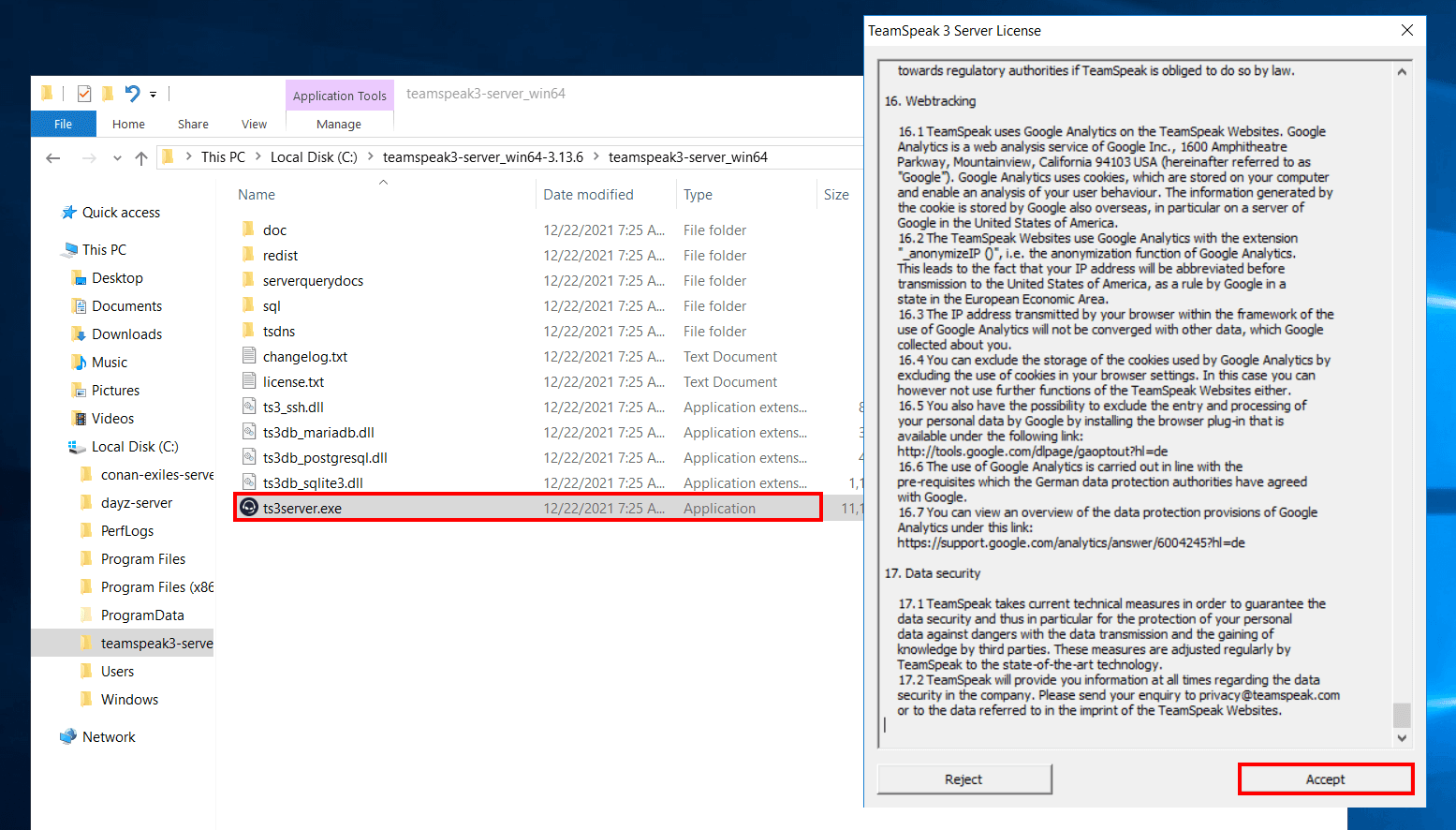
- Zagon: Zaženite datoteko
ts3server.exekot skrbnik iz razpakiranega imenika. Ob prvem zagonu se prikaže licenčna pogodba in privzete nastavitve. - Nastavitve strežnika: Med namestitvijo določite skrbniško geslo in nastavitve strežnika. Uporaba močnega gesla je pomembna za varnost vašega strežnika.
- Strežniška in vrata zaščita: Windows požarni zid ali protivirusna programska oprema lahko občasno blokira povezave. Preverite, da so 9987 (UDP) vrata odprta.
- Test: Preverite, ali strežnik deluje pravilno, tako da se povežete s strežnikom prek odjemalca TeamSpeak.
- Praktični nasvet (nova podpora 2026): Različici TeamSpeak 3 in 5 se lahko namestita vzporedno. Iz nadzorne plošče TeamSpeak 5 beta lahko izvožite nastavitve prejšnjega strežnika v formatu JSON in jih prenesete na novi strežnik. Za varno posodobitev obvezno naredite varnostno kopijo.
- Samodejni zagon: Z Windows Task Scheduler lahko ustvarite nalogo, ki samodejno zažene datoteko ts3server.exe. Po izpadu električne energije se bo strežnik samodejno zagnal.
Namestitev v operacijskem sistemu Linux
- Predpogoji: Prepričajte se, da imate dostop z administrativnimi pravicami in da so potrebne knjižnice (npr. glibc) nameščene v vašem sistemu.
- Prenos in razpakiranje: Prenesite in razpakirajte datoteko strežnika TeamSpeak s pomočjo naslednjih ukazov v terminalu:
wget https://files.teamspeak-services.com/releases/server/3.13.9/teamspeak3-server_linux_amd64-3.13.9.tar.bz2tar xjf teamspeak3-server_linux_amd64-3.13.9.tar.bz2 - Konfiguracija: Pred prvotnim zagonom sprejmite licenčno pogodbo in uredite datoteke s konfiguracijo strežnika (na primer, ts3server.ini). Tukaj lahko določite skrbniško geslo in druge osnovne nastavitve.
- Najdba in Nastavitve Zaščite: Ne pozabite odpreti 9987 UDP vrat z orodji za požarno zaščito, kot sta iptables ali ufw.
- Začetek: Zaženite strežnik z naslednjim ukazom:
./ts3server_minimal_runscript.sh
Ko zaženete ukaz, si zabeležite skrbniško geslo, ki se prikaže v terminalu. - Dodatni nasvet (za 2026): Za samodejni zagon strežnika lahko ustvarite datoteko systemd servis takole:
Z ukazom[Unit] Description=TeamSpeak Server After=network.target [Service] User=teamspeak WorkingDirectory=/opt/teamspeak ExecStart=/opt/teamspeak/ts3server_minimal_runscript.sh Restart=always [Install] WantedBy=multi-user.targetsudo systemctl enable teamspeakse strežnik samodejno zažene po vsakem ponovnem zagonu. - Varnost in varnostne kopije: Leta 2026 je mogoče narediti dnevne samodejne varnostne kopije na oblak, kot sta Google Drive ali Dropbox, z uporabo rclone.
rclone sync /opt/teamspeak/backups remote:tsbackups
Posodobitev 2026: Zaslon za namestitev in vmesnik nadzorne plošče sta postala prilagodljiva mobilnim napravam in ponujata izbiro temne teme. Poleg tega je bila dodana podpora za dvofaktorsko avtentikacijo (2FA) in WebAuthn za skrbniške seje.
Prednosti in slabosti TeamSpeak
Prednosti TeamSpeak
Prednosti TeamSpeak so:
- Nizka zakasnitev: Hitro in neprekinjeno prenašanje zvoka nudi pomembno prednost, zlasti v konkurenčnih igrah.
- Prilagodljivost: Z značilnostmi, kot so uporabniške pravice, nastavitve vlog in upravljanje kanalov, lahko svoj strežnik konfigurirate po svojih željah.
- Varnost: S pomočjo mehanizmov šifriranja in pravic strežnika je komunikacija zaščitena in preprečuje nepooblaščen dostop.
- Stabilnost: Visoko zmogljivi strežniki zagotavljajo neprekinjeno storitev tudi pri obremenitvah.
- Praktične prednosti 2026:
- Napreden samodejni sistem za posodabljanje poenostavi vzdrževanje strežnika od leta 2026: Strežniški skrbnik lahko prek nadzorne plošče aktivira možnost "Samodejna posodobitev" in ob izidu novih različic samodejno preklopi.
- Paralelna integracija kanalov različic TeamSpeak 5 in 3 omogoča, da se stari uporabniki brez težav preselijo na novo platformo.
- Preko spletnega nadzornega panela je omogočen oddaljen dostop za premikanje kanalov in upravljanje uporabnikov. Mobilni optimiziran nadzorni panel omogoča hitro ustvarjanje kanalov, brisanje in blokiranje uporabnikov v realnem času.
- Na procesorjih, ki podpirajo SSE4/AVX, je znižana poraba virov za 30 % in s tem povečana učinkovitost strežnika.
- Nova funkcija "Snapshot" za strežnike (samodejna varnostna kopija vsakih 60 minut) omogoča hitro obnovo po katastrofi.
Slabosti TeamSpeak
Kot vsa tehnologija ima tudi TeamSpeak nekatere slabosti:
- Zapletenost namestitve: Med namestitvijo, zlasti na Linuxu, so morda potrebni tehnični znanja. To lahko predstavlja težavo za začetnike.
- Posodobitve: Z izidom nove različice so lahko težave s skladnostjo obstoječih konfiguracij. Zato je treba proces posodabljanja skrbno načrtovati.
- Potrebe po dodatni programski opremi: Uporaba dodatnih modulov in vtičnikov lahko prinese upravljalske izzive in dodatne stroške.
- 2026 aktualne slabosti in rešitve:
- Čeprav programska oprema TeamSpeak še vedno uporablja brezplačno skupnostno licenco, je za visoko število uporabnikov potrebna plačana licenca, ki je v letu 2026 posodobljena na $60 na leto (za 50 uporabnikov).
- Pri samodejnih posodobitvah so postali obvezni strežniki za prizadevanje in varnostne kopije snapshot, da se prepreči tveganje za takojšnje prekinitve in izgubo podatkov. Ukaz za varovanje je
ts3server --snapshot. - Nova beta funkcija TeamSpeak 5 včasih ne omogoča polne stabilnosti. V praksi ostajajo velike skupnosti pri različici TeamSpeak 3. Vendar s hibridno uporabo lahko zmanjšate težave pri prehodu.
- Nekatere funkcije integracijskega API-ja (zlasti funkcije za tretje osebe, bot in statistične integracije) se v letu 2026 še vedno potrebujejo za ročne posodobitve, kar zahteva dodatno tehnično podporo.
Alternativne rešitve in možnosti
Danes obstajajo tudi druge možnosti, ki jih lahko kot alternativne rešitve TeamSpeak obravnavamo. Platforme, kot so Discord, Mumble in Ventrilo, izstopajo s svojimi uporabnikom prijaznimi vmesniki in široko podporo skupnosti.
Discord pritegne hitro namestitev ter integrirane funkcije za klepet in video, medtem ko Mumble s svojo nizko zakasnitvijo in odprtokodno strukturo služi začetnikom. Vendar pa so možnosti prilagajanja in varnostni ukrepi, ki jih ponuja namestitev TeamSpeak strežnika, še vedno pomemben dejavnik za profesionalno rabo.
- Razvoj alternativ 2026 in konkretni predlogi:
- Strežniki Discord lahko zdaj organizirajo moderatorske nadzore za skupinske konference s funkcijo "Stage" in avtomatizirajo upravljanje strežnika s pomočjo API-ja. Vendar je za dosego visoke kakovosti zvoka potrebno nastaviti nastavitve kodeka "High Quality", kar povečuje porabo podatkov.
- Verzija Mumble 1.5.1 je bila ob njegovem izidu leta 2026 posodobljena. Na strežniku je bila storitev
murmurstandardizirana za samodejno prepoznavanje uporabnikov in povezave šifrirane s TLS. - Ventrilo ostaja priljubljen med retro skupnostmi, vendar ne ponuja naprednega upravljanja in avtonomije. Predstavljajo le osnovno prenašanje zvoka za strežniške igre.
- Google Meet, Zoom in Microsoft Teams so bolj priljubljeni za poslovne položaje in korporativno rabo; vendar navadno ne nudijo dovolj hitrosti za realnočasovno komunikacijo igralnih skupnosti.
- Federirane klepetalne infrastrukture, kot so Matrix / Element, nudijo alternativen VoIP in klepet integracije za skupnosti. Server Element se lahko enostavno namesti z dockerjem in omogoča praktično možnost za glasovne klice, temelječih na WebRTC.
- Praktična primerjalna tabela (2026):
Alternativne rešitve in možnosti Platforma Število uporabnikov Kakovost zvoka Prilagodljivost Nadzor strežnika TeamSpeak Neomejeno Visoka Široka Popolna Discord Neomejeno Visoka (v nekaterih kanalih) Omejena Ni Mumble Neomejeno Nizka-srednja Široka Popolna Ventrilo Do 50 Srednja Omejena Popolna
Pogosta vprašanja (PV)
1. Kako izvesti namestitev TeamSpeak strežnika?
Preden namestite TeamSpeak strežnik, se morate odločiti, na katerem operacijskem sistemu boste delali. Za Windows in Linux so na voljo različni postopki. V zgornjih navodilih so podane korak za korakom smernice za oboje. Upoštevajte prenos, namestitev, konfiguracijo in nastavitve vrat, da brez težav zagnate strežnik.
Praktični nasvet za leto 2026: Po namestitvi lahko v spletnem panelu TeamSpeak preverite trenutne strežniške dnevniške zapise in statistiko povezanih uporabnikov v razdelku "Status strežnika". Tudi v zavihku "Zdravje strežnika" lahko spremljate CPU, RAM in dostop do vrat v realnem času, da pravočasno odkrivate težave s zmogljivostjo. Za TeamSpeak 5 beta lahko s pomočjo "Čarovnika za selitev" vse nastavitve in vloge uporabnikov samodejno prenesete z obstoječega strežnika na novo ploščo.
2. Katere so prednosti TeamSpeak?
TeamSpeak izstopa zaradi nizke zakasnitve, visoke stabilnosti, širokih možnosti prilagajanja in močnih varnostnih ukrepov. Te prednosti zagotavljajo neprekinjeno in zanesljivo glasovno komunikacijo, še posebej v igrah in profesionalnih srečanjih.
Nov predlog: Zaradi posodobitve 2026 lahko lastnik strežnika poveča prednost ključnih uporabnikov s pravicama "Priority Speaker" in "Channel Commander". Med srečanjem se tako izpostavijo aktivni uporabniki. Poleg tega lahko lastniki strežnikov v nadzorni plošči samodejno analizirajo kdo in kdaj je spremenil kanale v "Zgodovina blokad" in "Dejavnost uporabnikov".
3. Kaj lahko poveste o alternativah TeamSpeak?
Danes obstajajo alternative, kot so Discord, Mumble in Ventrilo. Čeprav vsak ponuja različne značilnosti, so možnosti nadzorovanja in prilagajanja, ki jih omogoča namestitev TeamSpeak strežnika, za nekatere uporabnike še vedno privlačne. Pri razmisleku o alternativah je pomembno upoštevati vaše potrebe in tehnične zahteve.
Posodobitve 2026 in praktični nasveti: Če je varnost in zaupnost podatkov pomembna pri vašem glasovnem srečanju, je najsigurnejša rešitev, da TeamSpeak gostite na svojem strežniku. Na sistemih Discord in Mumble pa je potrebno dodatno šifriranje in nastavitve pravic kanalov. V Mumble je bila prepoznava uporabniške identitete izboljšana z uporabo certificates. Pri Discordu omejite dostopne pravice za vloge "@everyone".
Alternativno razmislite o uporabi dockerja za nastavitev strežnika Matrix/Element in s pomočjo integracije WebRTC za glasovno komunikacijo zaščitite infrastrukturo vaše skupnosti.
Zaključek
V tem članku smo podrobno obravnavali vse vidike namestitve TeamSpeak strežnika; sistemske zahteve, korake za namestitev, prednosti in slabosti. S korak za korakom navodili, ki jih lahko uporabljate v obeh operacijskih sistemih, lahko enostavno nastavite strežnik in pridobite varno glasovno komunikacijo. Z prednostmi TeamSpeak imate dostop do nizke zakasnitve in visoko zmogljive komunikacijske infrastrukture, hkrati pa se seznanite z alternativnimi rešitvami. Pravilno konfiguriran TeamSpeak strežnik je idealno orodje za osebno rabo ali profesionalna srečanja.
Dodatni nasveti za leto 2026: Med namestitvijo redno izvajajte varnostne kopije uporabnikov in kanalov na začetku vsakega meseca, da zmanjšate operativna tveganja. Obvezna dvofaktorska avtentikacija pri dostopu do nadzorne plošče povečuje varnost strežnika. Uporabite orodja za centralizirano upravljanje strežnika, kot je ts-manager za upravljanje več strežnikov. Poleg tega lahko pri vaši skupnosti uporabite uporabniške vodnike in samodejne onboard bot-e (TeamSpeak bot API), da pospešite prilagoditev novih uporabnikov. Ne pozabite promovirati svojega strežnika TeamSpeak na forumih in spletnih seznamih za SEO in upravljanje skupnosti!