 Afrikaans
 Azərbaycan
 Bosanski
 Čeština
 Dansk
Dansk Deutsch
 English
 Español
 Filipino
 Français
 Hrvatski
 Indonesia
 Italiano
 Magyar
 Melayu
 Nederlands
 Norsk
Norsk Oʻzbek
 Polski
 Português
 Română
 Slovenčina
 Slovenščina
 Suomi
Suomi Svenska
 Tiếng Việt
 Türkçe
 Ελληνικά
 Беларуская
 Български
 Русский
 Српски
 Українська
 עברית
עברית اردو
اردو العربية
 پښتو
پښتو فارسی
فارسی አማርኛ
አማርኛ मराठी
मराठी বাংলা
বাংলা தமிழ்
தமிழ் ไทย
ไทย မြန်မာ
 한국어
한국어 中文
中文 日本語
日本語

Installation af TeamSpeak Server: Denne guide indeholder detaljeret information til dem, der ønsker at lære alt om opsætning af TeamSpeak-servere, herunder trin-for-trin instruktioner, fordele, ulemper og alternative løsninger. At etablere sin egen TeamSpeak-server er vigtigt for at få styr over din kommunikationsinfrastruktur. Denne artikel vil dække både fordelene ved TeamSpeak og alternativer til TeamSpeak, med praktiske eksempler på opsætning. Du kan finde flere indhold ved at besøge Site Map.
Hvad er en TeamSpeak Server?
TeamSpeak er en populær VoIP (Voice over Internet Protocol) applikation, der muliggør høj kvalitet af taleoverførsel, især blandt gamere og professionelle teams. Brugere kan etablere deres egne private servere via installation af TeamSpeak-server og kommunikere gennem en sikker og lav forsinkelse forbindelse. Dette system anvendes i gaming fællesskaber, online møder, fjernundervisning og mange flere områder.
Vigtige Opdateringer til 2026: Udover TeamSpeak 3 serversoftwaren er TeamSpeak 5 beta versionen begyndt at blive testet bredt. I 2026 vil TeamSpeak introducere nye værktøjer til serveradministration med en ny grænseflade og forbedret mobilintegration. Desktop, web og mobilklienter vil nu fungere integreret, og monetiseringsmuligheder (Premium) kan aktiveres direkte fra panelet for serverejere. Serverens ydelse er blevet forbedret med lydkodeksopdateringer (Opus kodek) og automatisk DDoS-beskyttelse.
Nødvendige Systemkrav til Installation
For en vellykket installation af TeamSpeak Server er det vigtigt at overveje følgende systemkrav:
- Operativsystem: Windows, Linux eller macOS (især Linux-servere anbefales)
- Processor: Minimum en dual-core; i tilfælde af intens brug anbefales stærkere processorer
- RAM: Mindst 512 MB, 1 GB eller mere anbefales ved aktiv brug
- Lagring: Hurtig SSD, som øger filadgangshastigheden og serverens ydeevne
- Internetforbindelse: Høj båndbredde er nødvendigt for lav latenstid
- Portindstillinger: Sørg for, at den standard 9987 (UDP) port er åbnet
Tips og Anbefalinger til 2026: For at optimere TeamSpeak-serverens ydeevne:
- Planlæg RAM- og CPU-ressourcerne for antallet af samtidige brugere (f.eks. mindst 2 GB RAM anbefales til 50+ brugere).
- Brug NVMe SSD, hvis muligt; moderne servere med NVMe-diske behandler lydpakker hurtigt og reducerer ping med 10%.
- Kontrollér at din internetforbindelse har mindst 10 Mbps upload, hvilket giver tilstrækkelig båndbredde til live-streaming og præsentationer.
- For at forbedre port-sikkerheden, skriv regler gennem NAT/Firewall i stedet for port forwarding, og åbn kun nødvendige porte.
- Derudover kan du, når du kører serveren på en virtuel maskine (VM), bruge "CPU pinning" funktionen for at fastsætte CPU-deling.
Trin-for-Trin TeamSpeak Server Installation
Nedenfor finder du trinene til både Windows og Linux operativsystemer for installation af TeamSpeak Server:
Installation på Windows
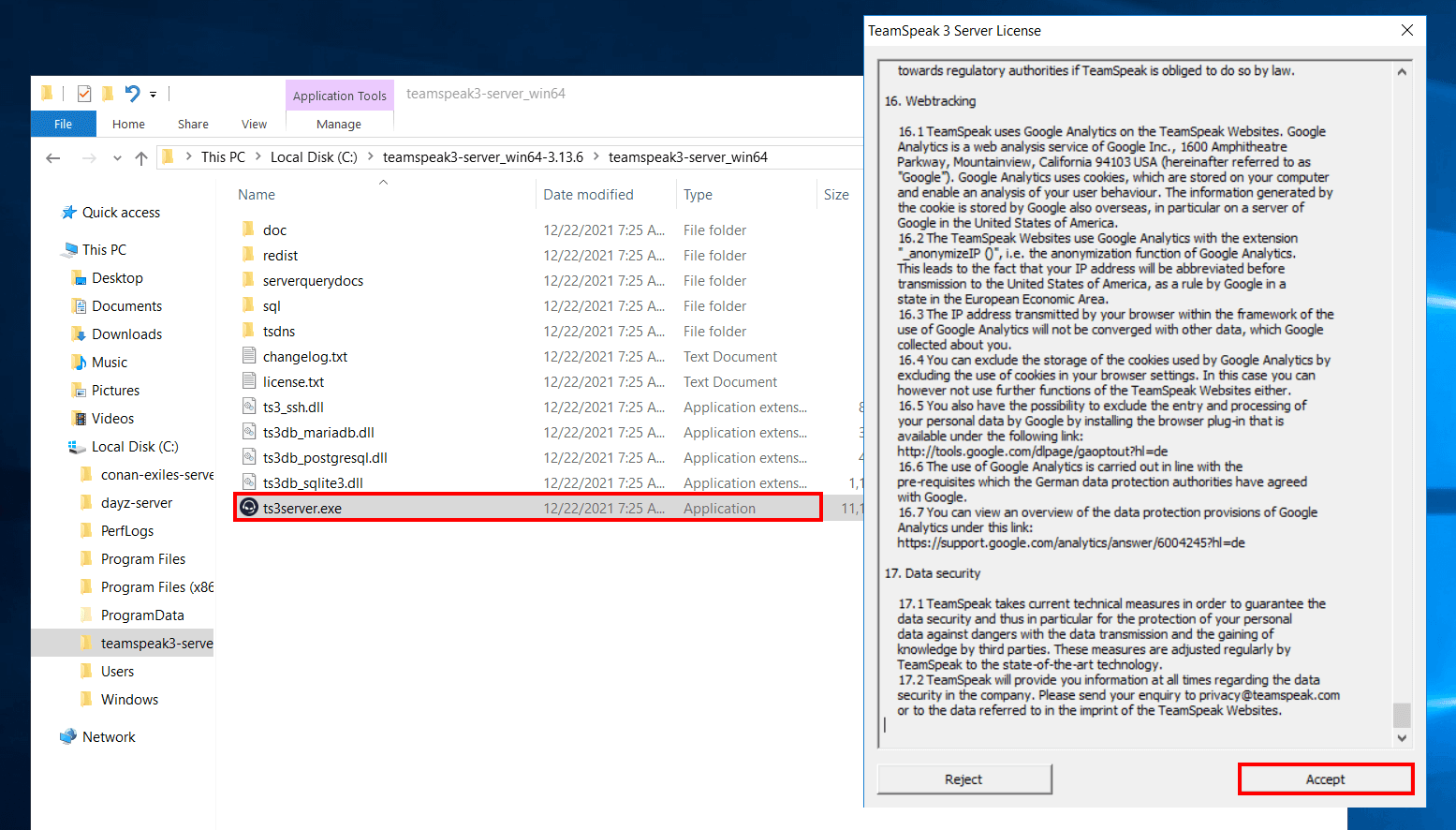
- Download: Download den nyeste serverversion fra TeamSpeaks officielle side. Udpak den downloadede fil fra den komprimerede mappe. Download den opdaterede 3.13.9 version til 2026.
- Kør: Kør
ts3server.exefilen med administratorrettigheder, som findes i den udpakkede mappe. Licensaftale og standardindstillinger vil blive vist ved første gang, du kører programmet. - Server Indstillinger: Under installationen, angiv administratoradgangskoden og serverindstillingerne. Et stærkt kodeord er vigtigt for serverens sikkerhed.
- Firewall og Portindstillinger: Windows Firewall eller antivirussoftware kan nogle gange blokere forbindelser. Sørg især for at åbne port 9987 (UDP).
- Test: For at bekræfte, at serveren fungerer korrekt, skal du teste ved at oprette forbindelse til serveren via TeamSpeak-klienten.
- Praktisk Tip (Ny støtte til 2026): TeamSpeak 3 og 5 versionerne kan installeres parallelt. Du kan eksportere indstillingerne fra din gamle server til den nye server via TeamSpeak 5 beta-panelet i JSON-format. Husk at tage backup for sikker opdatering.
- Automatisk Start: Opret en opgave i Windows Task Scheduler for at starte
ts3server.exeautomatisk. Serveren vil automatisk starte efter strømudfald.
Installation på Linux
- Forudsætninger: Sørg for, at du har root-rettigheder og kontrollér, at nødvendige biblioteker (f.eks. glibc) er installeret på dit system.
- Download og Udpak: Brug følgende kommandoer i terminalen for at downloade og udpakke TeamSpeak serverfilen:
wget https://files.teamspeak-services.com/releases/server/3.13.9/teamspeak3-server_linux_amd64-3.13.9.tar.bz2tar xjf teamspeak3-server_linux_amd64-3.13.9.tar.bz2 - Konfiguration: Inden første opstart, accepter licensaftalen og rediger serverens konfigurationsfiler (f.eks. ts3server.ini). Her kan du definere administratoradgangskoden samt andre grundlæggende indstillinger.
- Firewall Indstillinger: Glem ikke at åbne port 9987 UDP ved hjælp af sikkerhedsværktøjer som iptables eller ufw på Linux.
- Start: Start din server med følgende kommando:
./ts3server_minimal_runscript.sh
Noter administratoradgangskoden, der vises i terminalen efter kommandokørsel. - Ekstra Tip (For 2026): For at serveren skal starte automatisk, kan systemd servicefilen oprettes som følger:
Du kan aktivere automatisk opstart ved at skrive[Unit] Description=TeamSpeak Server After=network.target [Service] User=teamspeak WorkingDirectory=/opt/teamspeak ExecStart=/opt/teamspeak/ts3server_minimal_runscript.sh Restart=always [Install] WantedBy=multi-user.targetsudo systemctl enable teamspeaki terminalen, så serveren automatisk starter ved hver genstart. - Sikkerhed og Backup: I 2026 kan serverbackups tages automatisk dagligt til sky-tjenester som Google Drive eller Dropbox ved hjælp af rclone. Du kan bruge
rclone sync /opt/teamspeak/backups remote:tsbackups
Opdatering til 2026: Opgave- og panegrænsefladen er blevet mobilvenlig og har nu en mørk tilstandmulighed. Desuden er der tilføjet multifaktorgodkendelse (2FA) og WebAuthn-support til administratorlogin.
Fordele og Ulemper ved TeamSpeak
Fordele ved TeamSpeak
Fordele ved TeamSpeak inkluderer:
- Lav forsinkelse: Lydoverførsel sker hurtigt og uden afbrydelser, hvilket giver en stor fordel, især i konkurrenceprægede spil.
- Tilpasningsmuligheder: Med funktioner som brugerrettigheder, rolleindstillinger og kanaladministration kan du konfigurere din server efter behov.
- Sikkerhed: Krypteringsmekanismer og serverrettigheder sikrer sikker kommunikation og forhindrer uønskede indtrængen.
- Stabilitet: Højtydende servere leverer service uden afbrydelser, selv ved høj belastning.
- Praktiske Fordele til 2026:
- Det forbedrede automatiske opdateringssystem gør servervedligeholdelse lettere fra 2026: Serveradministratorer kan aktivere "Auto Update" funktionen i panelet, så der automatisk skiftes til nye versioner, når de frigives.
- Parallelintegrationen mellem TeamSpeak 3 og 5 versionerne muliggør en problemfri overgang for eksisterende brugere til den nye platform.
- Det webbaserede administratorpanel giver mulighed for fjernadgang til kanaloverførsler og brugerstyring. Det mobilvenlige administratorpanel er blevet forbedret med hurtig kanaloprettelse, sletning og øjeblikkelig brugerban-funktioner.
- Ved hjælp af CPU'er, der understøtter SSE4/AVX, er serverens ressourcetræk blevet reduceret med 30%, hvilket forbedrer serverens effektivitet.
- Den nye "Snapshot" funktion (automatisk backup hver time) giver hurtig genopretning ved katastrofer.
Ulemper ved TeamSpeak
Som alt andet, har TeamSpeak også sine ulemper:
- Installationens kompleksitet: Installation på Linux kan involvere teknisk viden, hvilket kan skabe udfordringer for begyndere.
- Opdateringer: Når en ny version frigives, kan der opstå kompatibilitetsproblemer med eksisterende konfigurationer, og opdateringsprocessen skal derfor planlægges omhyggeligt.
- Yderligere softwarekrav: Brugen af ekstra moduler og plugins kan føre til administrative udfordringer og yderligere omkostninger.
- Opdaterede Ulemper og Løsninger til 2026:
- Selvom TeamSpeak serversoftwaren stadig findes under en gratis fællesskabslicens, kræver høje brugerantal en betalt licens, hvilket vil blive 60 USD om året i 2026 (for 50 brugere).
- Automatiske opdateringer kræver nu snapshot og backupsystemer for at imødegå muligheden for nedetid og datatab. Backup kan udføres ved at bruge kommandoen
ts3server --snapshot. - Visse funktioner af de nye TeamSpeak 5 beta-funktioner kan mangle stabilitet. Større samfund forbliver dog i TeamSpeak 3, mens hybridbrugen kan mindste problematisk overgang.
- Nogle funktioner i integrations-API'en (især integration med tredjeparts-bots og statistikmoduler) kræver i 2026 stadig manuel opdatering og dermed ekstra teknisk støtte.
Alternative Løsninger og Valgmuligheder
I dag er der også alternativer til TeamSpeak, såsom Discord, Mumble og Ventrilo, som fremstår som bruger-venlige platforme med stort fællesskabsstøtte.
Discord tiltrækker opmærksomhed med sin hurtige opsætning og integrerede chat- og video-funktioner, mens Mumble tiltaler nybegyndere med sin lave latenstid og open source struktur. Men de detaljerede tilpasningsmuligheder og sikkerhedsforanstaltninger, som du får via installation af TeamSpeak-server, gør det stadig til et prioriteret valg for professionelt brug.
- Udvikling af Alternativer i 2026:
- Discord serverejere kan nu organisere moderskabsstyret konferencer via "Stage" funktionen og automatisere serveradministration gennem API. For optimal lydkvalitet kræves det dog at sætte Discords lydkodeksindstillinger til "Høj Kvalitet", hvilket øger den samlede databrug.
- Mumble blev opdateret til version 1.5.1 i 2026. Den server-side
murmurservice muliggør automatisk brugeridentifikation og TLS-krypterede forbindelser som standard. Dem, der ønsker at opsætte en server med Mumble, kan finde hjælp i Murmur Guide. - Ventrilo er stadig præfereret af retro-fællesskaber, men har ikke avanceret administrativ eller automatiseringsstøtte, og tilbyder kun en simpel lydoverførselsløsning til spilleservere.
- Google Meet, Zoom og Microsoft Teams anbefales især til erhvervslivet og forretningstilknytninger; dog er hastigheden ofte utilstrækkelig for gamer-fællesskaber i realtid.
- Matrix / Element tilbyder federations-baserede chat-infrastrukturer, der integrerer VoIP og chat-løsninger for fællesskaber. Element-serveren kan let opsættes med Docker og giver et praktisk valg til WebRTC-baserede voice calls.
- Praktisk Sammenligningstabel (2026):
Alternative Løsninger og Valgmuligheder Platform Brugerantal Lydkvalitet Tilpasningsmuligheder Serverkontrol TeamSpeak Ubegrænset Høj Omfattende Fuldt Discord Ubegrænset Høj (i nogle kanaler) Begrænset Ingen Mumble Ubegrænset Lav-Medium Omfattende Fuldt Ventrilo Op til 50 Medium Begrænset Fuldt
Ofte Stillede Spørgsmål (OSS)
1. Hvordan installeres TeamSpeak Server?
For at installere din TeamSpeak-server skal du først bestemme, hvilket operativsystem du vil køre på. Der er forskellige trin for Windows og Linux. De tidligere nævnte instruktioner giver trin-for-trin installationsvejledninger for begge platforme. Ved at være opmærksom på download, installation, konfiguration og porte, kan du få din server op at køre uden problemer.
Praktisk Tip til 2026: Efter opsætningen kan du se live server logs og tilsluttede brugerstatistikker i "Server Status" sektionen i TeamSpeak-webpanelet. Desuden kan du overvåge CPU, RAM og portadgang i "Server Health"-fanen for at opdage performanceproblemer tidligt. Med "Migration Wizard" i TeamSpeak 5 beta kan du automatisk migrere alle indstillinger og brugerroller fra den gamle server til det nye pane.
2. Hvilke fordele har TeamSpeak?
TeamSpeak skiller sig ud med lav latenstid, høj stabilitet, omfattende tilpasningsmuligheder og stærke sikkerhedsforanstaltninger. Disse fordele giver en pålidelig og uafbrudt taleoplevelse, især for gamere og professionelle møder, der kræver intensiv brug.
Opdateret Forslag: I 2026 opdateringen kan serverpanelet få "Priority Speaker" og "Channel Commander" tilladelser, hvilket øger talefortrinsret for vigtige brugere og fremhæver aktive personer under møder. Derudover kan serverejere analysere "Ban History" og "User Activity" rapporterne for automatisk at se, hvem der har skiftet kanal og hvornår.
3. Hvad kender I til alternativer til TeamSpeak?
I dag er der alternativer som Discord, Mumble og Ventrilo. Selvom hver platform tilbyder forskellige funktioner, er installation af TeamSpeak-server en fordel for dem, der ønsker kontrol og tilpasningsevner. Det er vigtigt at overveje formålet med brugen samt tekniske krav, når du vurderer alternative løsninger.
Opdaterede Alternativer og Praktiske Tips til 2026: Hvis sikkerhed og databeskyttelse er kritiske for dit møde, er det sikreste valg at hoste TeamSpeak på din egen server. For Discord og Mumble skal ekstra krypteringer og kanalrettigheder tages i betragtning. I Mumble er brugeridentifikation blevet forbedret med certificates. Sørg for at begrænse adgangsrettighederne for “@everyone”-rollen under indstillingen af kanalrettighederne i Discord.
Alternativt kan du overveje at opsætte en Matrix/Element server ved hjælp af Docker og integrere WebRTC-baserede lydopkald for at sikre en backup af dit fællesskabsstruktur.
Konklusion
I denne artikel har vi dækket alle detaljer omkring installation af TeamSpeak Server; systemkrav, installationstrin, fordele og ulemper i dybden. Med trinvise instruktioner til både Windows og Linux kan du nemt opsætte din server og få en sikker taleoplevelse. Fordelene ved TeamSpeak giver dig en lav latenhed og en højt presterende kommunikationsinfrastruktur, mens du også har viden om alternative løsninger. En korrekt konfigureret TeamSpeak-server er et ideelt værktøj til både personligt brug og professionelle møder.
Ekstra Anbefalinger til 2026: Når du opsætter din server, skal du tage backups af brugere og kanaler ved månedens start for at reducere operationelle risici. At pålægge 2FA for adgang til dit serverpanel forbedrer sikkerheden. Du kan bruge centralt serveradministrationsværktøjer som ts-manager til administration af flere servere. Endvidere vil brugerguides og automatiserede onboarding-bots (TeamSpeak bot API) hjælpe med at fremskynde tilpasningen af nye brugere. Glem ikke at promovere din TeamSpeak-server på fora og internetlister for SEO og fællesskabsforvaltning!