 Afrikaans
 Azərbaycan
 Bosanski
 Čeština
 Dansk
Dansk Deutsch
 English
 Español
 Filipino
 Français
 Hrvatski
 Indonesia
 Italiano
 Magyar
 Melayu
 Nederlands
 Norsk
Norsk Oʻzbek
 Polski
 Português
 Română
 Slovenčina
 Slovenščina
 Suomi
Suomi Svenska
 Tiếng Việt
 Türkçe
 Ελληνικά
 Беларуская
 Български
 Русский
 Српски
 Українська
 עברית
עברית اردو
اردو العربية
 پښتو
پښتو فارسی
فارسی አማርኛ
አማርኛ मराठी
मराठी বাংলা
বাংলা தமிழ்
தமிழ் ไทย
ไทย မြန်မာ
 한국어
한국어 中文
中文 日本語
日本語

การติดตั้งเซิร์ฟเวอร์ TeamSpeak เป็นกระบวนการที่สำคัญสำหรับผู้ที่ต้องการประสบการณ์การสื่อสารที่มีคุณภาพ โดยคำแนะนำนี้จะให้ข้อมูลเกี่ยวกับการติดตั้งอย่างละเอียด รวมถึงข้อดี ข้อเสีย และทางเลือกต่างๆ การตั้งค่าเซิร์ฟเวอร์ TeamSpeak ของคุณเองช่วยให้คุณสามารถควบคุมโครงสร้างพื้นฐานการสื่อสารของคุณได้อย่างมีประสิทธิภาพ ในบทความนี้เราจะพูดถึงทั้ง ข้อดีของ TeamSpeak และ ทางเลือกของ TeamSpeak พร้อมตัวอย่างการติดตั้งจริง สามารถเข้าถึงข้อมูลเพิ่มเติมได้ที่ แผนผังเว็บไซต์.
เซิร์ฟเวอร์ TeamSpeak คืออะไร?
TeamSpeak เป็นแอปพลิเคชัน VoIP (Voice over Internet Protocol) ที่ได้รับความนิยมอย่างมาก โดยเฉพาะในหมู่ผู้เล่นและทีมงานมืออาชีพ ช่วยให้การสื่อสารด้วยเสียงมีคุณภาพสูง ผู้ใช้สามารถสร้างเซิร์ฟเวอร์ส่วนตัวด้วย การติดตั้งเซิร์ฟเวอร์ TeamSpeak ทำให้สามารถสื่อสารได้อย่างปลอดภัยและมีความหน่วงต่ำ ระบบนี้เหมาะสำหรับชุมชนเกม การประชุมออนไลน์ การเรียนทางไกล และอีกมากมาย
อัปเดตสำคัญในปี 2026: นอกจากซอฟต์แวร์เซิร์ฟเวอร์ TeamSpeak 3 แล้ว ยังมี รุ่นเบต้าของ TeamSpeak 5 ที่เริ่มมีการทดสอบอย่างแพร่หลาย TeamSpeak ในปี 2026 จะมีเครื่องมือจัดการเซิร์ฟเวอร์ที่ง่ายขึ้นด้วยการออกแบบใหม่และการรวมมือถือที่ดีที่สุด ตอนนี้ ลูกค้าเดสก์ท็อป เว็บ และมือถือทำงานร่วมกันได้อย่างสมบูรณ์และตัวเลือกการสร้างรายได้ (Premium) สามารถเปิดใช้งานได้โดยตรงจากแผงควบคุม ฟังก์ชันเสียงถูกปรับปรุงด้วยคอมเพรสเซอร์เสียง (Opus codec updates) และการป้องกัน DDoS อัตโนมัติ
ความต้องการของระบบสำหรับการติดตั้ง
ควรพิจารณาข้อกำหนดทางระบบต่อไปนี้เพื่อการ ติดตั้งเซิร์ฟเวอร์ TeamSpeak ที่ประสบความสำเร็จ:
- ระบบปฏิบัติการ: Windows, Linux หรือ macOS (โดยเฉพาะเซิร์ฟเวอร์ Linux แนะนำ)
- หน่วยประมวลผล: อย่างน้อยเป็นแบบ dual-core; สำหรับการใช้งานที่หนาแน่นควรใช้ซีพียูที่มีประสิทธิภาพสูงกว่า
- RAM: ขั้นต่ำ 512 MB, ในกรณีที่ใช้งานจริง แนะนำให้มี 1 GB หรือมากกว่า
- พื้นที่เก็บข้อมูล: SSD ที่รวดเร็วจะช่วยเพิ่มความเร็วในการเข้าถึงไฟล์และประสิทธิภาพของเซิร์ฟเวอร์
- การเชื่อมต่ออินเทอร์เน็ต: ต้องมีแบนด์วิธสูง เพื่อให้มีความหน่วงต่ำ
- การตั้งค่า Port: ตรวจสอบให้แน่ใจว่า Port 9987 (UDP) เข้าถึงได้
เคล็ดลับและคำแนะนำสำหรับปี 2026: เพื่อเพิ่มประสิทธิภาพเซิร์ฟเวอร์ TeamSpeak:
- วางแผนทรัพยากร RAM และ CPU ตามจำนวนผู้ใช้ที่มีอยู่ (เช่น สำหรับผู้ใช้ 50 คน แนะนำให้มี RAM อย่างน้อย 2 GB).
- ใช้ NVMe SSD หากเป็นไปได้; ในเซิร์ฟเวอร์สมัยใหม่ NVMe จะช่วยในการประมวลผลแพ็กเก็ตเสียงได้อย่างรวดเร็วและลดเวลา ping ถึง 10%.
- ตรวจสอบให้แน่ใจว่าการเชื่อมต่ออินเทอร์เน็ตของคุณมีความเร็วอัปโหลดขั้นต่ำ 10 Mbps เพื่อให้เพียงพอสำหรับการสตรีมสดและการประชุมด้วยลำโพงกลุ่ม.
- เพิ่มความปลอดภัยของพอร์ตโดยการเขียนกฎการ NAT/Firewall แทนการเปิด forwarding port และเปิดเฉพาะพอร์ตที่จำเป็น.
- เพิ่มอีกอย่างหนึ่งซึ่งคุณสามารถใช้ “CPU pinning” เพื่อทำให้การแชร์ CPU คงที่เมื่อคุณใช้งานเซิร์ฟเวอร์บนเครื่องเสมือน (VM).
ขั้นตอนการติดตั้งเซิร์ฟเวอร์ TeamSpeak
ด้านล่างนี้เป็นขั้นตอนการ ติดตั้งเซิร์ฟเวอร์ TeamSpeak สำหรับทั้งระบบปฏิบัติการ Windows และ Linux:
การติดตั้งบน Windows
- การดาวน์โหลด: ดาวน์โหลดเวอร์ชันเซิร์ฟเวอร์ล่าสุดจากเว็บไซต์อย่างเป็นทางการของ TeamSpeak และแตกไฟล์จากโฟลเดอร์ที่ถูกบีบอัด ดาวน์โหลดเวอร์ชัน 3.13.9 ที่อัปเดตสำหรับปี 2026.
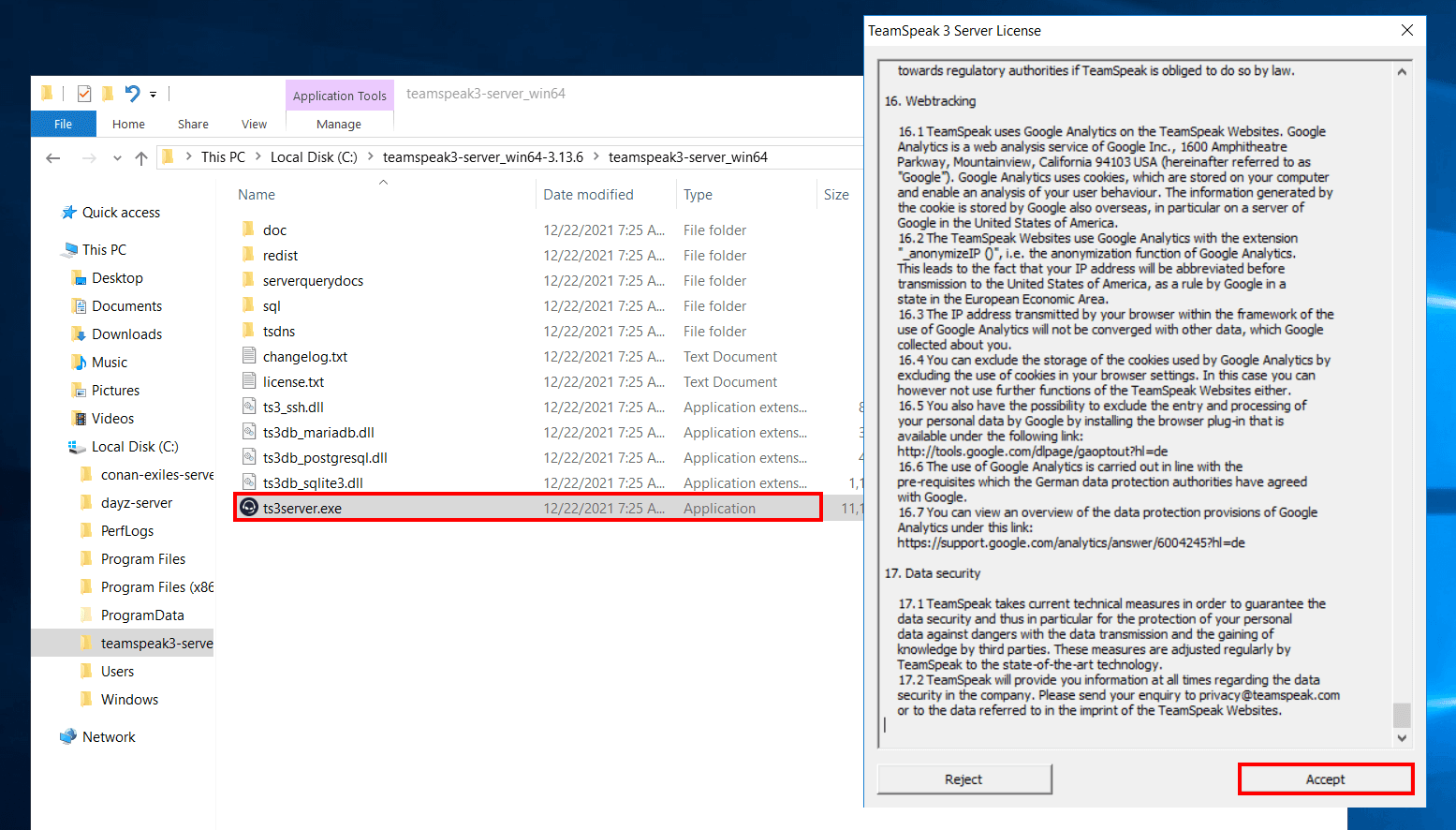
- การรัน: เรียกใช้ไฟล์
ts3server.exeจากโฟลเดอร์ที่แตกด้วยสิทธิ์ผู้ดูแลระบบ เมื่อรันครั้งแรก ข้อตกลงการใช้และการตั้งค่าเริ่มต้นจะปรากฏขึ้น. - การตั้งค่าเซิร์ฟเวอร์: ในระหว่างการติดตั้ง ให้กำหนดรหัสผ่านผู้ดูแลระบบและการตั้งค่าเซิร์ฟเวอร์ การใช้รหัสผ่านที่แข็งแกร่งเป็นสิ่งสำคัญสำหรับความปลอดภัยของเซิร์ฟเวอร์ของคุณ.
- การตั้งค่า Firewall และ Port: Windows Firewall หรือซอฟต์แวร์ป้องกันไวรัสอาจทำให้การเชื่อมต่อถูกบล็อกได้ ให้ตรวจสอบว่าได้เปิดพอร์ต 9987 (UDP) แล้ว.
- การทดสอบ: ตรวจสอบให้แน่ใจว่าเซิร์ฟเวอร์ทำงานได้อย่างถูกต้องโดยการเชื่อมต่อเซิร์ฟเวอร์จากทางไคลเอนต์ TeamSpeak.
- เคล็ดลับปฏิบัติ (การสนับสนุนใหม่ในปี 2026): คุณสามารถติดตั้ง TeamSpeak 3 และ 5 พร้อมกันได้ ในแผงของ TeamSpeak 5 เบต้า คุณสามารถส่งออกการตั้งค่าจากเซิร์ฟเวอร์เก่าของคุณในรูปแบบ JSON เพื่อนำเข้ามายังเซิร์ฟเวอร์ใหม่ได้ สำหรับการอัปเดตที่ปลอดภัย ควรทำการสำรองข้อมูล.
- การเริ่มต้นอัตโนมัติ: คุณสามารถตั้งค่า Task Scheduler ของ Windows ให้ทำงาน ts3server.exe โดยอัตโนมัติ โดยเซิร์ฟเวอร์จะเริ่มต้นขึ้นเองหลังจากการขัดข้องไฟฟ้าหรือเหตุการณ์แผ่นดินไหว.
การติดตั้งบน Linux
- ความต้องการเบื้องต้น: ตรวจสอบให้แน่ใจว่าคุณมีสิทธิ์ root และให้ตรวจสอบว่ามีไลบรารีที่จำเป็น (เช่น glibc) ติดตั้งในระบบของคุณ.
- การดาวน์โหลดและการแตกไฟล์: ใช้คำสั่งต่อไปนี้ใน Terminal เพื่อดาวน์โหลดและแตกไฟล์เซิร์ฟเวอร์ TeamSpeak:
wget https://files.teamspeak-services.com/releases/server/3.13.9/teamspeak3-server_linux_amd64-3.13.9.tar.bz2tar xjf teamspeak3-server_linux_amd64-3.13.9.tar.bz2 - การกำหนดค่า: ก่อนที่จะรันครั้งแรก ให้ตกลงข้อตกลงการใช้และแก้ไขไฟล์การกำหนดค่าที่จำเป็นของเซิร์ฟเวอร์ (เช่น ts3server.ini) คุณสามารถกำหนดรหัสผ่านผู้ดูแลระบบและการตั้งค่าอื่นๆ ได้ที่นี่.
- การตั้งค่า Firewall: อย่าลืมเปิดพอร์ต UDP 9987 โดยใช้เครื่องมือ Firewall เช่น iptables หรือ ufw บน Linux.
- การเริ่มต้น: เริ่มเซิร์ฟเวอร์ของคุณโดยใช้คำสั่งด้านล่าง:
./ts3server_minimal_runscript.sh
หลังจากรันคำสั่งนี้ ให้บันทึกรหัสผ่านผู้ดูแลระบบที่ปรากฏใน Terminal. - เคล็ดลับเพิ่มเติม (สำหรับปี 2026): คุณสามารถสร้างไฟล์บริการ systemd สำหรับการเปิดเซิร์ฟเวอร์ของคุณอัตโนมัติได้ตามนี้:
ใช้คำสั่ง[Unit] Description=TeamSpeak Server After=network.target [Service] User=teamspeak WorkingDirectory=/opt/teamspeak ExecStart=/opt/teamspeak/ts3server_minimal_runscript.sh Restart=always [Install] WantedBy=multi-user.targetsudo systemctl enable teamspeakใน Terminal เพื่อให้เซิร์ฟเวอร์เริ่มทำงานโดยอัตโนมัติทุกครั้งที่รีสตาร์ท. - ความปลอดภัยและการสำรองข้อมูล: ในปี 2026 สำหรับการสำรองข้อมูลเซิร์ฟเวอร์ สามารถทำการสำรองข้อมูลอัตโนมัติไปยังบริการคลาวด์ เช่น rclone สำหรับ Google Drive หรือ Dropbox โดยใช้คำสั่ง
rclone sync /opt/teamspeak/backups remote:tsbackups.
อัปเดตปี 2026: หน้าจอการติดตั้งและอินเทอร์เฟซของแผงควบคุมได้รองรับมือถือและมีธีมมืดให้เลือก นอกจากนี้ยังได้เพิ่มการตรวจสอบยืนยันตัวตนสองปัจจัย (2FA) และการสนับสนุน WebAuthn สำหรับการเข้าสู่ระบบผู้ดูแล.
ข้อดีและข้อเสียของ TeamSpeak
ข้อดีของ TeamSpeak
ข้อดีของ TeamSpeak ได้แก่:
- ความหน่วงต่ำ: การส่งเสียงรวดเร็วและไม่มีการสะดุด ทำให้เป็นข้อได้เปรียบใหญ่ในเกมที่มีการแข่งขันสูง.
- สามารถปรับแต่งได้: สามารถกำหนดสิทธิ์ผู้ใช้ ตั้งค่าบทบาท และจัดการช่องได้อย่างเต็มที่.
- ความปลอดภัย: ด้วยกลไกการเข้ารหัสและสิทธิ์ของเซิร์ฟเวอร์ การสื่อสารจึงปลอดภัยจากความพยายามเข้าถึงที่ไม่พึงประสงค์.
- เสถียรภาพ: เซิร์ฟเวอร์ที่มีประสิทธิภาพสูงสามารถให้บริการได้อย่างต่อเนื่องแม้จะมีการใช้งานอย่างหนัก.
- ข้อดีที่ปฏิบัติได้ในปี 2026:
- ระบบอัปเดตอัตโนมัติที่พัฒนาขึ้นจะช่วยให้การบำรุงรักษาเซิร์ฟเวอร์ในปี 2026 ง่ายขึ้น: ผู้ดูแลเซิร์ฟเวอร์สามารถเปิดใช้งานตัวเลือก "อัปเดตอัตโนมัติ" จากแผงควบคุมเพื่อทำการอัปเดตโดยอัตโนมัติเมื่อมีรุ่นใหม่.
- การรวมช่องระหว่าง TeamSpeak 5 และ 3 ช่วยให้ผู้ใช้เก่าโอนย้ายไปยังแพลตฟอร์มใหม่ได้อย่างราบรื่น.
- ด้วยแผงบริหารจัดการที่เป็นเว็บ จะมีช่องทางการรวมถึงการเปลี่ยนช่องและการจัดการผู้ใช้งานจากระยะไกล โดยให้ประสิทธิภาพการสร้างช่องลบและการแบนผู้ใช้ทันสมัย.
- ใน CPU ที่สนับสนุน SSE4/AVX การใช้ทรัพยากรลดลง 30% ทำให้ประสิทธิภาพเซิร์ฟเวอร์เพิ่มขึ้น.
- มีฟีเจอร์ใหม่ที่เรียกว่า "Snapshot" (การสำรองอัตโนมัติทุกชั่วโมง) ช่วยให้การกู้คืนจากภัยพิบัติเป็นไปอย่างรวดเร็ว.
ข้อเสียของ TeamSpeak
ทุกเทคโนโลยีมีข้อบกพร่องบ้าง โดย TeamSpeak ก็มีข้อเสียเช่นกัน:
- ความซับซ้อนในการติดตั้ง: โดยเฉพาะในระหว่างการติดตั้งบน Linux อาจมีขั้นตอนที่ต้องใช้ความรู้ทางเทคนิค ซึ่งอาจสร้างอุปสรรคให้กับผู้เริ่มต้น.
- การอัปเดต: อาจมีปัญหาความเข้ากันได้กับการกำหนดค่าปัจจุบันเมื่อมีการปล่อยรุ่นใหม่ ดังนั้นกระบวนการอัปเดตควรมีการวางแผนอย่างรอบคอบ.
- ความต้องการซอฟต์แวร์เพิ่มเติม: การใช้งานโมดูลและปลั๊กอินเพิ่มเติมอาจทำให้เกิดความซับซ้อนในการจัดการและทำให้เกิดค่าใช้จ่ายเพิ่มเติม.
- ข้อเสียที่อัปเดตในปี 2026 และแนวทางแก้ไข:
- แม้ว่า TeamSpeak จะมีใบอนุญาตชุมชนแบบฟรี แต่สำหรับผู้ใช้งานจำนวนมากต้องมีใบอนุญาตแบบเสียค่าใช้จ่าย ซึ่งในปี 2026 ราคาจะอยู่ที่ 60 ดอลลาร์ต่อปี (สำหรับ 50 ผู้ใช้).
- ในการอัปเดตอัตโนมัติ ซอฟต์แวร์ต้องใช้ระบบสำรองและให้บริการสำรองเพื่อป้องกันการขัดจังหวะและการสูญเสียข้อมูล ซอฟต์แวร์สามารถใช้คำสั่ง
ts3server --snapshot. - ฟีเจอร์ใหม่ใน TeamSpeak 5 เบต้าบางครั้งไม่เสถียรนัก ชุมชนขนาดใหญ่ยังคงเลือกใช้ TeamSpeak 3 อย่างต่อเนื่อง อย่างไรก็ตาม การใช้แบบผสมสามารถลดปัญหาการเปลี่ยนแปลงได้.
- บางฟังก์ชั่นในการรวม API (โดยเฉพาะการรวมบอทและสถิติจากบุคคลที่สาม) ในปี 2026 ยังคงต้องการการอัปเดตด้วยตนเอง ซึ่งต้องการการสนับสนุนทางเทคนิคเพิ่มเติม.
ทางเลือกและตัวเลือกอื่น
Discord มีการติดตั้งที่รวดเร็วและฟีเจอร์แชทและวิดีโอที่รวมกัน ในขณะที่ Mumble มีการหน่วงต่ำและเป็นโอเพ่นซอร์ส ทำให้เหมาะกับผู้ใช้ที่ไม่มีประสบการณ์ อย่างไรก็ตาม การติดตั้งเซิร์ฟเวอร์ TeamSpeak ทำให้คุณได้รับตัวเลือกการปรับแต่งในรายละเอียดและมาตรการด้านความปลอดภัยที่ยังคงเป็นทางเลือกที่น่าสนใจสำหรับการใช้งานมืออาชีพ.
- การพัฒนาทางเลือกในปี 2026 และคำแนะนำที่มีประสิทธิภาพ:
- เจ้าของเซิร์ฟเวอร์ Discord สามารถจัดกิจกรรมการประชุมกลุ่มที่อยู่ภายใต้การควบคุมของผู้ดูแลด้วยฟีเจอร์ช่อง "Stage" และสามารถใช้ API เพื่อทำให้การจัดการเซิร์ฟเวอร์อัตโนมัติ อย่างไรก็ตาม เพื่อที่จะมั่นใจในคุณภาพเสียงคุณต้องปรับการตั้งค่าคอมเพรสเซอร์เสียง "High Quality" และการใช้ข้อมูลโดยรวมจะเพิ่มขึ้น.
- Mumble ได้อัปเดตเป็นเวอร์ชัน 1.5.1 ในปี 2026 โดยให้บริการอัตโนมัติในการระบุตัวตนผู้ใช้ด้วยบริการ
murmurและการเข้ารหัส TLS. - Ventrilo ยังคงได้รับความนิยมในหมู่ชุมชนแบบเรโทร แต่ไม่มีการสนับสนุนการจัดการที่พัฒนาและอัตโนมัติ มันเพียงแค่ให้การถ่ายโสเสียงที่ง่ายสำหรับเซิร์ฟเวอร์เกม.
- Google Meet, Zoom และ Microsoft Teams จะเหมาะสำหรับการประชุมทางธุรกิจ แต่ในด้านการใช้งานจริงอาจไม่มีความเร็วสูงพอสำหรับกลุ่มผู้เล่น.
- Matrix / Element เสนอการรวม VoIP และการแชทที่อิงจากเฟเดอเรชัน ให้บริการเซิร์ฟเวอร์ Element สามารถติดตั้งได้อย่างง่ายดายด้วย Docker และสร้างทางเลือกสำหรับการสื่อสารด้วยเสียงที่ใช้ WebRTC.
- ตารางเปรียบเทียบที่มีประสิทธิภาพ (ปี 2026):
ทางเลือกและตัวเลือกอื่น แพลตฟอร์ม ผู้ใช้สูงสุด คุณภาพเสียง การปรับแต่ง การควบคุมเซิร์ฟเวอร์ TeamSpeak ไม่จำกัด สูง กว้างขวาง เต็มรูปแบบ Discord ไม่จำกัด สูง (บางช่อง) จำกัด ไม่มี Mumble ไม่จำกัด ต่ำ-กลาง กว้างขวาง เต็มรูปแบบ Ventrilo สูงสุด 50 กลาง จำกัด เต็มรูปแบบ
คำถามที่พบบ่อย (FAQ)
1. วิธีการติดตั้งเซิร์ฟเวอร์ TeamSpeak?
ในการตั้งค่าเซิร์ฟเวอร์ TeamSpeak ของคุณ คุณต้องเริ่มต้นด้วยการระบุระบบปฏิบัติการที่คุณจะทำงานด้วย มีขั้นตอนที่แตกต่างกันสำหรับ Windows และ Linux ในคำแนะนำข้างต้นมีคําสั่งสำหรับการติดตั้งแบบทีละขั้นตอนซึ่งครอบคลุมการดาวน์โหลด การติดตั้ง การกำหนดค่า และการตั้งค่าพอร์ต สามารถทำให้เซิร์ฟเวอร์ของคุณทำงานได้อย่างราบรื่น.
เคล็ดลับสำหรับปี 2026: หลังการติดตั้ง คุณสามารถตรวจสอบบันทึกเซิร์ฟเวอร์และสถิติผู้ใช้ที่เชื่อมต่อได้ที่ส่วน "สถานะเซิร์ฟเวอร์" ของแผงเว็บ TeamSpeak นอกจากนี้ ควรเฝ้าติดตาม CPU, RAM และการเข้าถึงพอร์ตของคุณเพื่อทำให้สามารถตรวจจับปัญหาด้านประสิทธิภาพได้อย่างรวดเร็วในแท็บ "Health" ใน TeamSpeak 5 beta คุณสามารถใช้ "Migration Wizard" เพื่อนำการตั้งค่าจากเซิร์ฟเวอร์เก่าไปยังแผงใหม่อย่างอัตโนมัติได้.
2. ข้อดีของ TeamSpeak มีอะไรบ้าง?
TeamSpeak โดดเด่นด้วยความหน่วงต่ำ เสถียรภาพสูง ความสามารถในการปรับแต่งได้กว้างขวาง และมาตรการด้านความปลอดภัยที่เข้มงวด ข้อดีเหล่านี้มอบประสบการณ์การสื่อสารด้วยเสียงที่เชื่อถือได้และไม่มีสะดุด โดยเฉพาะสำหรับชุมชนเกมที่ต้องการใช้งานอย่างเข้มข้นและการประชุมระดับมืออาชีพ.
คำแนะนำล่าสุด: อัปเดตปี 2026 ถึงจะเพิ่มสิทธิ์ของผู้ใช้ โดยสามารถใช้สิทธิ์ "Priority Speaker" และ "Channel Commander" เพื่อกำหนดลำดับความสำคัญเสียงของผู้ใช้ที่สำคัญได้ และสามารถวิเคราะห์กิจกรรมผู้ใช้ได้อัตโนมัติจากแผง "Ban History" และ "User Activity".
3. ข้อเสนอเกี่ยวกับ TeamSpeak Alternatives มีอะไรบ้าง?
ปัจจุบันมีแพลตฟอร์มทางเลือก เช่น Discord, Mumble และ Ventrilo แม้ว่าสิ่งเหล่านี้จะมีฟีเจอร์ที่แตกต่างกัน แต่ การติดตั้งเซิร์ฟเวอร์ TeamSpeak ยังเพียบพร้อมด้วยตัวเลือกการควบคุมและการปรับแต่งที่สำคัญสำหรับผู้ใช้บางคน การประเมินทางเลือกเหล่านี้ควรคำนึงถึงวัตถุประสงค์ในการใช้งานและความต้องการทางเทคนิคของคุณ.
ทางเลือกที่ทันสมัยและเคล็ดลับปฏิบัติ: หากความปลอดภัยและความเป็นส่วนตัวของข้อมูลมีความสำคัญในระหว่างการประชุมเสียง การโฮสต์ TeamSpeak บนเซิร์ฟเวอร์ของคุณเป็นทางเลือกที่ปลอดภัยที่สุด ใน Discord และ Mumble ต้องมีการตั้งค่าการเข้ารหัสและสิทธิ์ของช่องเพิ่มเติม Mumble ได้ปรับปรุงการระบุผู้เล่นด้วย certificates ในขณะที่ใน Discord ควรจำกัดการเข้าถึงของบทบาท "@everyone".
ทางเลือกอีกทางหนึ่ง คุณอาจลองติดตั้งเซิร์ฟเวอร์ Matrix/Element โดยใช้ Docker และสร้างอินเทอร์เฟซการประชุมเสียงด้วย WebRTC.
บทสรุป
ในเอกสารนี้ เราได้กล่าวถึงรายละเอียดทั้งหมดเกี่ยวกับ การติดตั้งเซิร์ฟเวอร์ TeamSpeak; ข้อกำหนดของระบบ ขั้นตอนการติดตั้ง ข้อดีและข้อเสีย ด้วยคำแนะนำทีละขั้นตอนที่สามารถประยุกต์ใช้ได้กับทั้งแพลตฟอร์ม Windows และ Linux คุณสามารถติดตั้งเซิร์ฟเวอร์ได้อย่างง่ายดายและเพลิดเพลินกับประสบการณ์การสื่อสารด้วยเสียงอย่างปลอดภัย ด้วย ข้อดีของ TeamSpeak คุณจะได้สัมผัสกับโครงสร้างพื้นฐานการสื่อสารที่มีความหน่วงต่ำและประสิทธิภาพสูง ขณะเดียวกันยังมีข้อมูลเกี่ยวกับทางเลือกอื่นๆ สามารถใช้เซิร์ฟเวอร์ TeamSpeak ที่ได้รับการกำหนดค่าอย่างถูกต้องสำหรับการใช้งานส่วนตัวหรือการประชุมระดับมืออาชีพได้อย่างเหมาะสม.
คำแนะนำเพื่อความปลอดภัยในปี 2026: เมื่อคุณติดตั้งเซิร์ฟเวอร์ รักษาความสามารถในการขยายได้อย่างง่ายดาย โดยทำการสำรองข้อมูลผู้ใช้และช่องทางในต้นเดือนทุกครั้ง เพื่อลดความเสี่ยงที่อาจเกิดขึ้น การเปิดใช้ 2FA สำหรับการเข้าถึงแผงผู้ดูแลเซิร์ฟเวอร์จะช่วยเพิ่มความปลอดภัยของเซิร์ฟเวอร์ คุณสามารถใช้เครื่องมือจัดการเซิร์ฟเวอร์ที่มีศูนย์กลาง อย่างเช่น ts-manager สำหรับการจัดการหลายเซิร์ฟเวอร์ นอกจากนี้ การสร้างคู่มือผู้ใช้โดยอัตโนมัติและบอท onboarding (TeamSpeak bot API) จะช่วยเร่งการปรับตัวของผู้ใช้ใหม่ แคมเปญประชาสัมพันธ์เซิร์ฟเวอร์ TeamSpeak ของคุณในฟอรัมและรายการเว็บไม่ควรพลาด!