 Afrikaans
 Azərbaycan
 Bosanski
 Čeština
 Dansk
Dansk Deutsch
 English
 Español
 Filipino
 Français
 Hrvatski
 Indonesia
 Italiano
 Magyar
 Melayu
 Nederlands
 Norsk
Norsk Oʻzbek
 Polski
 Português
 Română
 Slovenčina
 Slovenščina
 Suomi
Suomi Svenska
 Tiếng Việt
 Türkçe
 Ελληνικά
 Беларуская
 Български
 Русский
 Српски
 Українська
 עברית
עברית اردو
اردو العربية
 پښتو
پښتو فارسی
فارسی አማርኛ
አማርኛ मराठी
मराठी বাংলা
বাংলা தமிழ்
தமிழ் ไทย
ไทย မြန်မာ
 한국어
한국어 中文
中文 日本語
日本語

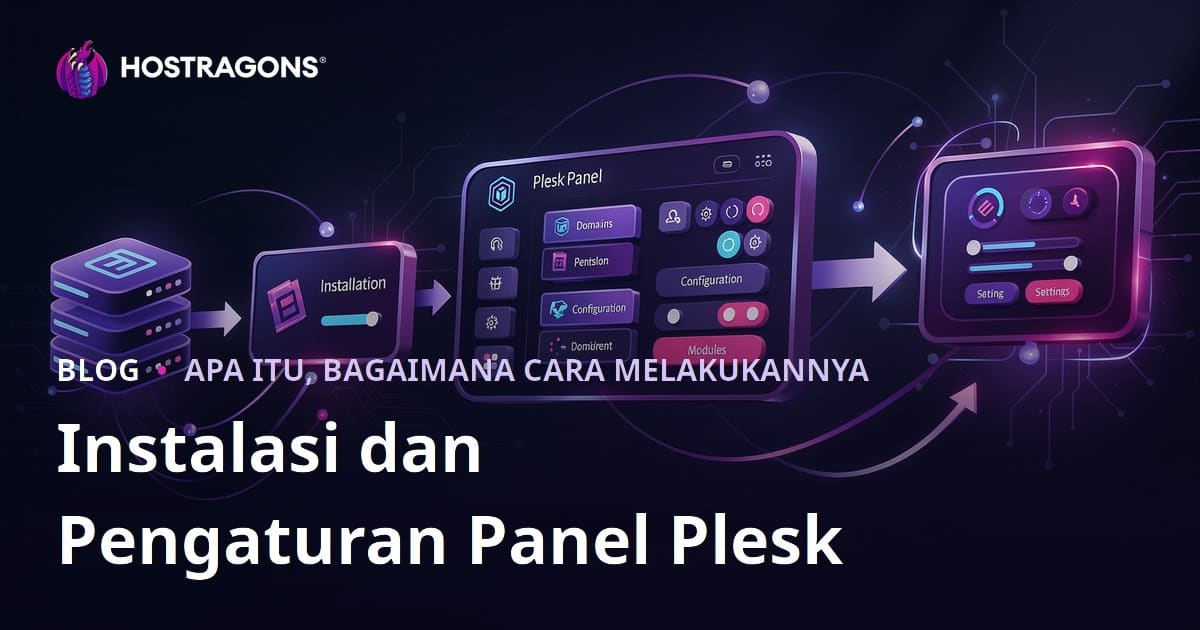
Halo! Dalam artikel ini, saya akan membagikan informasi lengkap mengenai instalasi Plesk Panel, pengaturan Plesk Panel, dan hosting Plesk Panel. Jika Anda mencari antarmuka yang kuat, ramah pengguna, dan sangat fleksibel untuk mengelola server atau situs web Anda, Plesk Panel bisa menjadi solusi yang sempurna untuk Anda. Di bagian selanjutnya, kita akan membahas banyak topik mulai dari instalasi, pengaturan keamanan, keuntungan dan kerugian, hingga solusi alternatif secara mendetail.
Apa itu Plesk Panel?
Plesk Panel adalah panel kontrol berbasis web yang dirancang untuk memudahkan Anda dalam mengelola server atau layanan hosting Anda. Pertama kali diluncurkan pada tahun 2001 dan terus diperbarui sejak saat itu, Plesk dapat beroperasi di berbagai sistem operasi seperti Windows dan Linux. Fitur instalasi “satu klik”, antarmuka yang ramah pengguna, dan dukungan plugin yang luas adalah beberapa keunggulannya.
Instalasi Plesk Panel
Instalasi Plesk Panel biasanya cepat dan tidak bermasalah. Anda dapat menggunakan opsi instalasi otomatis yang ditawarkan oleh penyedia server Anda, atau melakukan instalasi secara manual. Berikut adalah langkah-langkah dasarnya:
- Pemilihan Server: Plesk bekerja dengan baik di sistem operasi Linux (Ubuntu, CentOS, Debian, dll.) atau Windows. Pastikan untuk memeriksa kompatibilitas sistem operasi sebelum memulai instalasi.
- Paket Instalasi: Anda dapat memulai instalasi dari situs resmi Plesk atau panel penyedia server Anda. Kebanyakan layanan cloud (AWS, Google Cloud, dll.) juga menawarkan Plesk sebagai citra.
- Konfigurasi Dasar: Assisten instalasi akan meminta Anda untuk memasukkan kunci lisensi, kata sandi admin, dan alamat email. Pastikan Anda memasukkan informasi ini dengan benar.
- Pilihan Plugin: Di tahap instalasi, Anda dapat menyertakan plugin populer seperti WordPress Toolkit, Docker, Let’s Encrypt.
- Konfirmasi Instalasi: Setelah semua pengaturan selesai, instalasi akan dimulai. Setelah selesai, Anda dapat masuk ke Plesk Panel (biasanya di https://alamat-ip-server:8443) untuk memverifikasi bahwa semuanya berfungsi.
- Plesk untuk Ubuntu, CentOS, dll: Anda dapat menginstal dengan perintah
sh <(curl https://autoinstall.plesk.com/one-click-installer || wget -O - https://autoinstall.plesk.com/one-click-installer). - Instalasi Melalui Web: Anda juga dapat menyelesaikan instalasi dengan memasukkan kata sandi server di URL https://get.plesk.com/.
Setelah langkah-langkah ini, Anda dapat mulai menggunakan Plesk Panel secara umum. Pastikan untuk mengoptimalkan pengaturan saat pertama kali masuk ke panel. Periksa penggunaan sumber daya server, rencana cadangan, dan langkah-langkah keamanan.

Pengaturan Dasar Plesk Panel
Saat melakukan pengaturan Plesk Panel, sangat berguna untuk mengikuti poin-poin penting di bawah judul. Berikut adalah daftar yang merangkum pengaturan dasar yang perlu diperhatikan oleh pemula:
- Pembuatan Paket Hosting
Anda dapat membuat berbagai paket hosting dan menetapkan fitur ke paket tersebut melalui Plesk Panel. Misalnya, Anda dapat mengatur parameter seperti kuota disk, batas lalu lintas, dan jumlah akun email sesuai keinginan Anda. - Manajemen Domain dan DNS
Saat menambahkan domain baru, penting untuk mengelola catatan DNS (A, CNAME, MX, dll.) dengan benar di Plesk Panel. Anda dapat dengan mudah mengubah konfigurasi DNS domain yang Anda buat melalui panel. - Pembuatan Database
Manajemen database di Plesk memiliki antarmuka yang sangat sederhana. Anda dapat membuat, mencadangkan, atau memulihkan database seperti MySQL atau MSSQL hanya dengan beberapa klik. - Pengaturan Email
Plesk Panel memberikan kontrol detail atas akun email dan pengalihan. Anda juga dapat meningkatkan keterandalan pengiriman email dengan menambahkan protokol verifikasi email seperti SPF, DKIM, dan DMARC.
Memantau Sumber Daya Server
Salah satu hal terpenting dalam layanan hosting Plesk Panel adalah memantau penggunaan sumber daya Anda. Di dalam Plesk, Anda dapat melihat statistik penggunaan CPU, RAM, dan Disk secara real-time. Dengan cara ini, Anda dapat dengan mudah mendeteksi masalah performa yang mungkin muncul.
Pengaturan Pembaruan Otomatis
Plesk Panel menawarkan opsi pembaruan otomatis baik untuk dirinya sendiri maupun untuk aplikasi yang dihosting (mis. WordPress, Joomla, plugin, dll.). Pembaruan otomatis membantu Anda menutup celah keamanan dengan cepat. Anda dapat menentukan interval pembaruan harian atau mingguan, dan mengaktifkan opsi instalasi otomatis saat patch kritis dirilis.
Pengaturan Keamanan
Ada berbagai cara untuk menjamin keamanan server dengan Plesk Panel. Berikut adalah poin penting yang harus diperhatikan:
- Aturan Firewall: Plesk memungkinkan Anda untuk membuat pengaturan firewall dasar langsung dari panel. Tutup port-port yang tidak perlu di luar port standar dan hanya izinkan layanan yang diperlukan.
- Konfigurasi Fail2Ban: Plesk bekerja dengan plugin Fail2Ban untuk mendeteksi upaya login yang salah dan memblokir IP. Dengan mengaktifkan fitur ini, Anda dapat menambahkan perlindungan ekstra terhadap serangan brute force.
- Sertifikat SSL/TLS: Anda dapat menambahkan sertifikat melalui Let’s Encrypt atau penyedia SSL lainnya untuk mengenkripsi semua lalu lintas. Langkah ini meningkatkan kepercayaan pengguna dan peringkat SEO Anda.
- Fitur Cadangan: Manajemen cadangan di dalam Plesk Panel memungkinkan Anda untuk mengambil cadangan server secara otomatis atau manual dalam interval tertentu. Selain itu, Anda dapat menyimpan cadangan ke cloud (Google Drive, Amazon S3, dll.).
Manajemen Email dan Domain
Saat menggunakan Plesk Panel, proses email dan domain juga sangat penting. Anda dapat membuat alamat email khusus untuk setiap domain, menambahkan pengalihan, dan menetapkan batas kuota.
Selain itu, Plesk Panel juga menawarkan manajemen DNS per domain, membuat pengaturan menjadi lebih mudah. Karena Anda dapat mengelola catatan DNS hanya dengan beberapa klik melalui panel, berpindah ke sistem yang berbeda atau menambahkan subdomain menjadi lebih mudah.

Keuntungan dan Kerugian
Saat memilih panel kontrol, tentu penting untuk membandingkan keuntungan dan kerugiannya. Plesk Panel memang menonjol dalam beberapa hal, tetapi juga penting untuk diingat bahwa tidak ada sistem yang sempurna.
Keuntungan
- Antarmuka Ramah Pengguna: Terutama bagi pemula, kurva belajar rendah. Semua operasi dapat dilakukan dengan cepat melalui menu.
- Dukungan Multi-Platform: Berfungsi di server berbasis Windows dan Linux, memberikan keuntungan besar.
- Ekosistem Plugin yang Luas: Mendukung banyak integrasi seperti WordPress Toolkit, Docker, Git, Let’s Encrypt.
- Fitur Keamanan: Dilengkapi dengan langkah-langkah keamanan internal, pembaruan otomatis, dan alat seperti Fail2Ban.
Kerugian
- Biaya Lisensi: Untuk menggunakan Plesk Panel, Anda biasanya harus membayar biaya lisensi bulanan atau tahunan. Ini bisa menjadi kerugian dibandingkan dengan alternatif gratis seperti cPanel atau DirectAdmin.
- Penggunaan Sumber Daya: Terutama pada server kecil atau berkinerja rendah, Plesk dapat mengkonsumsi lebih banyak sumber daya dibandingkan dengan panel yang lebih ringan.
- Kendala dalam Konfigurasi Khusus: Beberapa perubahan yang dilakukan melalui panel mungkin tidak sebanding dengan intervensi melalui command line. Untuk beberapa penyesuaian tingkat lanjut, terkadang harus beralih ke pengaturan manual.
Metode dan Alternatif Berbeda
Selain hosting Plesk Panel, ada beberapa alternatif populer lain yang dapat memenuhi kebutuhan panel kontrol Anda:
- cPanel/WHM: Salah satu solusi paling umum di industri ini, cPanel dikenal karena antarmukanya yang ramah pengguna. Namun, biaya lisensinya setara dengan Plesk.
- DirectAdmin: Memiliki biaya lisensi yang lebih rendah dan antarmuka yang sederhana sehingga bisa menjadi pilihan.
- VestaCP: Alternatif sumber terbuka dan gratis, tetapi dukungan dan opsi plugin yang lebih maju tidak sekomprehensif Plesk.
- ISPConfig: Alternatif lain yang juga gratis dan sumber terbuka. Meskipun memiliki banyak fitur, penggunaan memerlukan pengetahuan dan pengalaman tambahan.
Panel kontrol yang Anda pilih tentu akan sepenuhnya tergantung pada kebutuhan dan anggaran Anda. Jika Anda menginginkan manajemen tingkat perusahaan dan ingin memanfaatkan dukungan plugin yang luas, Plesk Panel adalah pilihan yang sangat baik.
Contoh Penerapan Nyata
Untuk memahami fungsi Plesk Panel dengan lebih baik, mari kita lihat beberapa skenario contoh:
- Manajemen Situs Web Massal: Agensi yang menghosting banyak situs web di satu server dapat dengan mudah mengelola situs klien mereka dan mengendalikan semuanya dari satu titik.
- Instalasi WordPress Otomatis: Seorang pengguna yang ingin meningkatkan skala e-commerce dapat dengan cepat dan aman membangun situs e-commerce dengan plugin “WordPress Toolkit” hanya dengan beberapa klik.
- Pemeriksaan Email yang Detail: Sebuah penyedia hosting yang menawarkan layanan email korporat dapat menyediakan lalu lintas email yang aman dengan mengatur DKIM dan SPF melalui Plesk Panel.
Pertanyaan yang Sering Diajukan (FAQ)
Di bagian ini, saya akan menjawab beberapa pertanyaan yang paling sering diajukan seputar instalasi Plesk Panel, pengaturan Plesk Panel, dan hosting Plesk Panel.
Pertanyaan 1: Apa syarat sistem minimum untuk menginstal Plesk Panel?
Umumnya, instalasi dasar dapat dilakukan dengan server yang memiliki 1-2 GB RAM dan setidaknya 1 inti CPU. Namun, jika trafik Anda tinggi atau jika Anda menghosting banyak situs web, disarankan untuk menggunakan sumber daya yang lebih besar.
Pertanyaan 2: Dapatkah tema atau tampilan Plesk Panel disesuaikan?
Ya, di dalam Plesk Panel, Anda dapat mengubah tema default atau melakukan penyesuaian pada skema warna untuk memberikan tampilan yang lebih personal pada panel. Namun, penyesuaian yang sangat mendalam mungkin terbatas dibandingkan dengan cPanel.
Pertanyaan 3: Apa yang harus saya lakukan jika terjadi kesalahan saat instalasi atau pembaruan?
Pertama, periksa apakah layanan (Apache, Nginx, MySQL, dll.) berjalan dengan baik. Kesalahan yang muncul selama pembaruan biasanya disebabkan oleh ketidakcocokan versi atau kekurangan ruang disk. Jika perlu, Anda dapat memeriksa Dokumentasi Resmi Plesk atau meminta dukungan dari administrator sistem Anda.
Anda juga dapat merujuk artikel serupa di situs kami dengan judul Perbandingan Panel Hosting. Selain itu, situs resmi Plesk juga menyediakan sumber daya yang komprehensif.
Kesimpulan dan Rangkuman
Secara keseluruhan, Plesk Panel adalah panel kontrol yang menonjol dengan struktur yang ramah pengguna, dukungan multi-platform, dan banyak pilihan plugin. Ini menyediakan lingkungan kerja yang fungsional untuk pemula maupun pengguna tingkat menengah-tinggi. Ketika instalasi Plesk Panel dan pengaturan Plesk Panel dilakukan dengan benar, manajemen server menjadi sangat mudah. Namun, ada baiknya juga untuk mempertimbangkan faktor seperti biaya lisensi dan konsumsi sumber daya yang lebih tinggi. Kami berharap panduan ini dapat menjadi pemandu yang komprehensif bagi Anda dalam layanan hosting Plesk Panel.
Sekarang Anda dapat menggunakan Plesk Panel secara profesional untuk mengelola proyek web Anda dengan stabil, aman, dan cepat. Jika Anda memerlukan lebih banyak detail atau mempertimbangkan untuk beralih ke panel kontrol yang berbeda, kami sarankan untuk menjelajahi alternatif yang disebutkan dalam artikel ini.