 Afrikaans
 Azərbaycan
 Bosanski
 Čeština
 Dansk
Dansk Deutsch
 English
 Español
 Filipino
 Français
 Hrvatski
 Indonesia
 Italiano
 Magyar
 Melayu
 Nederlands
 Norsk
Norsk Oʻzbek
 Polski
 Português
 Română
 Slovenčina
 Slovenščina
 Suomi
Suomi Svenska
 Tiếng Việt
 Türkçe
 Ελληνικά
 Беларуская
 Български
 Русский
 Српски
 Українська
 עברית
עברית اردو
اردو العربية
 پښتو
پښتو فارسی
فارسی አማርኛ
አማርኛ मराठी
मराठी বাংলা
বাংলা தமிழ்
தமிழ் ไทย
ไทย မြန်မာ
 한국어
한국어 中文
中文 日本語
日本語

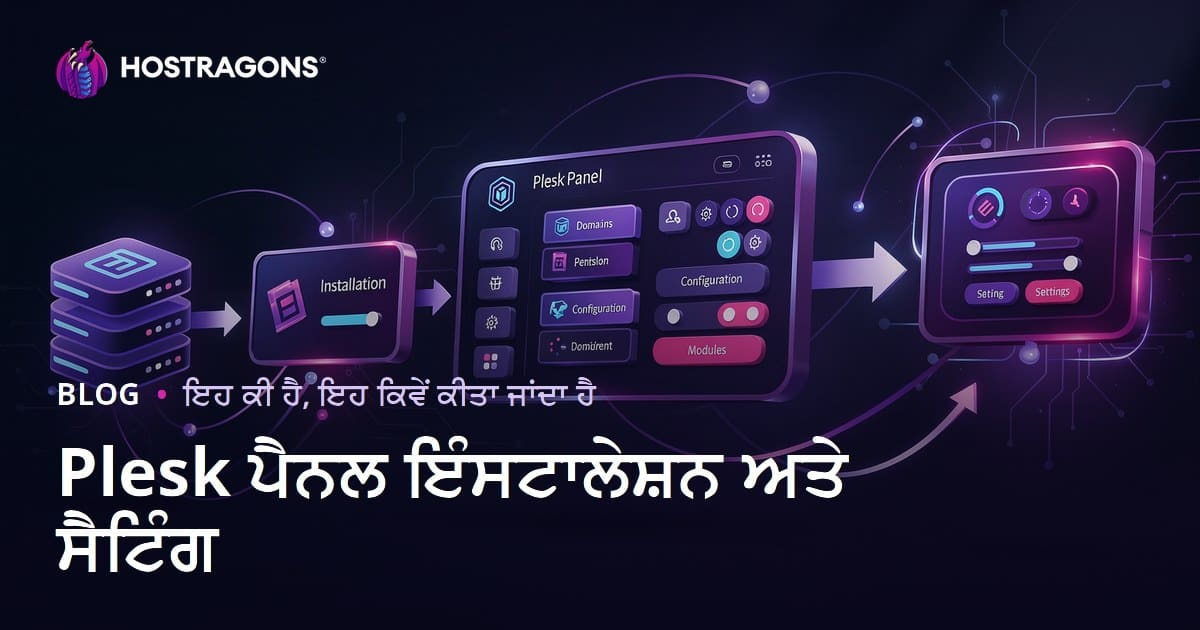
ਸਤਿ ਸ੍ਰੀ ਅਕਾਲ! ਇਸ ਲੇਖ ਵਿੱਚ ਪਲੇਸਕ ਪੈਨਲ ਇੰਸਟਾਲ, ਪਲੇਸਕ ਪੈਨਲ ਸੈਟਿੰਗ ਅਤੇ ਪਲੇਸਕ ਪੈਨਲ ਹੋਸਟਿੰਗ ਉੱਤੇ ਕਾਫ਼ੀ ਵਿਸਤ੍ਰਿਤ ਜਾਣਕਾਰੀ ਦਿੱਤੀ ਜਾਵੇਗੀ। ਜੇ ਤੁਸੀਂ ਸਰਵਰ ਜਾਂ ਵੈਬਸਾਈਟ ਲਈ ਐਸਾ ਬਹੁਤ ਕਾਰਗਰ, ਆਸਾਨ ਅਤੇ ਲਚਕੀਲਾ ਕੰਟਰੋਲ ਪੈਨਲ ਲੱਭ ਰਹੇ ਹੋ, ਤਾਂ Plesk Panel ਤੁਹਾਡੀ ਲਈ ਇੱਕ ਗਰੇਟ ਚੋਇਸ ਹੋ ਸਕਦੀ ਹੈ। ਇੱਥੇ ਅਸੀਂ ਇੰਸਟਾਲੇਸ਼ਨ ਤੋਂ ਲੈ ਕੇ ਸੁਰੱਖਿਆ, ਫਾਇਦੇ ਅਤੇ ਘਾਟ, ਤੇ ਵਿਕਲਪਾਂ ਤੱਕ ਹਰ ਭਾਗ ਠੀਕ-ਠੀਕ ਸਮਝਾਵਾਂਗੇ।
Plesk Panel ਕੀ ਹੈ?
Plesk Panel, ਇੱਕ ਵੈਬ-ਅਧਾਰਿਤ ਕੰਟਰੋਲ ਪੈਨਲ ਹੈ ਜੋ ਸਰਵਰ ਜਾਂ ਹੋਸਟਿੰਗ ਸੇਵਾ ਨੂੰ ਸੋਹਣੇ ਤਰੀਕੇ ਨਾਲ ਮੈਨੇਜ ਕਰਨ ਲਈ ਤਿਆਰ ਕੀਤਾ ਗਿਆ। 2001 ਵਿੱਚ ਪਹਿਲੀ ਵਾਰੀ ਲਾਂਚ ਹੋਇਆ ਸੀ — Windows ਅਤੇ Linux ਦੋਵਾਂ ਉੱਤੇ ਚੱਲਦਾ ਹੈ। "One-click" ਇੰਸਟਾਲ, ਇੰਟਰਫੇਸ ਦੀ ਸੁਵਿਧਾ ਤੇ ਵੱਡਾ eklenti (plugin) ਸਪੋਰਟ ਇਸ ਦੀ ਖ਼ਾਸੀਅਤ ਹੈ।
Plesk Panel ਇੰਸਟਾਲ
Plesk Panel ਇੰਸਟਾਲ ਕਰਨਾ ਆਮਤੌਰ ਉੱਤੇ ਤੇਜ਼ ਤੇ ਆਸਾਨ ਹੁੰਦਾ ਹੈ। ਤੁਹਾਡਾ ਸਰਵਰ ਪ੍ਰੋਵਾਇਡਰ ਆਟੋਮੈਟਿਕ ਇੰਸਟਾਲ ਦੀ ਸਹੂਲਤ ਦੇ ਸਕਦਾ ਹੈ ਜਾਂ ਆਪ manually ਵੀ ਕਰ ਸਕਦੇ ਹੋ। ਮੁੱਖ ਕਦਮ:
- ਸਰਵਰ ਚੋਣ: Plesk Linux (Ubuntu, CentOS, Debian ਆਦਿ) ਜਾਂ Windows ਉੱਤੇ ਚੰਗਾ ਚੱਲਦਾ। ਪਹਿਲਾਂ OS compatibility ਦੇਖ ਲਓ।
- ਇੰਸਟਾਲ ਪੈਕੇਜ: Official ਵੈਬਸਾਈਟ ਜਾਂ ਸਰਵਰ ਪੈਨਲ ਤੋਂ download/ਚਲਾ ਸਕਦੇ ਹੋ। AWS, Google Cloud ਆਦਿ ਤੇ image ਵਜੋਂ ਵੀ ਆ ਜਾਂਦਾ।
- ਮੂਲ ਸੈਟਿੰਗ: ਇੰਸਟਾਲ Wizard 'ਚ license key, admin password ਅਤੇ email address ਭਰੋ। ਸਾਰੀਆਂ Info ਸੌੱਟ/ਸਹੀ ਲਾਈ ਭਰੋ।
- ਇਕਲੰਤੀ ਚੋਣ: WordPress Toolkit, Docker, Let's Encrypt ਵਰਗੇ plugins ਇੰਸਟਾਲ ਕਰ ਸਕਦੇ ਹੋ।
- ਇੰਸਟਾਲ ਕਨਫ਼ਰਮੇਸ਼ਨ: ਸਾਰੇ ਸੈਟਿੰਗ ਦੇੳ, ਇੰਸਟਾਲ ਕਰ ਦਿਓ। ਬਾਅਦ ‘ਤੇ Plesk Panel login (ਆਮਤੌਰ ਉੱਤੇ https://server-ip:8443) ਕਰਕੇ ਚੈੱਕ ਕਰੋ।
- Plesk ਮੁੱਖ ਸਿਸਟਮਾਂ ਉੱਤੇ "one click" ਇੰਸਟਾਲ:
sh <(curl https://autoinstall.plesk.com/one-click-installer || wget -O - https://autoinstall.plesk.com/one-click-installer)– ਇਹ command direct ਚਲਾ ਸਕਦੇ ਹੋ। - ਵੈਬ ਵਰਕਿੰਗ ਇੰਸਟਾਲ: https://get.plesk.com/ ਪਜ਼ URL ਤੇ ਜਾ ਕੇ server password ਨਾਲ deploy ਕਰ ਲੳ।
ਇਨ੍ਹਾਂ ਕਦਮਾਂ ਤੋਂ ਆਪ Plesk ਪੈਨਲ use ਕਰਣ ਲਈ ਤਿਆਰ ਹੋ ਜਾਂਦੇ ਹੋ। login ਤੇ ਪਹਿਲੀ ਵਾਰੀ Panel optimize ਕਰਨਾ ਵਿਅਕਤੀ ਵਿਅਕਤੀ ਲਈ ਜ਼ਰੂਰੀ। Server ਦੀ resource consumption, backup plans ਤੇ security ਸੈਟਿੰਗ ਚੈੱਕ ਕਰੋ।

Plesk Panel ਮੂਲ ਸੈਟਿੰਗ
Plesk panel ਸੈਟਿੰਗ ਵਿਚ, ਜਦੋਂ ਤਕ ਤੁਸੀਂ step-by-step headings ਤੇ ਕੰਮ ਕਰਦੇ ਹੋ, beginners ਲਈ ਉੱਤਮ ਵਿਧੀ ਹੈ। ਉਹਨਾਂ ਲਈ ਮੁੱਖ ਪਰਾਮੀਟਰ:
- ਹੋਸਟਿੰਗ ਪੈਕੇਜ ਬਣਾਓ
Plesk Panel 'ਚ ਵੱਖ-ਵੱਖ hosting plans ਬਣਾਉਣ ਤੇ options custom ਕਰ ਸਕਦੇ ਹੋ। Disk quota, traffic limit, email accounts ਆਦਿ ਕੁਝ ਵੀ define ਕਰ ਸਕਦੇ ਹੋ। - ਡੋਮੇਨ ਤੇ DNS ਪ੍ਰਬੰਧਨ
ਨਵਾਂ domain add ਕਰਦਿਆਂ DNS records (A, CNAME, MX) ਠੀਕ-ਠੀਕ Plesk Panel ਦੀ ਆਸਾਨ ਇੰਟਰਫੇਸ 'ਚ manage ਕਰੋ। Panel ਤੇ DNS settings edit/change ਕਰਨਾ ਅਵੇਖਾ ਹੁੰਦਾ ਹੈ। - ਡਾਟਾਬੇਸ ਬਣਾਓ
Plesk ਦਾ database management menu, MySQL ਅਤੇ MSSQL (ਜਾਂ ਵਾਧੂ) databases ਚੰਨ seconds ਵਿੱਚ ਬਣਾਓ, backup ਅਤੇ restore ਕਰ ਸਕਦੇ ਹੋ। - ਈ-ਮੇਲ ਸੈਟਿੰਗ
ਈ-ਮੇਲ accounts, forwarding, quota, spam protection ਤੇ SPF, DKIM, DMARC records add ਕਰਕੇ email reliability ਵਧਾ ਸਕਦੇ ਹੋ।
ਸਰਵਰ ਰੀਸੋਰਸ ਮੋਨਿਟਰਿੰਗ
Plesk panel hosting ਵਰਤਦੇ ਮੁੱਲੀ–ਸਰਵਰ resources ਮੋਨਿਟਰ ਕਰਨਾ ਸਭ ਤੋਂ ਜ਼ਰੂਰੀ। Plesk ਅੰਦਰ CPU, RAM ਅਤੇ Disk usage live stats ਮਿਲਦੇ ਹਨ। ਇਸ ਲਈ preformance issue ਵੱਧੇ ਜਾਂ ਹੱਲ ਕਰਨ ਲਈ ਪਹਿਲਾਂ alerts ਆ ਜਾਂਦੇ ਹਨ।
ਆਟੋਮੈਟਿਕ ਅੱਪਡੇਟ ਸੈਟਿੰਗ
Plesk Panel ਆਪਣੇ ਆਪ ਵੀ ਅਤੇ hosted applications (WordPress, Joomla, plugins) ਲਈ auto-update offer ਕਰਦਾ। Automatic updates ਨਾਲ security vulnerabilities ਛੇਤੀ cover ਹੋ ਜਾਂਦੇ ਹਨ। Updates frequency daily/weekly set ਕਰਕੇ critical patch auto-activate ਕਰ ਸਕਦੇ ਹੋ।
ਸੁਰੱਖਿਆ ਸੈਟਿੰਗ
Plesk Panel ਨਾਲ server security ਲਈ ਕੁਝ ਵਧੀਆ ਤਰੀਕੇ ਹਨ:
- Firewall ਰੂਲ: Panel ਮੈਂ firewall ਟੂਲ ਦਾ ਸਹੀ ਵਰਤੋ। Unnecessary ports block ਤੇ required services allow ਕਰੋ।
- Fail2Ban: Plesk 'ਚ Fail2Ban plugin ਨਾਲ bad login attempts instantly block ਹੋ ਜਾਂਦੇ ਹਨ। Brute-force ਤੋਂ extra protection ਦੇਣੀ ਮਿਲਦੀ।
- SSL/TLS Certs: Let's Encrypt ਜਾਂ ਵੈਨ SSL ਯੋਗਤਾ Panel ਵੱਜੋਂ traffic encrypted ਕਰਦਾ। Eh step end-user trust ਅਤੇ SEO rank ਵਧਾਉਂਦਾ।
- Backup functionality: Plesk Panel ਅੰਦਰ ਪੂਰਾ backup manager ਹੈ, ਜਿੱਥੇ ਇਸ ਨੂੰ cloud (Google Drive, Amazon S3 ਆਦਿ) ਮੁੜ ਚੜ੍ਹਾ ਸਕਦੇ ਹੋ।
ਈ-ਮੇਲ ਅਤੇ ਡੋਮੇਨ ਪ੍ਰਬੰਧਨ
Plesk Panel ‘ਚ, email and domain setup ਕਰਨਾ ਸੌਖਾ। ਹਰ domain ਲਈ specific email accounts, forwarding, quota limits assign/modify ਕੀਤੇ ਜਾ ਸਕਦੇ।
Panel 'ਚ domain wise DNS management ਐੱਨ ਆਸਾਨ, records ਚੈਂਜ ਕਰਨਾ ਚੰਦ clicks 'ਚ। Subdomains add/modify, hosting switch ਕਰਨਾ hassle-free ਜਿਵੇਂ ਹੋ ਜਾਂਦਾ।

ਫਾਇਦੇ ਅਤੇ ਘਾਟ
Control Panel ਚੋਣਦੇ ਹੋਏ ਹਮੇਸ਼ਾਂ ਪਲੇਸਕ ਦੀਆਂ ਖਾਸੀਆਂ ਤੇ ਕੁੱਝ ਘਾਟ compare ਕਰ ਲਓ:
ਫਾਇਦੇ
- ਇਯੂਜ਼ਰ-ਫ੍ਰੈਂਡਲੀ UI: ਸ਼ੁਰੂਆਤੀ ਤੇ ਆਮ User ਦੀ ਰਾਹਤ ਲਈ। Menus ਤੇ operations ਤੇਜ਼/ਸਿੱਧੇ ਚੱਲਦੇ।
- Multi-Platform Support: Windows/Linux ਸਰਵਰ ਦੋਵਾਂ ਤੇ ਉੱਪਲਬਧ, flexibility wadhaunda।
- ਵੱਡਾ Plugin Ecosystem: WordPress Toolkit, Docker, Git, Let's Encrypt ਵਰਗੇ top integrations panel ਦੇ ਨਾਲ।
- Security Features: Internal security, auto-updates, ਤੇ Fail2Ban ਜਿੰਮੇਡਾਰ protection plugins ਨਾਲ।
ਘਾਟ
- License Fee: Plesk Panel ਨੂੰ use ਕਰਣ ਲਈ monthly/yearly license fee ਜਰੂਰੀ। cPanel alternatives (DirectAdmin, VestaCP) ਕਦੇ ਕਦੇ ਮੁਫ਼ਤ ਚੌਇਸ ਹੋ ਜਾਂਦੇ।
- Resource usage: Low-spec/server ਉੱਤੇ ਪਲੇਸਕ Panel ਹੋਰ control panels ਨਾਲੋਂ ਮਾੜੀ performance ਦੇ ਸਕਦਾ, kafi resource consume ਕਰਦਾ ਹੈ।
- Expert Customization Challenge: Panel ਮਹਾਰਤ 'ਤੇ ਕਈ customizations commandline ਤੋਂ ਆਸਾਨ ਹੋ ਜਾਂਦੇ, Panel via edit/modify restrictive ਹੈ।
ਵੱਧ ਮੈਥਡ ਅਤੇ ਵਿਕਲਪ
Plesk panel hosting ਤੋਂ ਇਲਾਵਾ control panel ਦੀਆਂ top alternatives ਹੇਠ ਹਨ:
- cPanel/WHM: ਆਮਤੌਰ ਤੇ ਵੱਧ ਵਰਤਿਆ panel; user-friendly, licence fee ਟਾਕਰਾ Plesk ਨਾਲ।
- DirectAdmin: Low-cost, simple interface ਦੀ ਵਜ੍ਹਾਂ beginners/SMB ਓਹ ਨੂੰ ਚੋਂਦੇ ਹਨ।
- VestaCP: Open-source ਤੇ free, plugins/features though Plesk ਨਾਲੋਂ ਘੱਟ।
- ISPConfig: Free/open-source, par kaafi deep knowledge/technical skills ਚਾਹੀਦੇ।
Panel ਦੀ ਚੋਣ ਮੁਲਕ your needs/budget ਉੱਤੇ depend ਕਰਦੀ। Business/enterprise grade level ਲਈ, extra plugins ਤੇ ecosystem ਤਾਂ Plesk Panel best pick ਹੈ।
ਪ੍ਰੈਕਟੀਕਲ ਉਦਾਹਰਣ
Plesk Panel ਦੇ ਕਈ functions ਨੂੰ ਸਮਝਣ ਲਈ ਹੇਠਾਂ ਕੁਝ real-world cases:
- Multiple Sites Management: Agency/server admins ਚਿੱਤ-ਚਿੱਤ clients ਦੀਆਂ ਵੈਬਸਾਈਟ ਇੱਕ panel ਤੇ ਕੰਟਰੋਲ/ਮੈਨੇਜ ਕਰ ਸਕਦੇ।
- Automatic WordPress Deploy: WordPress Toolkit 'ਚ "one-click" e-commerce, blog deploy/secure ਕਰਨਾ ਆਸਾਨ।
- Advanced Email Management: DKIM/SPF records panel ਉੱਤੇ add-setup ਕਰਕੇ safe/verified email delivery providers/mails get।
ਆਮ ਵੱਧ ਪੁੱਛੇ ਸਵਾਲ (FAQ)
ਇਸ ਭਾਗ 'ਚ plesk panel install, plesk panel settings ਅਤੇ plesk panel hosting ਸੰਬੰਧੀ ਮੁੱਖ ਸਵਾਲਾਂ ਜਵਾਬ ਦਿੱਤੇ ਗਏ ਹਨ।
ਸਵਾਲ 1: ਪਲੇਸਕ ਪੈਨਲ ਇੰਸਟਾਲ ਕਰਨ ਲਈ ਘੱਟੋ-ਘੱਟ ਸਿਸਟਮ ਕੀ ਹੋਣ?
1-2 GB RAM, 1 CPU core — ਐੱਨ੍ਹਾ basic VPS/Server ਤੇ ਸੋਧੀ ਇੰਸਟਾਲੇਸ਼ਨ ਕਰ ਸਕਦੇ ਹੋ। High traffic ਜਾਂ multiple sites ਲਈ ਵੱਧ resources recommend ਹਨ।
ਸਵਾਲ 2: ਪਲੇਸਕ ਪੈਨਲ ਦੀ ਥੀਮ ਜਾਂ look customize ਕੀਤੀ ਜਾ ਸਕਦੀ?
Yes, default theme/colour schemes panel ਵਿੱਚ personalize/change ਕਰ ਸਕਦੇ ਹੋ। Advance UI modifications though cPanel ਬੇਹੱਦ customizable ਹੈ — Plesk 'ਚ ਕੁਝ limitations ਹਨ।
ਸਵਾਲ 3: ਇੰਸਟਾਲ ਜਾਂ ਅੱਪਡੇਟ ‘ਚ error ਆਈ ਤਾਂ?
Apache, Nginx, MySQL service check ਕਰੋ। Errors mostly version mismatch ਜਾਂ disk space shortage ਤੋੰ ਆਉਂਦੇ ਹਨ। Detailed help ਲਈ Plesk Official Docs ਵੇਖੋ ਜਾਂ sysadmin support ਲਓ।
ਇਸ ਟਾਪਿਕ ਬਾਰੇ ਪੜ੍ਹ ਸਕਦੇ ਹੋ। ਆਲਾਵਾ Plesk official site ਵੀ deep resource ਹੈ।
ਸੰਖੇਪ ਅਤੇ ਨਤੀਜਾ
ਸੰਖੇਪ: Plesk Panel user-friendly interface, platform support, ਵੱਡੀ plugin range ਨਾਲ control panel ਚੋਂ best ਹੈ। Beginners ਤੋਂ mid/pro users ਲਈ practical environment ਮਿਲਦਾ। plesk panel install ਅਤੇ plesk panel settings ਠੀਕ-ਠੀਕ ਕਰ ਲੳ, server management ਬਹੁਤ ਸੋਖਾ ਹੋ ਜਾਂਦਾ। License fee/resource consumption though considerable points ਹਨ। ਅਸੀਂ ਆਸ ਕਰਦੇ ਹਾਂ ਕਿ ਇਹ ਗਾਈਡ plesk panel hosting decisions ਲਈ perfect ਚੋਣ ਰਾਹ-ਦੱਸਾਇਕ ਹੈ।
ਹੁਣ ਪਲੇਸਕ Panel ਨੌਂਖ-ਪ੍ਰੋਫੈਸ਼ਨਲ ਤਰੀਕੇ ਨਾਲ ਵਰਤ ਕੇ ਵੈਬ-ਪ੍ਰੋਜੈਕਟਾਂ stable, secure ਤੇ faster ਮਹਿਸੂਸ ਕਰੋ। ਹੋਰ alternatives/technical queries ਲਈ, ਉਪਰਾਲੇ panel options check ਕਰਕੇ informed ਚੋਣ ਕਰੀਏ।