 Afrikaans
 Azərbaycan
 Bosanski
 Čeština
 Dansk
Dansk Deutsch
 English
 Español
 Filipino
 Français
 Hrvatski
 Indonesia
 Italiano
 Magyar
 Melayu
 Nederlands
 Norsk
Norsk Oʻzbek
 Polski
 Português
 Română
 Slovenčina
 Slovenščina
 Suomi
Suomi Svenska
 Tiếng Việt
 Türkçe
 Ελληνικά
 Беларуская
 Български
 Русский
 Српски
 Українська
 עברית
עברית اردو
اردو العربية
 پښتو
پښتو فارسی
فارسی አማርኛ
አማርኛ मराठी
मराठी বাংলা
বাংলা தமிழ்
தமிழ் ไทย
ไทย မြန်မာ
 한국어
한국어 中文
中文 日本語
日本語

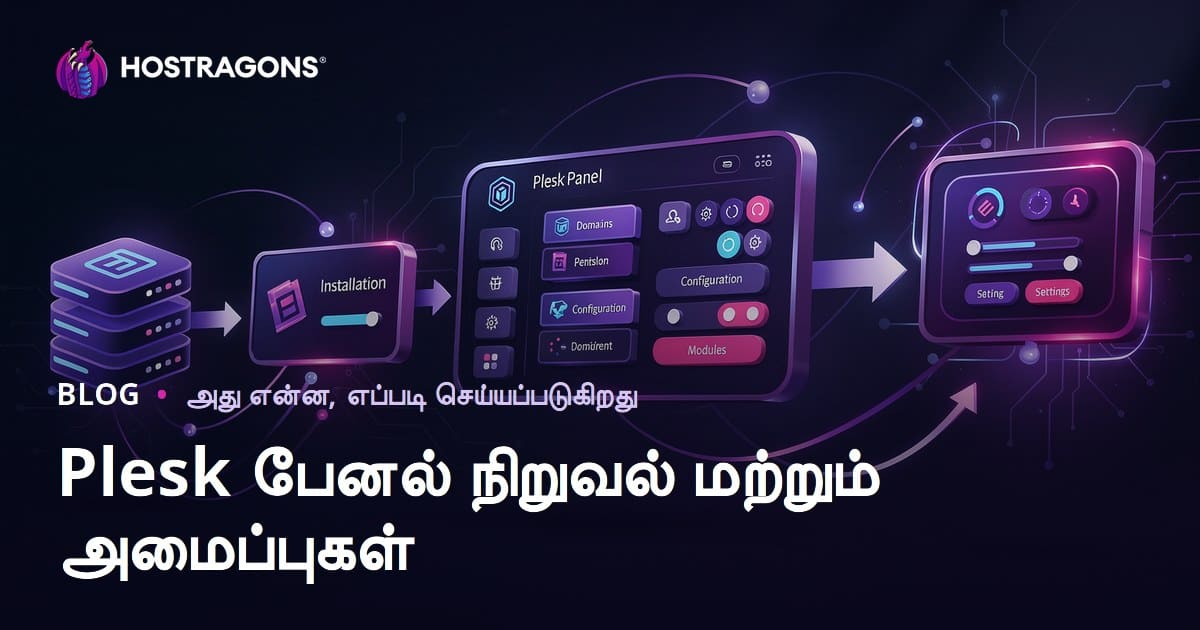
வணக்கம்! இப்பதிவில் plesk panel நிறுவல், plesk panel அமைப்புகள் மற்றும் plesk panel hosting பற்றிய முழுமையான தகவல்களை தமிழில் பகிர்கிறேன். நீங்கள் உங்கள் சர்வர் அல்லது வலைத்தளத்தைக் கட்டுப்படுத்துவதற்கான சக்திவாய்ந்த, பயனர் நட்பு மற்றும் மிகவும் இனிமையான UI தேடுகிறீர்கள் என்றால் Plesk Panel உங்களுக்கு சிறந்த தேர்வாகும். இந்த தொடரில் நிறுவலிலிருந்து பாதுகாப்பு, நன்மை–தொகை, மாற்று தீர்வுகள் போன்றவற்றை விரிவாக பார்க்கப் போகிறோம்.
Plesk Panel என்ன?
Plesk Panel என்பது உங்கள் சர்வர்களையும் hosting அளிப்புகளையும் சுலபமாக நிர்வாகிக்க, உயர் செயல்திறனுடன் உருவாக்கப்பட்ட web-based control panel ஆகும். முதலில் 2001-ல் அறிமுகமான இது, Windows மற்றும் Linux இரண்டும் support செய்யிறது. கண்காணிப்பு, single-click install, பண்பட்ட extensions என்பவற்றால் Plesk Panel இன்று போட்டியில் முன்னிலை வகிக்கிறது.
Plesk Panel நிறுவல்
Plesk Panel நிறுவல் process பெரும்பாலும் வேகமாக, சளைப்புகளில் இல்லாமல் நடைபெறும். உங்கள் cloud provider auto-install வழிகள் தரும்; அல்லது manual install முறையை தேர்ந்தெடுக்கலாம். இந்திய hosting அனுபவத்தை முரண் செய்யும் வழிகளை இங்கே தந்துள்ளேன்:
- சர்வர் தேர்வு: Plesk; Linux (Ubuntu, CentOS, Debian,…) மட்டும் Windows-ல் flawless-ஆக இயங்கும். நிறுவலுக்கு OS compatibility-ஐ முகவராகச் சரிபார்க்க வேண்டும்.
- Install பாகத் தேர்வு: Plesk’s official website-யிலிருந்து, அல்லது server provider panel-இல் install செய்ய முடியும். பெரும்பாலான cloud services (AWS, Google Cloud போன்றவை) images format-ல் Plesk-ஐ தருகிறார்கள்.
- அடிப்படை Config: Install wizard உங்களிடம் license-key, admin-password, email-address ஆகியவற்றை கேட்கும். இவை அப்படியே சரியாகப் பூர்த்தியிட வேண்டும்.
- Extension/Addon தேர்வு: தூக்கிக்க install செய்யும் போது WordPress Toolkit, Docker, Let’s Encrypt போன்ற பிரபல extensions-ஐப் பயன்படுத்தலாம்.
- நிறைவு/Install Start: அனைத்தும் OK செய்த பின் install நடக்கும். Install முடிந்தவுடன் https://server-ip:8443 என்பதை browser-ல் சேமித்து Plesk Panel proper-ஆப்பு function-ஐ காணலாம்.
- Plesk Ubuntu, CentOS போன்றவற்றில் ஒரே click install:
sh <(curl https://autoinstall.plesk.com/one-click-installer || wget -O - https://autoinstall.plesk.com/one-click-installer)என Terminal-ல் இயக்கவும். - Web Install வழி: https://get.plesk.com/ ல் server password-ஐப் பதிவிட்டு நிறுவலாம்.
இந்த அடிவடியில் Plesk Panel-ஐ ஆரம்பமாக பயன்படுத்த முடியும். Panel-ல் முதன்முதலில் login செய்தபோது settings-ஐ optimal-ஆக அமைக்க தவறாதீர்கள்: Usage limits, backup plans, security-ஐ முதலில் see செய்யவும்.

Plesk Panel அடிப்படை அமைப்புகள்
Plesk Panel அமைப்புகள் செய்யும்போது பொருத்தமான தலைப்புகளுக்கு கீழே தேவையான கட்டுப்பாடுகளை set செய்யுங்கள். புதியவர்கள் கவனிக்க வேண்டிய முக்கிய விஷயங்கள் இதோ:
- Hosting package உருவாக்கல்
Plesk Panel-ல் பல்வேறு hosting packages define செய்யலாம் – disk quota, traffic limit, mail-box count போன்றவற்றை நீர் உங்கள் தேவைக்கேற்ப set செய்யலாம். - Domain மற்றும் DNS நிறுவல்
Domain-ஐ add செய்யும் போது DNS records (A, CNAME, MX…) சரியான முறையில் Plesk-ல் handle செய்ய வேண்டும். DNS editing-ஐ panel UI-யிலேயே செய்து domain pointing, subdomain add செய்யலாம். - Database உருவாக்கல்
Plesk-இல் database management super-simplified; MySQL, MariaDB, PostgreSQL, MSSQL போன்றவை சில clicks-ல் create, backup, restore செய்யலாம். - Email settings
Plesk Panel email accounts-க்கு granular management தருகிறது. SPF, DKIM, DMARC போன்றவு email verification protocol-ஐ integrate செய்து deliverability-ஐ மேம்படுத்தலாம்.
சர்வர் ஆதாரங்கள் கண்காணித்தல்
Plesk Panel hosting service-களில் முக்கியமாக resource usage-ஐ கண்காணிப்பது அவசியம். Panel-ஐ CPU, RAM, Disk usage stats realtime-இல் காட்டும்; Overload, bottleneck-களை முதலில் கண்டறியும் வாய்ப்பு.
தானாக அப்டேட் அமைப்புகள்
Plesk Panel platform, மற்றும் Apps (WordPress, Joomla, plugins …) auto-update support தருகிறது. Updates security-ஐ பாதுகாக்கும்—செய்யும் frequency-யை weekly/day-wise fix செய்யலாம். Critical patch auto-installing option-ஐ டிக்ரமிக்கவும்.
பாதுகாப்பு அமைப்புகள்
Plesk Panel பாதுகாப்பை உறுதிப்படுத்தத் தேவையான சில முக்கிய ஏற்பாடுகள்:
- Firewall (பாதுகாப்பு மராமத்து) களைச் செட்வை: Plesk Panel-இல் firewall rules add/modify செய்யலாம். தேவையில்லாத ports-ஐ close செய்து, தேவைக்கே பொறுப்பு கோடார் சேவைகளில் மட்டும் access control செய்யவும்.
- Fail2Ban Configuration: Fail2Ban addon login failures-ஐ detect செய்து IPs-ஐ block/ban செய்யும். Brute-force attacks prevention-க்கு இந்த feature-ஐ enable செய்து வையுங்கள்.
- SSL, TLS certificates: Let’s Encrypt அல்லது external SSL providers-ஐ பயன்படுத்தி encrypted traffic access-ஐ set செய்ய வேண்டும். இந்த step user trust மற்றும் SEO rank-ஐ மேம்படுத்தும்.
- backup options: Panel-இல் backup manager மூலம் auto/manual server backup schedule செய்யலாம். Backup cloud-க்கு (Google Drive, Amazon S3…) move செய்யும் integration-ஐ பயன்படுத்தலாம்.
இ-மெயில் & டொமைன் நிர்வாகம்
Plesk Panel e-mail & domain related practicals – ஒவ்வொரு domain-க்கு தனிச்சிறப்பு mail address set செய்யவும், forwarding-ஐ add செய்யவும், quota limits-ஐ assign செய்யவும் முடியும்.
Plesk Panel-ஐ DNS வேய்ந்த domain-wise management UI-யில் very easy-ஆ set செய்யலாம்; subdomains, single-click DNS record update, bulk domain management எல்லாம் simplified.

நன்மைகள் & குறைகள்
ஒரு control panel-ஐ தேர்வு செய்யும்போது நன்மை/குறை (pros/cons) list-ஐ analyse செய்வது முக்கியம். Plesk Panel பலபேர் மனதில் பிடிக்கும், ஆனால் perfect-ஆகும் என்றில்லை.
நன்மைகள்
- பயனர் நட்பு UI: Beginners-க்கு learning curve மிகவும் குறைவு. Menu-யில் உள்ள options fast-ஆ operate முடியும்.
- Multi-platform support: Windows, Linux இரண்டும் support செய்கிறது – bulk hosting/agency-use கூடும்.
- Extension ecosystem பரப்பு: WordPress Toolkit, Docker, Git, Let’s Encrypt போன்ற plugins-ஐ நேரில் இணைக்கலாம்.
- Security features: Internal protection, auto-updates, Fail2Ban integration போன்றதால் safeguard சேவை அதிகம்.
குறைவுகள்
- License cost: Plesk Panel monthly/yearly license fee-ஐ கேட்டுக்கொள்ளும்; free cPanel alternatives (DirectAdmin, VestaCP…) முறைகளை விட இது drawback ஆகும்.
- Resource consumption: Small/low capacity servers-ல் Plesk Panel relatively heavy-ஆ resource-ஐ செலவிடும்.
- Advanced Customization complex: Panel-இல் config changes-ஐ shell command-களுக்கு திரும்ப equivalently deep-ஆ செய்ய முடியாது. Expert customization shell access-ஐ பயன்படுத்த வேண்டிய நிலை வரும்.
பதில்கள் மற்றும் மாற்று அணுக்கங்கள்
Plesk Panel hostingக்கு பதில் control panel-ளும் பார்க்க வேண்டும்:
- cPanel/WHM: வலை hosting field-இல் அதிகம் பயன்படுத்தப்படும் Plesk alternative; UI சுலபம், license price Plesk-க்கு சமமாக இருக்கும்.
- DirectAdmin: குறைந்த license fee-யுடன், minimal UI-ஐ prefer செய்யும் hosting-க்கு better trade-off.
- VestaCP: Completely open-source & free; ஆனால், advanced support/extensions Plesk-க்குத் தாராளம் இல்லை.
- ISPConfig: அப்படியே free/open-source, but setup/maintenance advanced knowledge-ஐ கேட்கும்.
உங்களுக்கு ஏற்ற control panel உங்களது தேவையும், budget-க்கும் கூட்டணியாகும். Corporate-level admin, multi-addon support தேவை என்று நினைக்கும் hosting-க்கு Plesk Panel best pick.
செயற்பாட்டு எடுத்துக்காட்டுகள்
Plesk Panel-ஐ day-to-day hosting situations-ல் எப்படி பயன்படுத்தலாம் என்பதற்கான படிவங்கள்:
- Bulk website management: Agency-கள் அல்லது வைத்து hosting provider-கள் பல வலைத்தள owner-கள் accounts Plesk Panel-ஐ central dashboard-இல் ஈசியாக handle செய்யலாம்.
- Auto WordPress Install: Online business initiate/scale செய்யும் user, “WordPress Toolkit” addon-ஐ few clicks-இல் ecommerce site-ஐ quick கதவாக setupp் செய்யலாம்.
- Granular email control: Corporate mail/hosting provider Plesk Panel-ஐ SPF/DKIM email security protocol வசதியில் integrate செய்து safe mail delivery-ஐ உறுதிப்படுத்தலாம்.
அடிக்கடி கேட்கப்படும் கேள்விகள்
இப்பகுதியில் plesk panel நிறுவல், plesk panel அமைப்புகள் மற்றும் plesk panel hosting தொடர்பான doubts-ஐ விடுவோம்:
Q1: Plesk Panel நிறுவ குறைந்தபட்ச RAM/CPU தேவைகள்?
சாதாரண நிறுவலுக்கு 1–2 GB RAM, குறைந்தபட்சம் 1 CPU Core-உம் வேண்டும். Traffic-heavy site-களுக்கு இதன் மேல் hardware வைத்தால் better.
Q2: Plesk Panel UI/design individual-ஆ customize செய்யலாமா?
ஆமாம், Plesk Panel default theme/appearance-ஐ part-by-part change செய்யலாம். Advanced customization cPanel போல broad-ஆ இல்லை, limitation இருக்கும்.
Q3: Install/Update error வந்தால் என்ன செய்ய?
முதலில், Apache, Nginx, MySQL etc. services OK-யா உள்ளதை check செய்யவும். Version mismatch அல்ல disk space issue என error-ஐ troubleshoot செய்யலாம். Plesk Official Docs read செய்து, system admin-இயிட consult செய்யவும்.
இதற்கு இணையானவரை
முடிவு & சுருக்கம்
சுருக்கமாக, Plesk Panel user-friendly UI, multi-platform compatibility, extension ecosystem-ஐ தேர்ந்தாற் control panel ஆகும். Beginners மற்றும் intermediate users-க்கு perfect hosting management experience தருகிறது. Plesk panel நிறுவல், Plesk panel அமைப்புகள் துல்லயமாக செய்து விட்டால், server management effortless-ஆ நடைப்பப்படும். License fee, resource usage consideration முக்கியம் – but விருந்தினர் அழகாக hosting grow செய்யும் வரை Plesk Panel guided pathway ஆகும்.
இப்போது நீங்கள் Plesk Panel-ஐ stabilize, secure, rapid web management-க்கு Tamil hosting context-இல் professional-ஆ பயன்படுத்த முடியும். More info தேவையானால் அல்லது வேறு control panel படிக்க நினைத்தால், இந்த எழுதில் கூறிய alternatives-ஐ யோசிக்கவும்.