 Afrikaans
 Azərbaycan
 Bosanski
 Čeština
 Dansk
Dansk Deutsch
 English
 Español
 Filipino
 Français
 Hrvatski
 Indonesia
 Italiano
 Magyar
 Melayu
 Nederlands
 Norsk
Norsk Oʻzbek
 Polski
 Português
 Română
 Slovenčina
 Slovenščina
 Suomi
Suomi Svenska
 Tiếng Việt
 Türkçe
 Ελληνικά
 Беларуская
 Български
 Русский
 Српски
 Українська
 עברית
עברית اردو
اردو العربية
 پښتو
پښتو فارسی
فارسی አማርኛ
አማርኛ मराठी
मराठी বাংলা
বাংলা தமிழ்
தமிழ் ไทย
ไทย မြန်မာ
 한국어
한국어 中文
中文 日本語
日本語

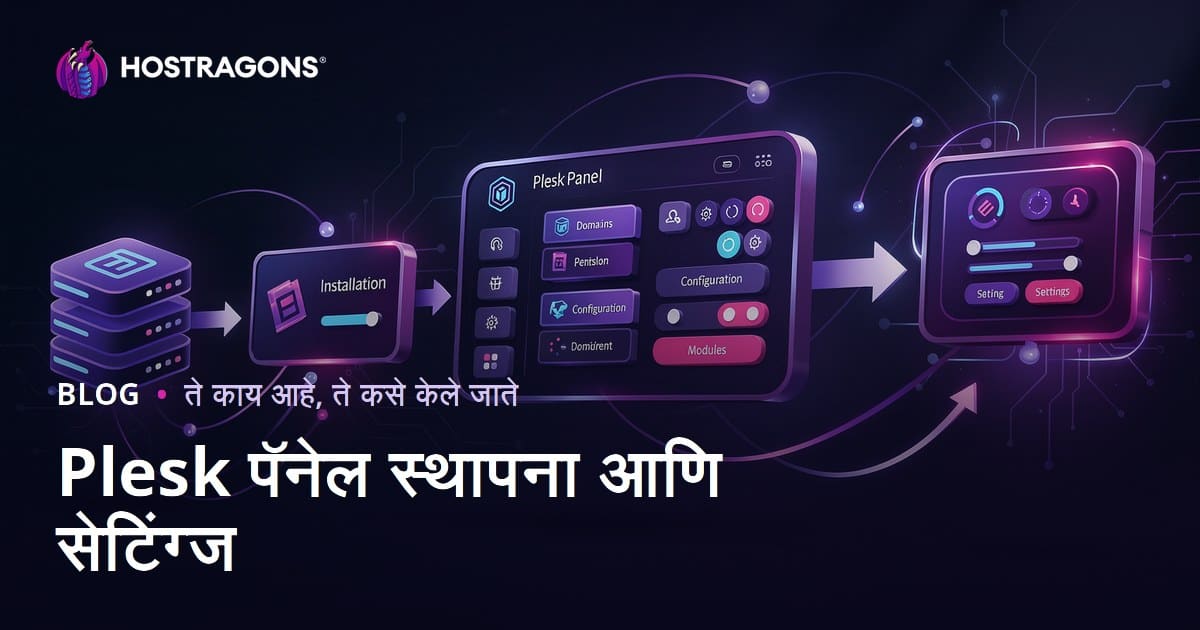
नमस्कार! या लेखात plesk panel स्थापना, plesk panel सेटिंग्ज आणि plesk panel hosting याबद्दल आत्यंतिक सखोल माहिती तुम्हाला मिळेल. सर्व्हर किंवा वेबसाईट सहजपणे व्यवस्थापित करण्यासाठी, वापरायला सोपा आणि शक्तिशाली कंट्रोल पॅनल हवे असल्यास Plesk Panel हा उत्तम पर्याय ठरतो. इथं Plesk Panel स्थापनेपासून सुरक्षेच्या सेटिंग्जपर्यंत, फायदे-तोटे आणि पर्यायी कंट्रोल पॅनेलपर्यंत अनेक मुद्द्यांवर तपशीलवार चर्चा केली आहे.
Plesk Panel म्हणजे काय?
Plesk Panel हे सर्व्हर किंवा होस्टिंग सर्व्हिस व्यवस्थापनासाठी वापरण्यात येणारे वेब-बेस्ड कंट्रोल पॅनल आहे. 2001 मध्ये लॉन्च झाल्यानंतर सतत अपडेट होत आलेले हे पॅनल Windows आणि Linux प्लॅटफॉर्मवर सहज चालते. "एक क्लिक इंस्टॉलेशन", सोपी यूजर इंटरफेस आणि विस्तारासाठी प्लगइन सपोर्टमुळे Plesk Panel लोकप्रिय आहे.
Plesk Panel स्थापना
Plesk Panel स्थापना बहुतेकवेळी जलद आणि सुरळीत होते. अनेक होस्टिंग प्रदाते ऑटोमॅटिक इंस्टॉलेशनची सुविधा देतात, पण तुम्ही हे मॅन्युअली देखील करू शकता. पुढील पायऱ्या लक्षात ठेवा:
- सर्व्हर निवड: Plesk Linux (Ubuntu, CentOS, Debian) किंवा Windows वर सहज चालते. इंस्टॉलेशन सुरू करण्यापूर्वी OS कंपॅटिबिलिटी तपासा.
- इंस्टॉलेशन पॅकेज: Pleskचे अधिकृत वेबसाइट किंवा होस्टिंग पॅनेलमधून इंस्टॉल सुरुवात करा. AWS, Google Cloudसारख्या क्लाउड सर्व्हिसेसमध्ये हा इमेज स्वरूपात उपलब्ध आहे.
- प्राथमिक सेटअप: इंस्टॉलेशन विजार्डमध्ये लाइसन्स की, ऍडमिन पासवर्ड आणि ईमेल प्रविष्ट करा. ही माहिती अचूक द्यावी.
- प्लगइन निवड: WordPress Toolkit, Docker, Let’s Encryptसारख्या लोकप्रिय पूरक सुविधा इंस्टॉलेशन दरम्यानच जोडता येतात.
- इंस्टॉलेशन पुष्टी: सर्व सेटिंग्ज पूर्ण केल्यावर इंस्टॉलेशन सुरू होईल. पूर्ण झाल्यावर Plesk Panel मध्ये लॉगिन करा आणि (साधारणपणे https://server-ip-address:8443) सर्व काही व्यवस्थित चालतेय का हे तपासा.
- Plesk Ubuntu, CentOS वगैरेवर त्वरेने:
sh <(curl https://autoinstall.plesk.com/one-click-installer || wget -O - https://autoinstall.plesk.com/one-click-installer)या कमांडने इंस्टॉलेशन होईल. - वेब-बेस्ड इंस्टॉलेशन: https://get.plesk.com/ या URL वर सर्व्हर पासवर्ड घालून इंस्टॉलेशन पूर्ण करा.
वरील स्टेपनंतर तुम्ही Plesk Panel बेसिकपणे वापरायला सुरूवात करू शकता. पहिल्या लॉगिनवेळी आवश्यक सेटिंग्ज ऑप्टिमाइज करणे गरजेचे आहे. मुख्य म्हणजे CPU-RAM वापर, बॅकअप प्लॅन आणि सुरक्षा उपाय लक्षात घ्या.

Plesk Panel मुख्य सेटिंग्ज
Plesk panel सेटिंग्ज करताना खालील मुख्य बाबी नवखे वापरकर्त्यांना सोपी पडतील:
- होस्टिंग पॅकेज तयार करणे
Plesk Panel मध्ये वेगवेगळ्या होस्टिंग पॅकेजेस तयार करता येतात आणि त्याला डिस्क स्पेस, ट्रॅफिक लिमिट, ईमेल खात्यांची संख्या अशा शक्य सुविधा जोडता येतात. - डोमेन आणि DNS व्यवस्थापन
डोमेन ऐड करताना A, CNAME, MX इ. DNS रेकॉर्ड्स Plesk Panel मध्ये सहजपणे बदलता येतात. कोणताही डोमेन DNS सेटिंग्जमध्ये Pleskमार्फत अलग सुलभ बदल करता येतात. - डेटाबेस तयार करणे
Pleskमध्ये MySQL किंवा MSSQL सारखी डेटाबेस फक्त काही क्लिकमध्ये तयार, बॅकअप वा रीस्टोर करता येते. - ईमेल सेटिंग्ज
Plesk Panelमधून ईमेल खाते आणि फॉरवर्डिंग्स अतिशय ग्राहकानुकूलपणे व्यवस्थापित. SPF, DKIM, DMARC सर्टिफिकेशन ऐड करून ईमेल डिलिव्हरिबिलिटी सुधारता येते.
सर्व्हर संसाधन मॉनिटरिंग
Plesk panel hostingमध्ये सर्व्हरचा CPU, RAM, Disk वापर वास्तविक वेळेत पाहता येतो. यामुळे कार्यक्षमता समस्या लवकर ओळखता येतात आणि उपाय करता येतात.
ऑटोमॅटिक अपडेट्स सेटअप
Plesk Panel आणि त्यातील App (WordPress, Joomla प्लगइन इ.) ऑटोमॅटिक अपडेटसच्या सेटिंग्ज देते. यामुळे सुरक्षा जोखीम लगेच मिटवता येते. अपडेट्सची वेळ (साप्ताहिक, दैनिक) किंवा क्रिटिकल पॅच आल्यास ऑटो-install सेट करणे शक्य.
सुरक्षा सेटिंग्ज
Plesk Panelद्वारे सुरक्षा सुनिश्चित करण्यासाठी खालील गोष्टी महत्वाच्या:
- Firewall नियम: मुख्य पोर्ट्स खेरीज अनावश्यक पोर्ट बंद करा. फक्त आवश्यक सेवेना पब्लिक अॅक्सेस द्या.
- Fail2Ban सेटअप: Pleskमधील Fail2Ban प्लगइनने चुकीच्या लॉगिनच्या IP ब्लॉक करता येतात—Brute-force अॅटॅक्याविरुद्ध बेसीक सुरक्षा.
- SSL/TLS सर्टिफिकेट: Let’s Encrypt किंवा इतर SSL प्रदाता वापरून ट्रॅफिक एन्क्रिप्ट करा. याने वापरकर्त्याचा भरोसा आणि SEO रँक दोन्ही सुधारतात.
- बॅकअप फिचर्स: Plesk Panelमध्ये आपोआप किंवा हाताने बॅकअप घेता येते. बॅकअप Google Drive, Amazon S3वर अपलोड करणेही शक्य.
ईमेल आणि डोमेन व्यवस्थापन
Plesk Panel वापरताना प्रत्येक डोमेनसाठी स्वतंत्र ईमेल खाते, फॉरवर्डिंग्स, स्पेस लिमिट इ. सेट करता येतात.
Plesk Panel DNS व्यवस्थापनासही डोमेननुसार सुविधा देतो. DNS रेकॉर्ड सहजपणे बदला, नवीन सबडोमेन जोडा—सगळे काम क्लिकदर करून होईल.

फायदे व तोटे
कोणताही कंट्रोल पॅनल निवडताना त्याचे फायदे-तोटे लक्षात घेतणे आवश्यक. Plesk Panel काही बाबतीत उत्तम आहे, पण संपूर्ण परिपूर्ण असे काही नाही.
फायदे
- सोपी UI: नवख्या वापरकर्त्यांसाठी शिकण्याचे वळण कमी. मेन्यूवरून सगळे सेटिंग्ज ऑटमॅटिकपणे करता येतात.
- मल्टीप्लॅटफॉर्म सपोर्ट: Windows आणि Linuxवर चालू शकतो — हे महत्वाचे.
- समृद्ध प्लगइन: WordPress Toolkit, Docker, Git, Let’s Encrypt, इ. एकत्र काम करतात.
- इनबिल्ट सुरक्षा: ऑटोमॅटिक अपडेट्स, Fail2Banसारखी बेस सुरक्षा पॅनेलमध्येच मिळते.
तोटे
- लायसन्स खर्च: Plesk Panelसाठी मुख्यत्वे मासिक/वार्षिक लायसन्स घ्यावा लागतो. DirectAdmin, VestaCPसारख्या फ्री पर्यायांशी तुलना करता येते.
- संसाधन वापर: कमी किंवा बेसिक सर्व्हरंसाठी Plesk Panelचे CPU-RAM वापर जास्त असू शकते.
- कस्टम सेटअप अडचणी: काही advanced सेटिंग्ज CLIमधूनच अधिक सुलभ. UIच्या मर्यादा दिसतात.
पर्यायी पद्धती आणि पर्याय
Plesk panel hostingव्यतिरिक्त खालील लोकप्रिय कंट्रोल पॅनल्स संबंधीही विचारता येतात:
- cPanel/WHM: इंडस्ट्रीमध्ये सर्वात रुजलेला पर्याय. lायसन्स खर्च Pleskसारखा आहे.
- DirectAdmin: लायसन्स खर्च कमी, UI अत्यंत बेसिक.
- VestaCP: पूर्णपणे ओपन सोर्स, फ्री; पण eklenti व सपोर्ट Pleskइतके नाही.
- ISPConfig: फ्री, ओपन सोर्स; पण वापरासाठी थोडा अधिक तांत्रिक अनुभव आवश्यक.
तुमचे गरज आणि बजेटवर पॅनल निवड ठरते. जर कॉर्पोरेट लेव्हल व्यवस्थापन हवे, प्लगइन सपोर्ट महत्वाचा असेल तर Plesk Panel उत्तम ऑप्शन.
वास्तविक उदाहरणे
Plesk Panelची कामगिरी हे काही उल्लेखनीय उदाहरणातून समजते:
- एकत्रीत वेबसाईट प्रशासन: एजन्सीज किंवा मोठ्या वापरकर्त्यांना अनेक वेब प्रोजेक्ट एका पॅनलमधून हँडल करता येतात.
- WordPress इंस्टॉलेशन: WordPress Toolkit प्लगइनमुळे काही क्लिकमध्ये ecommerce वा ब्लॉग साइट त्वरित तयार करता येते.
- ईमेल व्यवस्थापन: स्पेशल ईमेल सर्व्हिसेस (SPF, DKIM सेटिंग्ज) ग्राहकांसाठी Plesk Panelमधून सरळ सुटत राहतात.
नेहमी विचारल्या जाणाऱ्या प्रश्नोत्तरे (FAQs)
या सेक्शनमध्ये plesk panel स्थापनेसाठी, Plesk panel सेटिंग्ज आणि plesk panel hostingसंबंधी सामान्य शंका विचारल्या जातात.
प्रश्न 1: Plesk Panel स्थापना करण्यासाठी मिनिमम सिस्टम आवश्यकता काय?
साधारणपणे 1-2 GB RAM आणि किमान 1 CPU कोर असलेले VPS/सर्व्हर बेस इंस्टॉलेशनला पुरेसे असते. साइट वाढवायची असेल किंवा ट्रॅफिक जास्त असेल तर जास्त CPU-RAM हव्या.
प्रश्न 2: Plesk Panel थीम किंवा लुक कस्टमाइझ करता येईल का?
हो, Plesk Panel मध्ये डीफॉल्ट थीम बदली, रंग बदल, किंवा काही extent customize करता येते. अत्यंत advanced customizing मात्र cPanelच्या तुलनेत थोडे प्रतिबंधित.
प्रश्न 3: स्थापना किंवा अपडेटमध्ये त्रुटी आल्यास काय करावे?
Apache, Nginx, MySQLसारखी सर्व्हिसेस सुरू आहेत का हे तपासा. अपडेट त्रुटी बहुतेक वेळा version mismatch किंवा disk space अपुरी यामुळे. Pleskचे ऑफिशल डोक्युमेंटेशन वाचा किंवा IT व्यवस्थापकाला प्रश्न विचारा.
संबंधित माहितीला sitemध्ये Hosting Panel तुलना या लेखाचा संदर्भ घ्या. अधिकृत Plesk साइट देखील उपयोगी संसाधन आहे.
निष्कर्ष आणि सारांश
संक्षिप्त सारांश: Plesk Panel वापरायला अनुकूल, प्लॅटफॉर्म स्वतंत्र आणि विविध प्लगइनसह एक उत्कृष्ट वेब hosting कंट्रोल पॅनल आहे. नवखे आणि मध्य-प्रगत वापरकर्त्यांसाठी आदर्श. Plesk panel स्थापना आणि Plesk panel सेटिंग्ज नीट केल्यास server management अती सहज होते. पण लायसन्स खर्च, आणि उच्च CPU-RAM वापराची बाजू लक्षात घेतल्यास उत्तम निर्णय होईल. ही माहिती plesk panel hostingच्या संदर्भात मार्गदर्शक ठरेल अशी आशा.
Plesk Panel दर्जेदार वापरून, स्वतःचे वेब प्रोजेक्ट्स स्थिर, सुरक्षित आणि जलद होस्ट करू शकता. अधिक सखोल माहिती किंवा स्वतंत्र कंट्रोल पॅनल वापरायचे असल्यास, यातील पर्याय तपासा.