 Afrikaans
 Azərbaycan
 Bosanski
 Čeština
 Dansk
Dansk Deutsch
 English
 Español
 Filipino
 Français
 Hrvatski
 Indonesia
 Italiano
 Magyar
 Melayu
 Nederlands
 Norsk
Norsk Oʻzbek
 Polski
 Português
 Română
 Slovenčina
 Slovenščina
 Suomi
Suomi Svenska
 Tiếng Việt
 Türkçe
 Ελληνικά
 Беларуская
 Български
 Русский
 Српски
 Українська
 עברית
עברית اردو
اردو العربية
 پښتو
پښتو فارسی
فارسی አማርኛ
አማርኛ मराठी
मराठी বাংলা
বাংলা தமிழ்
தமிழ் ไทย
ไทย မြန်မာ
 한국어
한국어 中文
中文 日本語
日本語

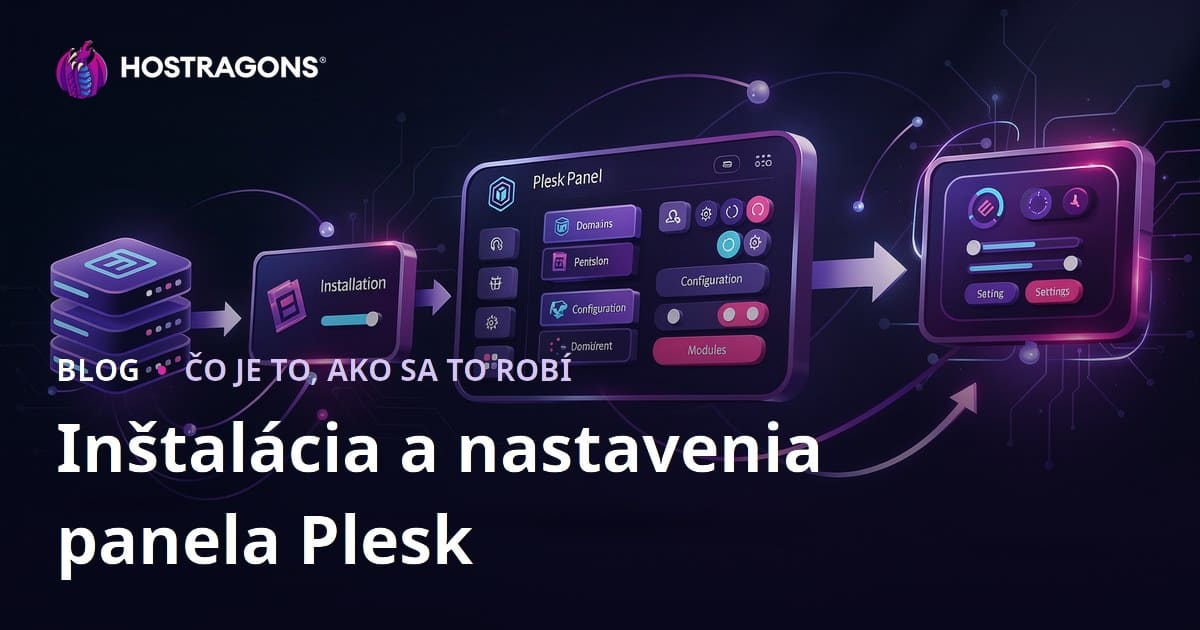
Ahojte! V tomto článku poskytnem podrobné informácie o inštalácii Plesk panelu, nastaveniach Plesk panelu a hostingových službách Plesk panelu. Ak hľadáte výkonný, užívateľsky prívetivý a veľmi flexibilný nástroj na správu svojich serverov alebo webových stránok, Plesk Panel môže byť pre vás skvelým riešením. V následujúcich častiach sa budeme podrobne zaoberať mnohými témami od inštalácie až po bezpečnostné nastavenia, výhody a nevýhody a alternatívne riešenia.
Čo je Plesk Panel?
Plesk Panel je webové ovládacie rozhranie navrhnuté na zjednodušenie správy vašich serverov alebo hostingových služieb. Prvýkrát bol uvedený na trh v roku 2001 a odvtedy sa neustále aktualizuje a pracuje na rôznych operačných systémoch, ako sú Windows a Linux. Je zvlášť známy svojou funkciou „jedným kliknutím“, užívateľsky prívetivým rozhraním a širokou škálou podpory doplnkov.
Inštalácia Plesk Panelu
Inštalácia Plesk Panelu je vo väčšine prípadov rýchla a bezproblémová. Môžete pokračovať cez automatické inštalačné možnosti poskytované vaším serverovým poskytovateľom, alebo si môžete vykonať inštaláciu manuálne. Tu sú základné kroky:
- Výber servera: Plesk bez problémov funguje na Linuxe (Ubuntu, CentOS, Debian atď.) alebo Windows. Pred začatím inštalácie by ste mali skontrolovať kompatibilitu operačného systému.
- Inštalačný balík: Môžete začať inštaláciu zo oficiálnych stránok Plesk, alebo z panelov vášho serverového poskytovateľa. Väčšina cloudových služieb (AWS, Google Cloud atď.) ponúka Plesk aj vo forme obrazu.
- Základná konfigurácia: Inštalačný wizard vás vyžiada o váš licenčný kľúč, administrátorské heslo a e-mailovú adresu. Tieto informácie zadajte správne.
- Možnosti doplnkov: Počas inštalácie môžete pridať populárne doplnky, ako sú WordPress Toolkit, Docker, Let’s Encrypt.
- Potvrdenie inštalácie: Po dokončení všetkých nastavení začne inštalácia. Po jej dokončení môžete overiť, či Plesk Panel funguje, prihlásením sa (zvyčajne na https://ip-adresa-servera:8443).
- Plesk môžete nainštalovať na operačných systémoch ako Ubuntu, CentOS jednoducho prostredníctvom:
sh <(curl https://autoinstall.plesk.com/one-click-installer || wget -O - https://autoinstall.plesk.com/one-click-installer). - Inštalácia cez web: Inštaláciu môžete dokončiť aj na URL: https://get.plesk.com/ zadaním hesla servera.
Po týchto krokoch môžete začať používať Plesk Panel vo svojich základných rysoch. Nezabudnite optimalizovať nastavenia pri prvom prihlásení do panela. Určite skontrolujte spotrebu zdrojov servera, plány zálohovania a bezpečnostné opatrenia.

Základné Nastavenia Plesk Panelu
Nastavovanie Plesk panelu je praktické sledovať po jednotlivých bodoch. Následujúci zoznam zhrňuje základné nastavenia, ktorým by mali začiatočníci venovať pozornosť:
- Vytvorenie hostingových balíkov
Na Plesk Panel môžete vytvoriť rôzne hostingové balíky a priradiť im konkrétne vlastnosti. Napríklad, môžete nastaviť limity diskového priestoru, prenosu dát alebo počet e-mailových účtov podľa svojich požiadaviek. - Správa Domén a DNS
Pri pridávaní novej domény je dôležité spravovať DNS záznamy (A, CNAME, MX atď.) správne cez Plesk Panel. DNS konfigurácie pre vaše nastavené domény môžete jednoducho meniť priamo v paneli. - Vytváranie databáz
Správa databáz na Plesk má veľmi jednoduché rozhranie. Môžete vytvárať, zálohovať alebo obnovovať databázy ako MySQL alebo MSSQL nieraz len pár kliknutiami. - Nastavenia E-mailov
Plesk Panel ponúka podrobnú kontrolu nad e-mailovými účtami a presmerovaniami. Môžete pridať emailové overovacie protokoly ako SPF, DKIM a DMARC a zvýšiť tak dodateľnosť e-mailov.
Sledovanie Systémových Zdrojev
Jedným z najdôležitejších aspektov hostingových služieb Plesk Panelu je sledovanie využitia zdrojov. Plesk vám umožňuje sledovať štatistiky ako CPU, RAM, využitie disku v reálnom čase. Takto môžete ľahko diagnostikovať potenciálne výkonnostné problémy skôr, ako sa prejavia.
Nastavenie Automatických Aktualizácií
Plesk Panel ponúka možnosti automatických aktualizácií pre seba aj pre aplikácie, ktoré hostí (napr. WordPress, Joomla, doplnky atď.). Automatické aktualizácie vám pomôžu rýchlo uzavrieť bezpečnostné diery. Intervaly aktualizácií môžete nastaviť na týždenné alebo denné a môžete aktivovať automatickú inštaláciu, keď sa objaví kritická záplata.
Bezpečnostné Nastavenia
Existuje niekoľko spôsobov, ako zabezpečiť server pomocou Plesk Panelu. Tu sú niektoré dôležité body, na ktoré by ste mali dbať:
- Pravidlá Firewallu: Plesk umožňuje nastaviť základné bezpečnostné nastavenia firewallu priamo z panela. Zatvorte nepotrebné porty okrem štandardných a povoľte iba potrebné služby.
- Konfigurácia Fail2Ban: Plesk dokáže rozpoznať nesprávne pokusy o prihlásenie s pomocou doplnku Fail2Ban a blokovať IP adresy. Aktivovaním tejto funkcie môžete získať dodatočnú ochranu pred útokmi hrubou silou.
- SSL/TLS Certifikáty: Môžete pridať certifikáty cez Let’s Encrypt alebo iných SSL poskytovateľov a zabezpečiť tak šifrovanú komunikáciu. Tento krok zvyšuje dôveru používateľov a aj SEO hodnotenie.
- Nastavenie Záloh: Správa záloh v Plesk Paneli vám umožňuje vytvárať automaty alebo manuálne zálohy servera v určitých intervaloch. Tiež môžete zálohy uložiť do cloudu (Google Drive, Amazon S3 atď.).
Správa E-mailov a Domén
Používanie Plesk Panelu je rovnako dôležité aj pre procesy spojené s e-mailom a doménami. Môžete vytvárať špeciálne e-mailové adresy pre každú doménu, pridávať presmerovania a nastavovať limity na kvóty.
Plesk Panel tiež uľahčuje správu DNS na úrovni domény, čo vám umožňuje ľahko prispôsobiť svoje nastavenia. Môžete jednoducho upravovať DNS záznamy priamo z panela, čo uľahčuje prechod na rôzne systémy alebo pridanie subdomén.

Výhody a Nevýhody
Pri výbere ovládacieho panela je dôležité porovnať výhody a nevýhody. Plesk Panel v niektorých ohľadoch naozaj vyniká, ale nezabúdajte, že nie je bez chýb.
Výhody
- Užívateľsky Prívetivé Rozhranie: Rozhranie má nízku krivku učenia, najmä pre začiatočníkov. Všetky operácie sa dajú rýchlo vykonať cez menu.
- Podpora Viacerých Platforiem: Pracuje na serveroch založených na Windows aj Linux, čo je veľká výhoda.
- Široká Ekosystém Doplnkov: Podporuje rôzne integrácie ako WordPress Toolkit, Docker, Git, Let’s Encrypt.
- Bezpečnostné Funkcie: Prichádza so vstavanými bezpečnostnými opatreniami, automatickými aktualizáciami a nástrojmi ako Fail2Ban.
Nevýhody
- Náklady na Licenciu: Na používanie Plesk Panelu väčšinou potrebujete mesačný alebo ročný licenčný poplatok. To môže byť nevýhoda oproti bezplatným alternativám ako cPanel alebo DirectAdmin, VestaCP.
- Spotreba Zdrojev: Plesk môže mať vyššiu spotrebu zdrojov v porovnaní s inými ľahkými panelmi, najmä na menších alebo nízko-kapacitných serveroch.
- Problémy s Osobnými Konfiguráciami: Nie všetky zmeny, ktoré vykonáte cez panel, sú ekvivalentné zásahom cez príkazový riadok. Pri pokročilých prispôsobeniach môže byť potrebné urobiť niektoré nastavenia manuálne.
Rôzne Metódy a Alternatívy
Okrem Plesk panel hosting existuje niekoľko populárnych alternatív, ktoré môžu splniť vaše potreby ovládacieho panela:
- cPanel/WHM: Jedno z najrozšírenejších riešení v sektore, známe svojou užívateľskou prívetivosťou. Náklady na licenciu sú podobné ako pri Plesk.
- DirectAdmin: Môže byť preferovanou voľbou vďaka nižším nákladom na licenciu a jednoduché rozhranie.
- VestaCP: Je to open-source a bezplatná alternatíva, avšak jeho podpora a možnosti doplnkov nie sú také rozsiahle ako Plesk.
- ISPConfig: Ďalšia bezplatná a open-source voľba. Disponuje množstvom funkcií, ale vyžaduje si dodatočné vedomosti a skúsenosti na používanie.
Samozrejme, výber ovládacieho panela závisí úplne od vašich požiadaviek a rozpočtu. Ak hľadáte podnikové riadenie a plánujete využiť širokú podporu doplnkov, Plesk Panel je určite dobrou voľbou.
Praktické Príklady Aplikácií
Pre lepšie porozumenie funkcii Plesk Panelu sa pozrime na niekoľko príkladových scenárov:
- Hromadná Správa Webových Stránok: Agentúry, ktoré hostujú viacero webových stránok na jednom serveri, môžu jednoducho spravovať weby svojich klientov a mať nad nimi centrálnu kontrolu.
- Automatická Inštalácia WordPress: Používateľ, ktorý chce rozšíriť svoj e-commerce podnik, môže s pomocou doplnku „WordPress Toolkit“ rýchlo a bezpečne spustiť svoj e-commerce web len za pár kliknutí.
- Podrobná Kontrola E-mailov: Poskytovatelia hostingu, ktorí ponúkajú firemné e-mailové služby, môžu zabezpečiť bezpečný e-mailový prenos cez Plesk Panel pridaním nastavení DKIM a SPF.
Často Kladené Otázky (ČKO)
V tejto časti sa budem zaoberať niektorými najčastejšími otázkami týkajúcimi sa inštalácie Plesk panelu, nastavení Plesk panelu a hostingových služieb Plesk panelu.
Otázka 1: Aké sú minimálne systémové požiadavky na inštaláciu Plesk Panelu?
Odpovedané možno na serveri s 1-2 GB RAM a minimálne 1 CPU jadrom pre základnú inštaláciu. Ak máte vysoký traffic alebo hostujete mnoho webových stránok, odporúča sa vyššie množstvo zdrojov.
Otázka 2: Je možné prispôsobiť tému alebo vzhľad Plesk Panelu?
Ano, môžete zmeniť predvolenú tému Plesk Panelu alebo prispôsobiť farebnú schému, aby ste dosiahli čiastočné prispôsobenie vzhľadu panela. Na pokročilé prispôsobenia môže byť porovnateľne obmedzenejšie ako cPanel.
Otázka 3: Čo robiť, ak sa počas inštalácie alebo aktualizácie objaví chyba?
Najprv skontrolujte, či sú služby (Apache, Nginx, MySQL atď.) spustené. Chyby pri aktualizácii sú väčšinou spôsobené nekompatibilitou verzií alebo nedostatkom miesta na disku. V prípade potreby si pozrite oficiálnu dokumentáciu Plesk alebo sa obráťte na svojho systémoch správcov.
V tejto súvislosti si môžete pozrieť podobný článok na našej stránke s názvom Porovnania Hostingových Panelov. Rovnako tak aj oficiálna stránka Plesk je rozsiahlym zdrojom.
Záver a Zhrnutie
Na záver, Plesk Panel je ovládací panel, ktorý vyniká svojou užívateľsky prívetivou štruktúrou, podporou viacerých platforiem a rozsiahlymi možnosťami doplnkov. Poskytuje funkčné pracovné prostredie pre začiatočníkov, ako aj pre stredne pokročilých používateľov. Inštalácia Plesk panelu a nastavenia Plesk panelu ak sú urobené správne, značne zjednodušujú správu servera. Avšak nezabudnite zohľadniť náklady na licenciu a vyššiu spotrebu zdrojov. Dúfame, že tento sprievodca sa stal pre vás komplexným nástrojom na hostingové služby Plesk Panelu.
Teraz môžete Plesk Panel profesionálne používať na stabilnú, bezpečnú a rýchlu správu vašich webových projektov. Ak potrebujete ďalšie podrobnosti alebo uvažujete o prechode na iný ovládací panel, odporúčame vám preskúmať alternatívy uvedené v článku.