 Afrikaans
 Azərbaycan
 Bosanski
 Čeština
 Dansk
Dansk Deutsch
 English
 Español
 Filipino
 Français
 Hrvatski
 Indonesia
 Italiano
 Magyar
 Melayu
 Nederlands
 Norsk
Norsk Oʻzbek
 Polski
 Português
 Română
 Slovenčina
 Slovenščina
 Suomi
Suomi Svenska
 Tiếng Việt
 Türkçe
 Ελληνικά
 Беларуская
 Български
 Русский
 Српски
 Українська
 עברית
עברית اردو
اردو العربية
 پښتو
پښتو فارسی
فارسی አማርኛ
አማርኛ मराठी
मराठी বাংলা
বাংলা தமிழ்
தமிழ் ไทย
ไทย မြန်မာ
 한국어
한국어 中文
中文 日本語
日本語

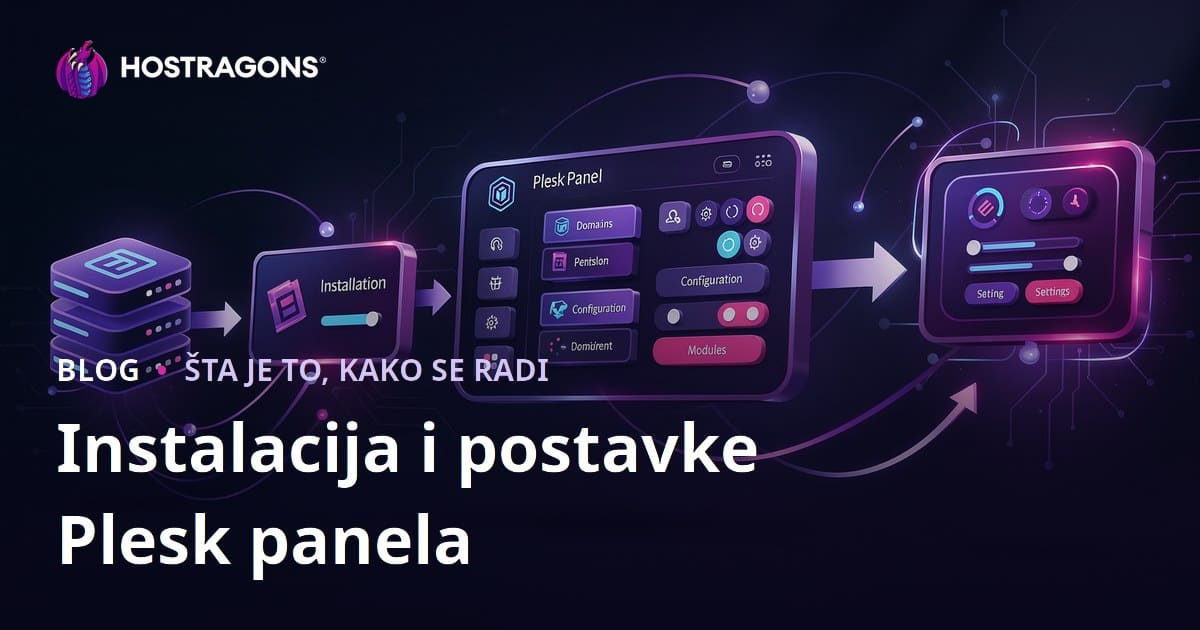
Pozdrav! U ovom članku ću podeliti opsežne informacije o instalaciji Plesk panela, podesavanjima Plesk panela i hosting uslugama Plesk panela. Ako tražite moćno, korisnički prijateljsko i veoma fleksibilno rešenje za upravljanje vašim serverima ili web stranicama, Plesk Panel može biti odličan izbor za vas. U nastavku ćemo detaljno obraditi mnoge teme, od instalacije do bezbednosnih podešavanja, prednosti i nedostatke, kao i alternativna rešenja.
Šta je Plesk Panel?
Plesk Panel je web-bazirani kontrolni panel dizajniran za lakše upravljanje vašim serverima ili hosting uslugama. Prvi put je lansiran 2001. godine i od tada se kontinuirano ažurira, radi na različitim operativnim sistemima poput Windows i Linuxa. Posebno se izdvaja po funkciji “jedan klik” instalacije, korisnički prijateljskom interfejsu i širokoj podršci za ekstenzije.
Instalacija Plesk Panela
Instalacija Plesk Panela obično je brza i jednostavna. Možete koristiti automatske opcije instalacije koje nudi vaš provajder servera ili možete izvršiti instalaciju manuelno. Evo osnovnih koraka:
- Izbor Servera: Plesk radi besprekorno na Linux (Ubuntu, CentOS, Debian itd.) ili Windows operativnim sistemima. Pre nego što započnete instalaciju, trebate proveriti kompatibilnost operativnog sistema.
- Instalacioni Paket: Instalaciju možete započeti sa zvanične veb stranice Pleska ili sa panela vašeg provajdera servera. Većina cloud usluga (AWS, Google Cloud itd.) takođe nudi Plesk kao sliku za instalaciju.
- Osnovna Konfiguracija: Čarobnjak za instalaciju će od vas tražiti da unesete svoj licencni ključ, administratorsku lozinku i adresu e-pošte. Ove informacije unesite tačno.
- Mogućnosti Ekstenzija: Tokom instalacije možete uključiti popularne ekstenzije poput WordPress Toolkit, Docker, Let’s Encrypt itd.
- Potvrda Instalacije: Nakon što završite sa svim podešavanjima, instalacija započinje. Kada završi, možete se prijaviti na Plesk Panel (obično https://ip-adresa-servera:8443) da biste potvrdili da radi kako treba.
- Instalacija na Ubuntu, CentOS i drugim operativnim sistemima: Možete koristiti komandu
sh <(curl https://autoinstall.plesk.com/one-click-installer || wget -O - https://autoinstall.plesk.com/one-click-installer)da instalirate. - Instalacija putem Veba: Takođe možete završiti instalaciju tako što ćete uneti lozinku servera putem URL-a https://get.plesk.com/.
Nakon ovih koraka, možete početi koristiti Plesk Panel u opštem smislu. Ne zaboravite optimizovati podešavanja prilikom prvog prijavljivanja. Obavezno proverite resursnu potrošnju vašeg servera, planove rezervnih kopija i mere bezbednosti.

Osnovna Podesavanja Plesk Panela
Kada radite na podesavanjima Plesk panela, korisno je pratiti ključne tačke pod naslovima. Ispod je lista osnovnih podešavanja koje treba imati u vidu za neiskusne korisnike:
- Kreiranje Hosting Paketa
Putem Plesk Panela možete kreirati različite hosting pakete i dodeliti karakteristike tim paketima. Na primer, možete podesiti parametre kao što su disk kvota, limit saobraćaja, broj e-poštu računa itd. - Upravljanje Domenima i DNS-om
Kada dodajete novi domen, važno je pravilno upravljati DNS zapisima (A, CNAME, MX itd.) putem Plesk Panela. Možete lako izmeniti DNS konfiguracije domena koje ste postavili putem panela. - Kreiranje Baze Podataka
Upravljanje bazama podataka u Plesku ima veoma jednostavan interfejs. Možete lako kreirati, bekapovati ili vraćati MySQL ili MSSQL baze podataka za nekoliko klikova. - Podesavanja E-pošte
Plesk Panel nudi detaljnu kontrolu nad e-poštom i preusmeravanjima. Možete dodati protokole za verifikaciju e-pošte kao što su SPF, DKIM i DMARC kako biste povećali isporučivost e-pošte.
Praćenje Resursa Servera
U hosting uslugama Plesk panela, jedan od najvažnijih aspekata je praćenje potrošnje resursa. Unutar Pleska možete u realnom vremenu videti statistiku kao što su CPU, RAM, i korišćenje diska. To olakšava rano otkrivanje potencijalnih problema sa performansama.
Podešavanje Automatskih Ažuriranja
Plesk Panel nudi opcije automatskog ažuriranja kako za sebe, tako i za aplikacije koje hostuje (npr. WordPress, Joomla, ekstenzije itd.). Automatska ažuriranja pomažu vam da brzo zatvorite sigurnosne rupe. Možete odrediti intervale ažuriranja na nedeljnom ili dnevnom nivou, i uključiti auto-instalaciju kada stignu kritični zakrpe.
Podešavanja Bezbednosti
Postoji više načina za osiguravanje sigurnosti servera sa Plesk Panelom. Evo ključnih tačaka koje treba imati na umu:
- Firewall Pravila: Plesk omogućava da unutar panela postavite osnovne postavke firewall-a. Zatvorite neophodne portove osim onih standardnih i dozvolite pristup samo potrebnim servisima.
- Fail2Ban Konfiguracija: Plesk blokira IP adrese koje su pokušale neuspešne prijave putem Fail2Ban ekstenzije. Aktiviranjem ove funkcije možete dobiti dodatnu zaštitu od brute-force napada.
- SSL/TLS Sertifikati: Dodavanjem sertifikata putem Let’s Encrypt ili drugih SSL provajdera možete šifrovati sav saobraćaj. Ovaj korak povećava poverenje korisnika i poboljšava vašu SEO rangiranje.
- Opcije Bekapovanja: Upravljački sistem rezervnih kopija u Plesk Panelu omogućava pravljenje automatskih ili manuelnih bekapa vašeg servera u redovnim intervalima. Takođe možete prebaciti bekap na cloud (Google Drive, Amazon S3 itd.).
Upravljanje E-poštom i Domenima
Kada koristite Plesk Panel, proces upravljanja e-poštom i domenima je veoma važan. Možete kreirati posebne e-pošte za svaki domen, dodavati preusmeravanja i stavljati limite.
Pored toga, Plesk Panel nudi upravljanje DNS-om po domenu, olakšavajući podešavanja. Budući da možete lako urediti svoje DNS zapise putem panela, prelazak na razne sisteme ili dodavanje poddomenâ postaje jednostavno.

Prednosti i Nedostaci
Kada birate kontrol panel, definitivno je važno uporediti prednosti i nedostatke. Plesk Panel se izdvaja u mnogim aspektima, ali ne zaboravite da nije savršen sistem.
Prednosti
- Korisnički Prijateljski Interfejs: Posebno za početnike, krivulja učenja je niska. Sve operacije se brzo mogu izvršiti kroz menije.
- Podrška za Više Platformi: Radi i na serverima zasnovanim na Windows i Linux-u, što je velika prednost.
- Širok Ekosistem Ekstenzija: Pruža podršku za mnoge integracije kao što su WordPress Toolkit, Docker, Git, Let’s Encrypt, itd.
- Mere Bezbednosti: Dolazi sa ugrađenim bezbednosnim merama, automatskim ažuriranjima i alatima kao što je Fail2Ban.
Nedostaci
- Troškovi Licenciranja: Da biste koristili Plesk Panel često će vam biti potrebna mesečna ili godišnja licenca. Ovo može biti nedostatak u poređenju sa besplatnim alternativama poput cPanel-a ili DirectAdmin-a, VestaCP-a.
- Korišćenje Resursa: Plesk može trošiti više resursa u poređenju sa drugim laganim panelima, posebno na malim ili niskokapacitetnim serverima.
- Teškoće Kod Prilagođavanja: Neka podešavanja izvršena putem panela možda nisu ekvivalentna intervenciji putem komandne linije. U slučajevima naprednog prilagođavanja ponekad ćete morati da se oslonite na manuelna podešavanja.
Različite Metode i Alternative
Osim hosting usluga Plesk panela, postoji nekoliko popularnih alternativa koje zadovoljavaju vašu potrebu za kontrolnim panelima:
- cPanel/WHM: Jedno od najšire korišćenih rešenja u industriji cPanel poznat je po svojoj korisničkoj interfejsu. Međutim, troškovi licence su slični Plesku.
- DirectAdmin: Može biti izbor zbog nižih troškova licence i jednostavnog interfejsa.
- VestaCP: Otvoreni izvor i besplatna je alternativa, ali nemaju podršku i mogućnosti ekstenzije koliko Plesk.
- ISPConfig: Takođe besplatna i otvorena opcija. Iako zna da se izdava s brojnim mogućnostima, korišćenje zahteva dodatna znanja i iskustvo.
Naravno, odabir kontrolnog panela u potpunosti zavisi od vaših potreba i budžeta. Ako tražite upravljanje na korporativnom nivou i želite se osloniti na široku podršku za ekstenzije, Plesk Panel je izuzetno dobar izbor.
Konkrentni Primeri Primene
Da bismo bolje razumeli funkcionalnost Plesk Panela, pozabavimo se nekoliko primer scenarija:
- Upravljanje Višestrukim Web Stranicama: Agencije koje hostuju više web stranica na jednom serveru mogu lako upravljati stranicama svojih klijenata i kontrolisati ih sa jednog mesta.
- Automatska Instalacija WordPress-a: Korisnik koji želi da poveća svoju e-trgovinu može brzo i sigurno podići svoju e-trgovinu koristeći ekstenziju "WordPress Toolkit" u nekoliko klikova.
- Detaljna Kontrola E-pošte: Hosting provajder koji svojim klijentima nudi usluge e-pošte može koristiti Plesk Panel za implementaciju DKIM i SPF podešavanja kako bi obezbedio bezbedan promet e-pošte.
Često Postavljana Pitanja (ČPP)
U ovom odeljku ću odgovoriti na neka od najčešće postavljanih pitanja o instalaciji Plesk panela, podesavanjima Plesk panela i hosting uslugama Plesk panela.
Pitanje 1: Koje su minimalne sistemske zahteve za instalaciju Plesk Panela?
Obično možete napraviti osnovnu instalaciju sa serverom koji ima 1-2 GB RAM-a i najmanje 1 CPU jezgro. Međutim, ako imate visok promet ili hostujete veliki broj web stranica, preporučuje se veća resursna oprema.
Pitanje 2: Da li se dizajn ili izgled Plesk Panela može prilagoditi?
Da, možete delimično prilagoditi izgled panela promenom zadatnog dizajna ili pravljenjem izmena na shemi boja. Međutim, napredne prilagodbe mogu biti ograničene u poređenju sa cPanel-om.
Pitanje 3: Šta treba da radim ako dobijem grešku tokom instalacije ili ažuriranja?
Prvo proverite da li su servisi (Apache, Nginx, MySQL itd.) pokrenuti. Greške koje se javljaju tokom ažuriranja obično su rezultat neusaglašenosti verzija ili nedovoljnog prostora na disku. Ako je potrebno, možete se obratiti zvaničnoj Plesk dokumentaciji ili zatražiti podršku od vašeg sistem administratora.
O ovom pitanju možete pročitati slične članke na našem sajtu pod naslovom Uporedba Hosting Panela. Takođe, zvanični Plesk sajt takođe nudi opsežan izvor informacija.
Zaključak i Rezime
Ukratko, Plesk Panel se ističe svojom korisnički prijateljskom strukturom, podrškom za više platformi i širokim mogućnostima ekstenzije. Pruža funkcionalno radno okruženje kako za početnike, tako i za srednje i napredne korisnike. Kada se pravilno izvrši instalacija Plesk panela i podesavanja Plesk panela, upravljanje serverom postaje veoma lako. Ipak, treba obratiti pažnju na troškove licenciranja i veću potrošnju resursa. Nadamo se da vam je ovaj vodič bio sveobuhvatan vodič za hosting usluge Plesk panela.
Sada možete profesionalno koristiti Plesk Panel za stabilno, bezbedno i brzo upravljanje vašim web projektima. Ako imate potrebu za dodatnim informacijama ili razmatrate prelazak na drugi kontrolni panel, preporučujemo vam da istražite alternative o kojima se govori u članku.