 Afrikaans
 Azərbaycan
 Bosanski
 Čeština
 Dansk
Dansk Deutsch
 English
 Español
 Filipino
 Français
 Hrvatski
 Indonesia
 Italiano
 Magyar
 Melayu
 Nederlands
 Norsk
Norsk Oʻzbek
 Polski
 Português
 Română
 Slovenčina
 Slovenščina
 Suomi
Suomi Svenska
 Tiếng Việt
 Türkçe
 Ελληνικά
 Беларуская
 Български
 Русский
 Српски
 Українська
 עברית
עברית اردو
اردو العربية
 پښتو
پښتو فارسی
فارسی አማርኛ
አማርኛ मराठी
मराठी বাংলা
বাংলা தமிழ்
தமிழ் ไทย
ไทย မြန်မာ
 한국어
한국어 中文
中文 日本語
日本語

Hej! I den här artikeln kommer jag att dela omfattande information om installation av Plesk Panel, inställningar av Plesk Panel och Plesk Panel hosting. Om du letar efter ett kraftfullt, användarvänligt och flexibelt gränssnitt för att hantera dina servrar eller webbplatser, kan Plesk Panel vara en utmärkt lösning för dig. I denna artikel kommer vi att gå igenom många ämnen, från installation till säkerhetsinställningar, fördelar och nackdelar, samt alternativlösningar.
Vad är Plesk Panel?
Plesk Panel är en webbaserad kontrollpanel med hög funktionalitet, utformad för att underlätta hanteringen av dina servrar eller hostingtjänster. Första gången den släpptes var 2001 och den har kontinuerligt uppdaterats sedan dess, och fungerar på olika operativsystem som Windows och Linux. Den utmärker sig särskilt med sin "ett klick"-installationsfunktion, användarvänliga gränssnitt och omfattande plugin-stöd.
Installation av Plesk Panel
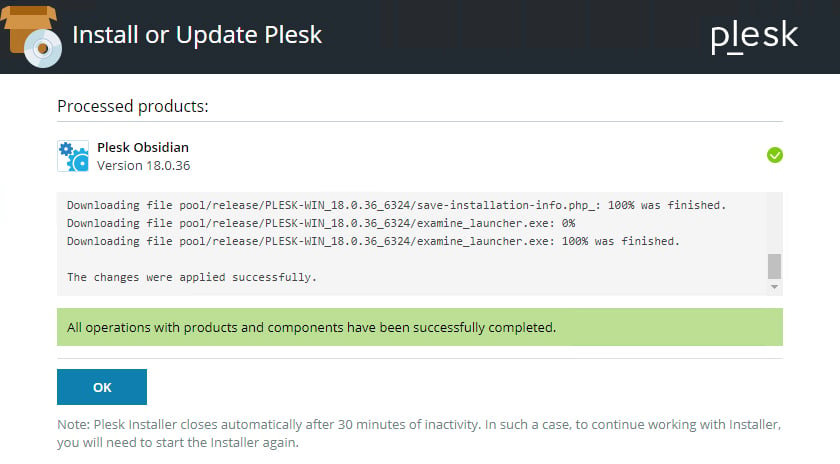
Installationen av Plesk Panel är oftast snabb och problemfri. Du kan antingen använda de automatiska installationsalternativen som din serverleverantör erbjuder eller installera den manuellt. Här är grundläggande steg:
- Välj Server: Plesk fungerar felfritt på Linux (Ubuntu, CentOS, Debian osv.) eller Windows-operativsystem. Innan du påbörjar installationen bör du kontrollera kompatibiliteten med operativsystemet.
- Installationspaket: Du kan börja installationen från Plesks officiella webbplats eller från din serverleverantörs paneler. Många molntjänster (AWS, Google Cloud osv.) erbjuder också Plesk som en bild.
- Grundkonfiguration: Installationsguiden ber dig ange din licensnyckel, administratörslösenord och e-postadress. Se till att du anger denna information korrekt.
- Tilläggsalternativ: Under installationssteget kan du inkludera populära tillägg som WordPress Toolkit, Docker, Let’s Encrypt.
- Installationsbekräftelse: När alla inställningar är klara, påbörjas installationen. Efter att den är klar kan du logga in på Plesk Panel (vanligtvis https://server-ip-adress:8443) för att bekräfta att den fungerar.
- Installation på Ubuntu, CentOS och liknande operativsystem: Du kan installera med kommandot
sh <(curl https://autoinstall.plesk.com/one-click-installer || wget -O - https://autoinstall.plesk.com/one-click-installer). - Webbinstallation: Du kan också slutföra installationen genom att ange ditt serverlösenord via URL:en https://get.plesk.com/.
Efter dessa steg kan du börja använda Plesk Panel i stort sett. Glöm inte att optimera inställningarna vid din första inloggning. Kontrollera definitivt serverns resursanvändning, backup-planer och säkerhetsåtgärder.
Grundläggande Inställningar av Plesk Panel
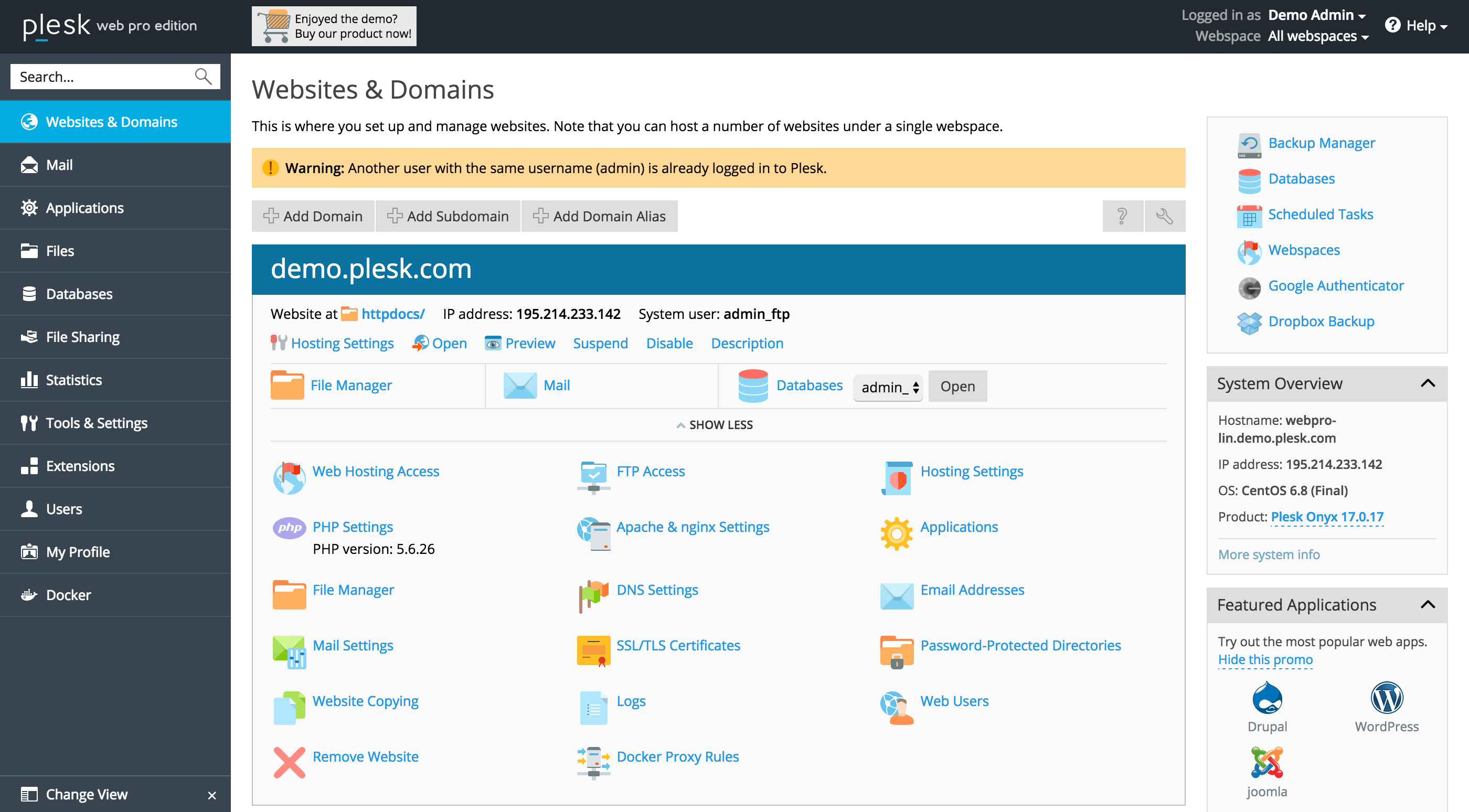
Inställningar av Plesk Panel är enklare att följa om man organiserar dem under olika rubriker. Nedan sammanfattas de grundläggande inställningarna som nybörjare bör ha i åtanke:
- Skapa Hosting-paket
Du kan skapa olika hosting-paket via Plesk Panel och definiera egenskaper för dessa paket. Du kan till exempel ställa in parametrar som diskquota, trafikgräns och antal e-postkonton som du önskar. - Domän och DNS-hantering
När du lägger till en ny domän är det viktigt att hantera DNS-poster (A, CNAME, MX etc.) korrekt via Plesk Panel. Du kan enkelt ändra DNS-konfigurationerna för de domäner du har installerat från panelen. - Databasskapande
Plesks databasadministration har ett mycket enkelt gränssnitt. Du kan skapa, säkerhetskopiera eller återställa databaser som MySQL eller MSSQL med några få klick. - E-postinställningar
Plesk Panel ger detaljerad kontroll över e-postkonton och vidarebefordringar. Genom att lägga till e-postverifieringsprotokoll som SPF, DKIM och DMARC kan du också förbättra leveransförmågan av e-post.
Övervakning av Serverresurser
Plesk panel hosting har en av de mest kritiska aspekterna som är att övervaka din resursanvändning. Inom Plesk kan du visa statistik om CPU, RAM och disk-användning i realtid. Detta gör det lättare att tidigt upptäcka eventuella prestandaproblem.
Konfigurering av Automatiska Uppdateringar
Plesk Panel erbjuder alternativ för automatiska uppdateringar för både sig själv och de applikationer den hostar (t.ex. WordPress, Joomla, plugins osv.). Automatiska uppdateringar hjälper dig att snabbt stänga säkerhetshål. Du kan ställa in uppdateringsintervall på veckobasis eller daglig basis och aktivera alternativet för automatisk installation när kritiska patchar släpps.
Säkerhetsinställningar
Det finns olika sätt att säkerställa serverns säkerhet med Plesk Panel. Här är viktiga punkter att tänka på:
- Brandväggsregler: Plesk låter dig ställa in grundläggande brandväggsinställningar direkt från panelen. Stäng av onödiga portar utöver standardportarna och tillåt endast nödvändiga tjänster.
- Konfiguration av Fail2Ban: Plesk har en Fail2Ban-plugin som upptäcker misslyckade inloggningsförsök och blockerar IP-adresser. Genom att aktivera denna funktion kan du ge extra skydd mot brute-force-attacker.
- SSL/TLS-certifikat: Genom att lägga till certifikat via Let’s Encrypt eller andra SSL-leverantörer kan du kryptera all trafik. Detta steg ökar både användarnas förtroende och dina SEO-rankingar.
- Säkerhetskopieringsfunktioner: Inom Plesk Panel kan du göra automatiska eller manuella säkerhetskopior av din server med angivna intervaller. Dessutom kan du flytta säkerhetskopior till molnet (Google Drive, Amazon S3 osv.).
E-post och Domänhantering
Att hantera e-post och domänprocesser är också av stor betydelse när du använder Plesk Panel. Du kan skapa specifika e-postadresser för varje domän, lägga till vidarebefordringar och sätta kvotgränser.
Dessutom erbjuder Plesk Panel DNS-hantering per domän, vilket gör inställningarna enklare. Eftersom du kan redigera dina DNS-poster med enkla klick från panelen, blir det enkelt att byta till olika system eller lägga till subdomäner.
Fördelar och Nackdelar
Det är viktigt att jämföra fördelar och nackdelar när du väljer en kontrollpanel. Plesk Panel utmärker sig på flera sätt, men det är också viktigt att komma ihåg att det inte är ett perfekt system.
Fördelar
- Användarvänligt Gränssnitt: Lärandekurvan är låg, särskilt för nybörjare. Alla operationer kan snabbt utföras via menyer.
- Stöd för Flera Plattformar: Att fungera på både Windows och Linux-baserade servrar ger en stor fördel.
- Stort Plugin-ekosystem: Stöd för många integrationer som WordPress Toolkit, Docker, Git, Let’s Encrypt.
- Säkerhetsfunktioner: Inbyggda säkerhetsåtgärder, automatiska uppdateringar och verktyg som Fail2Ban ingår.
Nackdelar
- Licenskostnad: Du behöver vanligtvis en månads- eller årslicens för att använda Plesk Panel. Detta kan vara en nackdel jämfört med gratis alternativ som cPanel eller DirectAdmin, VestaCP.
- Resursanvändning: Plesk kan ha högre resursförbrukning jämfört med lättare paneler, särskilt på små eller lågkapacitetsservrar.
- Svårigheter med Specialkonfigurationer: Vissa ändringar som görs via panelen är inte jämförbara med att göra ändringar via kommandoraden. För avancerade anpassningar kan du ibland behöva göra manuella justeringar.
Olika Metoder och Alternativ
Förutom Plesk panel hosting finns det några populära alternativ som kan möta dina behov av kontrollpanel:
- cPanel/WHM: cPanel är en av de mest använda lösningarna i branschen och är känt för sitt användarvänliga gränssnitt. Men licenskostnaden är på en liknande nivå som Plesk.
- DirectAdmin: Kan vara ett alternativ tack vare lägre licenskostnader och ett enkelt gränssnitt.
- VestaCP: En öppen källkod och gratis alternativ, men dess stöd och plugin-möjligheter är inte lika omfattande som Plesk.
- ISPConfig: Även detta är ett gratis och öppen källkodsalternativ. Det har många funktioner men kräver extra kunskap och erfarenhet för att använda.
Det är självklart att valet av kontrollpanel helt beror på dina behov och din budget. Om du vill ha företagsnivåhantering och dra nytta av stort plugin-stöd, är Plesk Panel ett utmärkt val.
Konkreta Tillämpningsexempel
För att bättre förstå Plesk Panels funktion kan vi gå igenom några exempel-scenarier:
- Massadministration av Webbplatser: Byråer som hostar flera webbplatser på en enda server kan enkelt hantera sina kunders webbplatser och kontrollera dem från en enda plats.
- Automatisk WordPress-installation: En användare som vill växa sin e-handelsverksamhet kan snabbt och säkert lansera en e-handelswebbplats med ett par klick genom att använda "WordPress Toolkit" plugin.
- Detaljerad E-postkontroll: En hostingleverantör som erbjuder företagse-posttjänster kan säkerställa säker e-posttrafik genom att ställa in DKIM och SPF-inställningar via Plesk Panel.
Vanliga Frågor (FAQ)
I det här avsnittet kommer jag att svara på några av de mest efterfrågade frågorna relaterade till installation av Plesk Panel, inställningar av Plesk Panel och Plesk Panel hosting.
Fråga 1: Vilka är de minimala systemkraven för att installera Plesk Panel?
Vanligtvis kan en server med 1-2 GB RAM och minst 1 CPU-kärna klara grundinstallationen. Men om din trafik är hög eller om du hostar många webbplatser, rekommenderas högre resurser.
Fråga 2: Kan Plesk Panels tema eller utseende anpassas?
Ja, du kan delvis anpassa panelens utseende genom att ändra standardtemat eller göra ändringar i färgschemat. Men mycket avancerade anpassningar kan vara begränsade jämfört med cPanel.
Fråga 3: Vad ska jag göra om jag får ett fel under installationen eller uppdateringen?
Kontrollera först om tjänsterna (Apache, Nginx, MySQL osv.) fungerar. Fel som uppstår under uppdateringen beror ofta på versionskompatibilitet eller otillräcklig diskplats. Om det behövs kan du kolla Plesks officiella dokumentation eller få hjälp av din systemadministratör.
Du kan också kolla vår liknande artikel med titeln Hosting Panel Jämförelser för mer information. Dessutom erbjuder den officiella Plesk-webbplatsen en omfattande resurs.
Sammanfattning och Översikt
Sammanfattningsvis är Plesk Panel en kontrollpanel som utmärker sig med sitt användarvänliga gränssnitt, stöd för flera plattformar och ett brett utbud av plugin-alternativ. Den erbjuder en funktionell arbetsmiljö för både nybörjare och medel- till avancerade användare. Installation av Plesk Panel och inställningar av Plesk Panel görs korrekt kan serverhantering bli mycket enklare. Det är dock bra att beakta faktorer som licenskostnad och högre resursanvändning. Vi hoppas att denna guide har varit en omfattande vägledning för dig i Plesk Panel hosting tjänsten.
Nu kan du professionellt använda Plesk Panel för att hantera dina webbprojekt stabilt, säkert och snabbt. Om du behöver mer information eller överväger att gå över till en annan kontrollpanel, rekommenderar vi att du kollar de alternativ som nämns i artikeln.